
প্রতিষ্ঠান সাজাবেন কীভাবে
প্রতিষ্ঠানের প্রোফাইল একবার খুললে অন্য শিক্ষকদের যুক্ত করা যায়, আর সবাই একই ক্লাস-ছাত্র দেখতে পান।
-
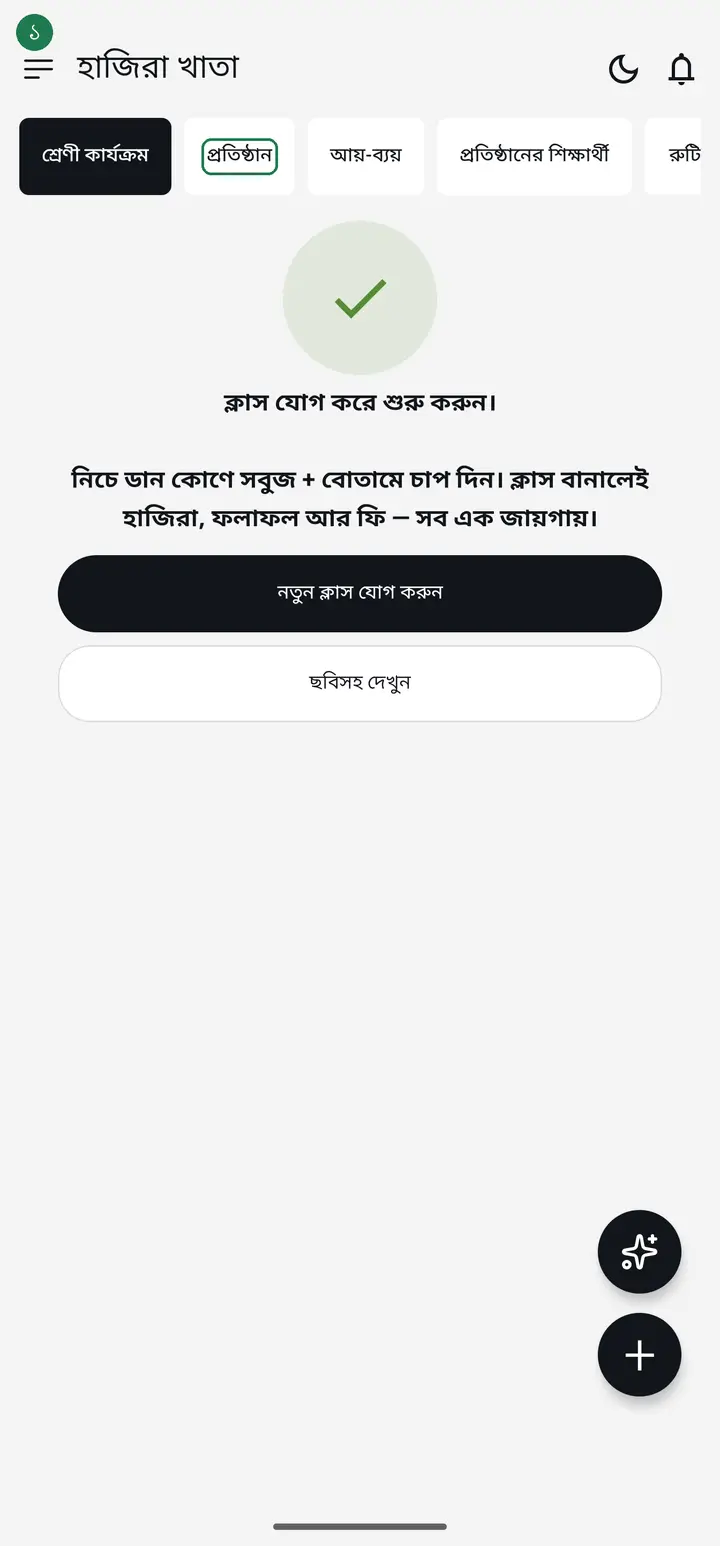
অ্যাপের উপরে "প্রতিষ্ঠান" লেখা ট্যাবে চাপ দিন।
-
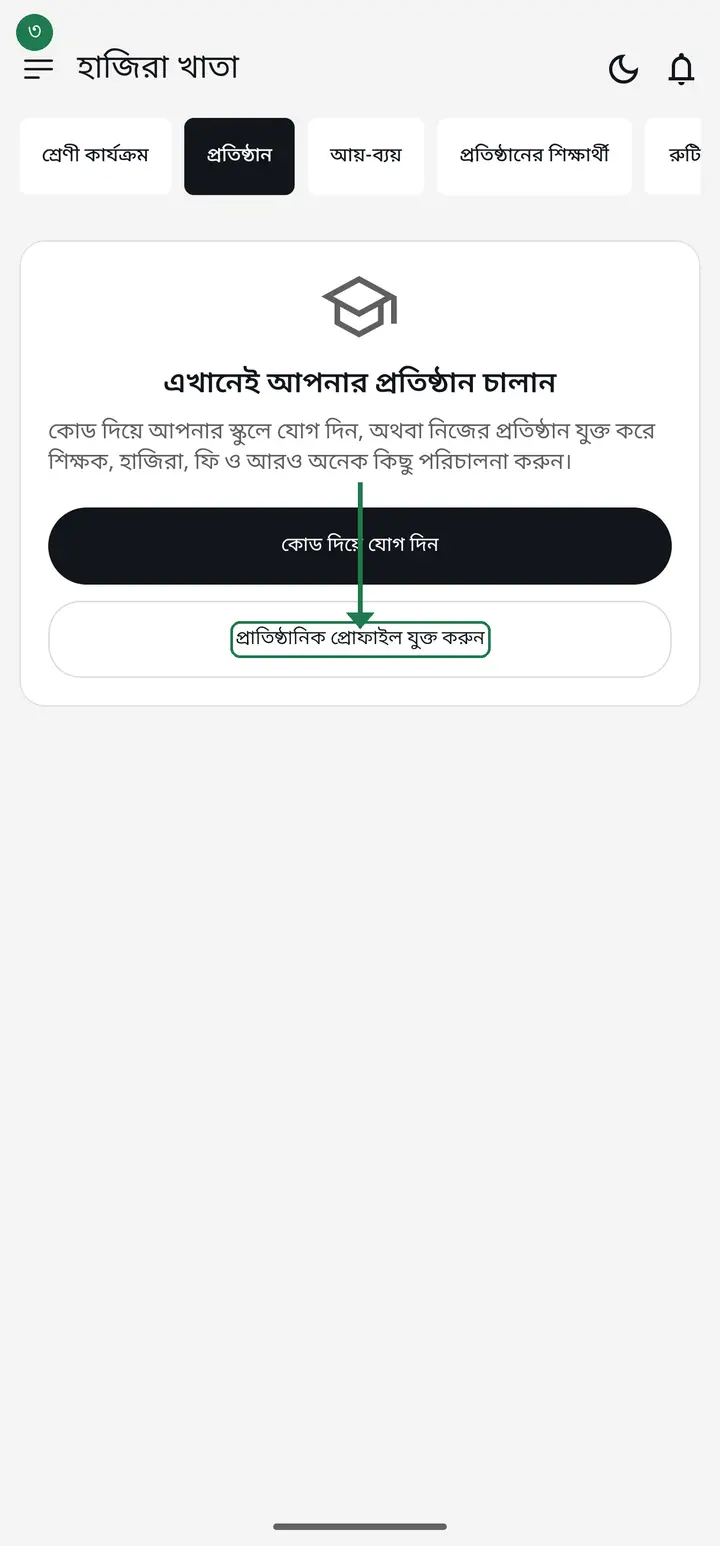
"প্রাতিষ্ঠানিক প্রোফাইল যুক্ত করুন" চাপুন।
-
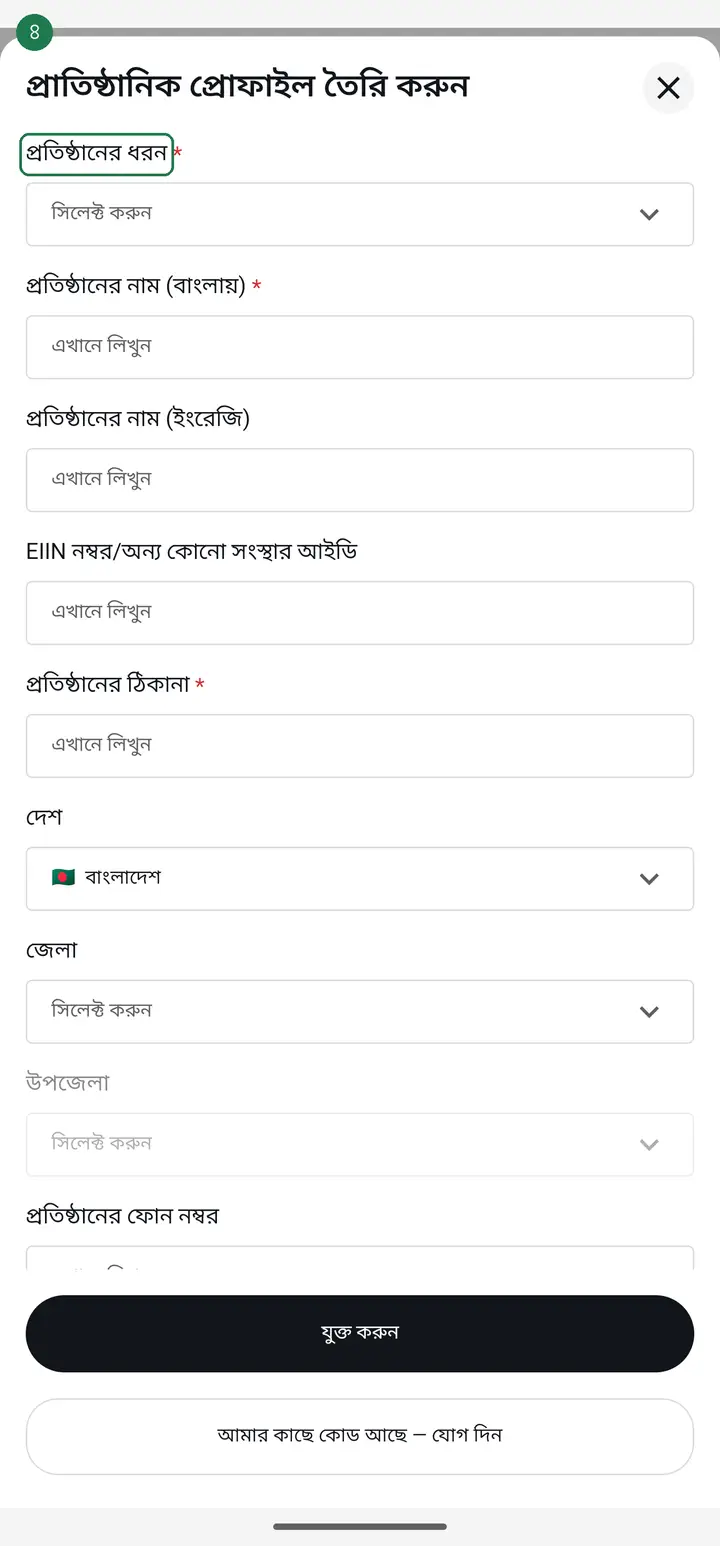
"প্রতিষ্ঠানের ধরন" চাপুন, তারপর তালিকা থেকে আপনার প্রতিষ্ঠানের ধরন বেছে নিন — মাদরাসা, স্কুল, যেটা হয়।
-
"প্রতিষ্ঠানের নাম (বাংলায়)" ঘরে প্রতিষ্ঠানের পুরো নাম লিখুন।
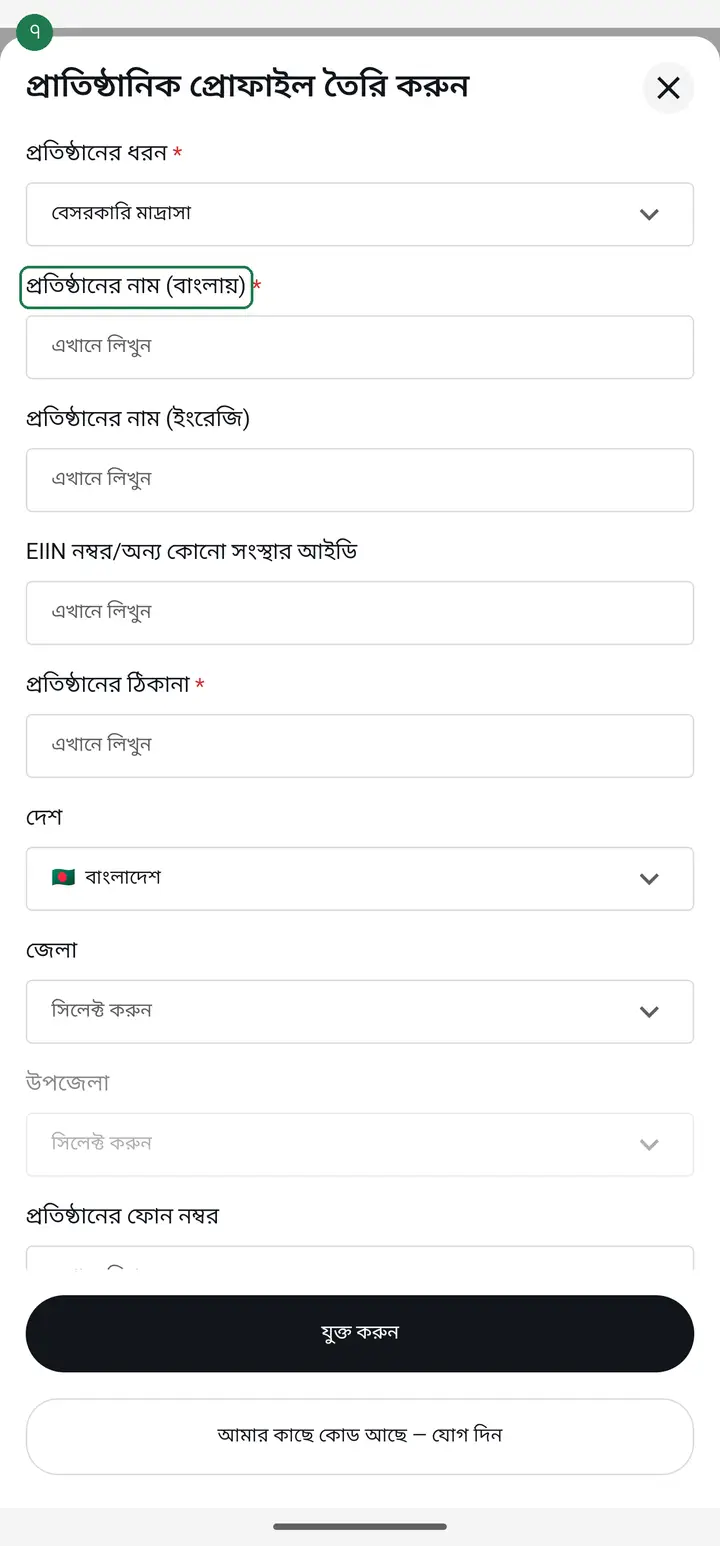
নামটা বাংলায় লিখে রাখাই ভালো। পরে ড্যাশবোর্ড থেকে তথ্য বদলাতে গেলে বাংলা নামটা লাগবেই।
-
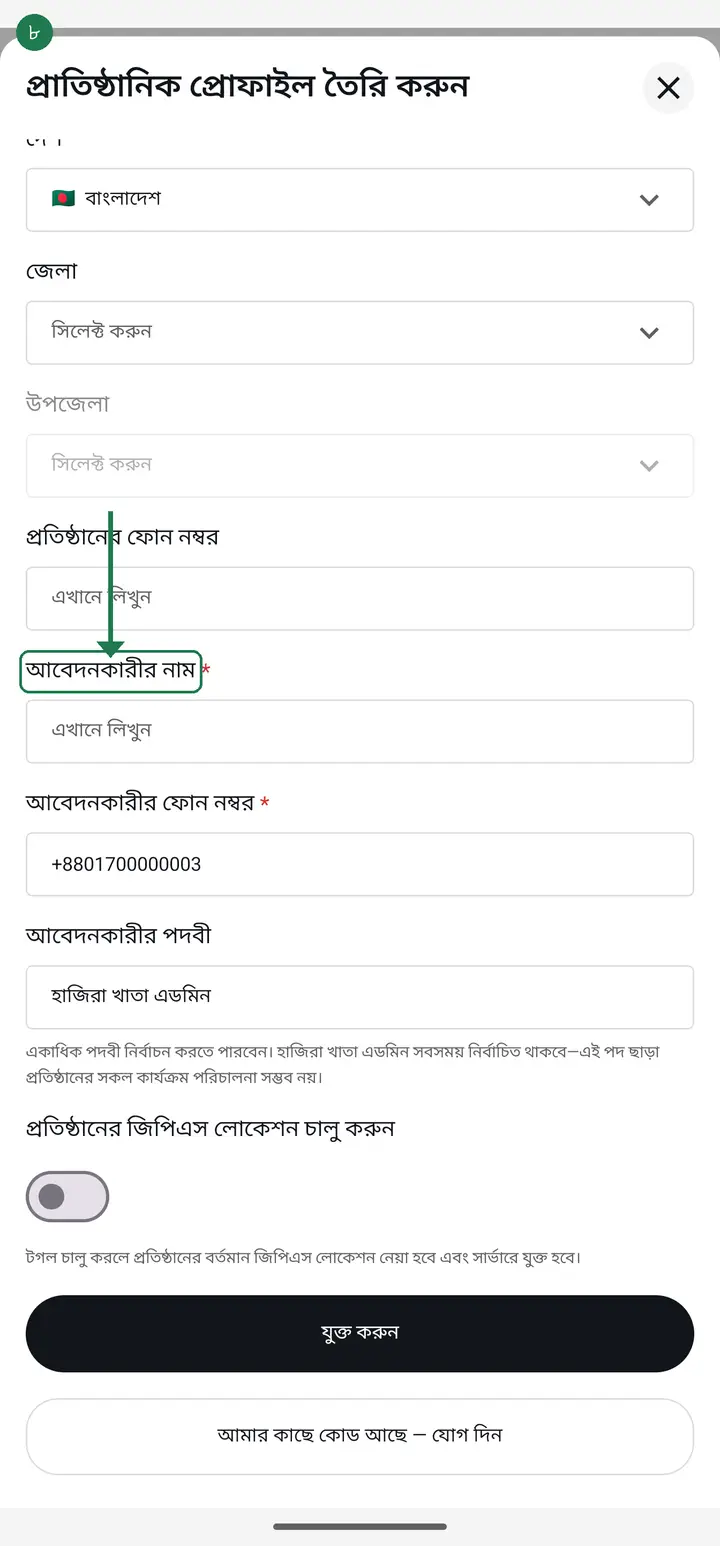
"প্রতিষ্ঠানের ঠিকানা" লিখুন। নিচে "আবেদনকারীর নাম" আর "আবেদনকারীর ফোন নম্বর" সাধারণত আগে থেকেই বসানো থাকে — একবার দেখে নিন ঠিক আছে কিনা।
-
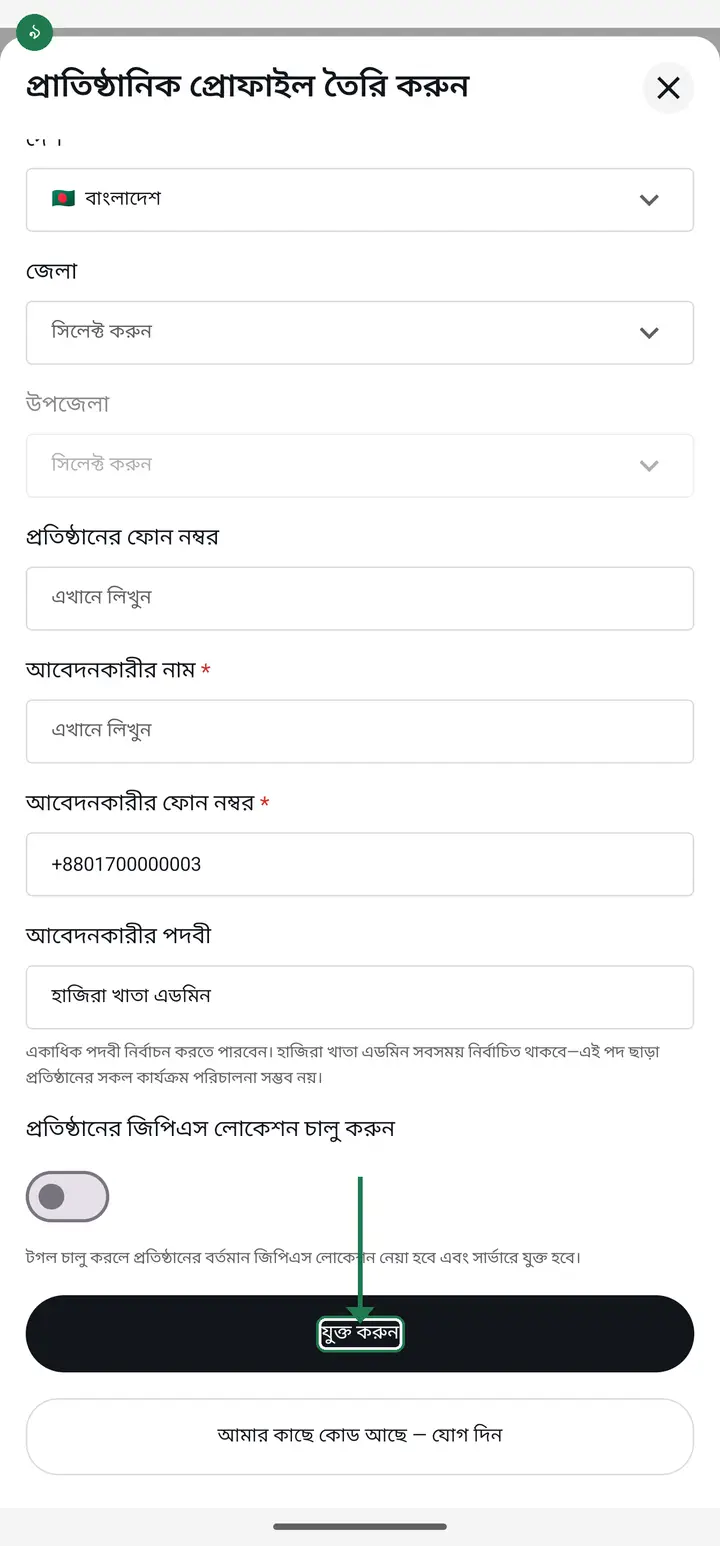
"যুক্ত করুন" চাপুন। আবেদন জমা হয়ে গেছে।
-
জমা দেওয়ার পর পর্দাতেই "যাচাই করা হচ্ছে…" দেখাবে। পর্দাটা খোলা রাখুন — সাধারণত কয়েক সেকেন্ডেই হয়ে যায়। আলাদা করে কাউকে ফোন করা বা অপেক্ষা করার দরকার নাই, যাচাই নিজে নিজেই হয়।
পুরানো ভার্সনে (৩.২.১৫৮-এর আগে) এই লেখাটা আটকে থাকত, অনুমোদন হয়ে গেলেও বদলাত না। আপনার অ্যাপে যদি অনেকক্ষণ "যাচাই করা হচ্ছে" আটকে থাকে, তাহলে অ্যাপটা আপডেট করে নিন।
-
হয়ে গেলে ওখানেই লেখা আসবে "অনুমোদন হয়ে গেছে", সাথে আপনার প্রতিষ্ঠানের নাম। নিচে একটা বোতাম আসবে — "প্রতিষ্ঠানে যান"। ওটাতে চাপ দিন।
-
চাপ দিলে অ্যাপ নিজে থেকেই নতুন করে খুলবে আর আপনি প্রতিষ্ঠানের ভিতরে চলে যাবেন। এখন আপনিই এই প্রতিষ্ঠানের এডমিন।
যদি লেখা আসে "একটু ঠিক করতে হবে" — নিচে কারণটা লেখা থাকবে (যেমন ঠিকানা বা জেলা দেওয়া হয়নি)। ওটা ঠিক করে "ঠিক করে আবার দিন" চাপুন। এটা প্রত্যাখ্যান না, শুধু একটা তথ্য ঠিক করতে বলা।
-
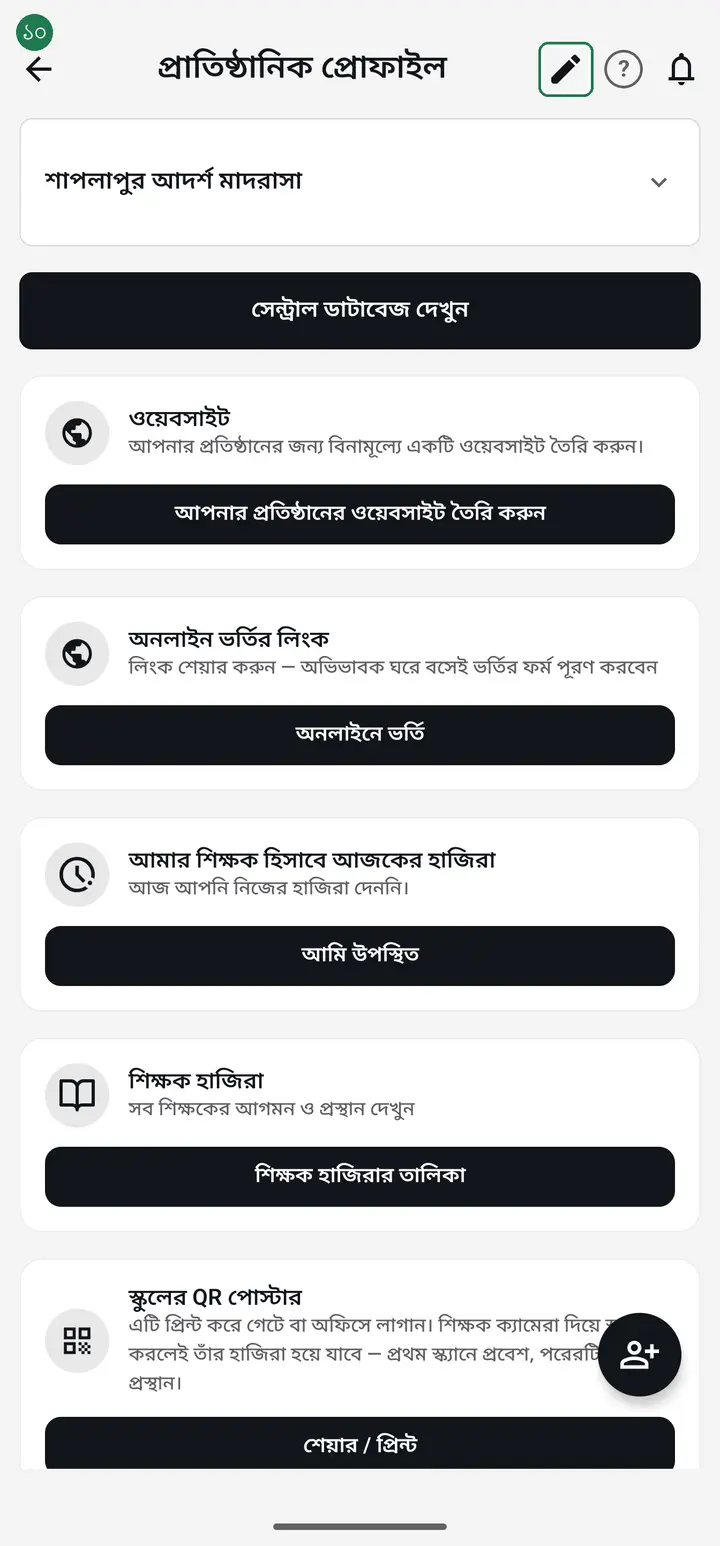
অনুমোদনের পর ড্যাশবোর্ড থেকে "সেন্ট্রাল ডাটাবেজ দেখুন" চেপে প্রতিষ্ঠানের ক্লাসগুলো যোগ করুন। শিক্ষকদের ক্লাস বুঝিয়ে দিতে আগে ক্লাস থাকতে হবে।
-
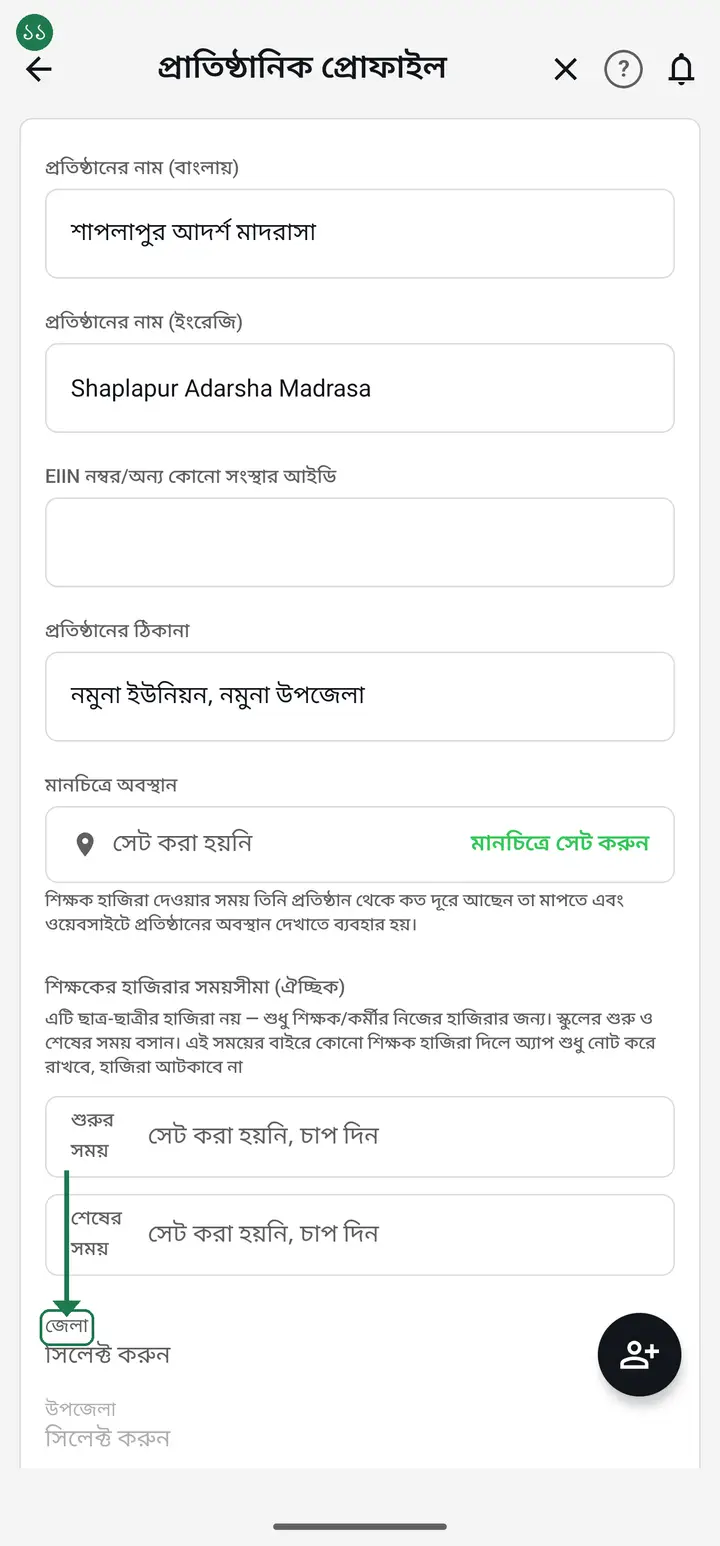
তথ্য ভুল দিলে পরে ঠিক করা যায় — নতুন করে আবেদন করার দরকার নেই। "প্রতিষ্ঠান" পাতায় গিয়ে প্রতিষ্ঠানের নামের ঘরে চাপ দিন, তারপর উপরের ডানপাশের পেন্সিল আইকনে চাপ দিন। নাম, EIIN, ঠিকানা, ফোন, জেলা আর উপজেলা — সবই বদলানো যাবে।
জেলা বদলালে উপজেলা নিজে থেকেই খালি হয়ে যাবে — এটা ঠিক আছে, নতুন জেলার উপজেলা আবার বেছে নিন। জেলা না বসানো পর্যন্ত উপজেলার ঘর ধূসর থাকবে।
-
জেলা বা উপজেলার তালিকা অনেক লম্বা। তালিকা খুললে উপরে একটা খোঁজার ঘর আছে — নামের প্রথম কয়েকটা অক্ষর লিখলেই তালিকা ছোট হয়ে যাবে। শেষে "পরিবর্তন সংরক্ষণ করুন" চাপুন।
সাধারণ প্রশ্ন
আবেদন করতে গেলে লেখা আসছে "এই প্রতিষ্ঠান কি আগেই খোলা আছে?" — কী করব?
আপনার দেওয়া EIIN দিয়ে হাজিরা খাতায় আগেই একটা প্রতিষ্ঠান খোলা আছে, অ্যাপ সেটার নাম দেখাচ্ছে। আপনি যদি ওই প্রতিষ্ঠানেরই শিক্ষক হন, নতুন করে খুলবেন না — এডমিনের কাছ থেকে ৬ অক্ষরের যোগদানের কোড নিন, তারপর "কোড দিয়ে যোগ দিন" চাপুন। তাহলে সব ক্লাস, হাজিরা আর শিক্ষক এক জায়গায় থাকবে। আলাদা শাখা বা একদম আলাদা প্রতিষ্ঠান হলে "না, নতুন খুলব" চাপুন — আবেদন আগের মতোই চলে যাবে।
আবেদন করেছি, কিন্তু বাটনে এখন "আপডেট করুন" লেখা। ভুল হয়েছে?
না, ঠিকই আছে। আপনার আবেদন আগেই জমা হয়ে গেছে, তাই বাটনটা এখন তথ্য বদলানোর কাজ করে। নতুন করে আবার আবেদন করার দরকার নেই।
প্রতিষ্ঠান ছাড়া কি অ্যাপ চলবে না?
চলবে। একজন শিক্ষক প্রতিষ্ঠান ছাড়াই ব্যক্তিগত ক্লাস খুলে হাজিরা নিতে পারেন। প্রতিষ্ঠান দরকার হয় যখন কয়েকজন শিক্ষক একসাথে একই ছাত্রদের নিয়ে কাজ করবেন।
EIIN নম্বর না দিলে সমস্যা হবে?
না। EIIN, দেশ-জেলা-উপজেলা, প্রতিষ্ঠানের ফোন — এগুলো ঐচ্ছিক। ধরন, নাম, ঠিকানা আর আবেদনকারীর নাম-নম্বর — এই কয়েকটাই লাগবেই।
প্রতিষ্ঠান খুলতে নেট লাগবে?
হ্যাঁ, এই কাজটা নেট ছাড়া হবে না। নেট ছাড়া থাকলে ফর্মটা জমা হবে না, তাই নেট আছে এমন সময়ে করবেন।
লোগো আপলোড করলাম, কিন্তু রশিদ বা প্রবেশপত্রে লোগোর পিছনে ধূসর/সাদা একটা চারকোনা দেখা যায় কেন?
ওইটা আপনার ছবিরই ব্যাকগ্রাউন্ড। বেশির ভাগ প্রতিষ্ঠান সাইনবোর্ড বা দেয়ালে আঁকা লোগোর ছবি তুলে আপলোড করেন, তাই লোগোর সাথে দেয়ালের রঙটাও চলে আসে — আর সাদা কাগজে ছাপার সময় ওইটা চারকোনা হয়ে দেখা যায়। অ্যাপ ছবিটাকে টেনে বড়-ছোট করে না, ঠিক যেমন দিছেন তেমনই বসায়।
ওই ব্যাকগ্রাউন্ডটা সরানো যায়?
যায় — ৩.২.২৪৯ থেকে অ্যাপে এই সুবিধাটা আছে, আর এখন সবার ফোনেই চলে গেছে। নতুন করে লোগো আপলোড করার পরে অ্যাপ নিজেই দুইটা ছবি পাশাপাশি দেখায় — "যেমন আছে" আর "ব্যাকগ্রাউন্ড ছাড়া" — আপনি দেখে যেটা ভালো লাগে সেটায় চাপ দিবেন। নিজে থেকে কিছু বদলাবে না, আপনি না বললে আগেরটাই থাকবে। লোগোর পিছনে যদি এক রঙের সমান ব্যাকগ্রাউন্ড না থাকে (যেমন ছায়া পড়া দেয়ালের ছবি), তাহলে অ্যাপ অপশনটাই দেখাবে না — কারণ ওই ছবিতে ব্যাকগ্রাউন্ড সরাতে গেলে লোগোরও কিছু অংশ মুছে যেতে পারে।
AI-কে জিজ্ঞেস করুন
এই পাতাটা নিয়ে AI অ্যাপকে সহজ বাংলায় বুঝিয়ে দিতে বলুন।
কপি হয়েছে — এখন পেস্ট করুন
গুগল প্লে থেকে ফ্রি ডাউনলোড করুন
আরও টিউটোরিয়াল
- শিক্ষক আমন্ত্রণ ও অনুমোদন প্রতিষ্ঠানে নতুন শিক্ষক যুক্ত করা — কোড পাঠানো, আর অনুরোধ এলে এক চাপে অনুমোদন।
- শিক্ষককে ক্লাস বুঝিয়ে দিন (শ্রেণী শিক্ষক করুন) শিক্ষক প্রতিষ্ঠানে যুক্ত হয়েছেন কিন্তু কিছুই দেখতে পাচ্ছেন না? এই এক কাজেই সমাধান — ২ মিনিট।
- কে কী দেখতে পারবে — পদবী ও পারমিশন অন্য শিক্ষকরা কীভাবে ঢুকবেন, আর কাকে কতটুকু ক্ষমতা দেবেন — পদবী দিয়ে, আর এখন একজন মানুষের জন্য আরও নির্দিষ্ট করে "অনুমতি" দিয়েও।
- শিক্ষক প্রতিষ্ঠান ছেড়ে গেছেন — নাম সরাবেন কীভাবে কেউ চাকরি ছেড়ে দিয়েছেন, বা ভুল মানুষকে অনুমোদন দিয়ে ফেলেছেন। এক চাপে নাম সরান — তাঁর নেওয়া হাজিরা-বেতনের হিসাব কিছুই না হারিয়ে। নিজে বেরিয়ে যেতে চাইলে কী করবেন, সেটাও আছে।
- শিক্ষকের বেতন রেকর্ড করুন ও রশিদ পাঠান বেতন দেওয়ার পর শিক্ষককে অ্যাপের ভেতরেই একটা রশিদ পাঠান — WhatsApp-এ থাকলে সাথে সাথে, না থাকলেও রশিদ পিকচার হিসেবে পাঠানো যাবে।
- আগের প্রতিষ্ঠান ছেড়ে নিজের প্রতিষ্ঠান খুলবো কীভাবে আগের স্কুলে আর থাকতে চান না, বা নিজের স্কুল খুলতে চান? প্রতিষ্ঠান ট্যাবের একদম নিচে লাল "এই প্রতিষ্ঠান ছাড়ুন" — নিশ্চিত না করা পর্যন্ত কিছুই বদলায় না। ছাড়ার পর নিজেরটা খুলুন।
- অনলাইনে ভর্তি নেবেন কীভাবে একটা লিংক বানিয়ে ফেসবুক বা হোয়াটসঅ্যাপে দিন। অভিভাবক ঘরে বসে ফর্ম পূরণ করবেন, আবেদন আপনার অ্যাপে চলে আসবে, আর অনুমোদন দিলেই শিক্ষার্থী ক্লাসে যোগ হয়ে যাবে।
- শিক্ষক হিসেবে নিজে যোগ দিন প্রতিষ্ঠান থেকে পাওয়া ৬ অক্ষরের কোড দিয়ে নিজেই যুক্ত হয়ে যান।