
অনলাইনে ভর্তি নেবেন কীভাবে
একটা লিংক বানিয়ে ফেসবুক বা হোয়াটসঅ্যাপে দিন। অভিভাবক ঘরে বসে ফর্ম পূরণ করবেন, আবেদন আপনার অ্যাপে চলে আসবে, আর অনুমোদন দিলেই শিক্ষার্থী ক্লাসে যোগ হয়ে যাবে।
-
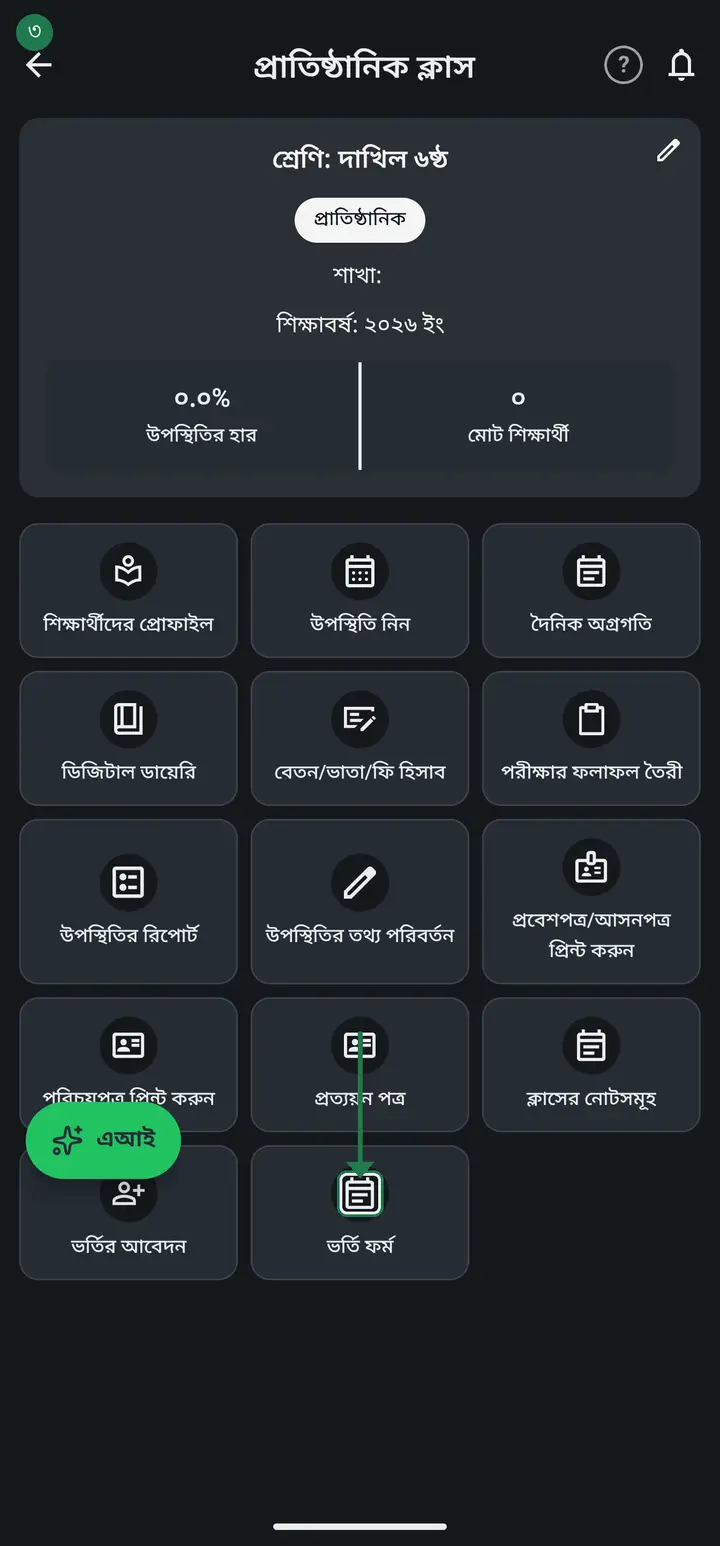
ক্লাসের কার্ডে "দেখুন" চেপে ভিতরে ঢুকুন, তারপর "ভর্তি ফর্ম" চাপুন। "অনলাইনে ভর্তি" পাতাটা খুলবে।
-
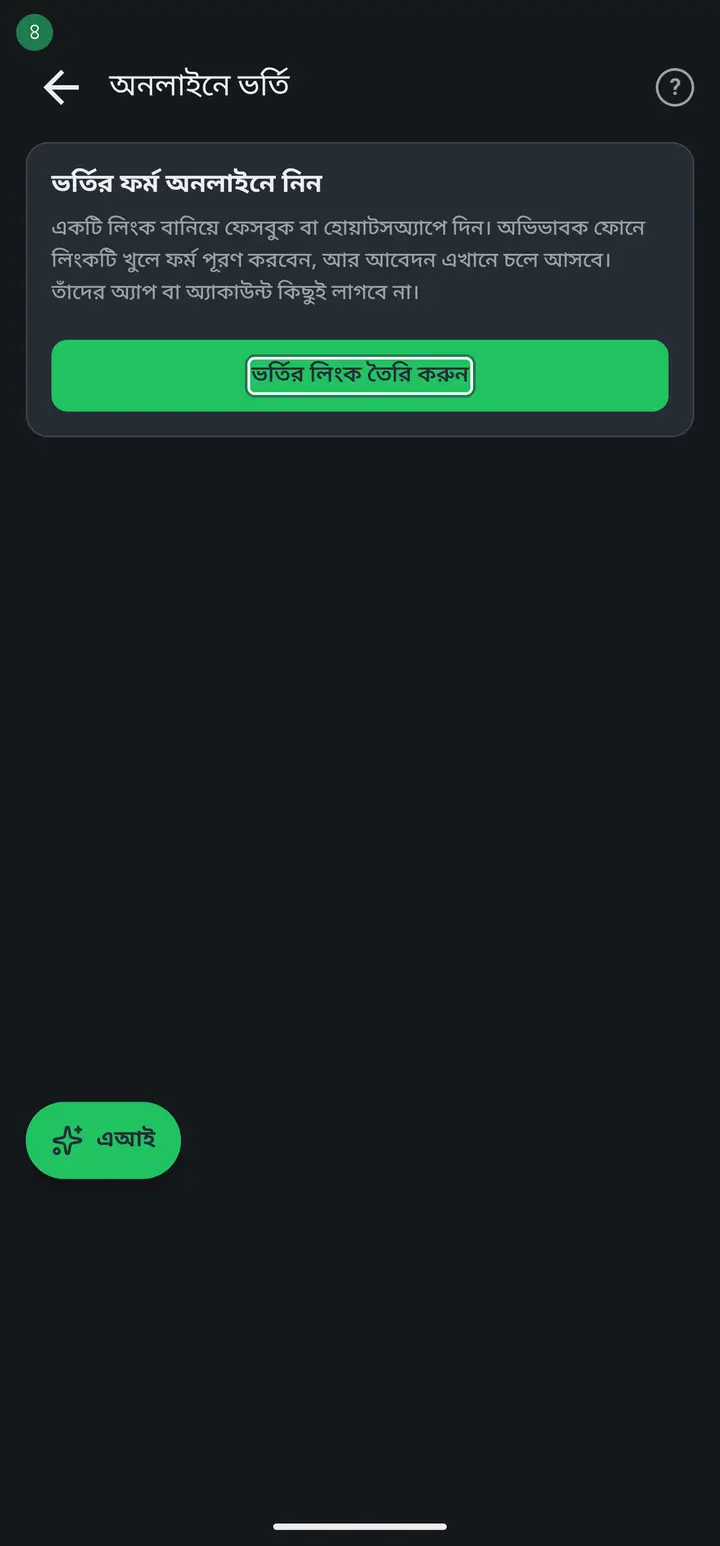
"ভর্তির লিংক তৈরি করুন" চাপুন। একবার চাপলেই লিংকটা বানানো হয়ে যাবে — প্রতিষ্ঠানের জন্য একটাই লিংক, প্রতি ক্লাসে আলাদা লাগবে না।
-
"শিক্ষাবর্ষ" ঘরে সাল লিখে "শিক্ষাবর্ষ সেভ করুন" চাপুন। তারপর নিচে "ভর্তি ফি" আর "অভিভাবকদের জন্য কথা" লিখে "ফি ও কথা সেভ করুন" চাপুন। "সেভ হয়েছে" দেখলে হয়ে গেছে।
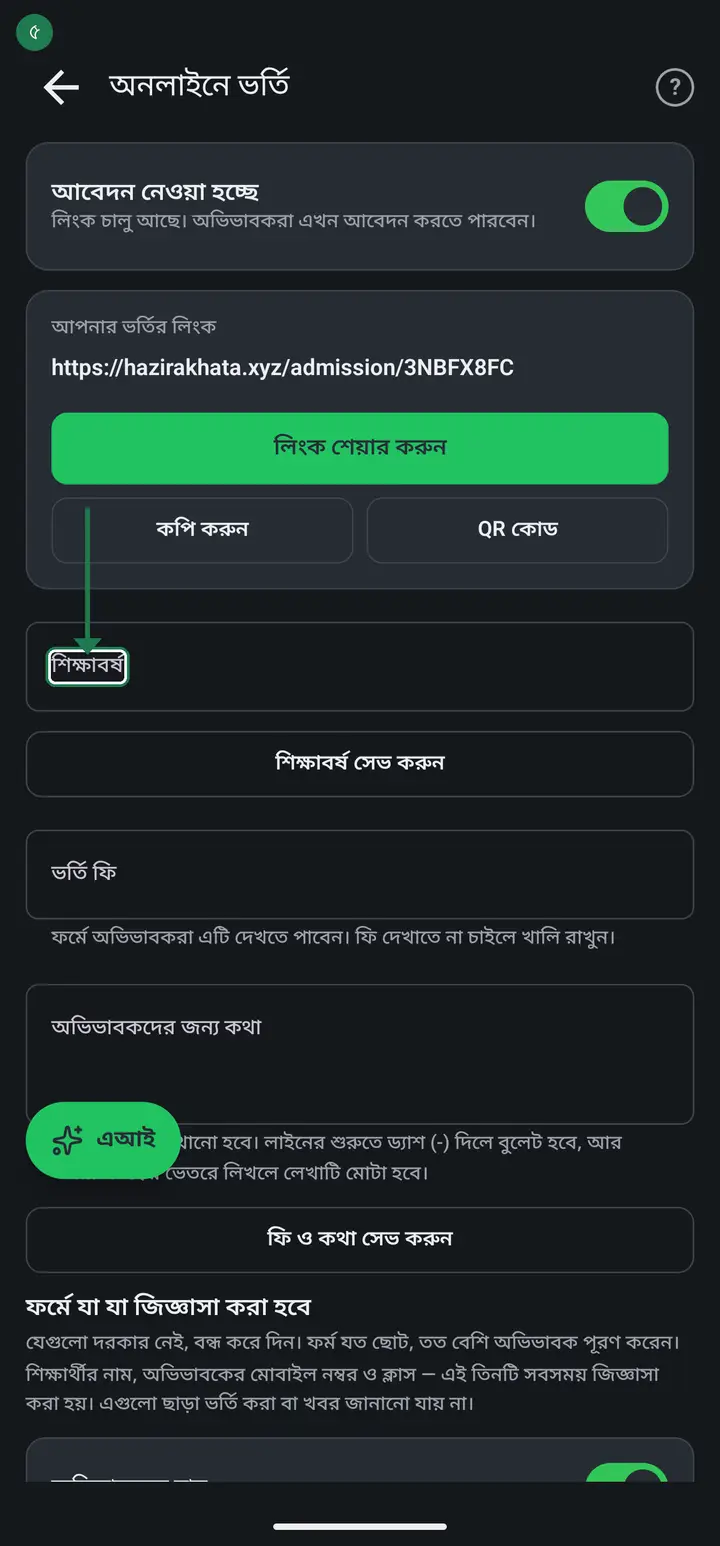
"অভিভাবকদের জন্য কথা" ঘরে লাইনের শুরুতে ড্যাশ (-) দিলে বুলেট পয়েন্ট হয়, আর *তারা* চিহ্নের ভিতরে লিখলে লেখাটা মোটা হয়। ভর্তি ফি দেখাতে না চাইলে ঘরটা খালি রাখুন — তাহলে ফর্মে আসবে না।
-
"ফর্মে যা যা জিজ্ঞাসা করা হবে" অংশে যেগুলো আপনার দরকার নেই সেগুলো বন্ধ করে দিন — জন্ম নিবন্ধন, রক্তের গ্রুপ, ঠিকানা, দ্বিতীয় অভিভাবক, এরকম। ফর্ম যত ছোট, তত বেশি অভিভাবক পূরণ করেন।
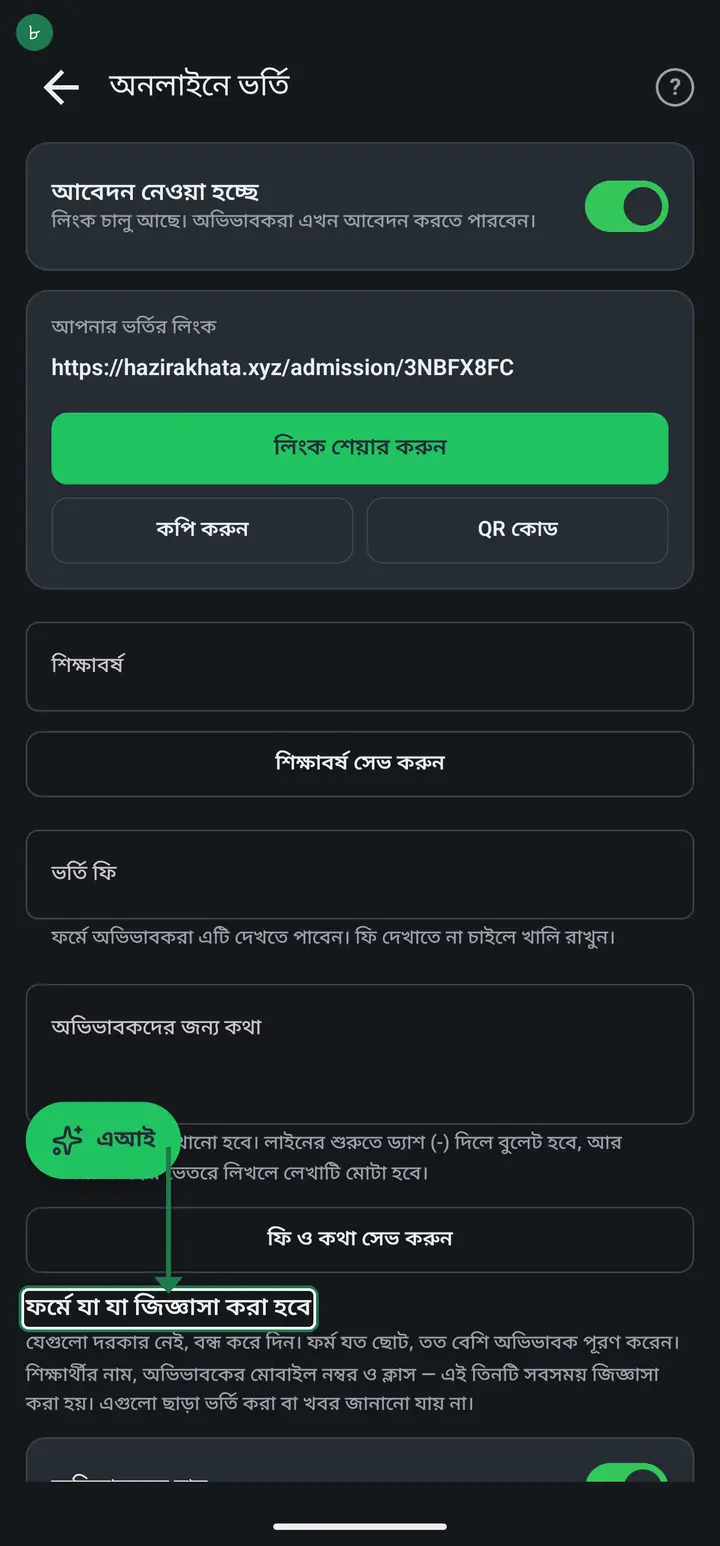
শিক্ষার্থীর নাম, অভিভাবকের মোবাইল নম্বর আর ক্লাস — এই তিনটা সবসময় জিজ্ঞাসা করা হয়, বন্ধ করা যায় না। এগুলো ছাড়া ভর্তি করাও যায় না, খবরও দেওয়া যায় না।
-
"আবেদন নেওয়া হচ্ছে" সুইচটা চালু আছে কিনা দেখে নিন। চালু থাকলে লেখা থাকবে "লিংক চালু আছে। অভিভাবকরা এখন আবেদন করতে পারবেন।" বন্ধ থাকলে কেউ ফর্ম পূরণ করতে পারবেন না।
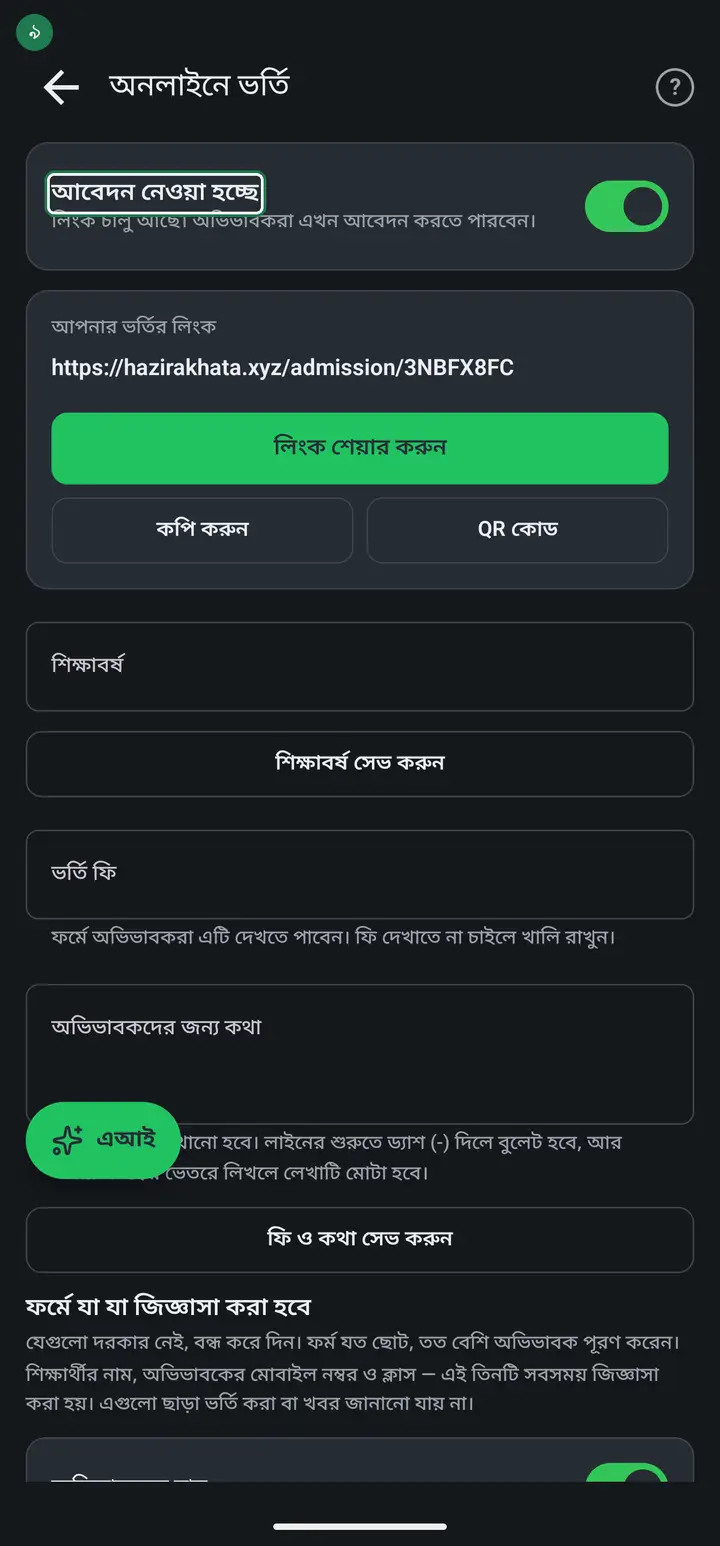
ভর্তি শেষ হয়ে গেলে এই সুইচটা বন্ধ করে দিন। লিংকটা মুছতে হবে না — বন্ধ করলেই নতুন আবেদন আসা থামবে, আর পুরানো আবেদনগুলো আপনার তালিকায় থেকেই যাবে। 🙏
-
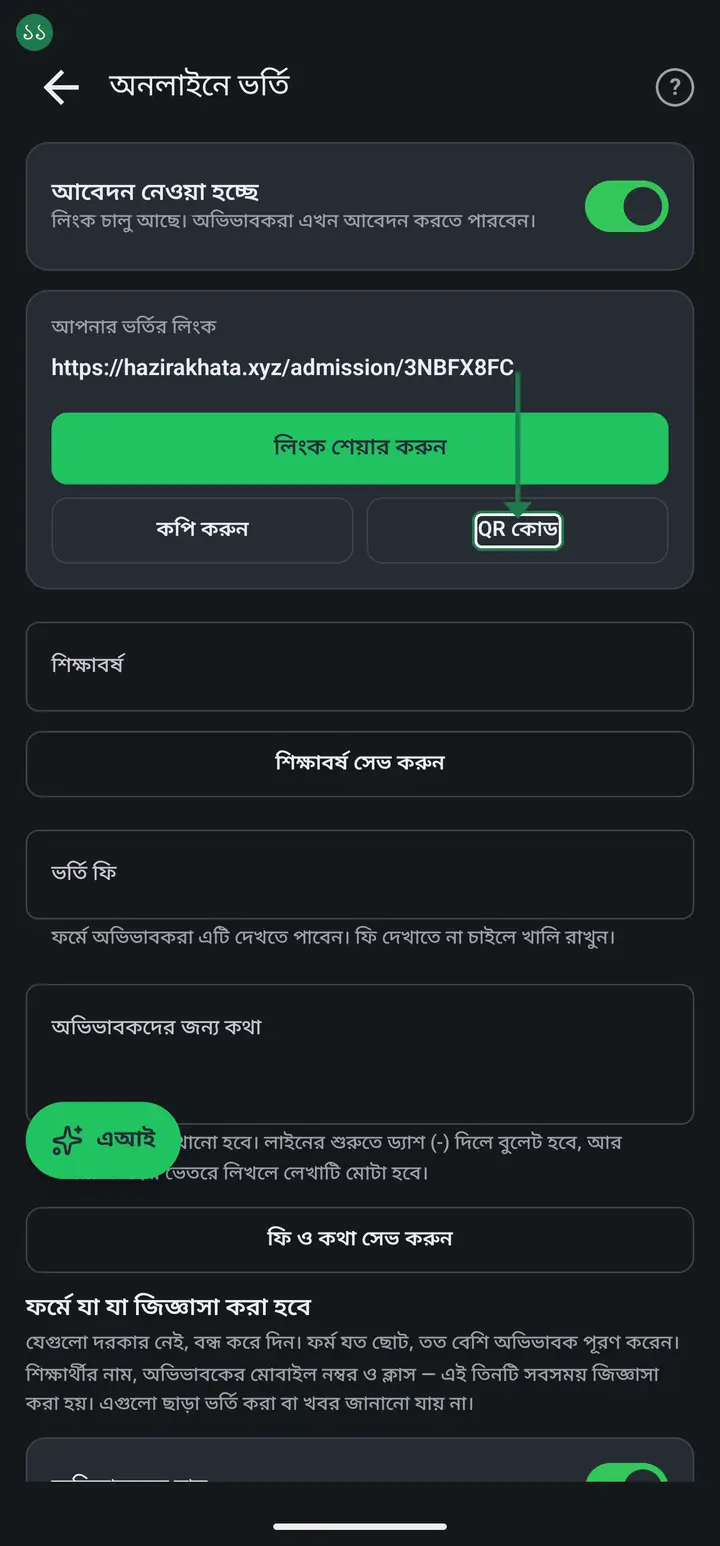
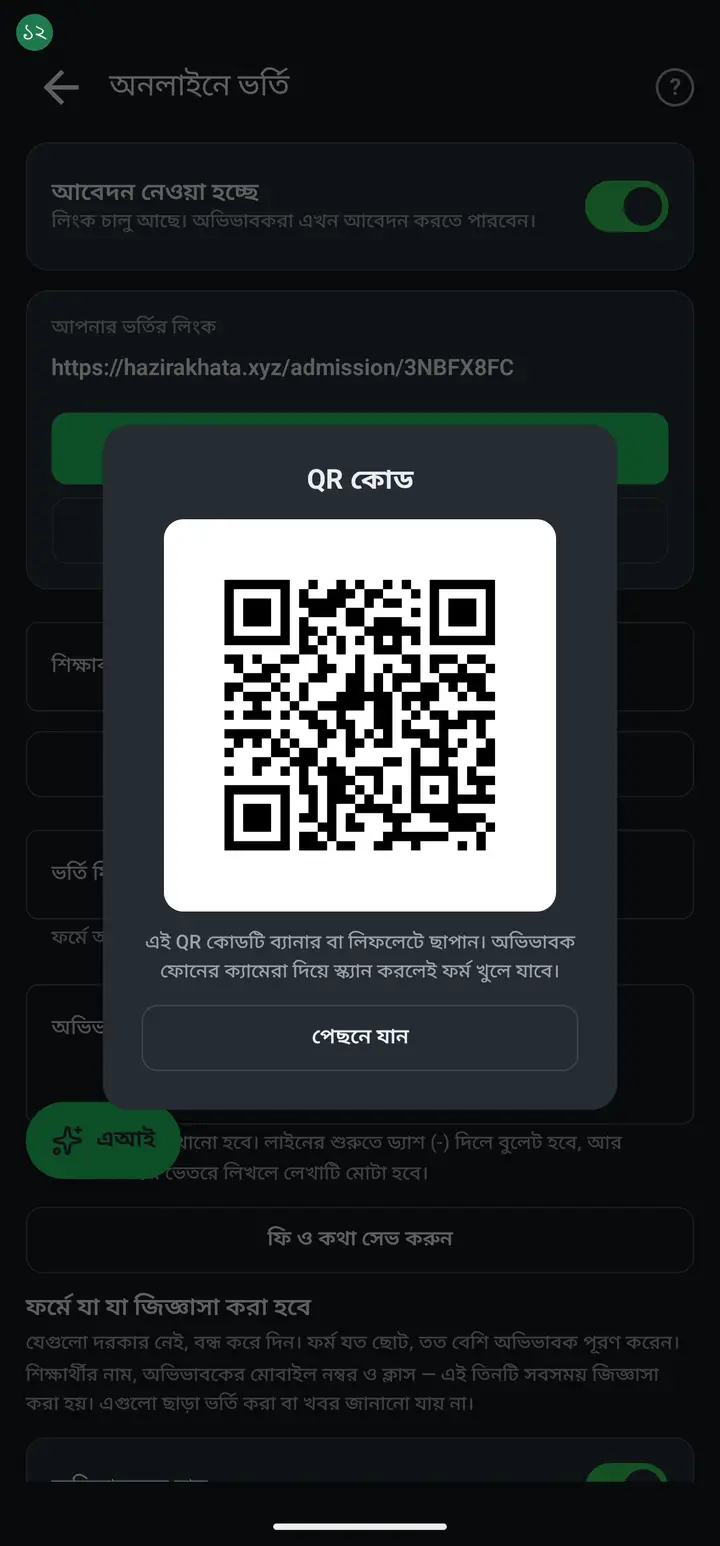
"লিংক শেয়ার করুন" চেপে ফেসবুক, হোয়াটসঅ্যাপ বা যেখানে খুশি দিন। ব্যানার বা লিফলেটে ছাপাতে চাইলে "QR কোড" অংশটা ব্যবহার করুন — অভিভাবক ফোনের ক্যামেরা দিয়ে স্ক্যান করলেই ফর্ম খুলে যাবে।
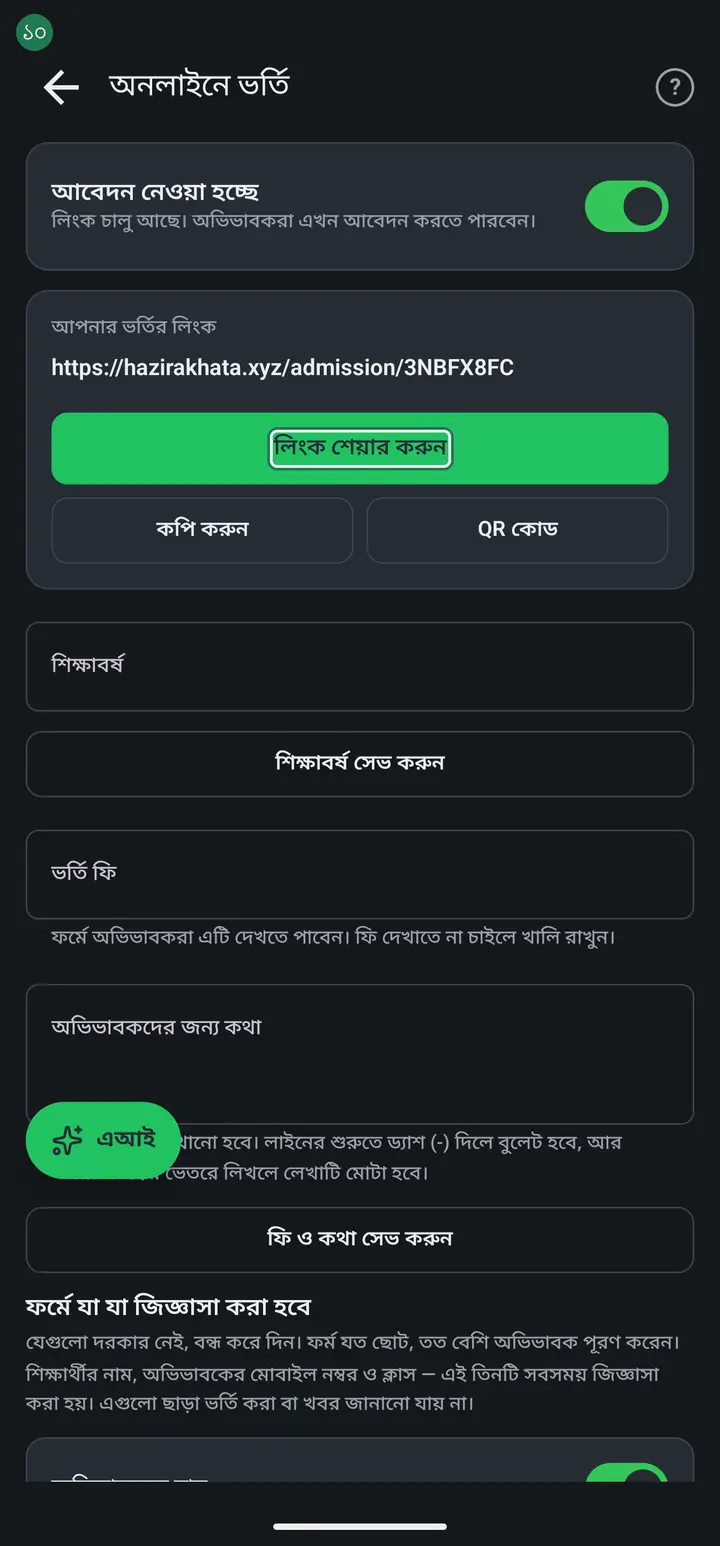
অভিভাবকের কোনো অ্যাপ বা অ্যাকাউন্ট লাগবে না। তিনি শুধু লিংকটা খুলবেন আর ফর্ম পূরণ করবেন — এটুকুই।
-
অভিভাবক যদি অফিসে এসে দাঁড়ান, বা ফোনে ফর্ম পূরণ করতে না পারেন, আপনি নিজেই তাঁর হয়ে ফর্মটা পূরণ করে দিতে পারেন। "লিংক শেয়ার করুন"-এর ঠিক নিচে "ফর্ম খুলুন" বোতামটা আছে — চাপলে স্কুলের ফর্মটা ফোনের ব্রাউজারে খুলে যাবে। অভিভাবকের কাছ থেকে শুনে শুনে পূরণ করুন, জমা দিন। এই আবেদনটাও বাকি সব আবেদনের মতোই "ভর্তির আবেদন"-এ আসবে, একই আবেদন নম্বরসহ।
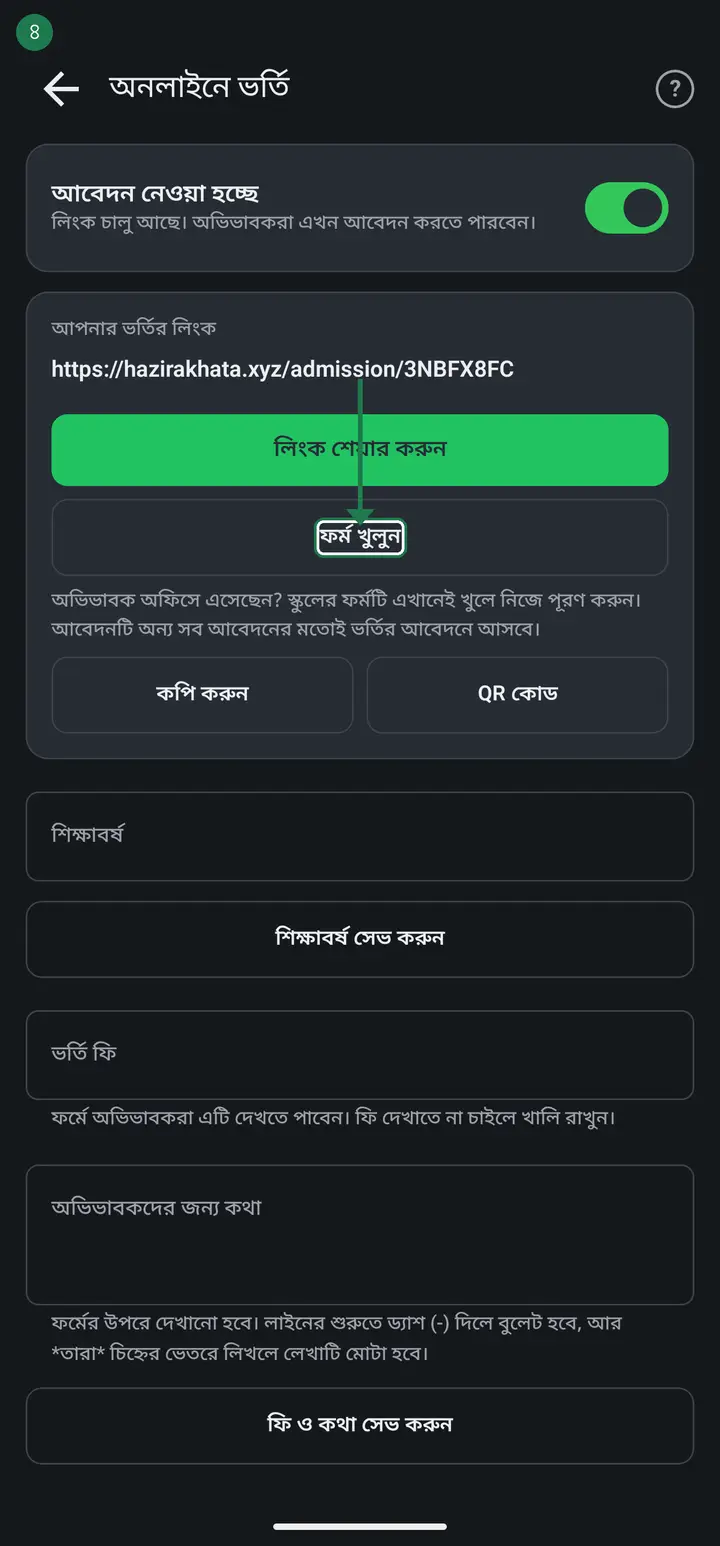
নতুন ভার্সন (৩.২.৩০৬) থেকে। পুরনো ভার্সনে বোতামটা নেই — "কপি" চেপে লিংকটা কপি করুন, ফোনের Chrome খুলে ঠিকানার ঘরে পেস্ট করুন, বাকিটা একই। আর "আবেদন নেওয়া হচ্ছে" সুইচ বন্ধ থাকলে ফর্ম খোলা যাবে না, বোতামটাও ধূসর থাকবে — আগে সুইচটা চালু করুন।
-
আবেদন আসা শুরু হলে ক্লাসের ভিতরে "ভর্তির আবেদন"-এ যান। উপরে "অপেক্ষমাণ", "অনুমোদিত", "বাতিল", "সব" দিয়ে ছাঁকতে পারবেন। কোনো আবেদনে চাপ দিলে অভিভাবক যা যা লিখেছেন সব দেখা যাবে।
-
প্রত্যেক আবেদনের নিচে ছোট করে লেখা থাকে "আবেদন নম্বর: AD-XXXXXX"। ফর্ম জমা দেওয়ার পর অভিভাবক নিজের পর্দায় ঠিক এই নম্বরটাই দেখেছেন। কেউ ফোন করে বা অফিসে এসে নম্বরটা বললে উপরের "নাম, অভিভাবক বা নম্বর দিয়ে খুঁজুন" ঘরে ওটা লিখে দিন — তাঁর আবেদনটা সাথে সাথে বেরিয়ে আসবে। আবেদনে চাপ দিলে ভিতরেও নম্বরটা আছে, পাশে কপি করার বোতামসহ।
খোঁজার সময় নম্বরটা ইংরেজি অঙ্কে লিখুন — AD-830425 বা শুধু 830425। বাংলা অঙ্কে (৮৩০৪২৫) লিখলে আবেদন নম্বর খুঁজে পাওয়া যায় না, যদিও মোবাইল নম্বর বাংলা অঙ্কেও পাওয়া যায়। 🙏
-
ভর্তি করতে হলে "কোন ক্লাসে ভর্তি করবেন?" থেকে ক্লাস বেছে নিন, চাইলে রোল দিন (না দিলেও চলবে), তারপর "অনুমোদন করুন" চাপুন। একটা বাক্স জিজ্ঞাসা করবে "ভর্তি অনুমোদন করবেন?" — "হ্যাঁ" দিন। "ভর্তি সম্পন্ন। শিক্ষার্থীকে ক্লাসে যোগ করা হয়েছে।" দেখলেই কাজ শেষ।
এই ধাপ থেকে নিচের ধাপগুলোতে এখনো ছবি নেই — সত্যিকারের একটা অভিভাবকের আবেদন জমা পড়ার পর ছবি যোগ করা হবে। লেখা পড়েই কাজ চালাতে পারবেন, শুধু স্ক্রিনটা মিলিয়ে নিতে একটু সময় লাগতে পারে এই যা। এছাড়া, অভিভাবক যে ক্লাস চেয়েছেন সেটা "যে ক্লাস চেয়েছেন" লেখার পাশে দেখানো হয় — কিন্তু আসলে কোন ক্লাসে যাবে সেটা আপনিই ঠিক করবেন। একই রোল ওই ক্লাসে আগে থেকে থাকলে অ্যাপ লাল করে জানিয়ে দেবে, তবু আটকাবে না — দুইজনের এক রোল হওয়া কখনো কখনো সত্যিই দরকার হয়।
-
অনুমোদনের পর একটা বাক্স আসবে — "অভিভাবককে ডিজিটাল ডায়েরিতে যুক্ত করবেন?"। "লিংক পাঠান" চাপলে কোন অ্যাপ দিয়ে পাঠাবেন সেটা বেছে নিতে পারবেন — হোয়াটসঅ্যাপ, এসএমএস, ইমো, বা অন্য যেকোনো অ্যাপ। এখন না চাইলে "পরে" দিন।
পুরানো ভার্সনে এই লিংকটা শুধু হোয়াটসঅ্যাপেই যেত, তাই যেসব অভিভাবক হোয়াটসঅ্যাপ ব্যবহার করেন না তাঁদের কাছে কিছুই পৌঁছাত না। ৩.২.১৬৮ থেকে আপনি নিজেই অ্যাপ বেছে নিতে পারবেন।
-
ভর্তির সময় টাকা বুঝে পেলে অনুমোদনের আগে "কত টাকা বুঝে পেলেন?" ঘরে সেটা লিখে দিন — অনুমোদনের সাথে সাথেই টাকাটা আয়-ব্যয়তে আয় হিসেবে যোগ হয়ে যাবে। খালি রাখলে যোগ হবে না।
অভিভাবক ফর্মে "বিকাশ / নগদে পাঠিয়েছেন" বলে থাকলে অ্যাপ লিখে দেয় "এটি অভিভাবকের দাবি — নিজের বিকাশ/নগদ হিসাব মিলিয়ে নিন।" ওটা শুধু তাঁর দাবি, অ্যাপ টাকা আসা যাচাই করে না। নিজের হিসাব মিলিয়ে তারপর টাকার অঙ্কটা লিখুন। 🙏
-
কোনো আবেদন ভর্তি না করতে চাইলে "বাতিল করুন" চাপুন, চাইলে কারণ লিখুন (না দিলেও চলবে)। বাতিল করা আবেদনও তালিকা থেকে মুছে যায় না — "বাতিল" ছাঁকনিতে গেলে পাবেন। ফর্মটা কাগজে দরকার হলে "ফর্মটি প্রিন্ট করুন (PDF)" আছে।
সাধারণ প্রশ্ন
অভিভাবকের কি হাজিরা খাতা অ্যাপ লাগবে?
না, কিচ্ছু লাগবে না। তিনি শুধু লিংকটা খুলে ফর্ম পূরণ করবেন — অ্যাপও লাগবে না, অ্যাকাউন্টও লাগবে না, লগইনও লাগবে না। ভর্তি হয়ে যাওয়ার পর যদি তিনি সন্তানের হাজিরা-ফলাফল নিজের ফোনে দেখতে চান, তখন ডিজিটাল ডায়েরির লিংকটা লাগবে — সেটা আলাদা ব্যাপার, আর ওটাও আপনি অনুমোদনের সময়ই পাঠাতে পারবেন।
আবেদন নম্বর AD-830425 — এটা কোন কাজে আসবে?
ওটা ওই একটা আবেদন খুঁজে বের করার নম্বর, অভিভাবকের হাতের রসিদ ধরে নিন। কাজে লাগে তিন জায়গায় — (১) অভিভাবক ফোন করে নম্বরটা বললে "ভর্তির আবেদন"-এর খোঁজার ঘরে ওটা লিখলেই তাঁর আবেদন সাথে সাথে বেরিয়ে আসে, একই নামের দুজন থাকলেও গুলিয়ে যায় না; (২) "ফর্মটি প্রিন্ট করুন (PDF)" দিলে ফর্মের একদম নিচে "আবেদন নম্বর: … • তারিখ: …" ছাপা থাকে, তাই কাগজের ফাইল আর অ্যাপের আবেদন মিলিয়ে নেওয়া যায়; (৩) বাতিল করা আবেদনও তালিকা থেকে মুছে যায় না, তাই পুরানো আবেদন খুঁজতেও ওটাই সবচেয়ে সহজ রাস্তা। এর বাইরে নম্বরটার আর কোনো ক্ষমতা নেই — ওটা দিয়ে কেউ লগইনও করতে পারে না, কিছু খুলতেও পারে না।
এই নম্বরটা কি বেতন আর ফলাফলেও লাগবে?
না। আবেদন নম্বরের কাজ ভর্তির আবেদন পর্যন্তই। অনুমোদন দেওয়ার পর ছাত্রের পরিচয় হয়ে যায় ক্লাস + রোল/আইডি — বেতন, ফলাফল, মার্কশিট, আইডি কার্ড, হাজিরা সবকিছু ওই রোল ধরে চলে, আবেদন নম্বর ধরে নয়। আবেদন নম্বরটা আবেদনের সাথেই পড়ে থাকে, ছাত্রের প্রোফাইলে যায় না। তাই অনুমোদনের সময় "রোল" ঘরটা ভরে দেওয়া ভালো — না দিলেও ভর্তি হয়ে যাবে, কিন্তু পরে খুঁজতে আর মেলাতে রোলটাই লাগবে।
অভিভাবক কি ওই নম্বর দিয়ে অনলাইনে দেখতে পারবেন তাঁর আবেদনের কী হলো?
না, ওরকম কোনো পাতা নেই। ফর্ম জমা দেওয়ার পর অভিভাবক পর্দায় দেখেন "আপনার আবেদন নম্বর", আর নিচে লেখা থাকে "এই নম্বরটি লিখে রাখুন বা ছবি (স্ক্রিনশট) তুলে রাখুন। প্রতিষ্ঠান আবেদনটি দেখে আপনার মোবাইলে জানাবে।" — অর্থাৎ খবরটা আপনাকেই দিতে হবে, ফোন করে বা অনুমোদনের সময় ডিজিটাল ডায়েরির লিংক পাঠিয়ে। নম্বরটা তাঁর কাছে থাকলে শুধু ফোনে জিজ্ঞেস করাটা সহজ হয়, এটুকুই।
প্রতি ক্লাসের জন্য কি আলাদা লিংক বানাতে হবে?
না, প্রতিষ্ঠানের জন্য একটাই লিংক। অভিভাবক ফর্মেই বেছে নেবেন কোন ক্লাসে ভর্তি করতে চান, আর সেটা আপনি আবেদনের ভিতরে "যে ক্লাস চেয়েছেন" লেখার পাশে দেখতে পাবেন। অনুমোদনের সময় আসল ক্লাসটা আপনিই ঠিক করবেন — অভিভাবকের চাওয়া ক্লাসেই দিতে হবে এমন কোনো বাধ্যবাধকতা নেই।
ভর্তি শেষ। এখন লিংকটা কী করব?
"আবেদন নেওয়া হচ্ছে" সুইচটা বন্ধ করে দিন, ব্যস। লিংক মুছতে হবে না। বন্ধ করলে কেউ আর নতুন আবেদন পাঠাতে পারবেন না, অথচ আগের সব আবেদন আপনার তালিকায় থেকে যাবে। পরের বছর আবার চালু করে দিলেই হবে — শুধু "শিক্ষাবর্ষ" বদলাতে ভুলবেন না।
অভিভাবক বলেছেন বিকাশে টাকা পাঠিয়েছেন। অ্যাপ কি সেটা মিলিয়ে দেখে?
না, দেখে না — আর এটা পরিষ্কার করে জেনে রাখা দরকার। অভিভাবক ফর্মে যা লিখেছেন অ্যাপ শুধু সেটাই দেখায়, আর নিজেই পাশে লিখে দেয় "এটি অভিভাবকের দাবি"। টাকা সত্যিই এসেছে কিনা আপনার নিজের বিকাশ/নগদ হিসাব দেখে মিলিয়ে নিতে হবে। মিলে গেলে "কত টাকা বুঝে পেলেন?" ঘরে অঙ্কটা লিখুন — তখনই ওটা আয়-ব্যয়তে আয় হিসেবে যাবে।
অনুমোদন করার পর ছাত্রকে আবার হাতে যোগ করতে হবে?
না। অনুমোদন দিলেই শিক্ষার্থী ওই ক্লাসে যোগ হয়ে যান, অভিভাবকের নাম-নম্বরসহ। "শিক্ষার্থীদের প্রোফাইল"-এ গিয়ে দেখে নিতে পারেন। আলাদা করে নাম লেখার দরকার নেই।
ভুল করে বাতিল করে ফেলেছি।
আবেদনটা মুছে যায়নি — উপরে "বাতিল" ছাঁকনিতে চাপ দিলে ওটা পাবেন। তবে বাতিল করা আবেদন সরাসরি অনুমোদন করা যায় না। ওই অভিভাবককে আবার ফর্মটা পূরণ করতে বলুন, অথবা "শিক্ষার্থীদের প্রোফাইল" থেকে নিজেই ছাত্রের নামটা যোগ করে নিন — আবেদনে যা যা লেখা আছে সব তো দেখতেই পাচ্ছেন।
ডায়েরির লিংক পাঠানোর বাক্সে "পরে" দিয়ে ফেলেছি। এখন কীভাবে পাঠাব?
ক্লাসের "ডিজিটাল ডায়েরি"-তে যান, ওই ছাত্রের নামে গিয়ে লিংক পাঠানোর ব্যবস্থা আছে। ভর্তির সময় না পাঠালে কিছুই হারায় না — যেকোনো দিন পাঠানো যায়।
অভিভাবক অফিসে এসেছেন, ফর্মটা আমি নিজে পূরণ করে দেব কীভাবে?
নতুন ভার্সন (৩.২.৩০৬) থেকে অনলাইনে ভর্তি পাতায় "লিংক শেয়ার করুন"-এর নিচে "ফর্ম খুলুন" চাপুন, ফর্মটা ফোনের ব্রাউজারে খুলবে — পূরণ করে জমা দিন। পুরনো ভার্সনে "কপি" চেপে লিংক কপি করে ফোনের Chrome-এ পেস্ট করুন। দুইভাবেই আবেদনটা অন্য সব আবেদনের মতোই "ভর্তির আবেদন"-এ আসবে। "আবেদন নেওয়া হচ্ছে" সুইচ বন্ধ থাকলে ফর্ম খুলবে না।
ভর্তি ফর্মে কোন কোন তথ্য চাইব নিজে ঠিক করা যায়?
হ্যাঁ। ক্লাসের "অনলাইনে ভর্তি" খুলে "ফর্মে যা যা জিজ্ঞাসা করা হবে" অংশে যান। প্রতিটা ঘরের পাশে একটা সুইচ আছে — যে তথ্য দরকার নেই সেটার সুইচ বন্ধ করে দিন, ফর্মে আর আসবে না। যে ঘর রাখছেন সেটা অভিভাবককে অবশ্যই পূরণ করতে হবে কি না, তা ঠিক করে দেয় "আবশ্যক" টিক — টিক দিলে ঘরটা খালি রেখে জমা দেওয়া যাবে না। তিনটা তথ্য সবসময়ই জিজ্ঞাসা করা হয়, বন্ধ করা যায় না: শিক্ষার্থীর নাম, অভিভাবকের মোবাইল নম্বর আর কোন ক্লাসে ভর্তি। নিজের মতো নতুন কোনো প্রশ্ন যোগ করার সুবিধা এখনো নেই — শুধু যেগুলো আছে সেগুলো চালু বা বন্ধ করা যায়। ফর্ম যত ছোট, তত বেশি অভিভাবক পূরণ করেন।
AI-কে জিজ্ঞেস করুন
এই পাতাটা নিয়ে AI অ্যাপকে সহজ বাংলায় বুঝিয়ে দিতে বলুন।
কপি হয়েছে — এখন পেস্ট করুন
গুগল প্লে থেকে ফ্রি ডাউনলোড করুন
আরও টিউটোরিয়াল
- প্রতিষ্ঠান সাজাবেন কীভাবে প্রতিষ্ঠানের প্রোফাইল একবার খুললে অন্য শিক্ষকদের যুক্ত করা যায়, আর সবাই একই ক্লাস-ছাত্র দেখতে পান।
- শিক্ষক আমন্ত্রণ ও অনুমোদন প্রতিষ্ঠানে নতুন শিক্ষক যুক্ত করা — কোড পাঠানো, আর অনুরোধ এলে এক চাপে অনুমোদন।
- শিক্ষককে ক্লাস বুঝিয়ে দিন (শ্রেণী শিক্ষক করুন) শিক্ষক প্রতিষ্ঠানে যুক্ত হয়েছেন কিন্তু কিছুই দেখতে পাচ্ছেন না? এই এক কাজেই সমাধান — ২ মিনিট।
- কে কী দেখতে পারবে — পদবী ও পারমিশন অন্য শিক্ষকরা কীভাবে ঢুকবেন, আর কাকে কতটুকু ক্ষমতা দেবেন — পদবী দিয়ে, আর এখন একজন মানুষের জন্য আরও নির্দিষ্ট করে "অনুমতি" দিয়েও।
- শিক্ষক প্রতিষ্ঠান ছেড়ে গেছেন — নাম সরাবেন কীভাবে কেউ চাকরি ছেড়ে দিয়েছেন, বা ভুল মানুষকে অনুমোদন দিয়ে ফেলেছেন। এক চাপে নাম সরান — তাঁর নেওয়া হাজিরা-বেতনের হিসাব কিছুই না হারিয়ে। নিজে বেরিয়ে যেতে চাইলে কী করবেন, সেটাও আছে।
- শিক্ষকের বেতন রেকর্ড করুন ও রশিদ পাঠান বেতন দেওয়ার পর শিক্ষককে অ্যাপের ভেতরেই একটা রশিদ পাঠান — WhatsApp-এ থাকলে সাথে সাথে, না থাকলেও রশিদ পিকচার হিসেবে পাঠানো যাবে।
- আগের প্রতিষ্ঠান ছেড়ে নিজের প্রতিষ্ঠান খুলবো কীভাবে আগের স্কুলে আর থাকতে চান না, বা নিজের স্কুল খুলতে চান? প্রতিষ্ঠান ট্যাবের একদম নিচে লাল "এই প্রতিষ্ঠান ছাড়ুন" — নিশ্চিত না করা পর্যন্ত কিছুই বদলায় না। ছাড়ার পর নিজেরটা খুলুন।
- শিক্ষক হিসেবে নিজে যোগ দিন প্রতিষ্ঠান থেকে পাওয়া ৬ অক্ষরের কোড দিয়ে নিজেই যুক্ত হয়ে যান।