
কম্পিউটার বা ল্যাপটপে হাজিরা খাতা চালাবো কীভাবে
বড় পর্দায় রিপোর্ট দেখতে বা প্রিন্ট করতে চান, কিন্তু অ্যাপ তো ফোনের — কম্পিউটারে চালানোর কোনো লিংক কোথাও পাচ্ছেন না? লিংক আছে, একটাই। নিচে সেটা আর ঢোকার নিয়ম।
হাজিরা খাতার একটা ওয়েব ভার্সন আছে — কম্পিউটারের Chrome-এ app.hazirakhata.xyz খুলুন, ফোনের মতো একই নম্বর বা Gmail দিয়ে ঢুকুন, ফোনের তথ্যই বড় পর্দায় পাবেন।
-
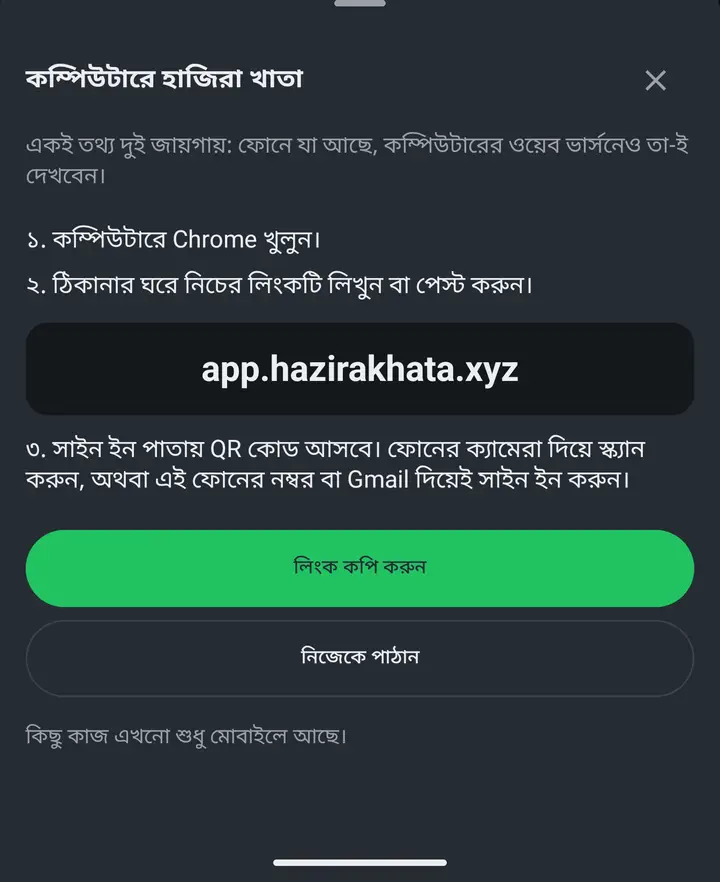
নতুন ভার্সন (৩.২.৩০৬) থেকে: ফোনের উপরের বাঁ কোণের তিন দাগ চাপুন, তারপর "কম্পিউটারে চালান" চাপুন। "কম্পিউটারে হাজিরা খাতা" লেখা একটা পর্দা নিচ থেকে উঠে আসবে। ফলাফল শেয়ার আর প্রিন্ট সেটিংসেও "কম্পিউটারে চালান" লেখা একটা লাইন আছে, সেটা চাপলেও একই পর্দা খোলে।
পুরনো ভার্সনে এই লাইনটা নেই — কিন্তু ওয়েব ভার্সনটা আজই চালু আছে। পরের ধাপ থেকে সরাসরি শুরু করুন, ঠিকানা একই: app.hazirakhata.xyz।
-
কম্পিউটারে Chrome খুলুন। ঠিকানার ঘরে app.hazirakhata.xyz লিখুন (অথবা পেস্ট করুন), তারপর Enter চাপুন। কম্পিউটারে লিখতে না চাইলে পরের ধাপের বোতাম দুটো কাজে লাগবে।
-
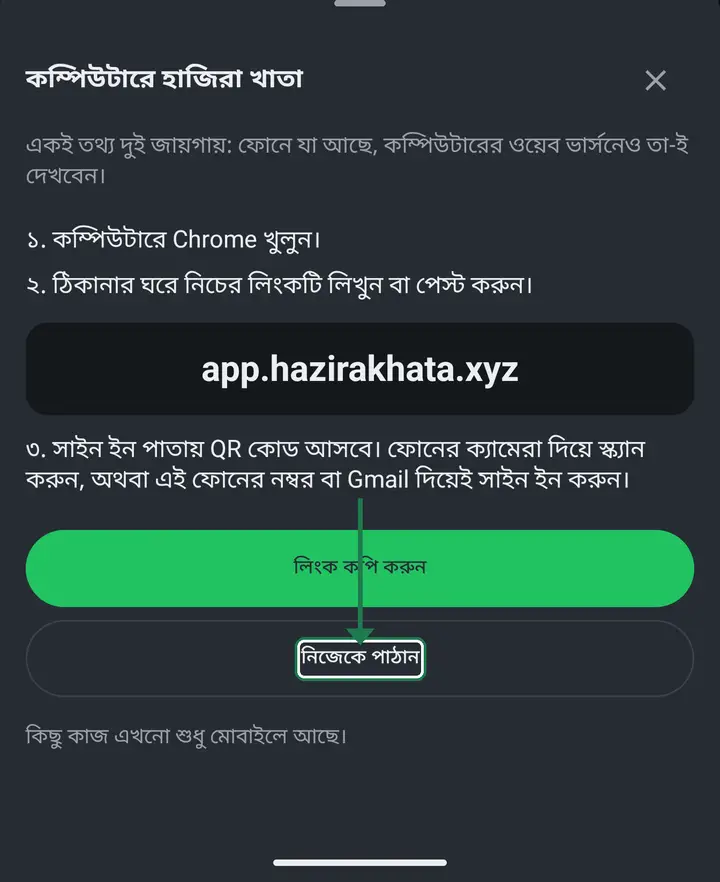
ফোনের পর্দায় "লিংক কপি করুন" চাপলে লিংকটা কপি হয়ে যায়। "নিজেকে পাঠান" চাপলে একটা অ্যাপ বেছে নিতে বলবে (যেমন হোয়াটসঅ্যাপ) — নিজের নম্বরে বা নিজের গ্রুপে লিংকটা পাঠিয়ে দিন, তারপর কম্পিউটারে সেটা খুলুন।
-
কম্পিউটারের সাইন ইন পাতায় একটা QR কোড আসবে। ফোনের ক্যামেরা দিয়ে সেটা স্ক্যান করলেই ঢুকে যাবেন। অথবা ফোনে যে নম্বর বা Gmail দিয়ে ঢোকেন, ঠিক সেটা দিয়েই কম্পিউটারে সাইন ইন করুন। সাইন ইন পাতায় যা লেখা থাকে সেই নির্দেশ মেনে চলুন।
ফোনে যে নম্বর বা Gmail দিয়ে ঢোকেন, কম্পিউটারেও সেটাই দিন। অন্য একটা নম্বর বা অন্য Gmail দিলে সেটা আরেকটা আলাদা অ্যাকাউন্ট — সেখানে আপনার স্কুলের কিছুই দেখাবে না, ফাঁকা লাগবে। তথ্য হারায়নি, ভুল অ্যাকাউন্টে ঢুকেছেন। লগ আউট করে ঠিক অ্যাকাউন্টে আবার ঢুকুন।
-
ঢোকার পর ফোনে যা আছে কম্পিউটারেও তা-ই দেখবেন — একই তথ্য দুই জায়গায়। বড় পর্দায় রিপোর্ট দেখতে আর প্রিন্ট করতে কম্পিউটারটা সুবিধার।
ফোনের পর্দায় লেখা আছে "কিছু কাজ এখনো শুধু মোবাইলে আছে।" — অর্থাৎ ওয়েব ভার্সনে সবকিছু এখনো নেই। কোনো কাজ কম্পিউটারে খুঁজে না পেলে সেটা ফোনের অ্যাপে করুন।
সাধারণ প্রশ্ন
কম্পিউটারে কি কোনো সফটওয়্যার ইনস্টল করতে হবে?
না। শুধু Chrome খুলে app.hazirakhata.xyz লিখলেই হয়। ফোনের অ্যাপের মতো আলাদা কিছু ইনস্টল করার কথা অ্যাপে বলা নেই।
কম্পিউটারে ঢুকে দেখি আমার স্কুলের কিছুই নেই — তথ্য কি হারিয়ে গেছে?
না, হারায়নি। আপনি সম্ভবত অন্য নম্বর বা অন্য Gmail দিয়ে ঢুকেছেন, যেটা আলাদা একটা অ্যাকাউন্ট। ফোনে যেটা দিয়ে ঢোকেন ঠিক সেটা দিয়ে আবার ঢুকুন।
কম্পিউটার থেকে প্রিন্ট করা যাবে?
অ্যাপ বলছে বড় পর্দায় দেখতে ও প্রিন্ট করতে কম্পিউটারে চালান। তবে সব কাজ এখনো ওয়েবে নেই, তাই কোনো প্রিন্ট কম্পিউটারে না পেলে ফোন থেকে করুন।
AI-কে জিজ্ঞেস করুন
এই পাতাটা নিয়ে AI অ্যাপকে সহজ বাংলায় বুঝিয়ে দিতে বলুন।
কপি হয়েছে — এখন পেস্ট করুন
গুগল প্লে থেকে ফ্রি ডাউনলোড করুন
আরও টিউটোরিয়াল
- প্রতিষ্ঠান সাজাবেন কীভাবে প্রতিষ্ঠানের প্রোফাইল একবার খুললে অন্য শিক্ষকদের যুক্ত করা যায়, আর সবাই একই ক্লাস-ছাত্র দেখতে পান।
- শিক্ষক আমন্ত্রণ ও অনুমোদন প্রতিষ্ঠানে নতুন শিক্ষক যুক্ত করা — কোড পাঠানো, আর অনুরোধ এলে এক চাপে অনুমোদন।
- শিক্ষককে ক্লাস বুঝিয়ে দিন (শ্রেণী শিক্ষক করুন) শিক্ষক প্রতিষ্ঠানে যুক্ত হয়েছেন কিন্তু কিছুই দেখতে পাচ্ছেন না? এই এক কাজেই সমাধান — ২ মিনিট।
- কে কী দেখতে পারবে — পদবী ও পারমিশন অন্য শিক্ষকরা কীভাবে ঢুকবেন, আর কাকে কতটুকু ক্ষমতা দেবেন — পদবী দিয়ে, আর এখন একজন মানুষের জন্য আরও নির্দিষ্ট করে "অনুমতি" দিয়েও।
- শিক্ষক প্রতিষ্ঠান ছেড়ে গেছেন — নাম সরাবেন কীভাবে কেউ চাকরি ছেড়ে দিয়েছেন, বা ভুল মানুষকে অনুমোদন দিয়ে ফেলেছেন। এক চাপে নাম সরান — তাঁর নেওয়া হাজিরা-বেতনের হিসাব কিছুই না হারিয়ে। নিজে বেরিয়ে যেতে চাইলে কী করবেন, সেটাও আছে।
- শিক্ষকের বেতন রেকর্ড করুন ও রশিদ পাঠান বেতন দেওয়ার পর শিক্ষককে অ্যাপের ভেতরেই একটা রশিদ পাঠান — WhatsApp-এ থাকলে সাথে সাথে, না থাকলেও রশিদ পিকচার হিসেবে পাঠানো যাবে।
- আগের প্রতিষ্ঠান ছেড়ে নিজের প্রতিষ্ঠান খুলবো কীভাবে আগের স্কুলে আর থাকতে চান না, বা নিজের স্কুল খুলতে চান? প্রতিষ্ঠান ট্যাবের একদম নিচে লাল "এই প্রতিষ্ঠান ছাড়ুন" — নিশ্চিত না করা পর্যন্ত কিছুই বদলায় না। ছাড়ার পর নিজেরটা খুলুন।
- অনলাইনে ভর্তি নেবেন কীভাবে একটা লিংক বানিয়ে ফেসবুক বা হোয়াটসঅ্যাপে দিন। অভিভাবক ঘরে বসে ফর্ম পূরণ করবেন, আবেদন আপনার অ্যাপে চলে আসবে, আর অনুমোদন দিলেই শিক্ষার্থী ক্লাসে যোগ হয়ে যাবে।