
এক আইডিতে ঢোকার আরেকটা রাস্তা যোগ করুন
ফোন নম্বর দিয়ে খোলা আইডিতে জিমেইল যোগ করুন। আইডি একটাই থাকে, ভিতরের কিছুই বদলায় না।
-
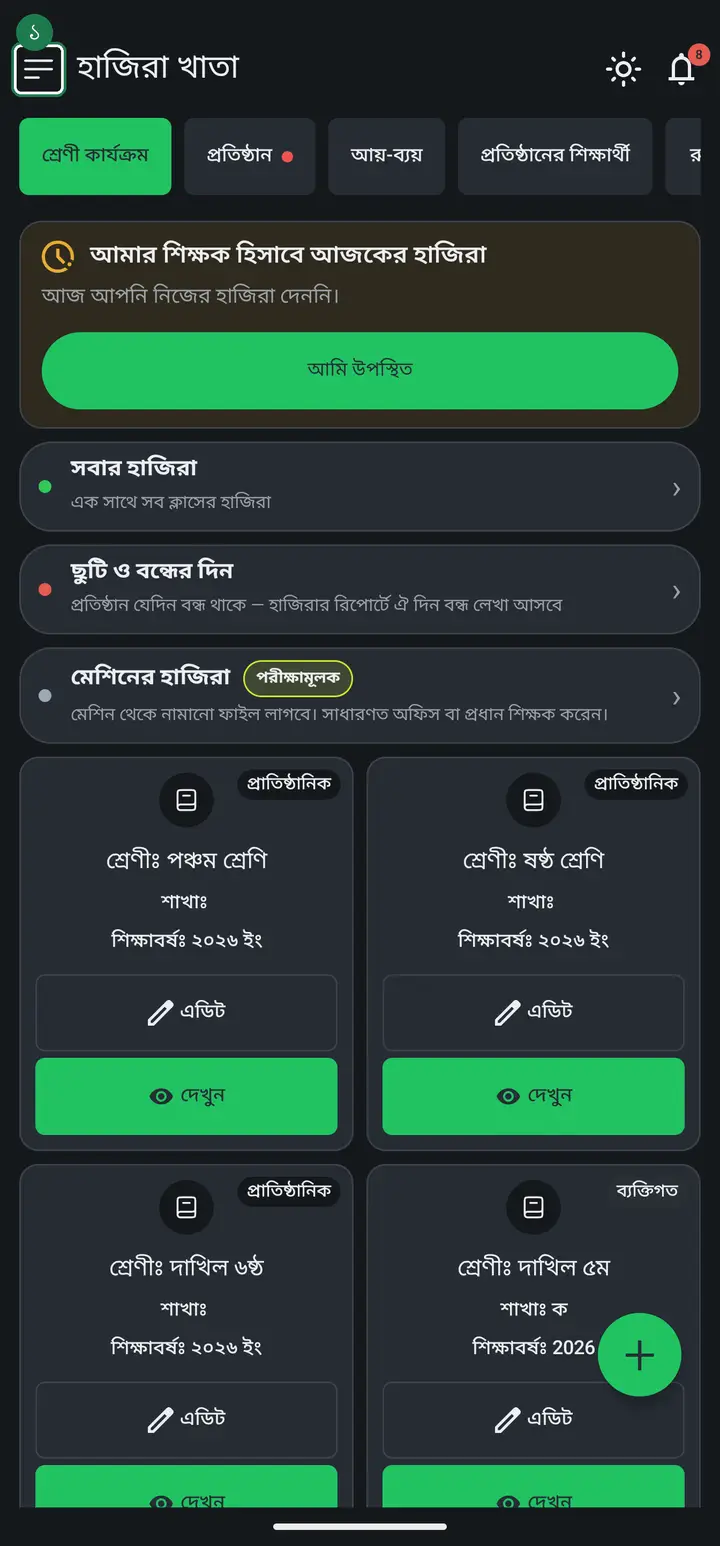
অ্যাপের উপরে বাঁ পাশের তিন দাগে চাপ দিয়ে মেনু খুলুন।
-
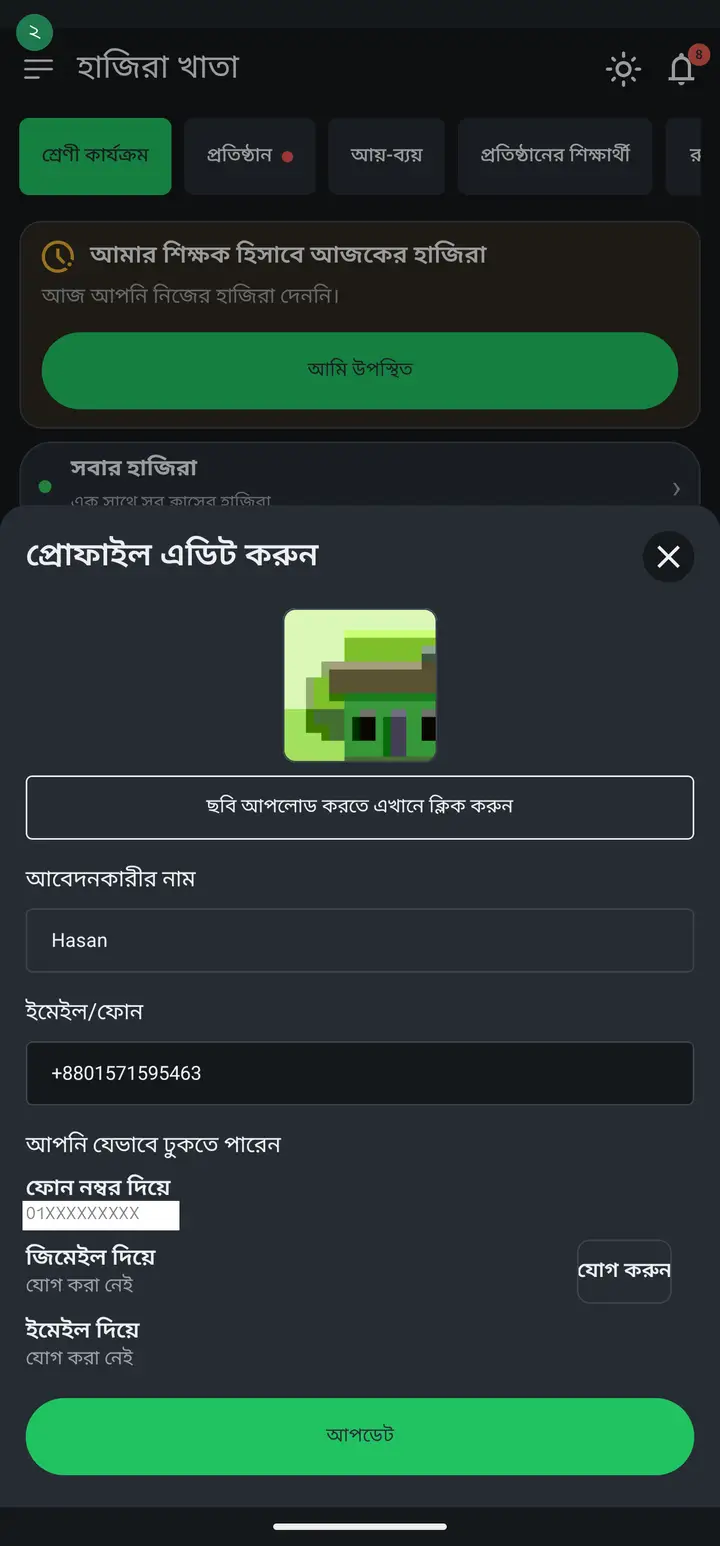
মেনুর একদম উপরে আপনার নাম আর নিচে ছোট করে লেখা আছে আপনি কোন নম্বর বা ইমেইল দিয়ে ঢুকেছেন। ওই জায়গাটাতে চাপ দিন — প্রোফাইলের পাতা খুলবে। নিচের দিকে তাকান, "আপনি যেভাবে ঢুকতে পারেন" বলে একটা তালিকা আছে।
-
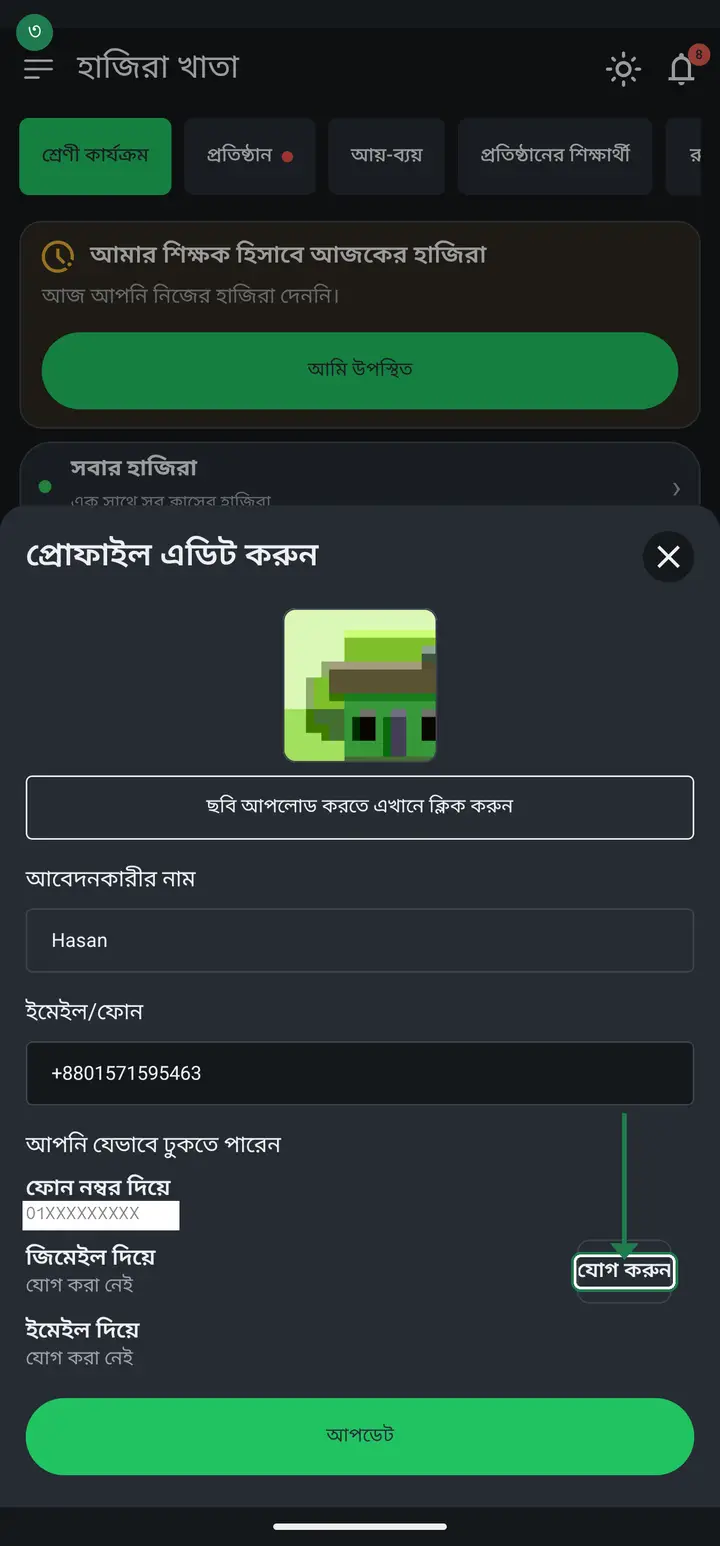
তালিকায় যেটা আগে থেকে যোগ করা আছে তার নিচে নম্বর বা ঠিকানা লেখা থাকবে, আর যেটা নাই তার নিচে লেখা থাকবে "যোগ করা নেই"। "জিমেইল দিয়ে"-এর পাশের "যোগ করুন"-এ চাপ দিলে ফোনে থাকা জিমেইলের তালিকা আসবে, একটা বেছে নিলেই কাজ শেষ।
সাধারণ প্রশ্ন
এটা করলে আমার হাজিরা, ছাত্রদের নাম, বেতনের হিসাব — কিছু বদলে যাবে?
না, কিচ্ছু বদলায় না। এইখানে নতুন কোনো আইডি খোলা হয় না — আপনার যেই আইডিটা আছে, ঠিক সেটাতেই ঢোকার আরেকটা রাস্তা যোগ হয়। ভিতরের সবকিছু যেমন ছিল তেমনই থাকে। আসলে এই জিনিসটার দরকারই পড়েছে এই কারণে: আগে কেউ ফোন নম্বর দিয়ে শুরু করে পরে জিমেইল দিয়ে ঢুকলে অ্যাপ তাকে নতুন মানুষ ভাবত আর সব খালি দেখাত। দুইটা এক আইডিতে যোগ করা থাকলে ওই সমস্যাটাই আর হয় না।
যোগ করার পর কি আর ফোন নম্বর দিয়ে ঢোকা যাবে না?
যাবে। পুরানোটা বন্ধ হয় না — দুইটাই চলবে। যেদিন যেটা সহজ, সেটা দিয়েই ঢুকবেন। জিমেইলে কোনো কোড লাগে না বলে ওইটা সাধারণত দ্রুত হয়।
চাপ দিলে লেখা আসছে "এইটা দিয়ে আলাদা আরেকটা আইডি আগে থেকেই খোলা আছে" — এখন কী করব?
ওই জিমেইলটা দিয়ে আগে একবার আলাদা করে অ্যাপে ঢোকা হয়েছিল, তাই ওটার নিজের একটা আইডি তৈরি হয়ে আছে। দুইটা আলাদা আইডি এক করে দেওয়ার ব্যবস্থা এখনো নাই, কারণ দুইটাতেই আলাদা তথ্য থাকতে পারে। এমন হলে অন্য একটা জিমেইল দিয়ে চেষ্টা করুন, অথবা গ্রুপে আমাদের জানান — কোন আইডিতে কী আছে দেখে আমরা বলে দিতে পারব। নিজে নিজে বারবার চেষ্টা করে লাভ নাই, একই লেখা আসবে।
ফোন নম্বর বা ইমেইল যোগ করার বোতাম নাই কেন?
এখন শুধু জিমেইল যোগ করা যায়, তাই বোতামটাও শুধু ওইটার পাশে আছে। বাকি দুইটা তালিকায় থাকে যাতে আপনি দেখতে পান কোনটা যোগ করা আছে আর কোনটা নাই, কিন্তু কাজ না করা একটা বোতাম বসিয়ে রাখা হয়নি। পরে যোগ হলে বোতামও আসবে।
AI-কে জিজ্ঞেস করুন
এই পাতাটা নিয়ে AI অ্যাপকে সহজ বাংলায় বুঝিয়ে দিতে বলুন।
কপি হয়েছে — এখন পেস্ট করুন
গুগল প্লে থেকে ফ্রি ডাউনলোড করুন
আরও টিউটোরিয়াল
- অ্যাপে ঢুকবেন কীভাবে ফোন নম্বর দিয়ে প্রথমবার অ্যাপে ঢোকা। ইমেইল বা পাসওয়ার্ড কিছু লাগবে না।
- নিজের হাজিরা দেবেন কীভাবে শিক্ষক হিসেবে আপনি নিজেও প্রতিদিন হাজিরা দিতে পারেন — এক চাপেই হয়ে যায়।
- আমার বেতন দেখুন ও "বুঝে পেয়েছি" স্বাক্ষর করুন প্রতিষ্ঠান বেতন রেকর্ড করলে অ্যাপে খবর পাবেন। রশিদটা দেখে "বেতন বুঝে পেয়েছি" চেপে নিজের ডিজিটাল স্বাক্ষর রেখে দিন — দুই পক্ষের কাছেই প্রমাণ থাকবে।
- ক্লাস খুলবেন কীভাবে হাজিরা নেওয়ার আগে একবার ক্লাস খুলে নিতে হয়। একবারের কাজ।
- ক্লাসগুলো আগে-পরে সাজানো — কার্ড চেপে ধরে টেনে আনুন কেজি টু আগে আর কেজি ওয়ান পরে দেখাচ্ছে? ক্লাস যে সিরিয়ালে বানিয়েছিলেন সেই সিরিয়ালে আসে। "শ্রেণী কার্যক্রম" পাতায় কার্ড চেপে ধরে টেনে নিজের মতো সাজিয়ে নিন — নাম বদলানোর দরকার নাই।
- রশিদ-ফলাফলের লেখা সুন্দর করুন — ফন্ট আর আকার প্রিন্ট বা শেয়ার করা কাগজের লেখা দেখতে খারাপ লাগছে? এক জায়গায় ফন্ট বদলে দিলে রশিদ, ফলাফলের স্লিপ, প্রত্যয়ন পত্র — সব একসাথে বদলে যাবে।
- ছাত্র-ছাত্রী যোগ করবেন কীভাবে ক্লাসে ছাত্রদের নাম আর রোল একবার তুলে রাখুন। এরপর প্রতিদিন শুধু টিক দিলেই হবে।
- একবারে সবার নাম তুলবেন কীভাবে ৪০ জনের নাম একটা একটা করে লেখার দরকার নেই। তালিকা লিখে বা পেস্ট করে একবারে সবাইকে যোগ করুন — কম্পিউটার লাগবে না।