
ছাত্র-ছাত্রী যোগ করবেন কীভাবে
ক্লাসে ছাত্রদের নাম আর রোল একবার তুলে রাখুন। এরপর প্রতিদিন শুধু টিক দিলেই হবে।
-
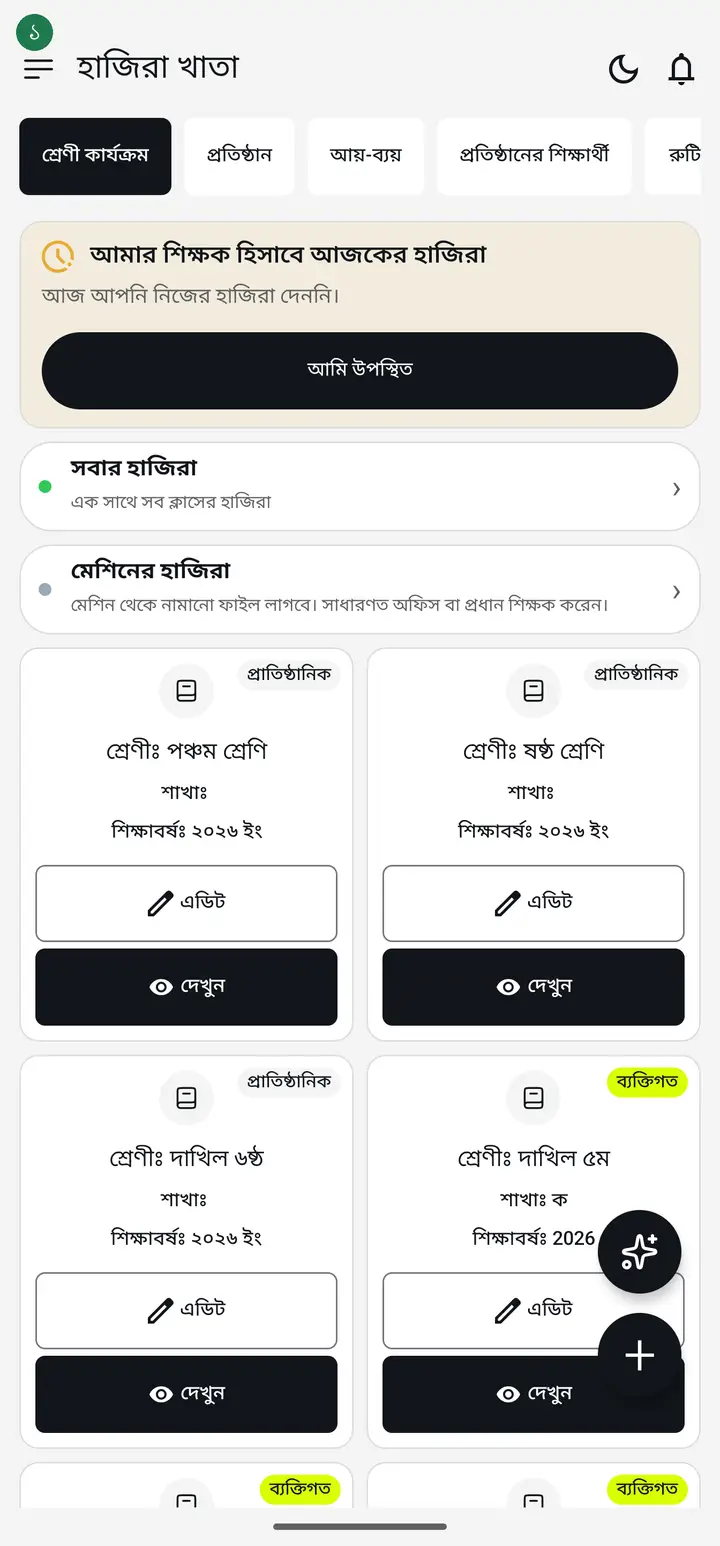
ক্লাসের কার্ডে "দেখুন" চাপুন।
-
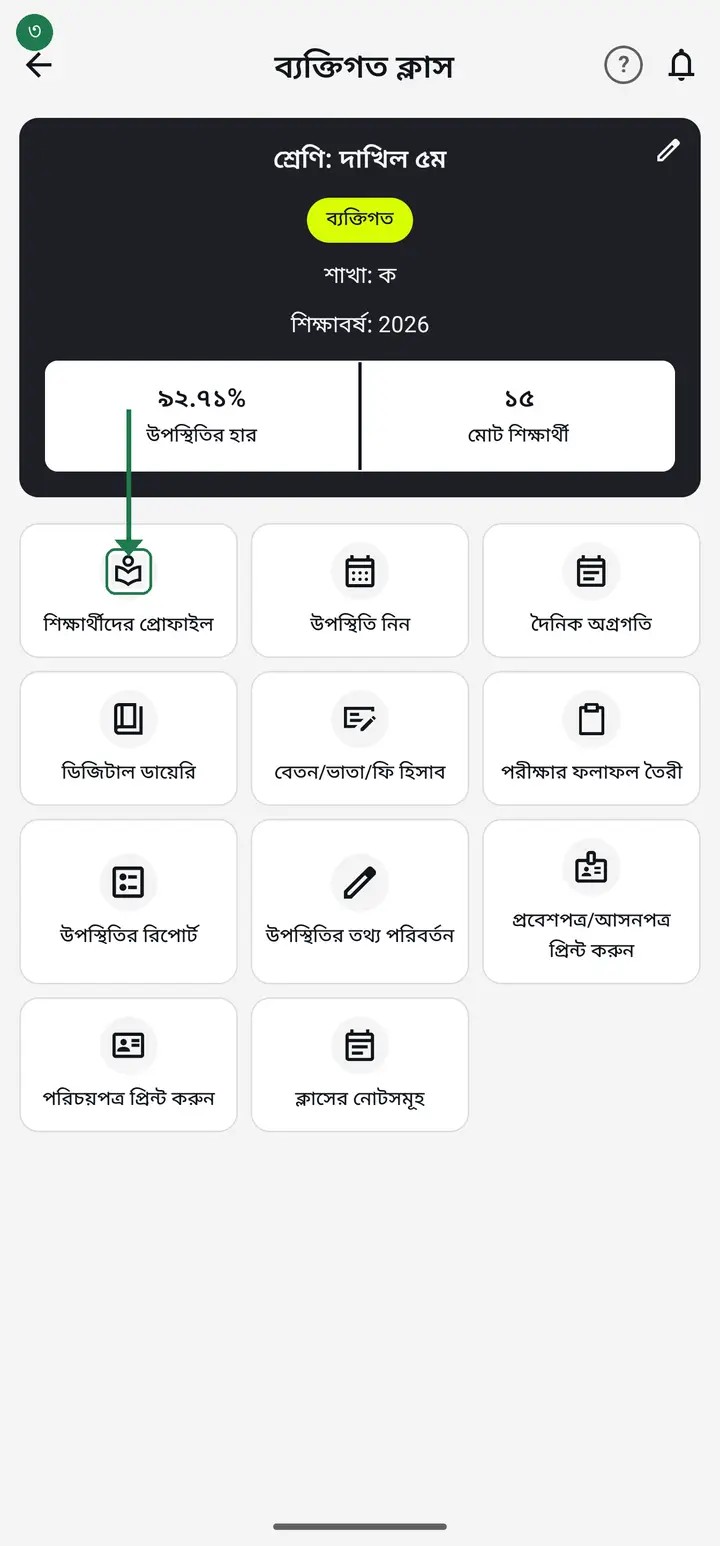
"শিক্ষার্থীদের প্রোফাইল" চাপুন। ছাত্র/ছাত্রীর তালিকা খুলবে — প্রথমবার ফাঁকা থাকবে।
-
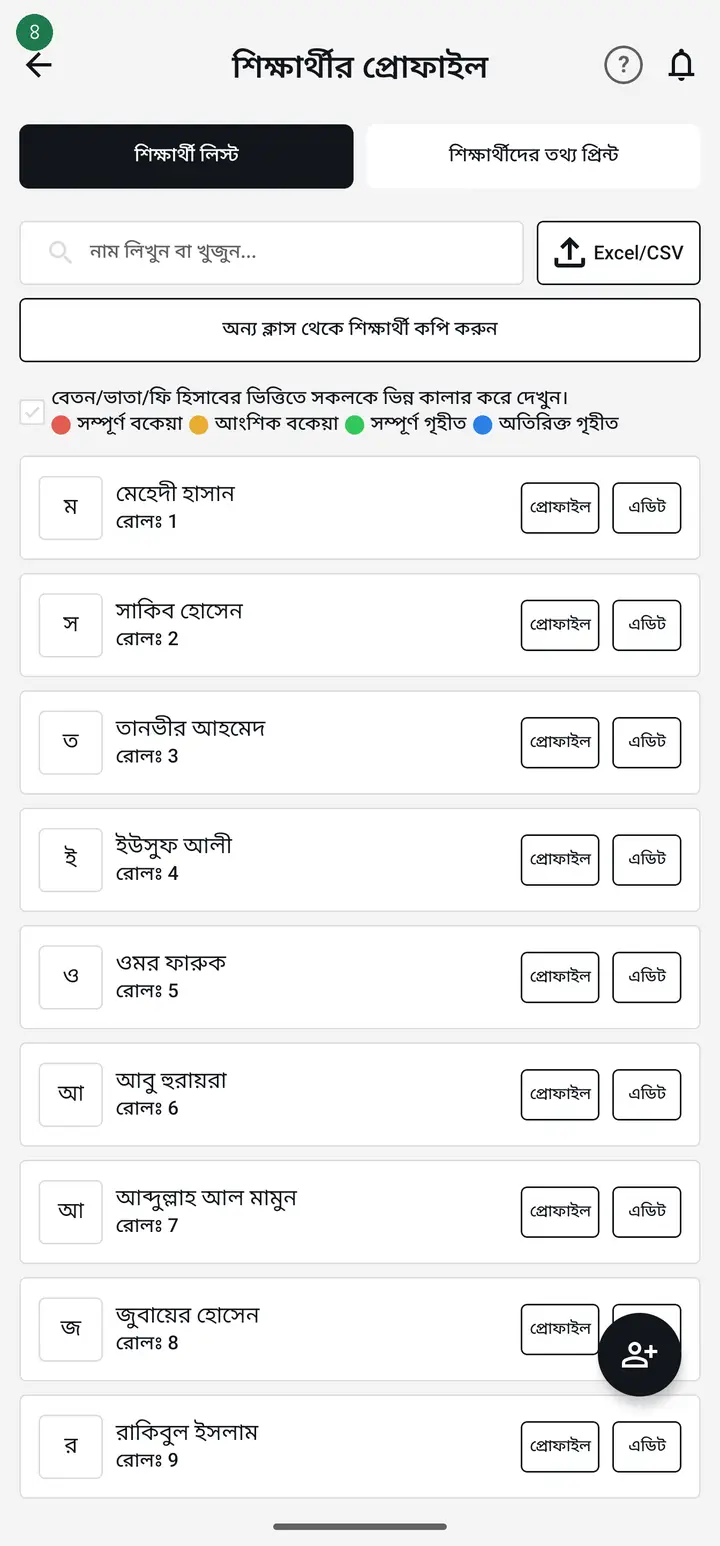
নিচের প্লাস (+) বাটনে চাপ দিন।
-
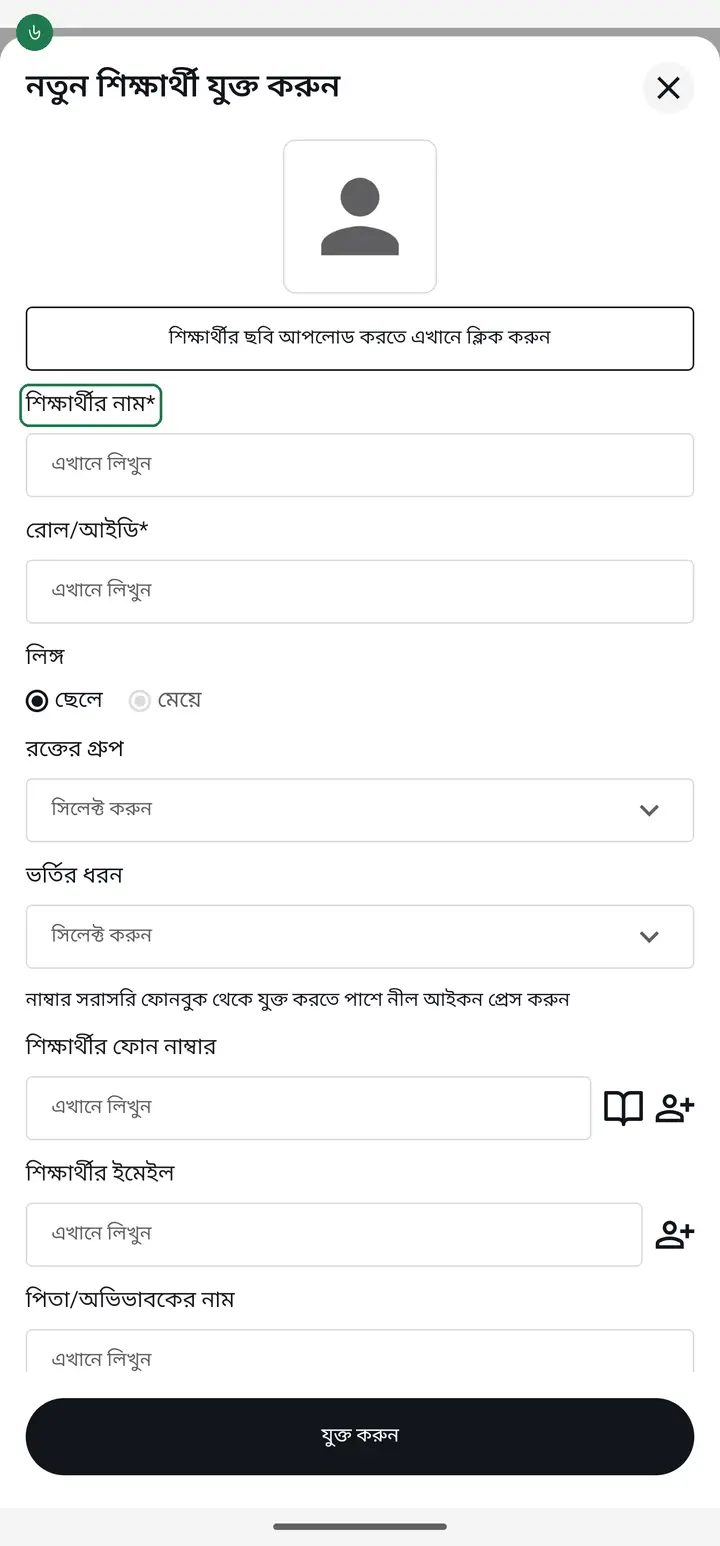
"শিক্ষার্থীর নাম (আবশ্যক)" ঘরে নাম লিখুন।
-
"রোল/আইডি (আবশ্যক)" ঘরে রোল নম্বর লিখুন — যেমন ০১।
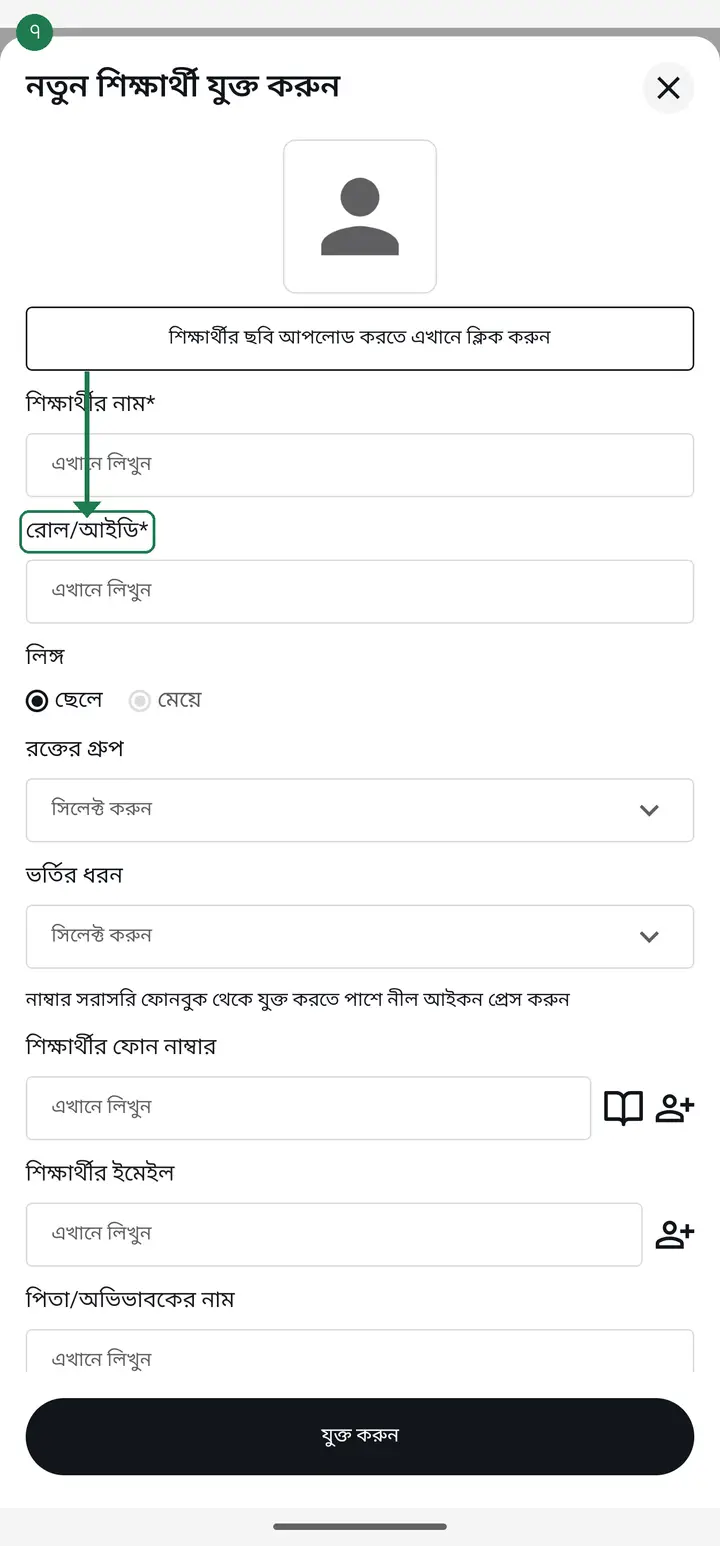
একই ক্লাসে দুইজনকে একই রোল দেবেন না। রোল দিয়েই অ্যাপ ছাত্রকে চেনে — একই রোল হলে রিপোর্টে গোলমাল হয়।
-
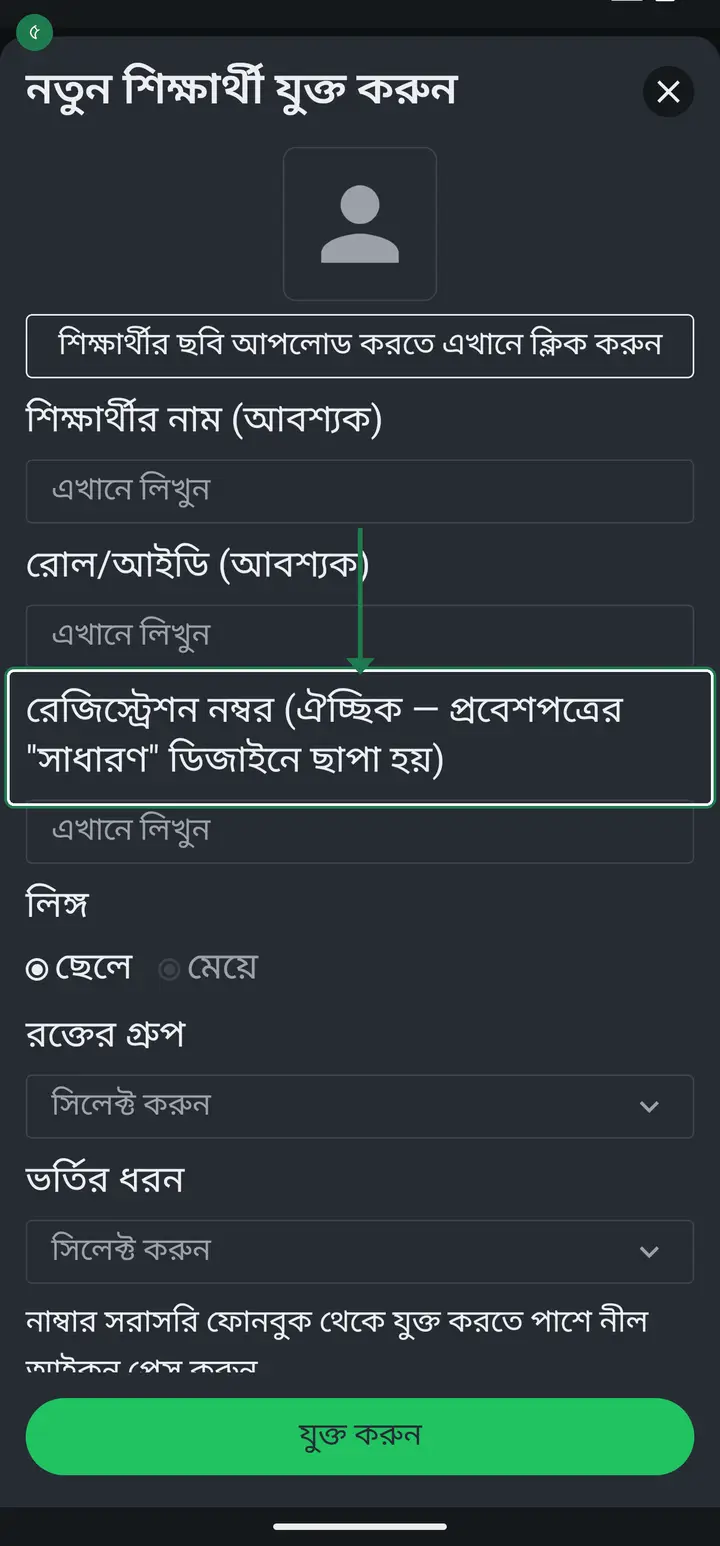
৩.২.২৭৩ ভার্সন থেকে রোলের ঠিক নিচে "রেজিস্ট্রেশন নম্বর" ঘর আছে। এটা ঐচ্ছিক — ৯ম-১০ম শ্রেণীর মতো যাদের বোর্ডের রেজিস্ট্রেশন নম্বর আছে, তাদের জন্য। লিখলে প্রবেশপত্রের "সাধারণ" ডিজাইনে ছাপা হয়; না লিখলে কিছু বদলায় না।
-
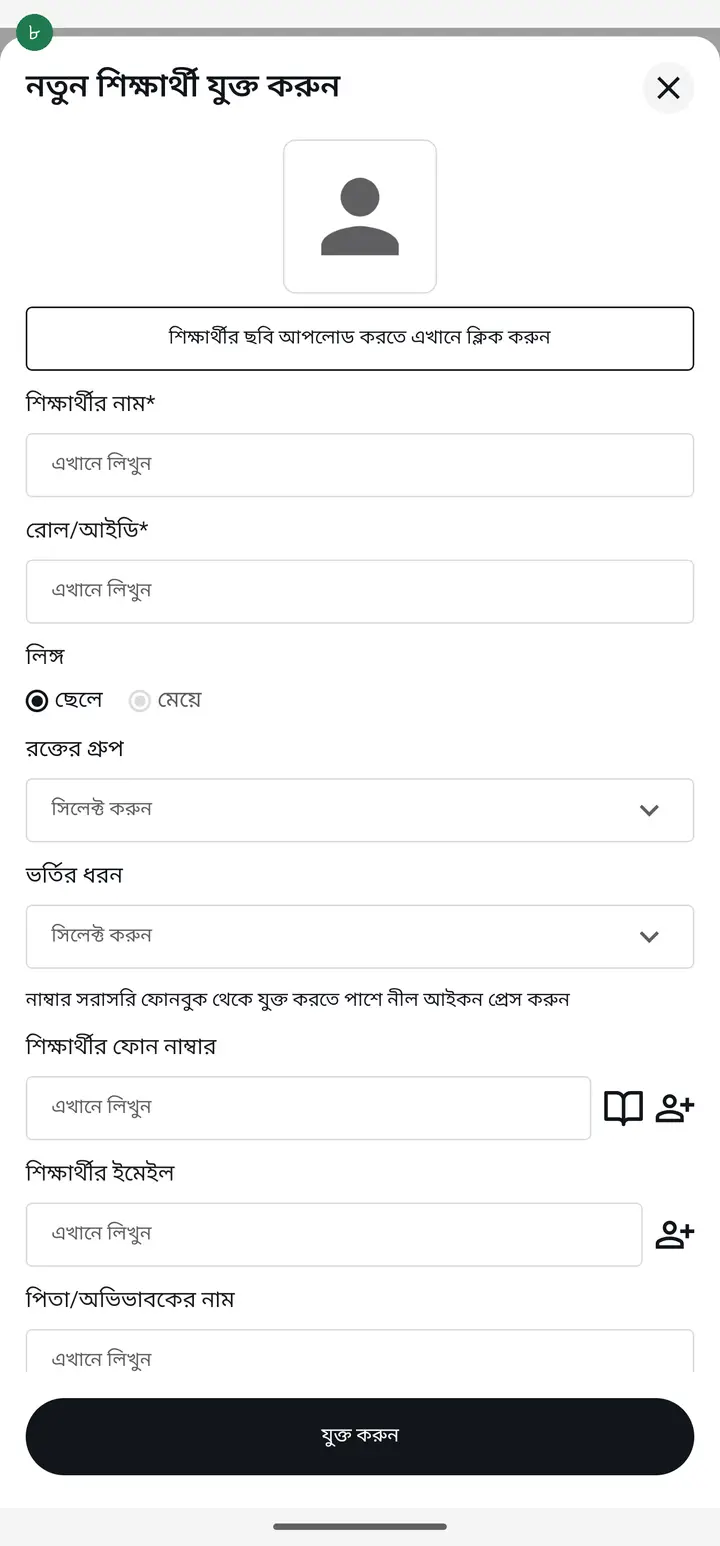
চাইলে অভিভাবকের নাম আর মোবাইল নম্বরও লিখতে পারেন। এখন না দিলেও পরে যোগ করা যাবে।
-
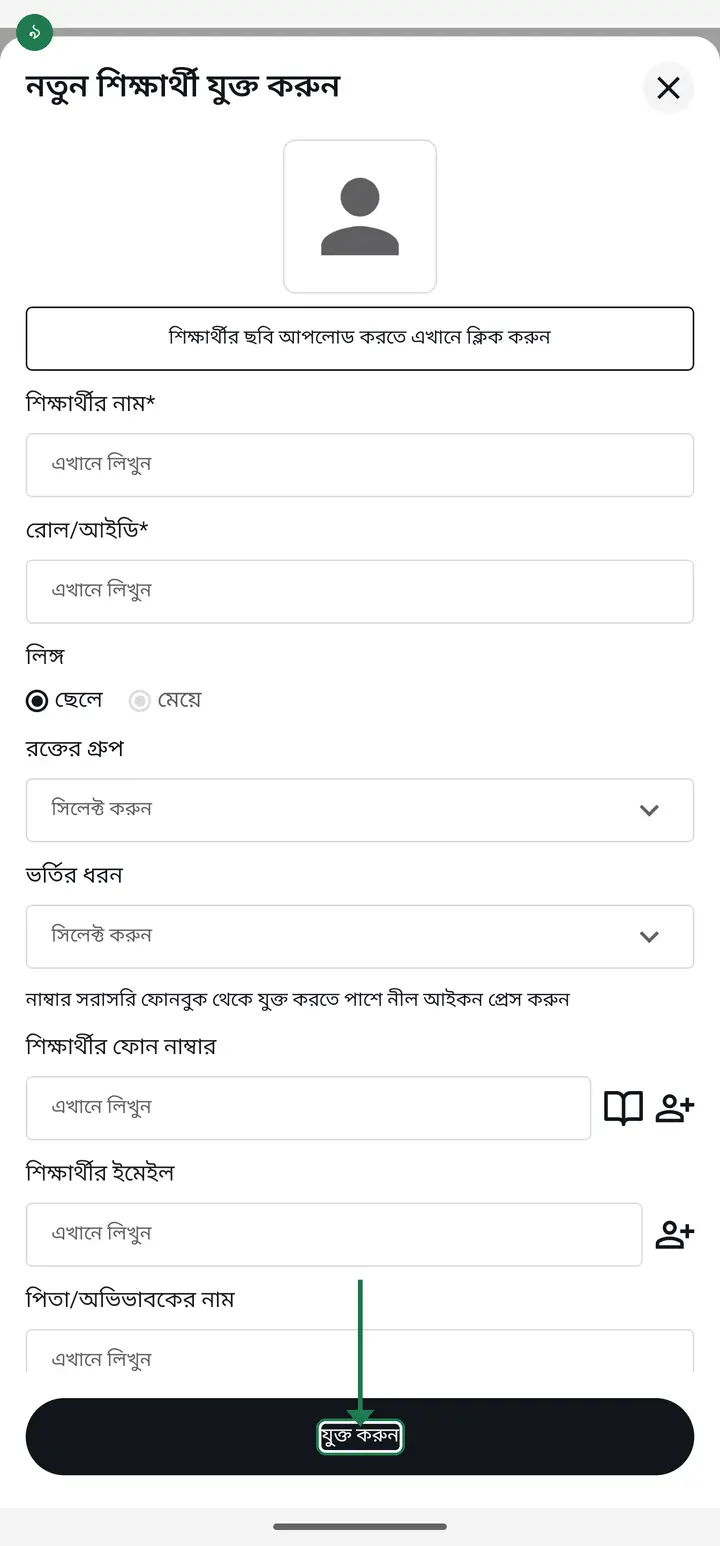
একদম নিচে "যুক্ত করুন" চাপুন। এভাবে একজন একজন করে সবার নাম তুলে ফেলুন।
সাধারণ প্রশ্ন
ছাত্রের রেজিস্ট্রেশন নম্বর কোথায় লিখব?
৩.২.২৭৩ ভার্সন থেকে ছাত্রের তথ্যের পাতায় "রোল/আইডি (আবশ্যক)"-এর ঠিক নিচে "রেজিস্ট্রেশন নম্বর" ঘর আছে। ঘরটা ঐচ্ছিক — খালি রাখলে কোনো সমস্যা নাই, কিছু বদলায় না। নম্বর লিখলে প্রবেশপত্রের ছয়টা ডিজাইনেই ছাপা হয় ("সাধারণ"-এ রোল আর শ্রেণীর নিচে "রেজি:", বাকিগুলোতে শিক্ষাবর্ষের নিচে আলাদা লাইনে)। অনেক ছাত্র থাকলে এক্সেল ফাইলের শেষে "রেজিস্ট্রেশন নম্বর" নামে একটা কলাম যোগ করে একসাথে তুলে দিতে পারেন। পরিচয়পত্রে এই নম্বর আসে না।
"পিতার নাম" আলাদা ঘর এসেছে — এখন কি সব ছাত্রের প্রোফাইল খুলে আবার পিতার নাম লিখতে হবে?
না, কিছুই আবার লিখতে হবে না, কোনো তথ্য হারায়নি। "পিতার নাম" ঘর খালি থাকলে প্রত্যয়ন পত্রে উপরের "পিতা/অভিভাবকের নাম" ঘরের নামটাই পিতা হিসেবে ছাপা হয় — আগে যেমন হতো, ঠিক তেমন। "মাতার নাম" খালি থাকলে "মাতা/২য় অভিভাবকের নাম" এর নামটা বসে। নতুন ঘরটা শুধু তাদের জন্য, যাদের অভিভাবক পিতা নন — যেমন চাচা বা মামা অভিভাবক হলে উপরে চাচার নাম থাকবে আর "পিতার নাম" ঘরে পিতার নাম লিখবেন, যাতে প্রত্যয়ন পত্রে ভুল করে চাচার নাম পিতা হিসেবে না যায়। প্রবেশপত্র আর পরিচয়পত্রে ওই ঘরটা "অভিভাবক" নামেই ছাপা হয়, তাই সেখানে কিছু বদলায় না। খালি "পিতার নাম" ঘরের ভিতরেই ধূসর করে লেখা থাকে "খালি থাকলে বসবে: <নাম>" — কোন নামটা ছাপা হবে সেটা ঘরেই দেখা যায়।
৪০ জনের নাম একটা একটা করে লিখতে হবে?
না, দরকার নেই। ছাত্র তালিকার পাতায় ইমপোর্ট করার ব্যবস্থা আছে — Excel/CSV ফাইল থেকে একবারে সবার নাম তোলা যায়। আগের বছরের ক্লাস থেকেও ছাত্র কপি করা যায়।
একই ছাত্র দুই ক্লাসে আছে (যেমন জামাতেও পড়ে আবার আবাসিকেও থাকে) — নাম কি দুইবার লিখতে হবে?
না। যে ক্লাসে নতুন করে যোগ করবেন, সেই ক্লাসের ছাত্র তালিকা খুলুন — সার্চ বক্সের ঠিক নিচে "অন্য ক্লাস থেকে শিক্ষার্থী কপি করুন" বোতাম আছে। চাপুন → যে ক্লাসে ছাত্রটা আগে থেকে আছে সেটা বাছুন → ছাত্রের নামে টিক দিন → ঠিক আছে। নাম, রোল, অভিভাবকের নম্বরসহ তথ্যগুলো চলে আসবে, আবার টাইপ করতে হবে না। আগে এই সুবিধাটা "ছাত্র যোগ করুন"-এর ফর্মের ভিতরে ছিল, এখন তালিকার উপরে আছে। খেয়াল রাখবেন: কপি করলে অ্যাপের চোখে দুইজন আলাদা ছাত্র হয় — হাজিরা দুই ক্লাসে আলাদা নিতে হবে, আর বেতন শুধু একটা ক্লাসে ধরবেন। বিস্তারিত: /tutorials/move-student
অভিভাবকের নম্বর না দিলে কী হবে?
হাজিরা, রিপোর্ট, বেতন — সব কাজ চলবে। শুধু অভিভাবককে বার্তা পাঠানো বা ডায়েরিতে যুক্ত করার সময় নম্বরটা লাগবে।
ভুল নাম বা রোল লিখে ফেললে?
ছাত্রের নামে চাপ দিয়ে প্রোফাইল খুলুন, তারপর ঠিক করে আবার সেভ করুন। যত খুশি বদলাতে পারবেন, হাজিরার হিসাব নষ্ট হবে না।
কোনো ছাত্র পড়া ছেড়ে চলে গেলে তার নাম কীভাবে সরাব?
তার "এডিট"-এ গিয়ে "আর্কাইভ" চাপুন — "ডিলিট" নয়। রোজকার হাজিরার তালিকা থেকে নামটা সরে যাবে, অথচ তার আগের হাজিরা আর বেতনের হিসাব রিপোর্টে থেকে যাবে। ডিলিট করলে ওগুলোও চিরতরে চলে যায়। ছবিসহ পুরো নিয়ম আছে "ক্লাস বা ছাত্র সরাবেন কীভাবে — আর্কাইভ না ডিলিট" পাতায় → /bn/tutorials/archive-or-delete/
AI-কে জিজ্ঞেস করুন
এই পাতাটা নিয়ে AI অ্যাপকে সহজ বাংলায় বুঝিয়ে দিতে বলুন।
কপি হয়েছে — এখন পেস্ট করুন
গুগল প্লে থেকে ফ্রি ডাউনলোড করুন
আরও টিউটোরিয়াল
- অ্যাপে ঢুকবেন কীভাবে ফোন নম্বর দিয়ে প্রথমবার অ্যাপে ঢোকা। ইমেইল বা পাসওয়ার্ড কিছু লাগবে না।
- এক আইডিতে ঢোকার আরেকটা রাস্তা যোগ করুন ফোন নম্বর দিয়ে খোলা আইডিতে জিমেইল যোগ করুন। আইডি একটাই থাকে, ভিতরের কিছুই বদলায় না।
- নিজের হাজিরা দেবেন কীভাবে শিক্ষক হিসেবে আপনি নিজেও প্রতিদিন হাজিরা দিতে পারেন — এক চাপেই হয়ে যায়।
- আমার বেতন দেখুন ও "বুঝে পেয়েছি" স্বাক্ষর করুন প্রতিষ্ঠান বেতন রেকর্ড করলে অ্যাপে খবর পাবেন। রশিদটা দেখে "বেতন বুঝে পেয়েছি" চেপে নিজের ডিজিটাল স্বাক্ষর রেখে দিন — দুই পক্ষের কাছেই প্রমাণ থাকবে।
- ক্লাস খুলবেন কীভাবে হাজিরা নেওয়ার আগে একবার ক্লাস খুলে নিতে হয়। একবারের কাজ।
- ক্লাসগুলো আগে-পরে সাজানো — কার্ড চেপে ধরে টেনে আনুন কেজি টু আগে আর কেজি ওয়ান পরে দেখাচ্ছে? ক্লাস যে সিরিয়ালে বানিয়েছিলেন সেই সিরিয়ালে আসে। "শ্রেণী কার্যক্রম" পাতায় কার্ড চেপে ধরে টেনে নিজের মতো সাজিয়ে নিন — নাম বদলানোর দরকার নাই।
- রশিদ-ফলাফলের লেখা সুন্দর করুন — ফন্ট আর আকার প্রিন্ট বা শেয়ার করা কাগজের লেখা দেখতে খারাপ লাগছে? এক জায়গায় ফন্ট বদলে দিলে রশিদ, ফলাফলের স্লিপ, প্রত্যয়ন পত্র — সব একসাথে বদলে যাবে।
- একবারে সবার নাম তুলবেন কীভাবে ৪০ জনের নাম একটা একটা করে লেখার দরকার নেই। তালিকা লিখে বা পেস্ট করে একবারে সবাইকে যোগ করুন — কম্পিউটার লাগবে না।