
প্রতিষ্ঠানের অফিস রুটিন — মিটিং সবাইকে জানাবেন যেভাবে
প্রশাসনিক রুটিনে লেখা মিটিং বা অভিভাবক সমাবেশ এক চাপে প্রতিষ্ঠানের সব শিক্ষকের ফোনে পাঠান।
-
আগে বুঝে নিন কেন এটা দরকার। "প্রশাসনিক রুটিন" ঘরে আপনি এতদিন যা লিখেছেন — মিটিং, অভিভাবক সমাবেশ, অফিসের সময় — সেটা এতদিন শুধু আপনার নিজের ফোনে ছিল। আর কেউ দেখতে পেত না, কোনো ভুলের বার্তাও আসত না। এখন সেটা এক চাপে প্রতিষ্ঠানের সব শিক্ষককে জানানো যায়।
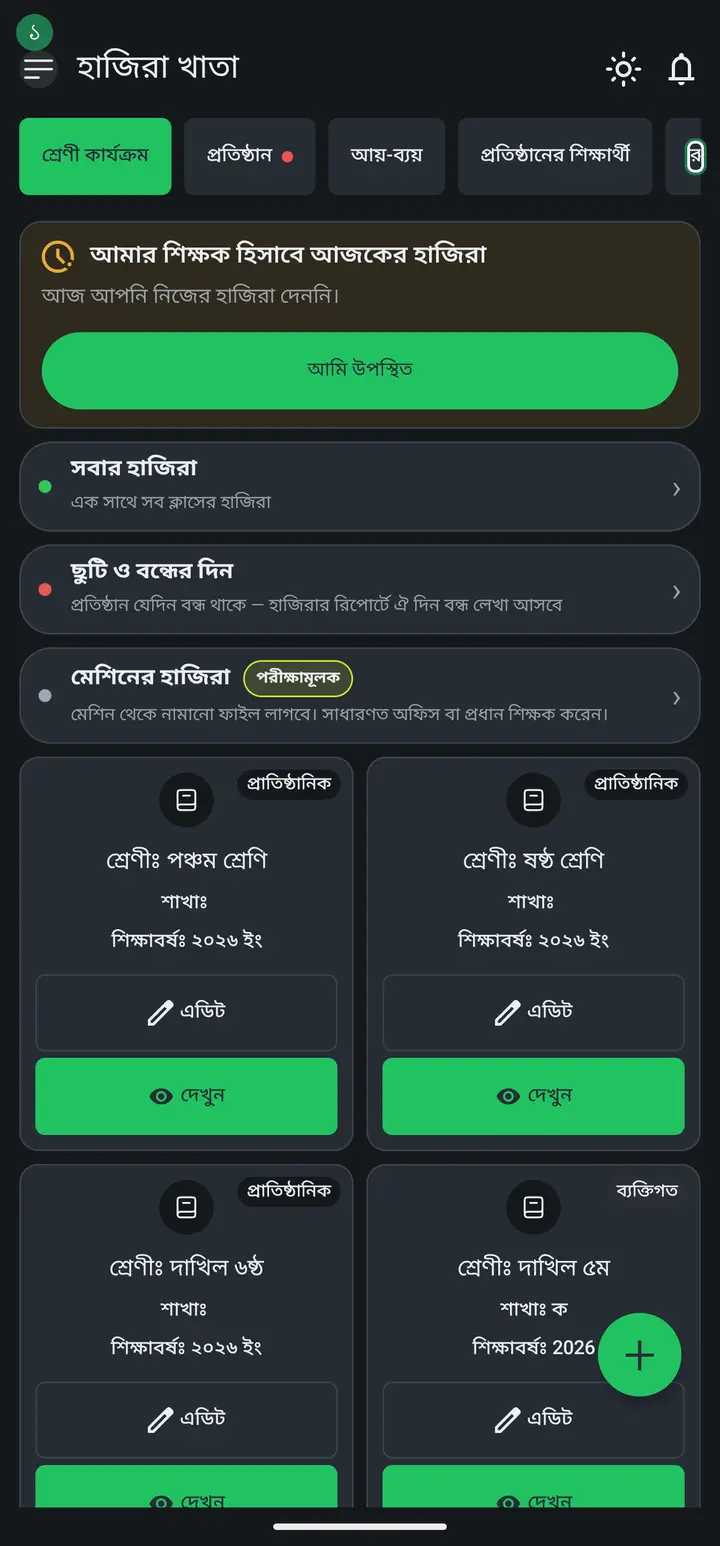
এটা শুধু প্রধান শিক্ষক বা এডমিন করতে পারেন। সাধারণ শিক্ষকের ফোনে প্রকাশ করার বোতামটাই আসবে না — তিনি শুধু দেখতে পাবেন।
-
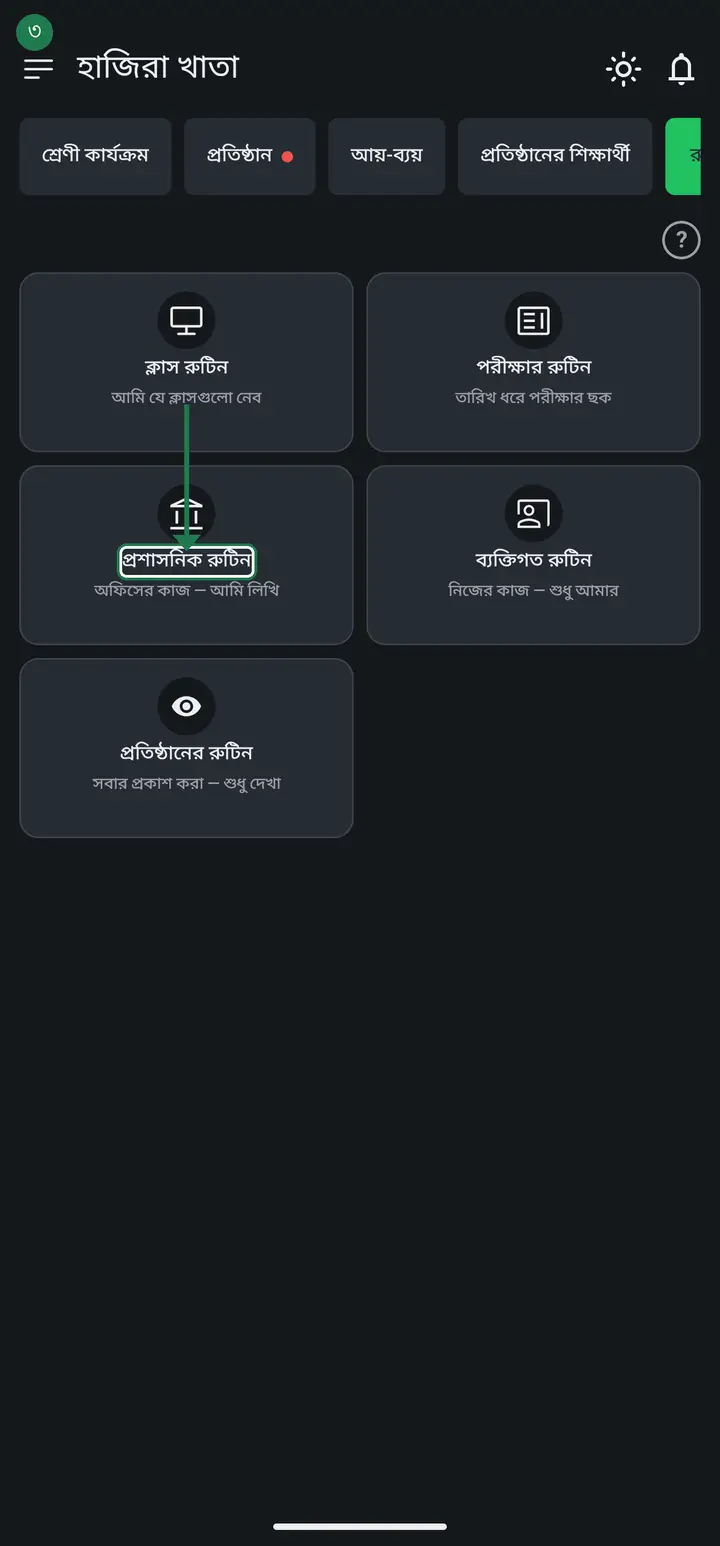
রুটিন ট্যাবে যান, "প্রশাসনিক রুটিন" ঘরে চাপ দিন। ঘরটার নিচে লেখা আছে "অফিসের কাজ — শুধু আমার", তাই ওটাকে "প্রতিষ্ঠানের রুটিন" ঘরের সাথে গুলিয়ে ফেলবেন না — নাম দুইটা কাছাকাছি শোনায়, কাজ আলাদা।
-
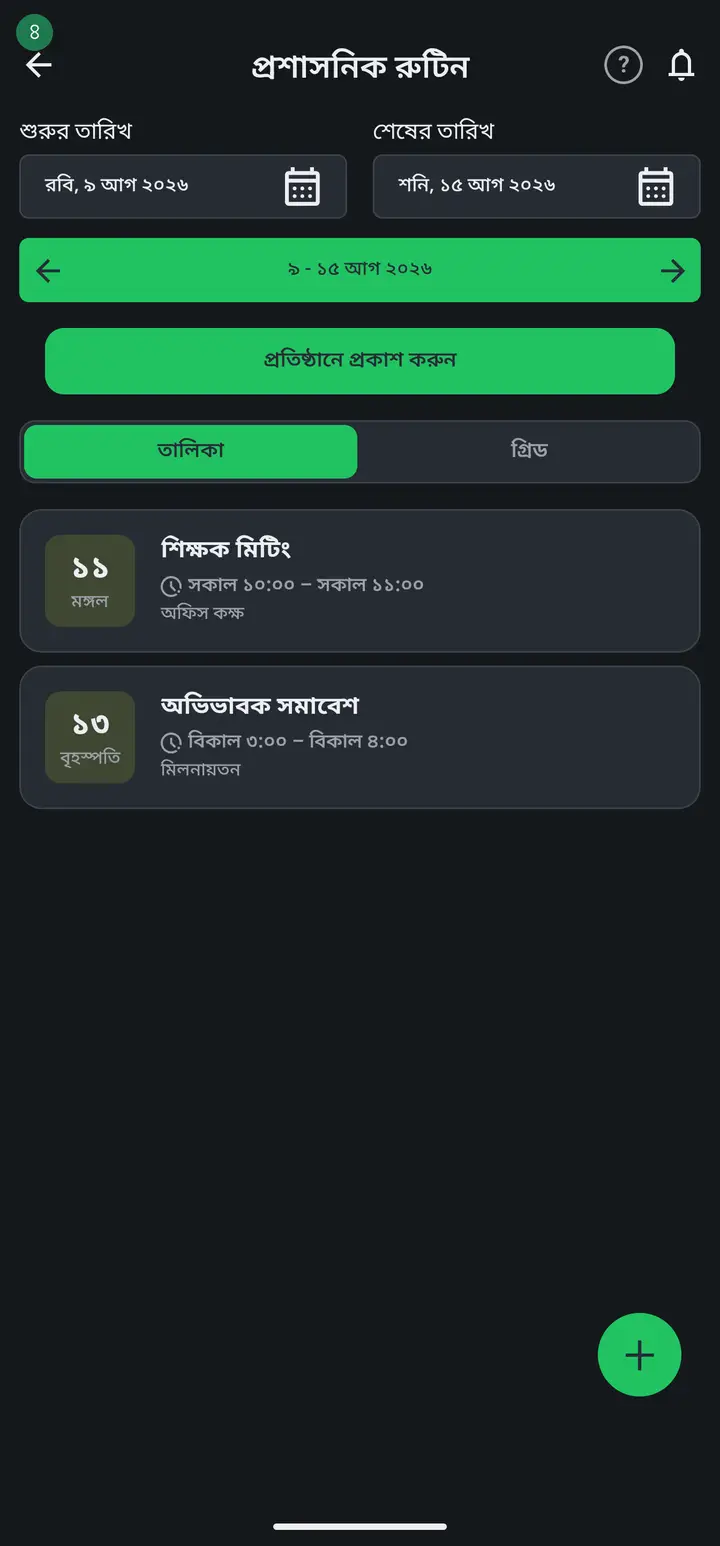
নিচের + বোতামে চেপে মিটিংগুলো যোগ করুন — যেমন "শিক্ষক মিটিং", দিন বেছে দিন, সময় দিন, জায়গা লিখুন (যেমন অফিস কক্ষ)। যতগুলো দরকার ততগুলো যোগ করতে পারেন।
-
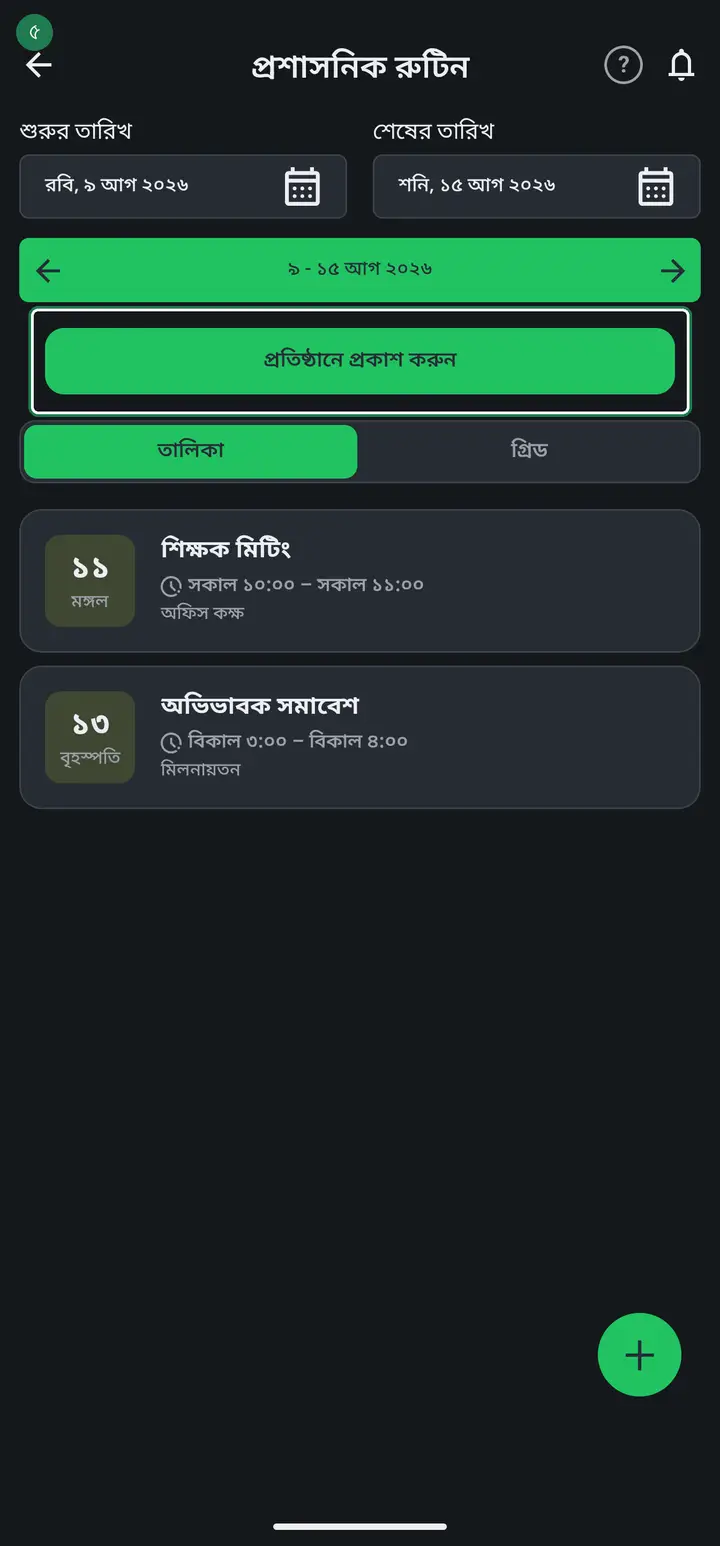
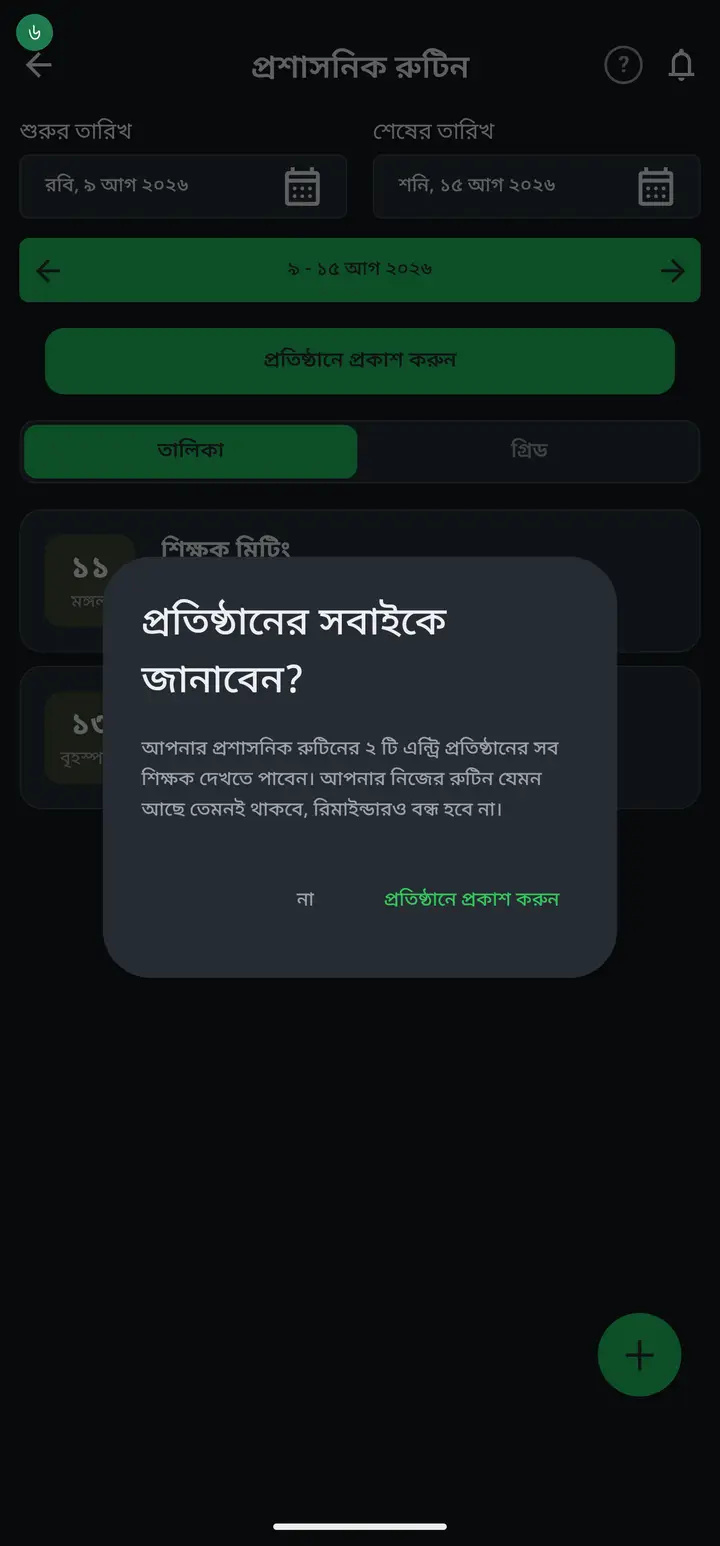
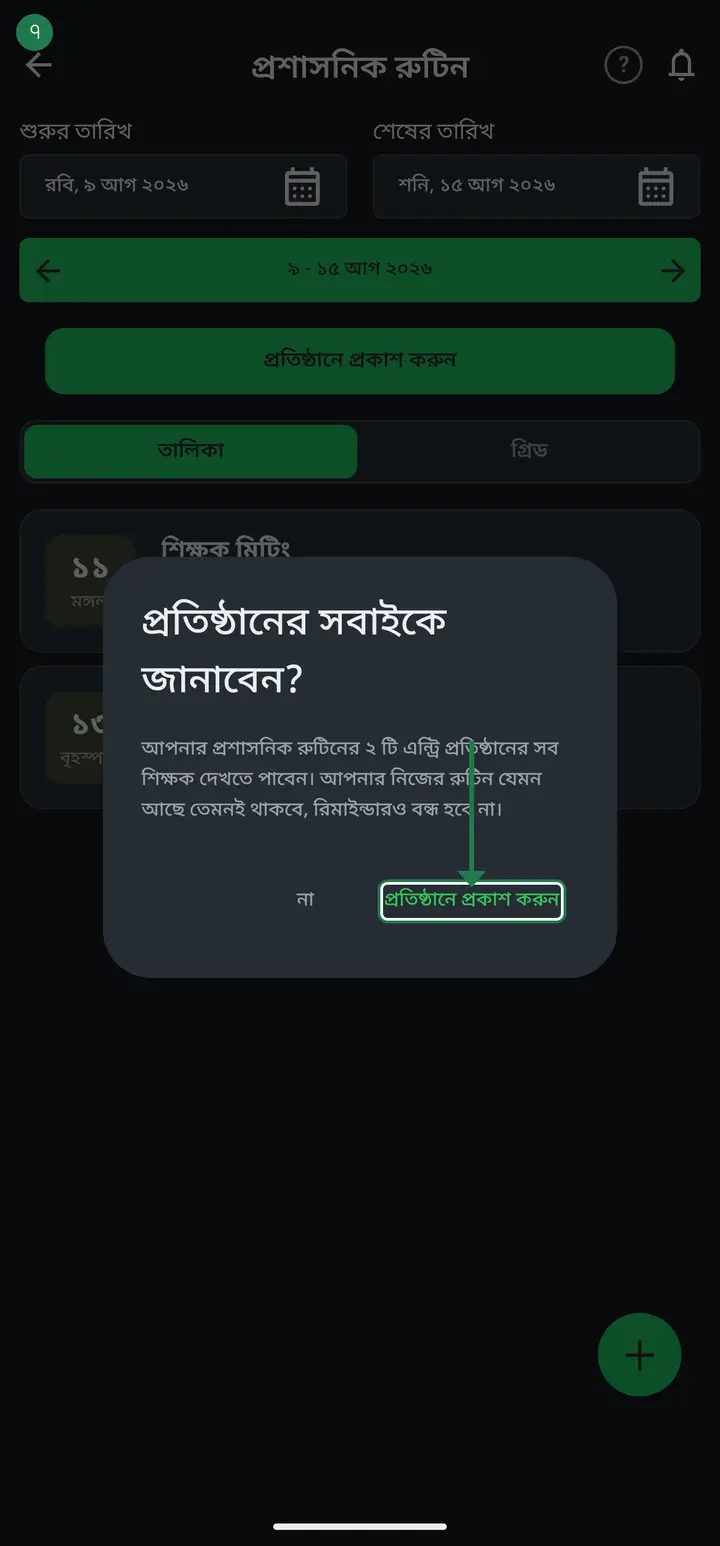
এবার উপরে "প্রতিষ্ঠানে প্রকাশ করুন" চাপুন। একটা বার্তা আসবে — কয়টা এন্ট্রি যাবে সেটা বলে দেবে। ঠিক থাকলে আবার "প্রতিষ্ঠানে প্রকাশ করুন" চাপুন।
আপনার নিজের প্রশাসনিক রুটিন মুছে যায় না, রিমাইন্ডারও বন্ধ হয় না। এটা কপি হয়ে যায়, সরে যায় না — তাই নিশ্চিন্তে প্রকাশ করুন।
-
শিক্ষকরা এটা দেখবেন কোথায়? রুটিন ট্যাব → "প্রতিষ্ঠানের রুটিন" → উপরে "প্রতিষ্ঠানের অফিস রুটিন দেখুন"। ওখানে দিন অনুযায়ী সাজানো থাকবে, আর কে প্রকাশ করেছেন তাঁর নামও লেখা থাকবে।
-
পরে কিছু বদলালে — মিটিংয়ের সময় পাল্টালে বা নতুন সমাবেশ যোগ করলে — নিজের প্রশাসনিক রুটিনে বদলে আবার "প্রতিষ্ঠানে প্রকাশ করুন" চাপুন। আগেরটার জায়গায় নতুনটা বসবে।
সাধারণ প্রশ্ন
অভিভাবকরা কি এই রুটিন দেখতে পাবেন?
না। প্রতিষ্ঠানের অফিস রুটিন শুধু ওই প্রতিষ্ঠানের শিক্ষক ও এডমিনরা দেখতে পান। অভিভাবক বা বাইরের কেউ কখনো দেখতে পান না। ক্লাস রুটিন আর পরীক্ষার রুটিন অভিভাবকদের কাছে যায়, অফিস রুটিন যায় না।
আমি সাধারণ শিক্ষক, আমার ফোনে "প্রতিষ্ঠানে প্রকাশ করুন" বোতামটা আসছে না।
এটাই ঠিক আছে, কোনো সমস্যা না। অফিস রুটিন প্রকাশ করতে পারেন শুধু প্রধান শিক্ষক বা এডমিন — কারণ এটা পুরো প্রতিষ্ঠানের সব শিক্ষকের কাছে যায়। আপনি প্রকাশ করা রুটিনটা দেখতে পাবেন, বদলাতে পারবেন না।
আমি প্রকাশ করলাম, কিন্তু আরেকজন এডমিনও প্রকাশ করেছেন। এখন কারটা থাকবে?
যিনি শেষে প্রকাশ করেছেন, তাঁরটাই থাকবে — প্রতিষ্ঠানের অফিস রুটিন একটাই। প্রকাশ করার আগে অ্যাপ আপনাকে বলে দেবে এখন কারটা আছে, তাই না দেখে কারো কাজ মুছে যাওয়ার সুযোগ নেই। রুটিনের পাতায় নিচে কে প্রকাশ করেছেন তাঁর নাম লেখা থাকে।
প্রকাশ করার পর আমার নিজের প্রশাসনিক রুটিন কি মুছে যাবে?
না। প্রকাশ করা মানে কপি হয়ে যাওয়া, সরে যাওয়া না। আপনার নিজের রুটিন যেমন ছিল তেমনই থাকবে, সময়ের আগে রিমাইন্ডারও বাজবে।
মিটিং বাতিল হলে কী করব?
নিজের প্রশাসনিক রুটিন থেকে ওই এন্ট্রিটা মুছে দিয়ে আবার "প্রতিষ্ঠানে প্রকাশ করুন" চাপুন। সব এন্ট্রি মুছে দিয়ে প্রকাশ করলে প্রতিষ্ঠানের অফিস রুটিনটাই উঠে যাবে, শিক্ষকরা আর পুরনো মিটিং দেখবেন না।
AI-কে জিজ্ঞেস করুন
এই পাতাটা নিয়ে AI অ্যাপকে সহজ বাংলায় বুঝিয়ে দিতে বলুন।
কপি হয়েছে — এখন পেস্ট করুন
গুগল প্লে থেকে ফ্রি ডাউনলোড করুন
আরও টিউটোরিয়াল
- অ্যাপে ঢুকবেন কীভাবে ফোন নম্বর দিয়ে প্রথমবার অ্যাপে ঢোকা। ইমেইল বা পাসওয়ার্ড কিছু লাগবে না।
- এক আইডিতে ঢোকার আরেকটা রাস্তা যোগ করুন ফোন নম্বর দিয়ে খোলা আইডিতে জিমেইল যোগ করুন। আইডি একটাই থাকে, ভিতরের কিছুই বদলায় না।
- নিজের হাজিরা দেবেন কীভাবে শিক্ষক হিসেবে আপনি নিজেও প্রতিদিন হাজিরা দিতে পারেন — এক চাপেই হয়ে যায়।
- আমার বেতন দেখুন ও "বুঝে পেয়েছি" স্বাক্ষর করুন প্রতিষ্ঠান বেতন রেকর্ড করলে অ্যাপে খবর পাবেন। রশিদটা দেখে "বেতন বুঝে পেয়েছি" চেপে নিজের ডিজিটাল স্বাক্ষর রেখে দিন — দুই পক্ষের কাছেই প্রমাণ থাকবে।
- ক্লাস খুলবেন কীভাবে হাজিরা নেওয়ার আগে একবার ক্লাস খুলে নিতে হয়। একবারের কাজ।
- রশিদ-ফলাফলের লেখা সুন্দর করুন — ফন্ট আর আকার প্রিন্ট বা শেয়ার করা কাগজের লেখা দেখতে খারাপ লাগছে? এক জায়গায় ফন্ট বদলে দিলে রশিদ, ফলাফলের স্লিপ, প্রত্যয়ন পত্র — সব একসাথে বদলে যাবে।
- ছাত্র-ছাত্রী যোগ করবেন কীভাবে ক্লাসে ছাত্রদের নাম আর রোল একবার তুলে রাখুন। এরপর প্রতিদিন শুধু টিক দিলেই হবে।
- একবারে সবার নাম তুলবেন কীভাবে ৪০ জনের নাম একটা একটা করে লেখার দরকার নেই। তালিকা লিখে বা পেস্ট করে একবারে সবাইকে যোগ করুন — কম্পিউটার লাগবে না।