
ছাত্র চলে গেছে বা ক্লাস পুরানো — সরাবেন কীভাবে (আর্কাইভ না ডিলিট)
ছাত্র মাদরাসা ছেড়ে চলে গেছে অথচ হাজিরা আর বেতনের তালিকায় নাম রয়ে গেছে? এক্স বা প্রাক্তন করে রাখার ব্যবস্থা অ্যাপে আগে থেকেই আছে — নাম সরান, হিসাব হারাবেন না। ডিলিট করার আগে এটা পড়ুন।
-
হোম স্ক্রিনে যে ক্লাসটা সরাতে চান সেটা খুঁজে নিন, তার কার্ডে "এডিট" চাপুন। নামটা একবার মিলিয়ে নিন — প্রতিটা কার্ডেই "এডিট" লেখা থাকে।
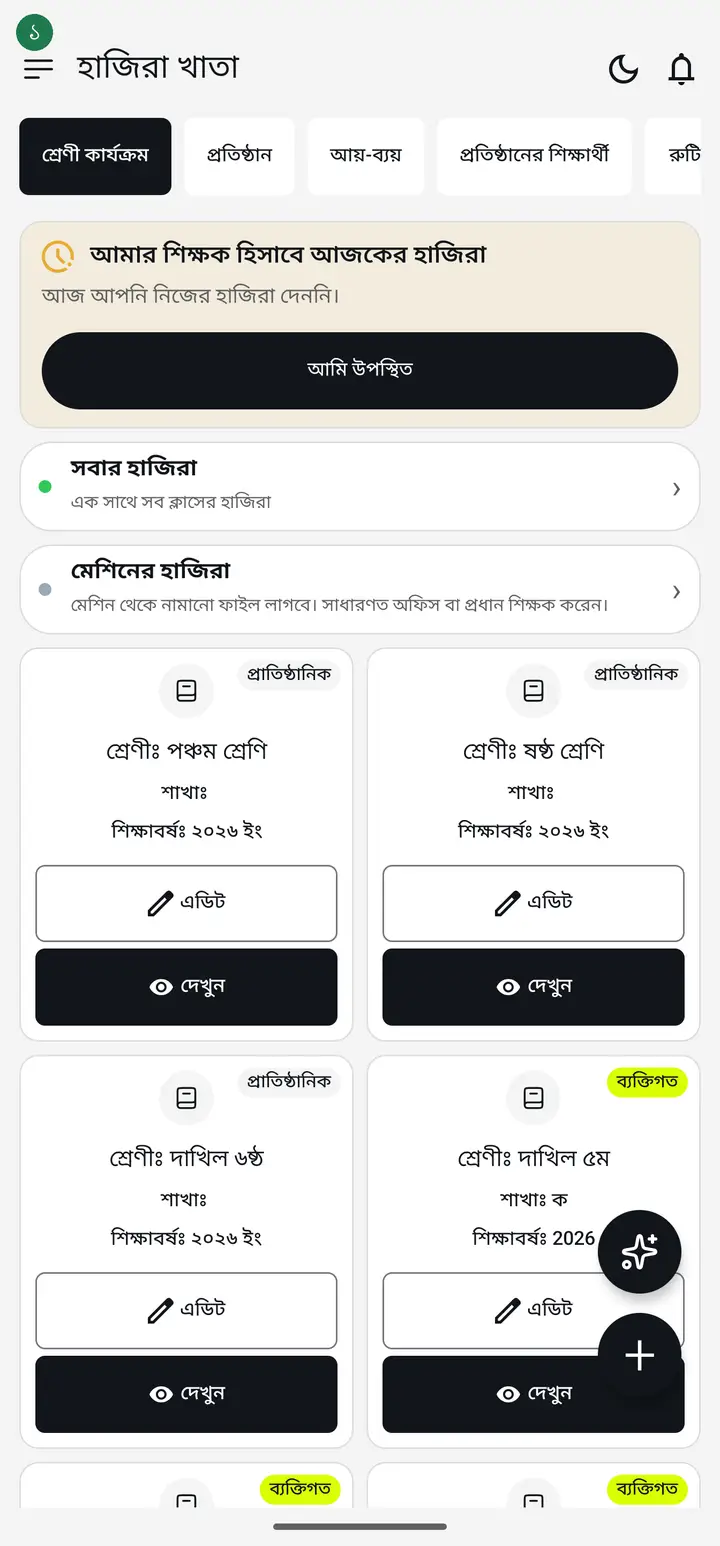
শুরুতেই একটা কথা জেনে রাখুন, নাহলে বড় ক্ষতি হয়ে যেতে পারে। সরানোর দুইটা আলাদা উপায় আছে — "আর্কাইভ" মানে চোখের সামনে থেকে সরিয়ে রাখা, তথ্য থেকেই যায়, যেকোনো দিন ফেরত আনা যায়। "ডিলিট" মানে চিরতরে মুছে ফেলা, হাজিরা-বেতন-ফলাফল সব একসাথে যায়, আর ফেরত আসে না। বছর শেষে পুরানো ক্লাস সরাতে প্রায় সবসময় আর্কাইভই আপনার দরকার। 🙏
-
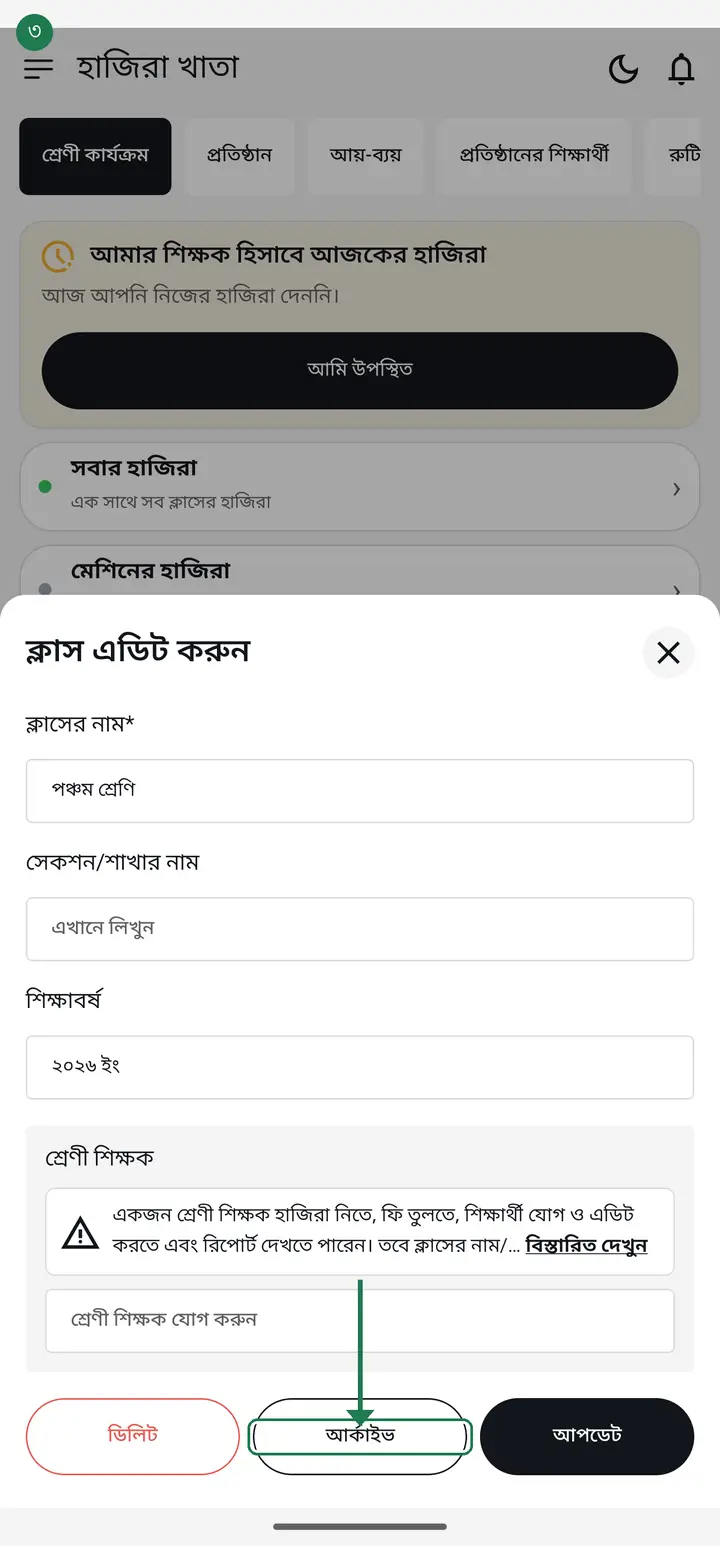
একদম নিচে তিনটা বোতাম পাবেন — "ডিলিট", "আর্কাইভ", "আপডেট"। পুরানো ক্লাস সরাতে "আর্কাইভ" চাপুন। "ক্লাসটির অবস্থা আপডেট হয়েছে" দেখলে হয়ে গেছে।
-
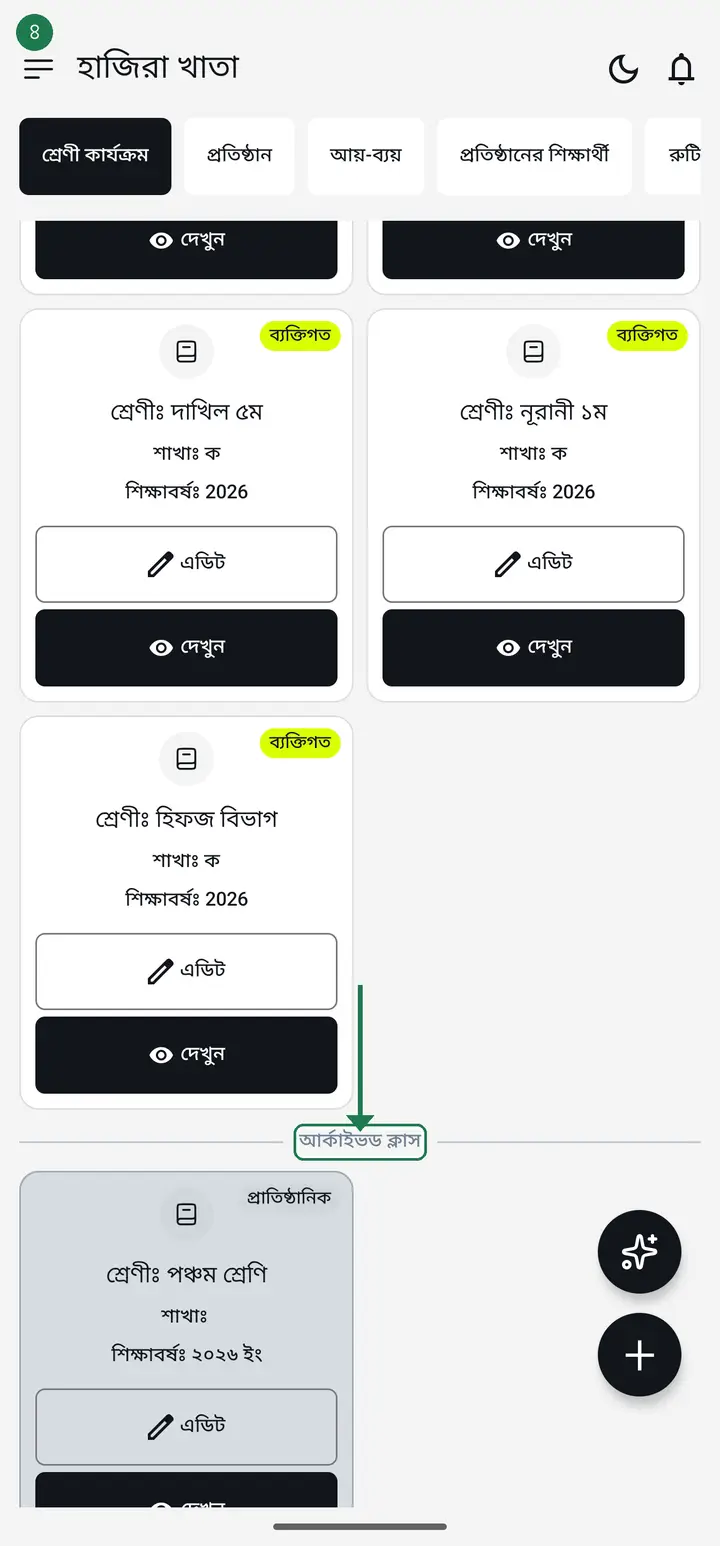
আর্কাইভ করা ক্লাস হোম স্ক্রিনের তালিকা থেকে সরে যাবে, কিন্তু মুছবে না। "আর্কাইভড ক্লাস" লেখা জায়গায় গিয়ে ওগুলো দেখতে পাবেন।
-
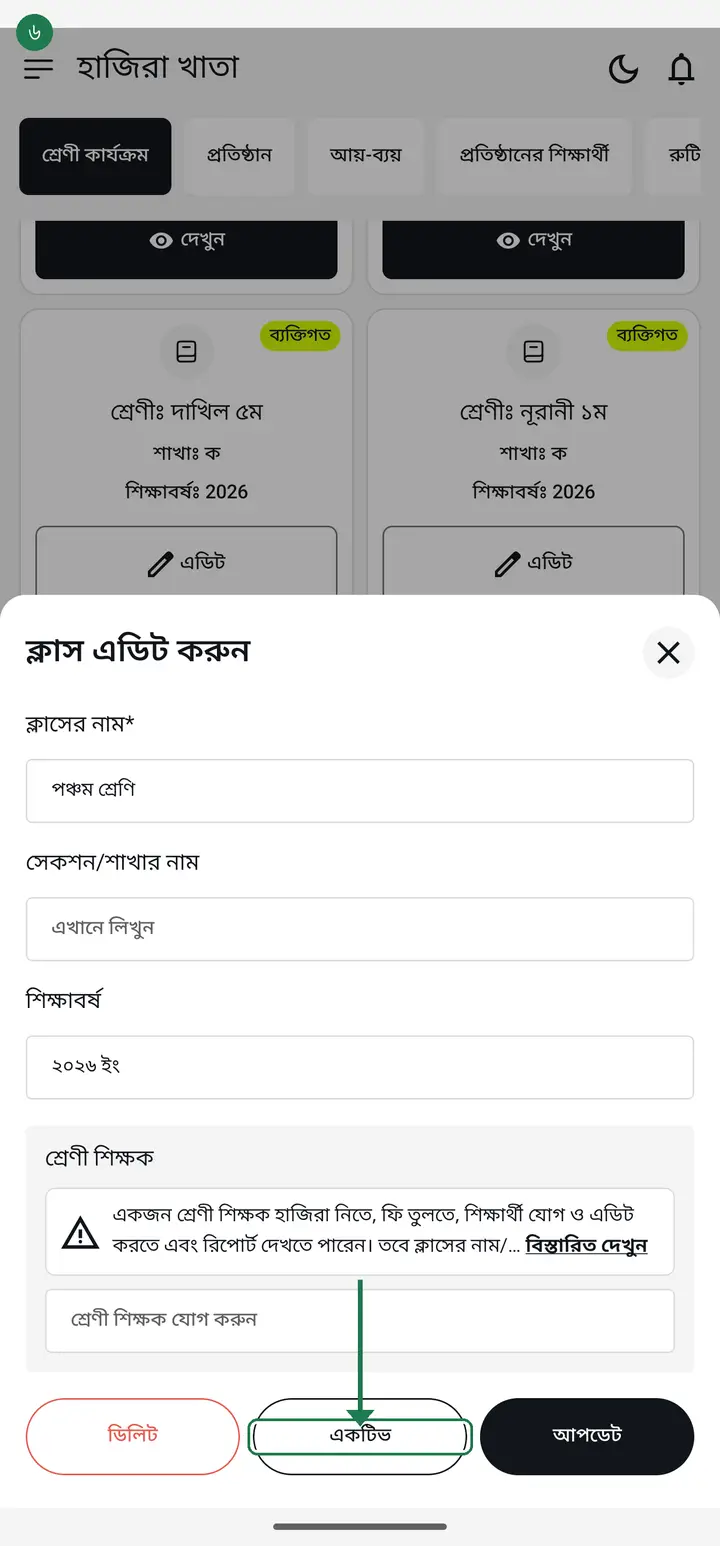
ফেরত আনতে চাইলে ওই আর্কাইভড ক্লাসের "এডিট"-এ যান — "আর্কাইভ" বোতামটা এখন "একটিভ" লেখা থাকবে। চাপ দিলেই ক্লাস আবার আগের জায়গায়, সব তথ্যসহ।
-
এবার ছাত্রের কথা। কোনো ছাত্র পড়া ছেড়ে চলে গেলে তাকে ডিলিট করবেন না — আর্কাইভ করুন। তাহলে তার আগের হাজিরা আর বেতনের হিসাব রিপোর্টে থেকেই যাবে, শুধু রোজকার হাজিরার তালিকা থেকে নামটা সরে যাবে।
ছাত্র ডিলিট করে ফেললে তার আগের মাসের বেতনের হিসাবও চলে যায়। যে ছাত্র মাঝপথে চলে গেছে, তাকে আর্কাইভ করাই ঠিক। 🙏
-
ক্লাসের কার্ডে "দেখুন" → "শিক্ষার্থীদের প্রোফাইল" চাপুন। যে ছাত্রকে সরাবেন তার নামের ডান পাশে দুইটা ছোট বোতাম — "প্রোফাইল" আর "এডিট"। "এডিট" চাপুন।
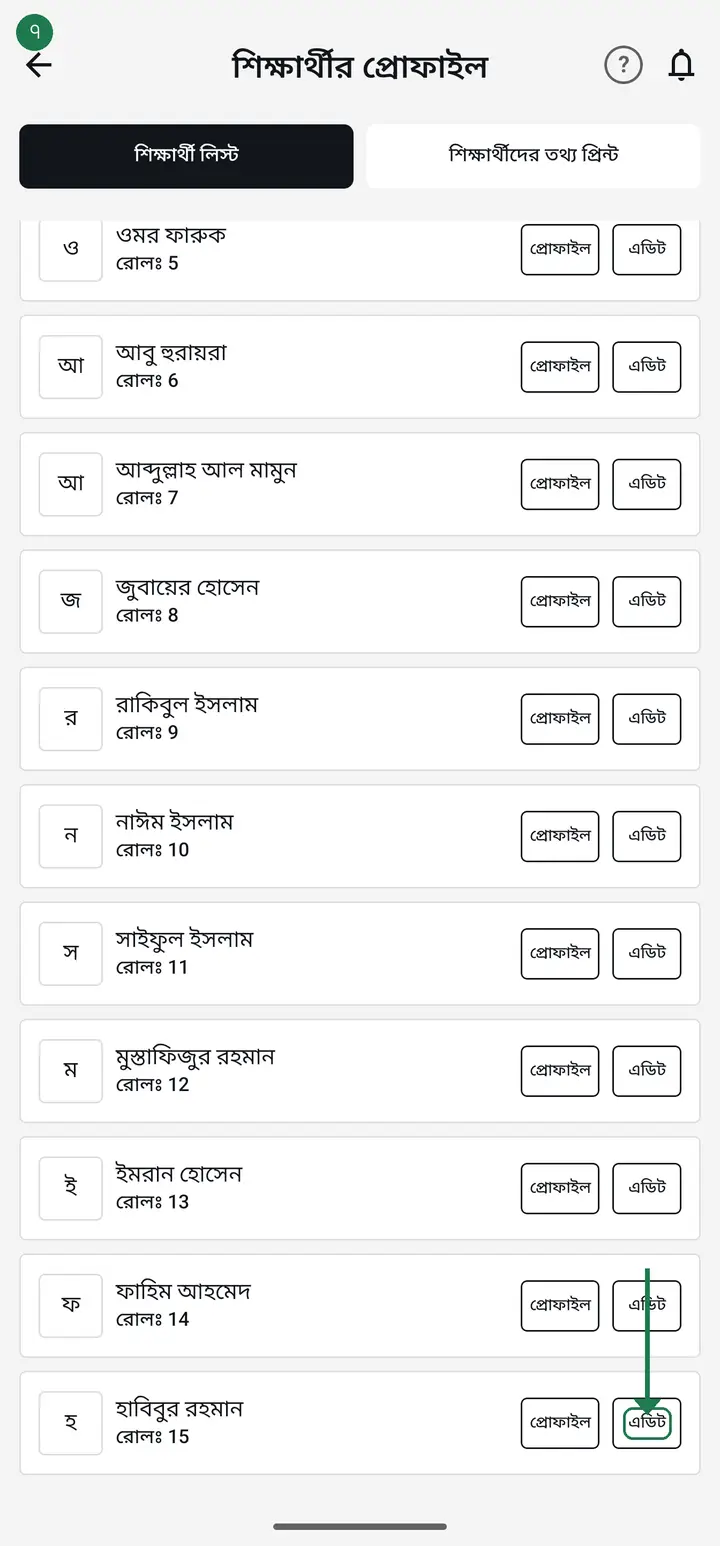
-
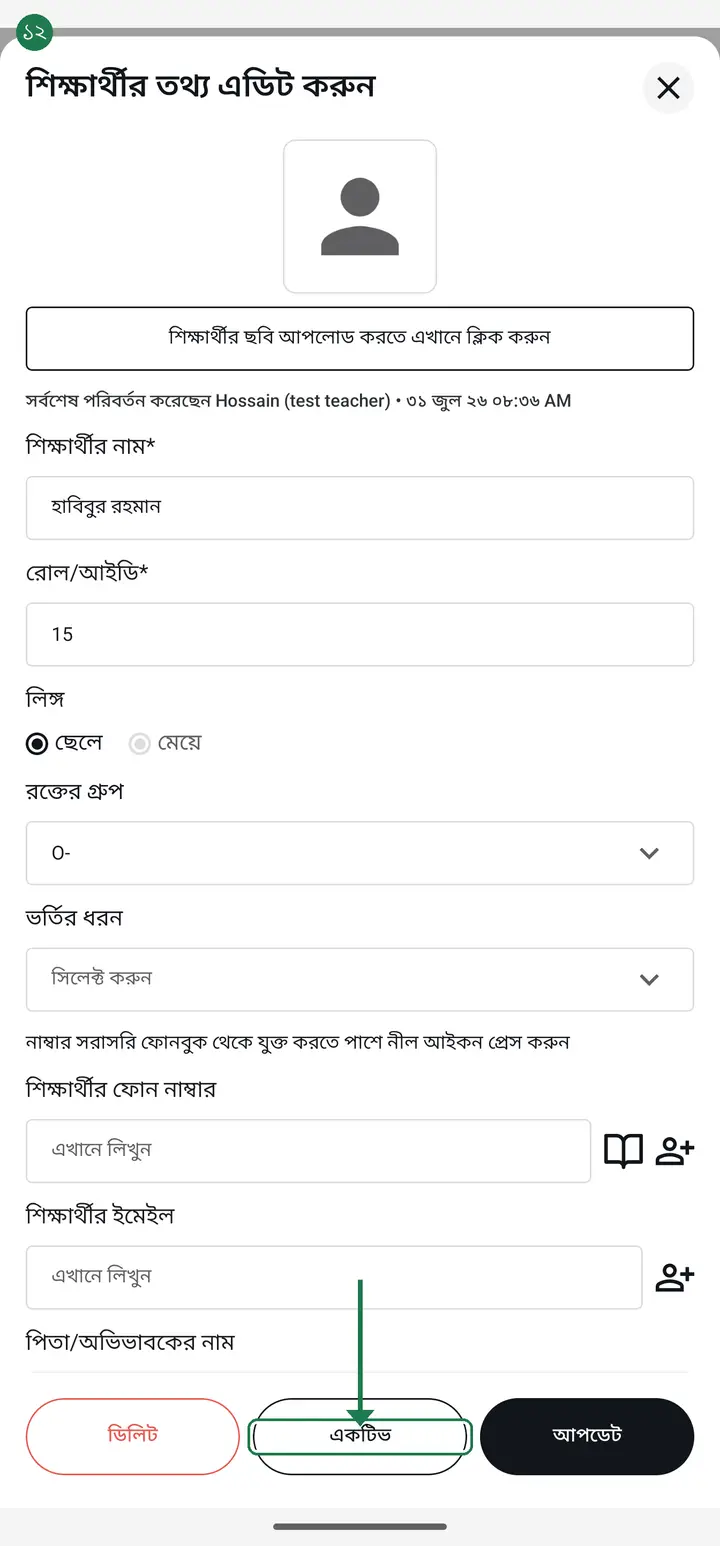
একদম নিচে ক্লাসের মতোই তিনটা বোতাম। মাঝেরটাই আপনার দরকার — নতুন ভার্সনে ওটায় লেখা "চলে গেছে", আর পুরানো ভার্সনে একই বোতামে লেখা "আর্কাইভ"। দুইটা একই জিনিস, শুধু নামটা বদলানো হয়েছে যাতে খুঁজে পেতে সুবিধা হয়। মাঝের বোতামটা চাপুন।
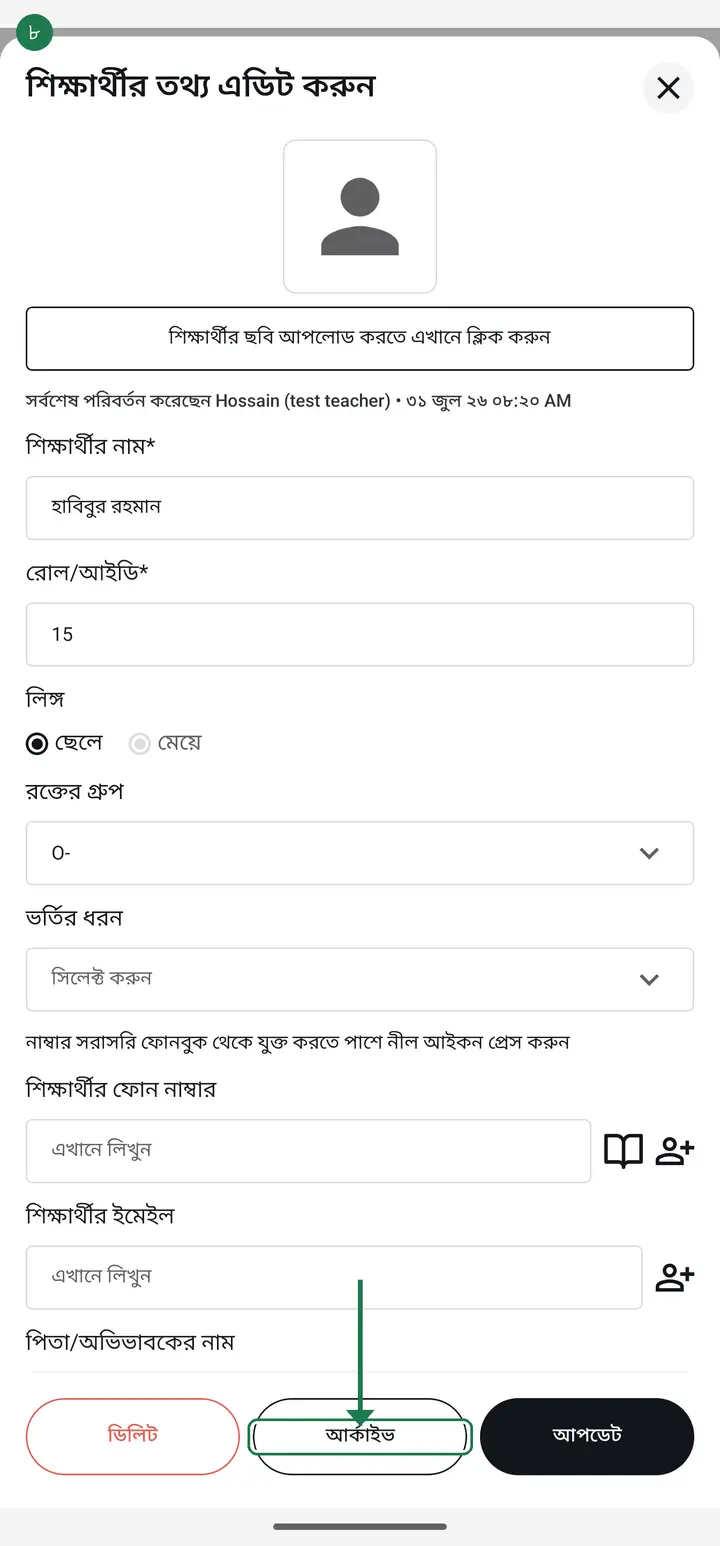
নামটা কেন বদলাল সেটা একটু বলি — অনেকেই "আর্কাইভ" কথাটা দেখে বুঝতে পারেননি এটাই চলে যাওয়া ছাত্রের জন্য, তাই নতুন করে একই জিনিস চেয়ে পাঠাতেন। কাজটা কিন্তু আগেও ছিল, এখনো একই আছে। 🙏
-
এখানে ক্লাসের চেয়ে একটা জিনিস আলাদা — একটা ছোট বাক্স এসে জিজ্ঞেস করবে, উপরে লেখা থাকবে "সতর্কতা"। নতুন ভার্সনে বাক্সটা পরিষ্কার করে বলে দেবে কী হবে: আজ থেকে নামটা হাজিরা আর বেতনের তালিকায় আসবে না, আর আগের হাজিরা-বেতন-ফলাফল কিছুই মুছবে না। পুরানো ভার্সনে শুধু লেখা থাকে "আপনি কি এই শিক্ষার্থীকে আর্কাইভ করতে চাচ্ছেন?"। ভয়ের কিছু নাই, দুইটাতেই কাজ একই। "ওকে" চাপুন। "শিক্ষার্থীর তথ্য আর্কাইভ স্ট্যাটাস আপডেট হয়েছে।" দেখলেই কাজ শেষ।
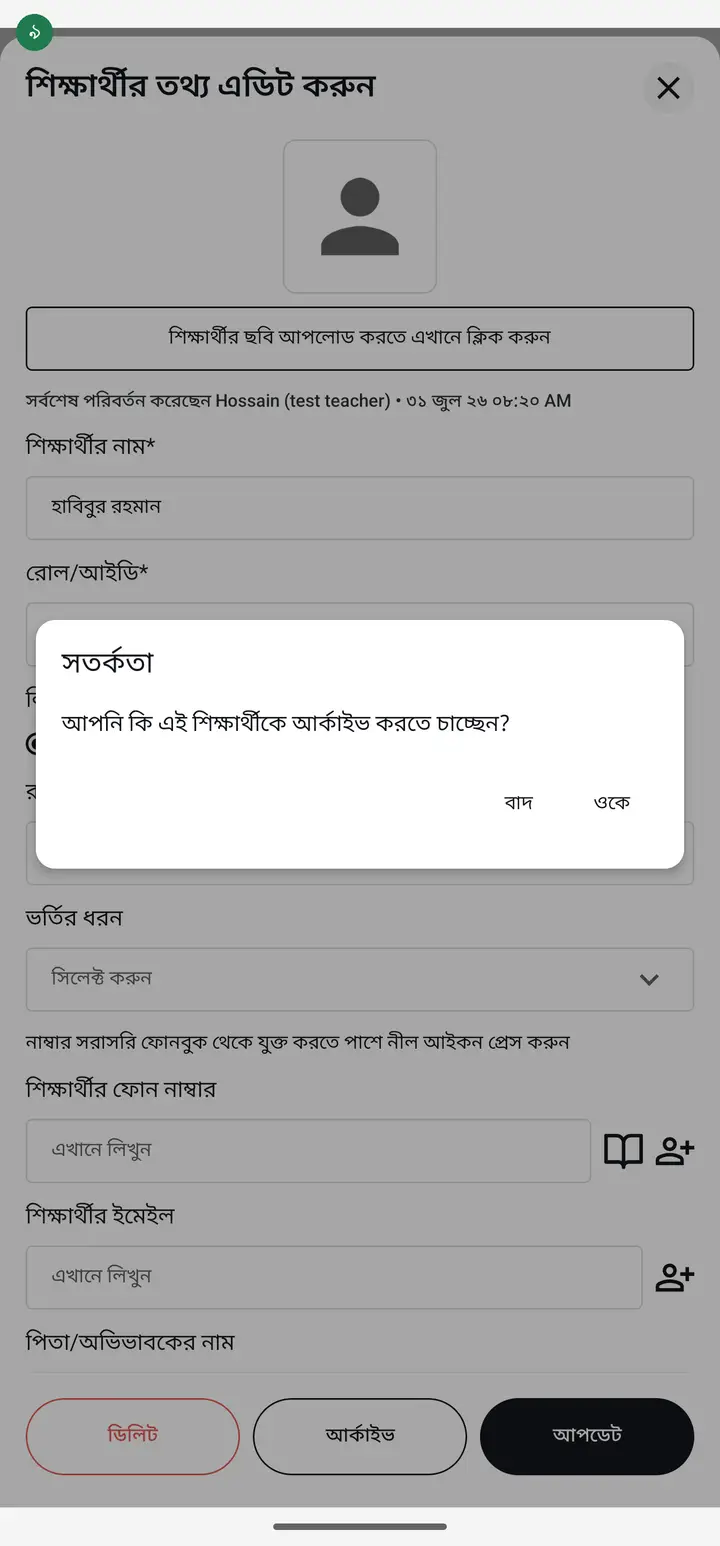
"ওকে" চাপার পরেই কাজটা সেভ হয়ে গেছে। আলাদা করে "আপডেট" চাপার দরকার নাই। আর "বাদ" চাপলে কিচ্ছু হবে না — ছাত্র আগের মতোই থাকবে।
-
এভাবে সরানো ছাত্র আলাদা কোনো পাতায় যায় না। ওই একই তালিকার নিচের দিকে একটা দাগ থাকবে — নতুন ভার্সনে লেখা "চলে যাওয়া শিক্ষার্থী", পুরানোয় "আর্কাইভড শিক্ষার্থী" — তার নিচে ওদের নাম, একটু ফ্যাকাসে রঙে। রোজকার হাজিরায় আর নাম আসবে না, নতুন মাসের বেতনেও ধরা হবে না।
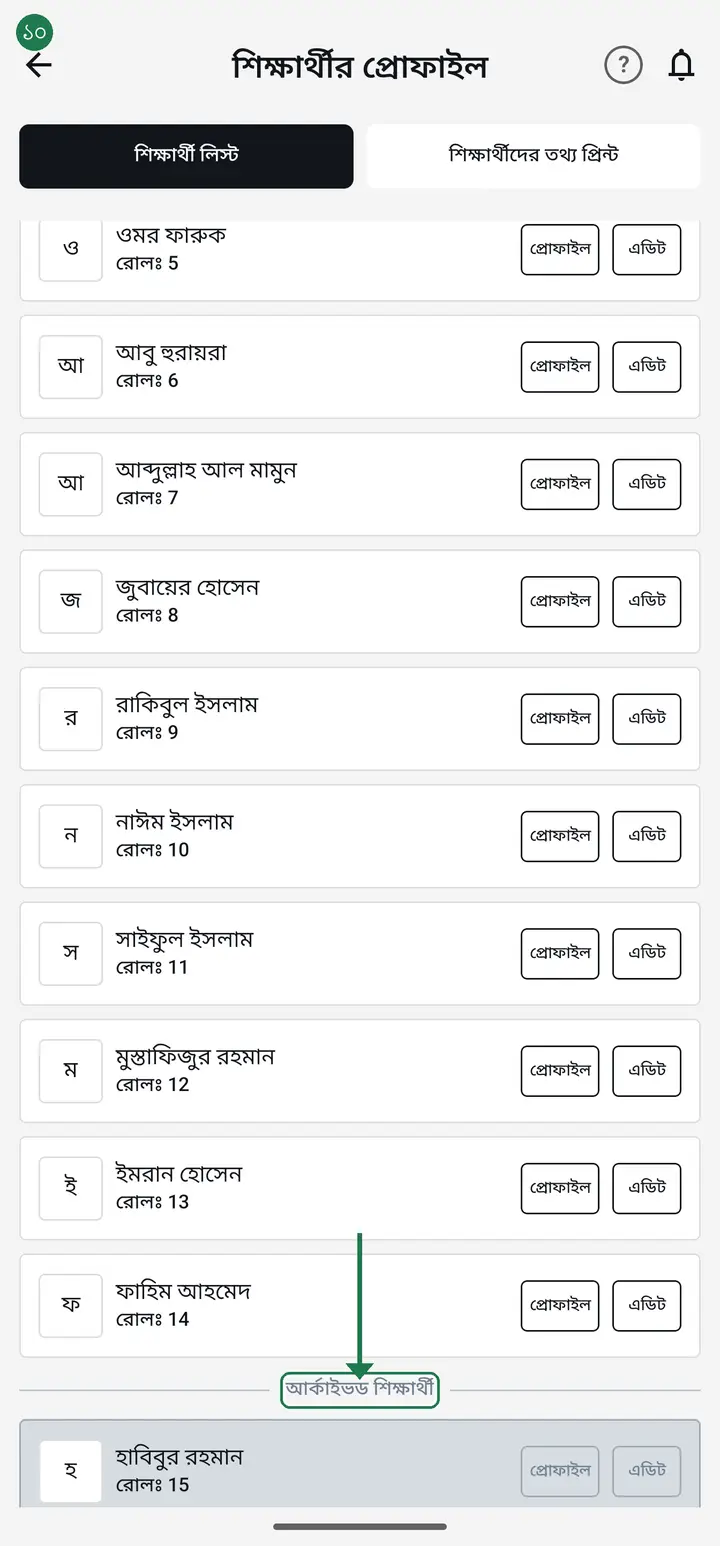
-
ফেরত আনতে চাইলে ওই ফ্যাকাসে নামের "এডিট"-এ যান — মাঝের বোতামটা এখন উল্টা কথা বলবে: নতুন ভার্সনে "ফিরে এসেছে", পুরানোয় "একটিভ"। চাপলে জিজ্ঞেস করবে, "ওকে" দিন। ছাত্র আবার আগের জায়গায়, সব হিসাবসহ।
-
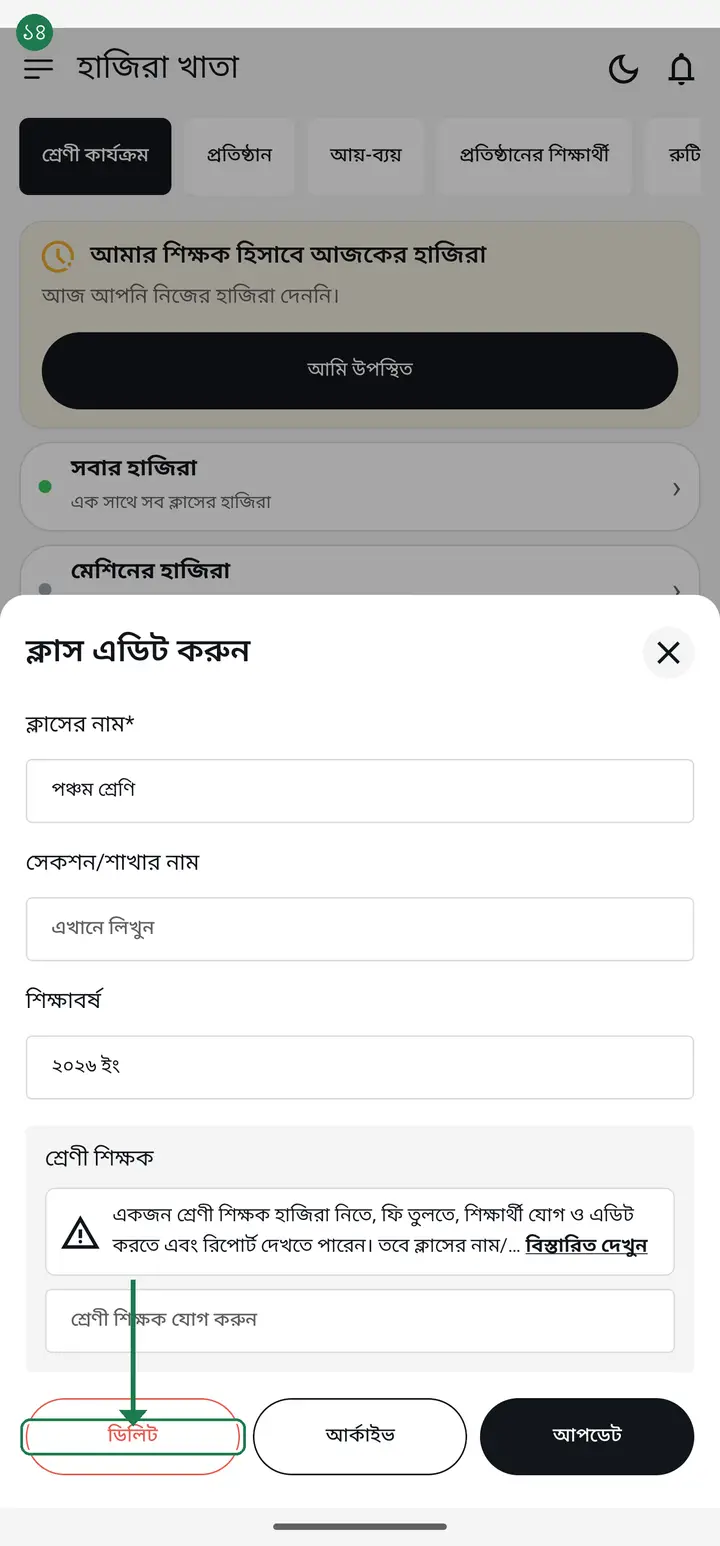
এখন ডিলিটের কথা। সত্যিই মুছতে চাইলে "ডিলিট" চাপুন। অ্যাপ জিজ্ঞেস করবে "আপনি কি আসলেই ক্লাসে সকল তথ্য ডিলিট করতে চান?" আর নিচে একটা ঘর দেবে।
-
এই ঘরে **ইংরেজি বড় হাতের অক্ষরে DELETE** লিখতে হবে — ঠিক এভাবেই: DELETE। কীবোর্ড ইংরেজিতে নিয়ে, বড় হাতের অক্ষরে লিখুন। তারপর "ডিলিট করুন" চাপুন।
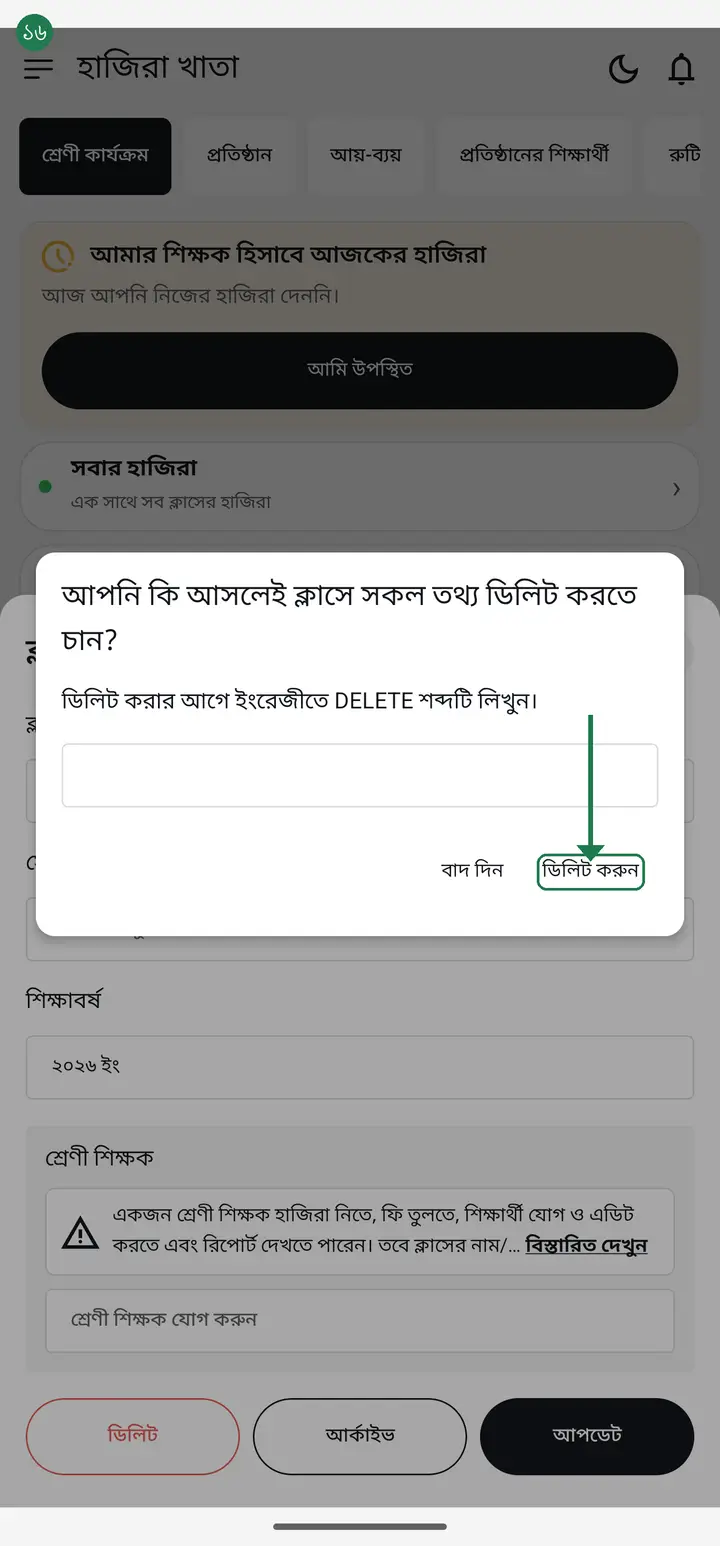
এখানেই বেশির ভাগ মানুষ আটকে যান। ছোট হাতের delete লিখলে, বাংলায় ডিলিট লিখলে, বা বানান একটু এদিক-ওদিক হলে বোতামে চাপ দিলে কিচ্ছু হবে না — কোনো ভুলের লেখাও আসবে না, শুধু চুপ করে থাকবে। মনে হবে অ্যাপ নষ্ট। নষ্ট না — অক্ষরগুলো হুবহু DELETE হতে হবে। 🙏
সাধারণ প্রশ্ন
কোনো ছাত্র মাদরাসা/স্কুল ছেড়ে চলে গেলে তাকে হাজিরা আর বেতনের তালিকা থেকে সরানোর ব্যবস্থা আছে? "এক্স" বা "প্রাক্তন" ছাত্র করে রাখা যায়?
হ্যাঁ, আছে — এবং এটা আপনার এখনকার ভার্সনেই আছে, নতুন কিছুর জন্য অপেক্ষা করতে হবে না। এটাই সবচেয়ে বেশিবার জিজ্ঞেস করা প্রশ্ন, কারণ বোতামটার নাম ছিল "আর্কাইভ" — অনেকেই বোঝেননি ওটাই চলে যাওয়া ছাত্রের জন্য। নিয়ম: শিক্ষার্থী তালিকা → ছাত্রের নামের পাশে "এডিট" → একদম নিচে তিনটা বোতামের মাঝেরটা ("চলে গেছে", পুরানো ভার্সনে "আর্কাইভ") → "ওকে"। এরপর থেকে তার নাম রোজকার হাজিরায় আসবে না, বেতনের তালিকায় আসবে না, নতুন মাসের বেতনেও ধরা হবে না — অথচ আগের হাজিরা, বেতন আর ফলাফল সব রিপোর্টে থেকে যাবে। ভুলেও "ডিলিট" দেবেন না, ওতে পুরানো হিসাবও চিরতরে চলে যায়।
চলে যাওয়া ছাত্রের নাম কি নতুন মাসের বেতনেও আসবে?
না। "চলে গেছে" (পুরানো ভার্সনে "আর্কাইভ") করে দিলে নতুন মাসের বেতন বানানোর সময় তাকে আর গোনা হয় না, আর তার পুরানো বকেয়াও পরের মাসে টেনে নেওয়া হয় না। অর্থাৎ যে ছাত্র নাই তার জন্য নতুন করে টাকা বসবে না। তবে আগের মাসগুলোর হিসাব যেমন ছিল তেমনই থাকবে — সেটা মুছে ফেলা হয় না, কারণ ওটা আপনার রেকর্ড।
আর্কাইভ করা ছাত্রের বেতনের বকেয়া কি থেকে যায়?
হ্যাঁ। আর্কাইভ শুধু নামটা রোজকার তালিকা থেকে সরায় — টাকার হিসাবে হাত দেয় না। আগের বকেয়া বা জমা সবই রিপোর্টে আগের মতোই দেখবেন।
আর্কাইভ করলে কি তথ্য মুছে যায়?
না, একটুও না। আর্কাইভ মানে শুধু চোখের সামনে থেকে সরিয়ে রাখা — হাজিরা, বেতন, ফলাফল সব যেমন ছিল তেমনই থাকে। যেকোনো দিন "একটিভ" চেপে ফেরত আনতে পারবেন।
ডিলিট করার পর ফেরত আনা যায়?
না। ডিলিট করলে ওই ক্লাসের সব তথ্য ডাটাবেজ থেকে চলে যায়, আমরাও ফেরত দিতে পারি না। এই জন্যই অ্যাপ ইংরেজিতে DELETE লেখাতে বাধ্য করে — যেন ভুল করে চাপ দিয়ে কেউ সব হারিয়ে না ফেলেন।
DELETE লিখছি তো, তাও বোতাম কাজ করে না।
তিনটা জিনিস মিলিয়ে দেখুন: (১) কীবোর্ড ইংরেজিতে আছে তো? (২) সবগুলো অক্ষর বড় হাতের তো — DELETE, delete নয়? (৩) আগে-পরে বাড়তি ফাঁকা জায়গা বা অন্য কোনো অক্ষর নেই তো? তিনটাই ঠিক থাকলে বোতামটা কাজ করবে।
বছর শেষে পুরানো ক্লাসগুলো নিয়ে কী করব?
আর্কাইভ করে দিন। হোম স্ক্রিন পরিষ্কার থাকবে, অথচ গত বছরের হাজিরা বা বেতনের হিসাব দরকার হলে যেকোনো সময় ফেরত আনতে পারবেন। নতুন বছরের ক্লাস বানানোর সময় "শ্রেণী মাইগ্রেশন" দিয়ে পুরানো ক্লাস থেকে ছাত্রদের নামের তালিকাটা কপি করে নিতে পারবেন।
আর্কাইভ করা ক্লাসে কি হাজিরা নেওয়া যায়?
না। আর্কাইভ অবস্থায় থাকলে অ্যাপ বলবে "ক্লাসটি আর্কাইভ অবস্থায় আছে তাই আপনি এখন এই ফিচারটি ব্যবহার করতে পারবেন না।" আবার কাজ করতে চাইলে আগে "একটিভ" করে নিন।
AI-কে জিজ্ঞেস করুন
এই পাতাটা নিয়ে AI অ্যাপকে সহজ বাংলায় বুঝিয়ে দিতে বলুন।
কপি হয়েছে — এখন পেস্ট করুন
গুগল প্লে থেকে ফ্রি ডাউনলোড করুন
আরও টিউটোরিয়াল
- অ্যাপে ঢুকবেন কীভাবে ফোন নম্বর দিয়ে প্রথমবার অ্যাপে ঢোকা। ইমেইল বা পাসওয়ার্ড কিছু লাগবে না।
- এক আইডিতে ঢোকার আরেকটা রাস্তা যোগ করুন ফোন নম্বর দিয়ে খোলা আইডিতে জিমেইল যোগ করুন। আইডি একটাই থাকে, ভিতরের কিছুই বদলায় না।
- নিজের হাজিরা দেবেন কীভাবে শিক্ষক হিসেবে আপনি নিজেও প্রতিদিন হাজিরা দিতে পারেন — এক চাপেই হয়ে যায়।
- আমার বেতন দেখুন ও "বুঝে পেয়েছি" স্বাক্ষর করুন প্রতিষ্ঠান বেতন রেকর্ড করলে অ্যাপে খবর পাবেন। রশিদটা দেখে "বেতন বুঝে পেয়েছি" চেপে নিজের ডিজিটাল স্বাক্ষর রেখে দিন — দুই পক্ষের কাছেই প্রমাণ থাকবে।
- ক্লাস খুলবেন কীভাবে হাজিরা নেওয়ার আগে একবার ক্লাস খুলে নিতে হয়। একবারের কাজ।
- ক্লাসগুলো আগে-পরে সাজানো — কার্ড চেপে ধরে টেনে আনুন কেজি টু আগে আর কেজি ওয়ান পরে দেখাচ্ছে? ক্লাস যে সিরিয়ালে বানিয়েছিলেন সেই সিরিয়ালে আসে। "শ্রেণী কার্যক্রম" পাতায় কার্ড চেপে ধরে টেনে নিজের মতো সাজিয়ে নিন — নাম বদলানোর দরকার নাই।
- রশিদ-ফলাফলের লেখা সুন্দর করুন — ফন্ট আর আকার প্রিন্ট বা শেয়ার করা কাগজের লেখা দেখতে খারাপ লাগছে? এক জায়গায় ফন্ট বদলে দিলে রশিদ, ফলাফলের স্লিপ, প্রত্যয়ন পত্র — সব একসাথে বদলে যাবে।
- ছাত্র-ছাত্রী যোগ করবেন কীভাবে ক্লাসে ছাত্রদের নাম আর রোল একবার তুলে রাখুন। এরপর প্রতিদিন শুধু টিক দিলেই হবে।