
রিপোর্ট দেখবেন ও পাঠাবেন কীভাবে
কোন ছাত্র কতদিন এসেছে, এক পাতায় দেখে নিন — আর দরকার হলে ফাইল বানিয়ে পাঠিয়ে দিন।
-
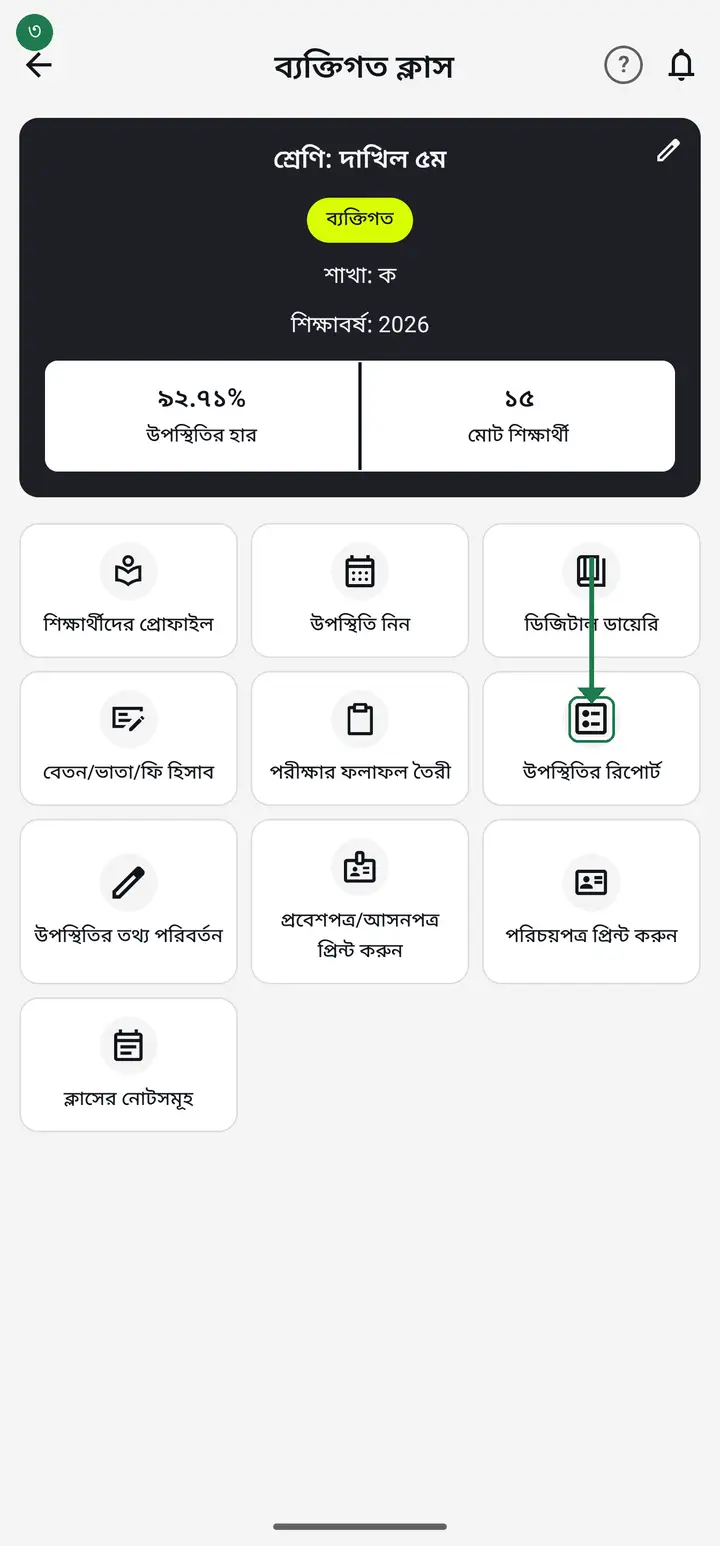
ক্লাসের কার্ডে "দেখুন" চেপে ভিতরে ঢুকুন, তারপর "উপস্থিতির রিপোর্ট" চাপুন।
-
উপরে "আজকে", "গতকাল", "এই সপ্তাহ" — যেটা দরকার চাপুন। অন্য কোনো সময় দেখতে চাইলে "শুরুর তারিখ" আর "শেষের তারিখ" নিজে বসিয়ে দিন।
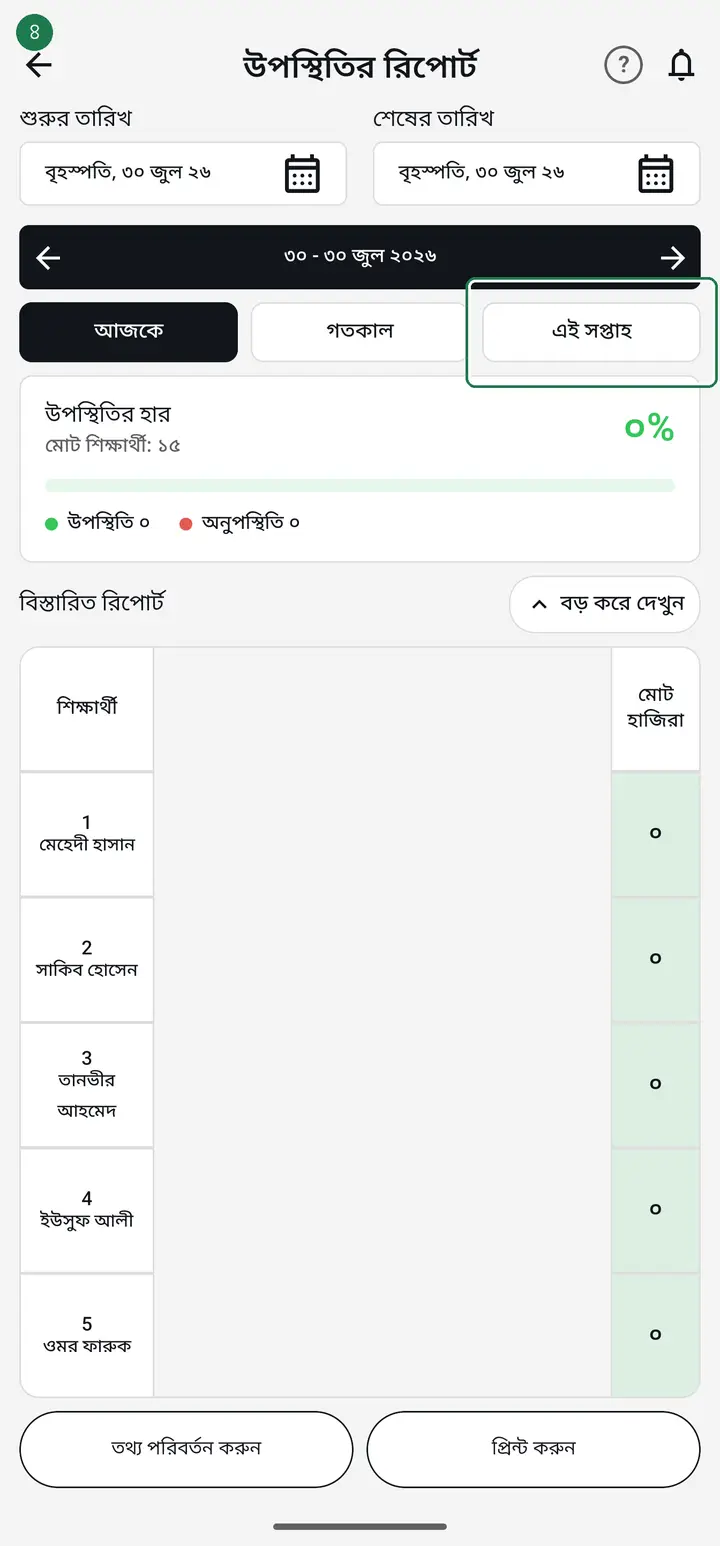
শুরুর তারিখ শেষের তারিখের পরে দিলে অ্যাপ আটকে দেবে। আগের তারিখটা আগে বসাবেন।
-
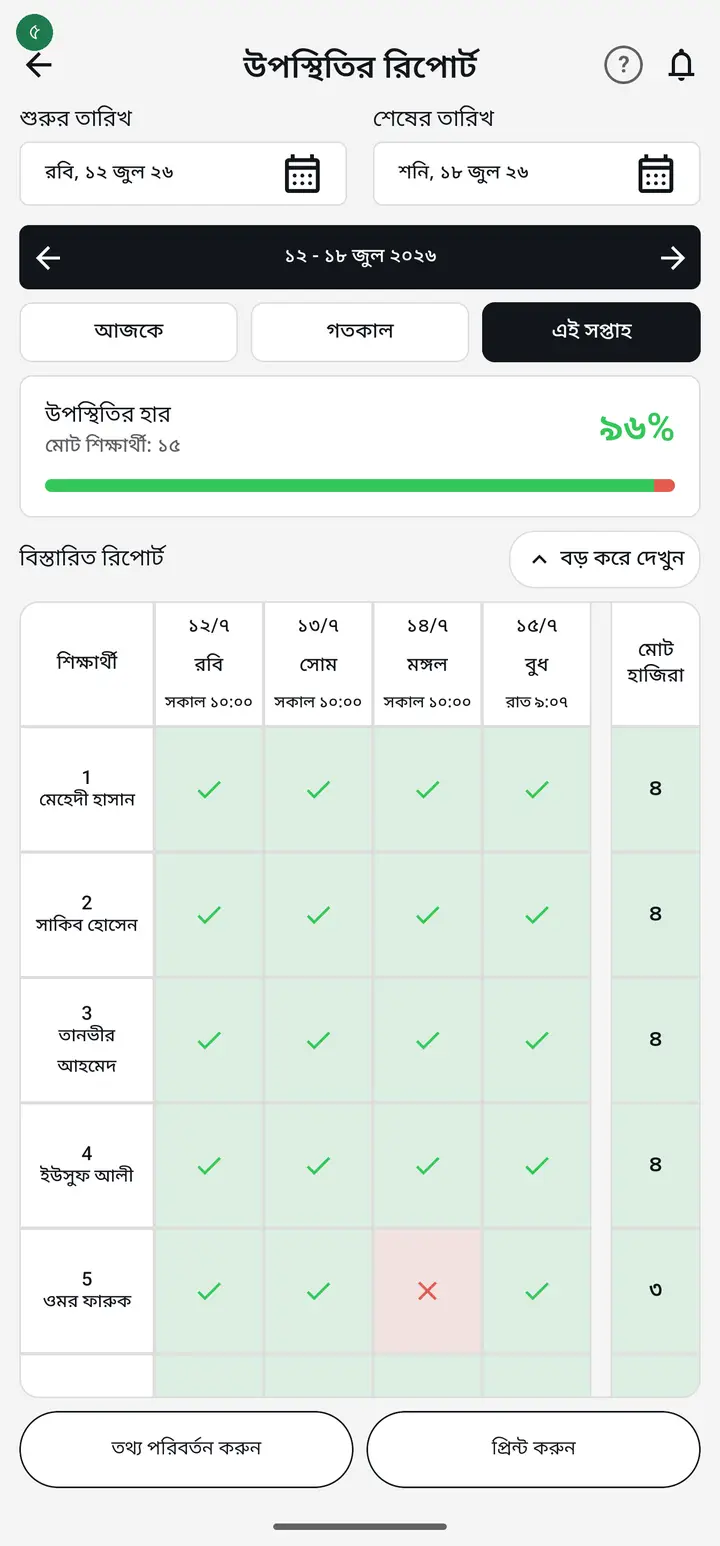
উপরের সবুজ কার্ডে "উপস্থিতির হার" দেখতে পাবেন — পুরো ক্লাসের হিসাব এক নজরে।
-
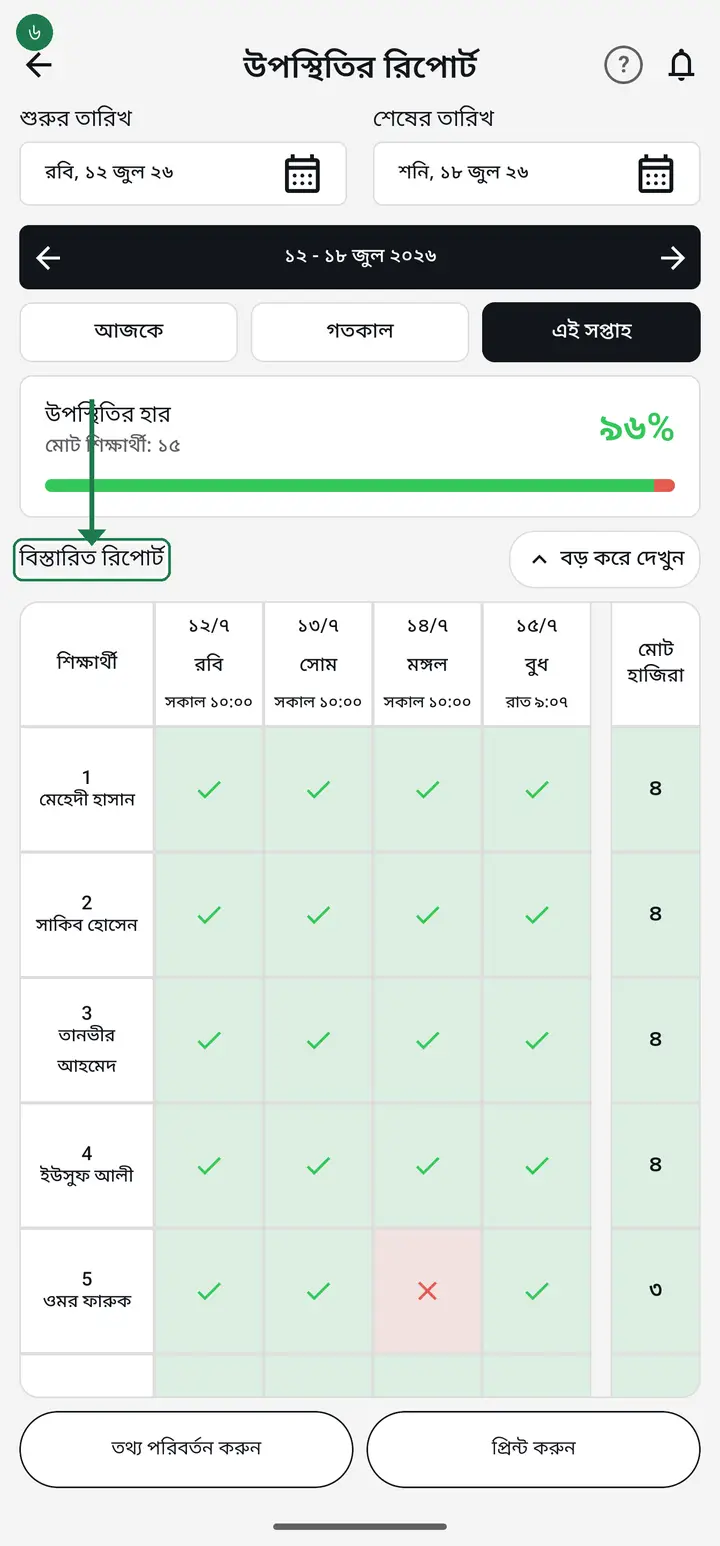
নিচের টেবিলে প্রত্যেক ছাত্রের দিন-ধরে হিসাব। ✓ মানে উপস্থিত, ✗ মানে অনুপস্থিত। ডানপাশে "মোট হাজিরা" কলামে সারা মেয়াদের যোগফল।
-
টেবিলে দুই আঙুল দিয়ে ডানে-বাঁয়ে টানলে বাকি তারিখগুলো দেখতে পাবেন।
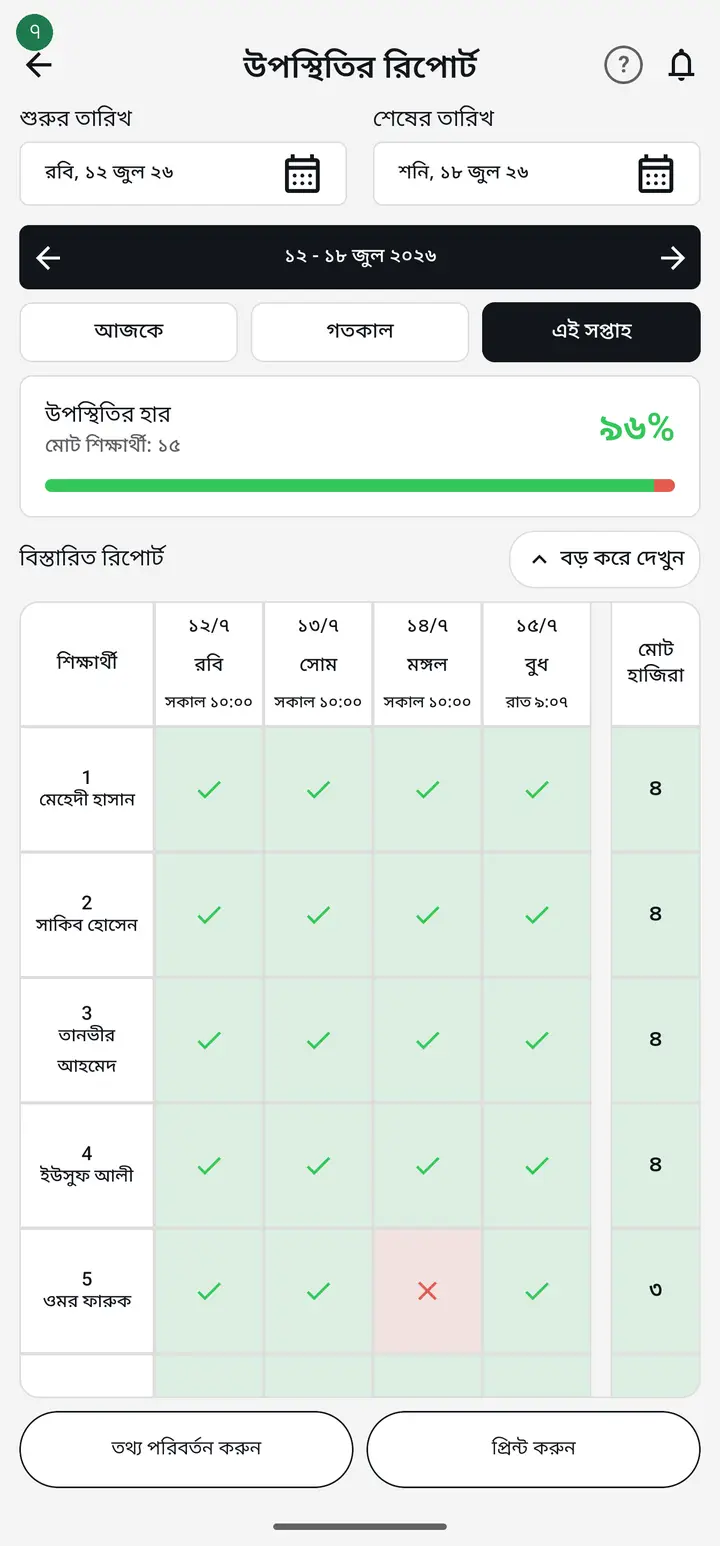
কোনো ঘরে `--` থাকলে বুঝবেন ওই দিন হাজিরা নেওয়া হয়েছিল, কিন্তু এই ছাত্রকে টিক-ক্রস কিছুই দেওয়া হয়নি। ভুলে বাদ পড়েছে কিনা দেখে নিন।
-
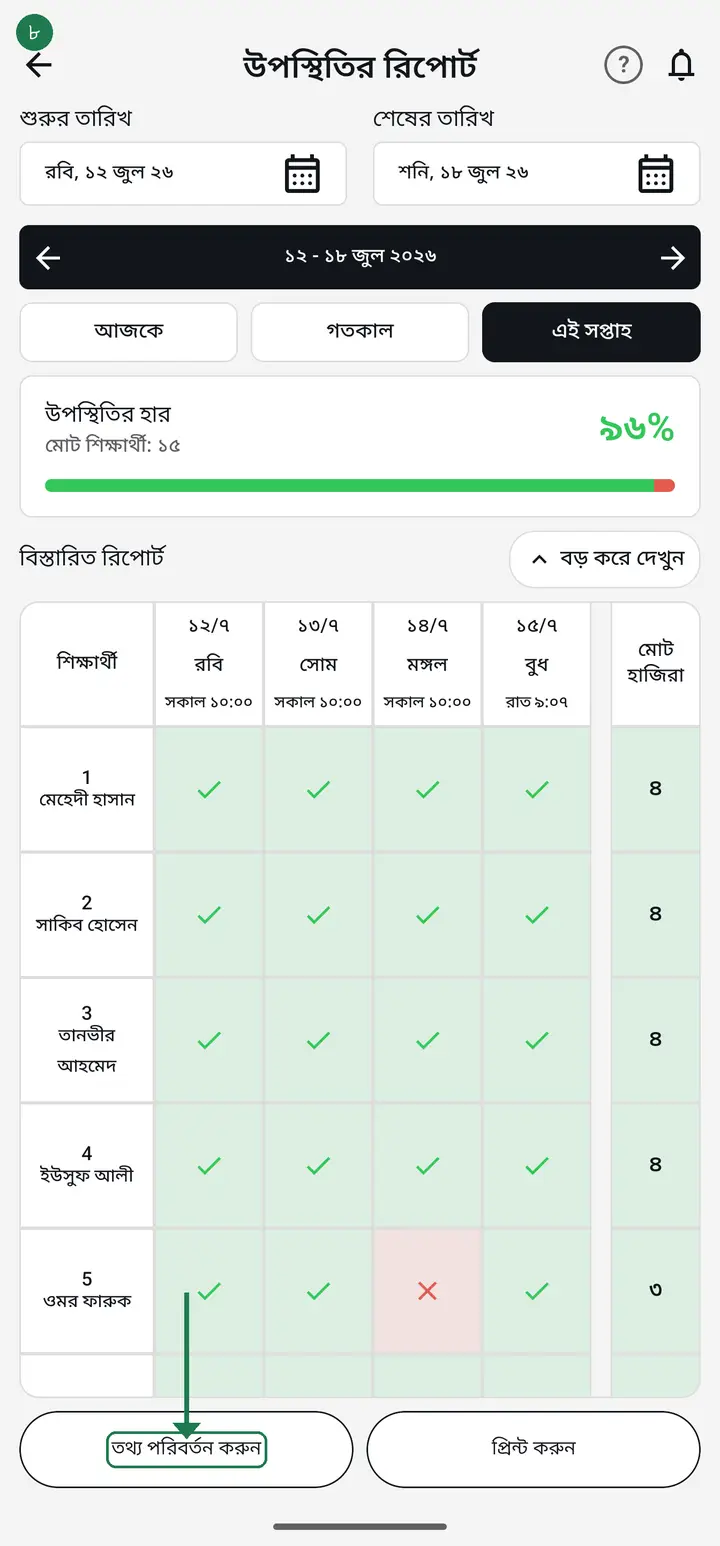
কোনো ভুল চোখে পড়লে "তথ্য পরিবর্তন করুন" চেপে সেটা ঠিক করে নিতে পারবেন।
-
অন্য কাউকে পাঠাতে চাইলে "প্রিন্ট করুন" চাপুন। এখন দুইটা জিনিস বেছে নিতে পারবেন — "অনুপস্থিতদের তালিকা (PDF)" আর "পুরো হাজিরা (Excel)"।
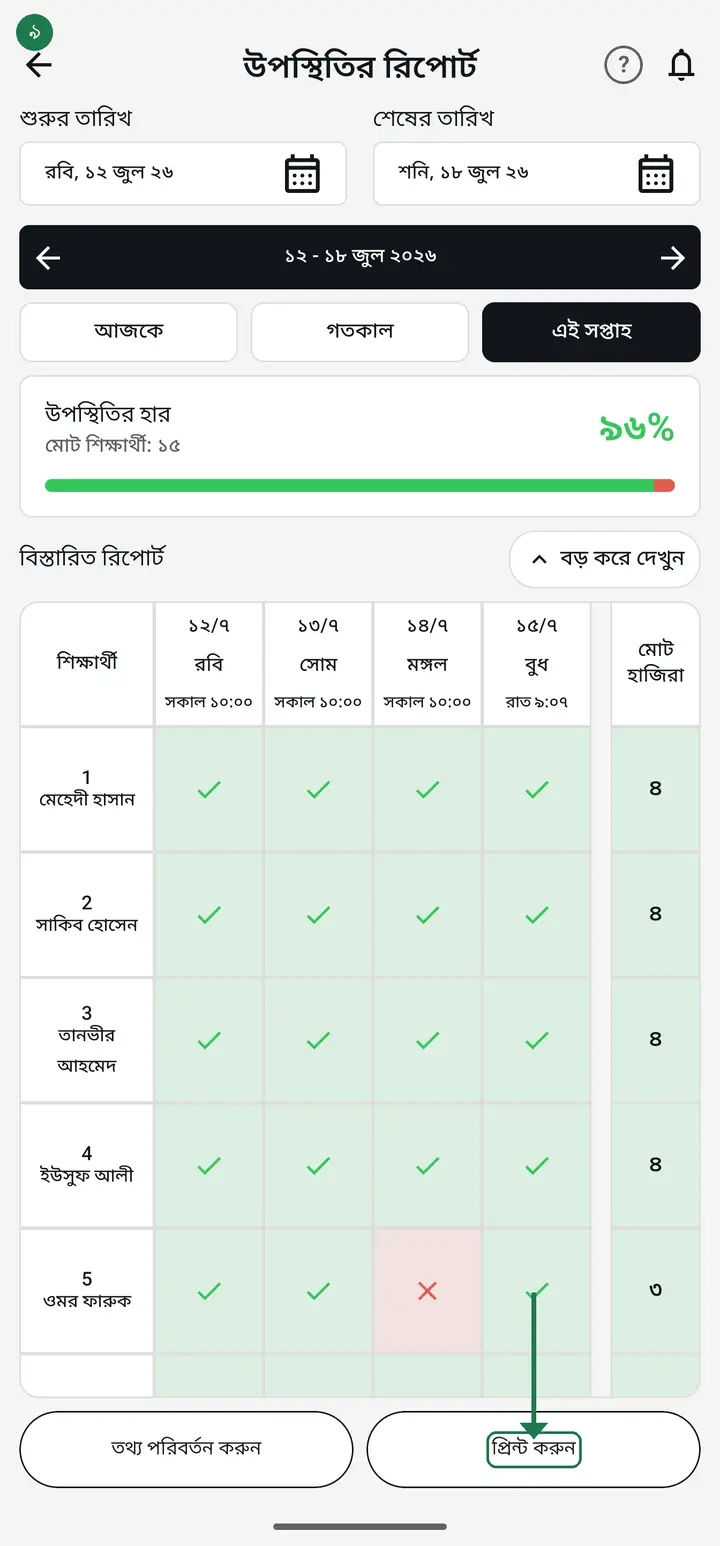
দুইটা বাছাই না দেখলে বুঝবেন অ্যাপটা পুরনো। প্লে স্টোর থেকে আপডেট নিন, তারপর আবার দেখুন।
-
"অনুপস্থিতদের তালিকা (PDF)" — যারা আসেনি শুধু তাদের নাম, দিন ধরে ধরে, উপরে আপনার প্রতিষ্ঠানের নাম-লোগো সহ। এটাই অফিসে জমা দেওয়ার বা নোটিশ বোর্ডে টাঙানোর কাগজ।
কাগজের নিচে ছোট করে লেখা থাকে "মার্ক হয়নি ২ জন"। এর মানে ওই দিন শিক্ষক ওই কয়জনকে টিক-ক্রস কিছুই দেননি — তারা অনুপস্থিত ছিল, এমন নয়। বন্ধের দিনগুলো এই কাগজে আসেই না।
-
"পুরো হাজিরা (Excel)" আগের মতোই — সব ছাত্রের সব দিনের ✓ / ✗ এক ফাইলে, "এক্সপোর্ট" পাতায় নিয়ে যাবে।
বাটনে "প্রিন্ট করুন" লেখা থাকলেও এক্সেল ফাইলটা সোজা প্রিন্টারে যায় না। PDF-টা অবশ্য সরাসরি প্রিন্ট দেওয়া যায়।
-
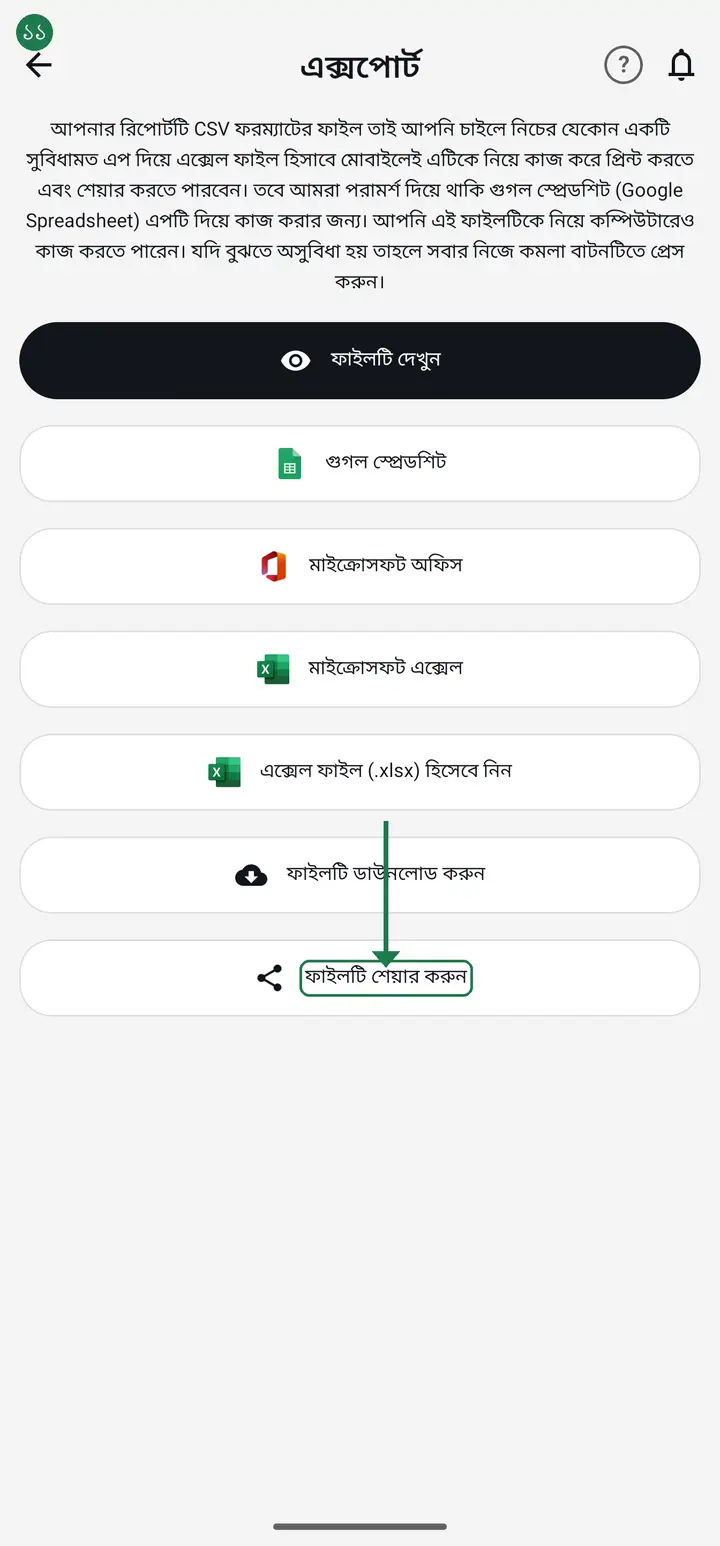
এক্সপোর্ট পাতায় "ফাইলটি শেয়ার করুন" চেপে হোয়াটসঅ্যাপে পাঠিয়ে দিন, বা "ফাইলটি দেখুন" চেপে আগে নিজে দেখে নিন।
সাধারণ প্রশ্ন
একজন শিক্ষার্থী মোট কতদিন উপস্থিত ছিল, সেটা কোথায় দেখব?
স্ক্রিনে হাজিরার তালিকার একদম ডান পাশে "মোট হাজিরা" নামে একটা কলাম আছে — ওইখানে প্রতিটা শিক্ষার্থীর মোট উপস্থিতির সংখ্যা থাকে, তারিখগুলা ডানে-বামে সরালেও ওই কলামটা জায়গায় থাকে। ছাপানো বা এক্সেলে বের করা শীটে এতদিন এই সংখ্যাটা ছিল না, শুধু প্রতিদিনের P আর A থাকত। নতুন আপডেটে ছাপানো শীটের শেষে "মোট উপস্থিত" আর "মোট অনুপস্থিত" দুইটা ঘর যোগ হয়েছে, তাই আর হাতে গুনতে হবে না।
বন্ধের দিনগুলা কি অনুপস্থিত হিসাবে গোনা হয়?
না। যেই দিনগুলা আপনি "ছুটি ও বন্ধের দিন" এ দিয়েছেন, ছাপানো শীটে ওইগুলায় "বন্ধ" লেখা থাকে আর মোট হিসাবে ওইগুলা উপস্থিতও না, অনুপস্থিতও না। যেই দিন হাজিরাই নেওয়া হয়নি, সেই দিনও কারো অনুপস্থিতিতে যোগ হবে না — খালি ঘর মানে কেউ হাজিরা নেয়নি, শিক্ষার্থী অনুপস্থিত ছিল এমন না।
রিপোর্ট খুললে লেখা আসে আমি এখনো কোনো উপস্থিতি নেইনি।
ওই সময়ের মধ্যে কোনো হাজিরা নেওয়া হয়নি, তাই দেখানোর কিছু নেই। আগে হাজিরা নিন, বা তারিখের মেয়াদটা বদলে এমন দিন বাছুন যেদিন হাজিরা নিয়েছিলেন।
রিপোর্ট দেখতে নেট লাগবে?
হ্যাঁ। হাজিরা নেওয়া নেট ছাড়াই চলে, কিন্তু রিপোর্টটা সার্ভার থেকে হিসাব করে আনে — তাই এখানে নেট লাগবে।
"তথ্য পরিবর্তন করুন" চাপলে কিছু হয় না।
প্রাতিষ্ঠানিক ক্লাসের হাজিরা শুধু প্রতিষ্ঠানের এডমিন বদলাতে পারেন। আপনার নিজের ব্যক্তিগত ক্লাসে সবসময়ই পারবেন। এডমিনকে বলুন ঠিক করে দিতে।
AI-কে জিজ্ঞেস করুন
এই পাতাটা নিয়ে AI অ্যাপকে সহজ বাংলায় বুঝিয়ে দিতে বলুন।
কপি হয়েছে — এখন পেস্ট করুন
গুগল প্লে থেকে ফ্রি ডাউনলোড করুন
আরও টিউটোরিয়াল
- অ্যাপে ঢুকবেন কীভাবে ফোন নম্বর দিয়ে প্রথমবার অ্যাপে ঢোকা। ইমেইল বা পাসওয়ার্ড কিছু লাগবে না।
- এক আইডিতে ঢোকার আরেকটা রাস্তা যোগ করুন ফোন নম্বর দিয়ে খোলা আইডিতে জিমেইল যোগ করুন। আইডি একটাই থাকে, ভিতরের কিছুই বদলায় না।
- নিজের হাজিরা দেবেন কীভাবে শিক্ষক হিসেবে আপনি নিজেও প্রতিদিন হাজিরা দিতে পারেন — এক চাপেই হয়ে যায়।
- আমার বেতন দেখুন ও "বুঝে পেয়েছি" স্বাক্ষর করুন প্রতিষ্ঠান বেতন রেকর্ড করলে অ্যাপে খবর পাবেন। রশিদটা দেখে "বেতন বুঝে পেয়েছি" চেপে নিজের ডিজিটাল স্বাক্ষর রেখে দিন — দুই পক্ষের কাছেই প্রমাণ থাকবে।
- ক্লাস খুলবেন কীভাবে হাজিরা নেওয়ার আগে একবার ক্লাস খুলে নিতে হয়। একবারের কাজ।
- ক্লাসগুলো আগে-পরে সাজানো — কার্ড চেপে ধরে টেনে আনুন কেজি টু আগে আর কেজি ওয়ান পরে দেখাচ্ছে? ক্লাস যে সিরিয়ালে বানিয়েছিলেন সেই সিরিয়ালে আসে। "শ্রেণী কার্যক্রম" পাতায় কার্ড চেপে ধরে টেনে নিজের মতো সাজিয়ে নিন — নাম বদলানোর দরকার নাই।
- রশিদ-ফলাফলের লেখা সুন্দর করুন — ফন্ট আর আকার প্রিন্ট বা শেয়ার করা কাগজের লেখা দেখতে খারাপ লাগছে? এক জায়গায় ফন্ট বদলে দিলে রশিদ, ফলাফলের স্লিপ, প্রত্যয়ন পত্র — সব একসাথে বদলে যাবে।
- ছাত্র-ছাত্রী যোগ করবেন কীভাবে ক্লাসে ছাত্রদের নাম আর রোল একবার তুলে রাখুন। এরপর প্রতিদিন শুধু টিক দিলেই হবে।