
প্রত্যয়ন পত্র বের করবেন কীভাবে
লেখাটা একবার নিজের মতো সাজিয়ে সেভ করুন। এরপর প্রতিটা শিক্ষার্থীর জন্য শুধু নাম বাছলেই প্রত্যয়ন পত্র তৈরি।
-
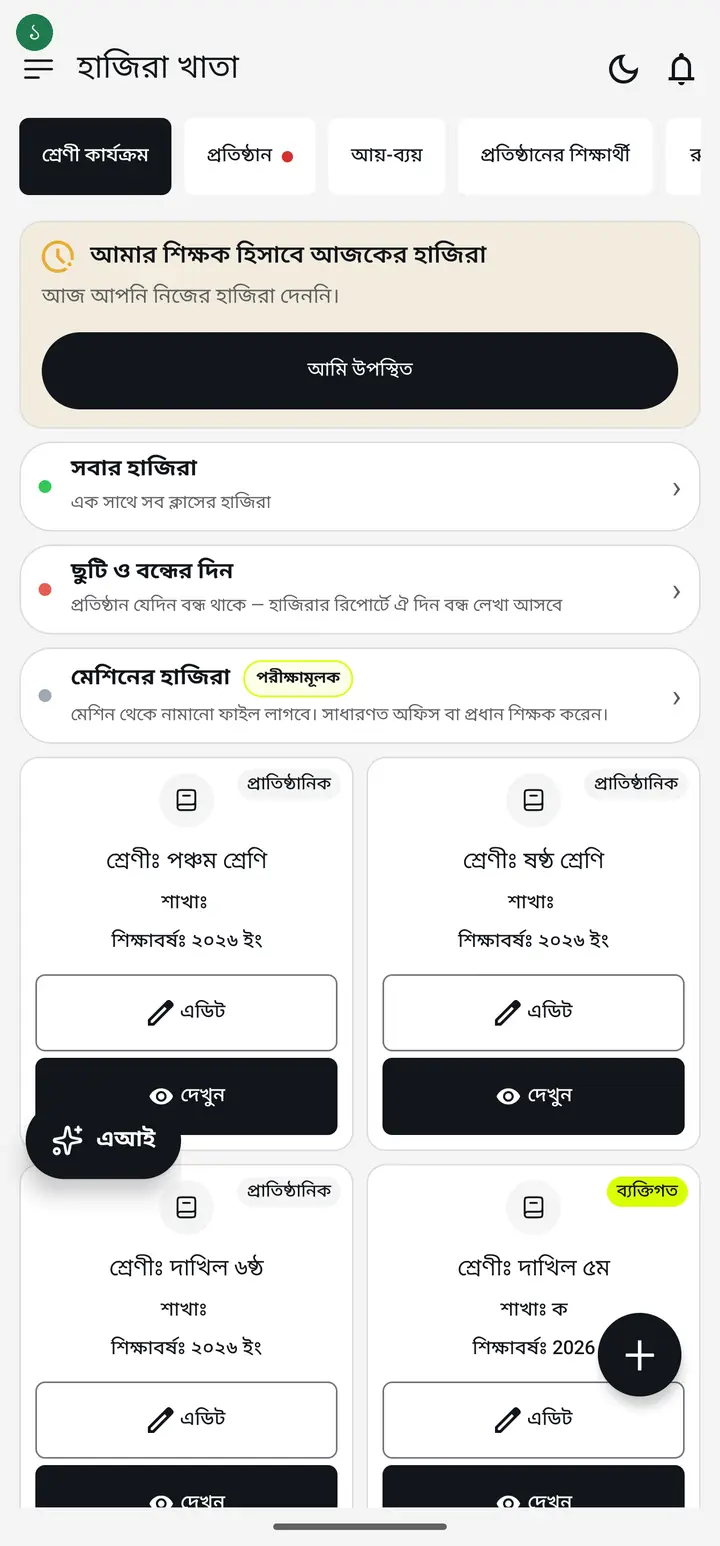
ক্লাসের কার্ডে "দেখুন" চাপুন।
-
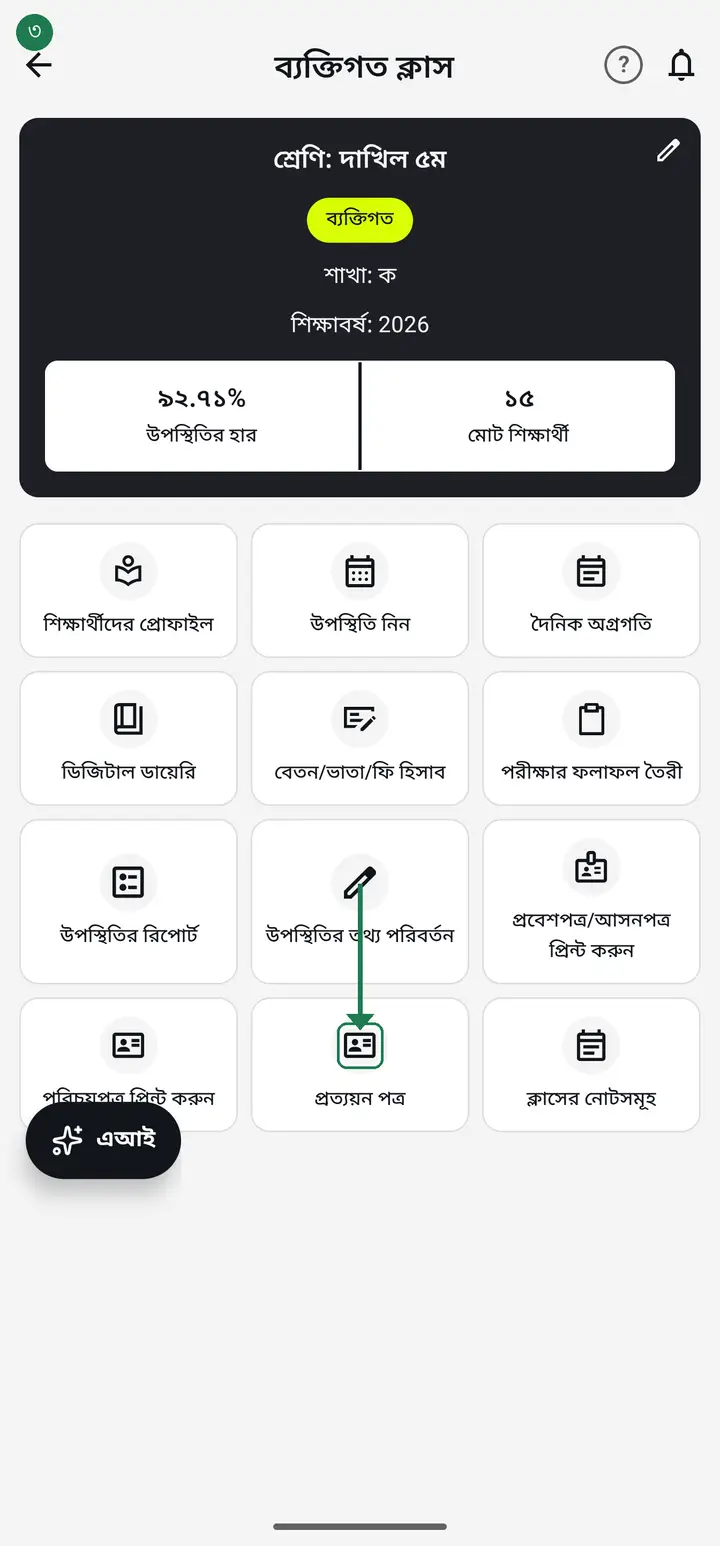
"প্রত্যয়ন পত্র" চাপুন — পরিচয়পত্র প্রিন্ট করুন-এর পাশেই আছে।
-
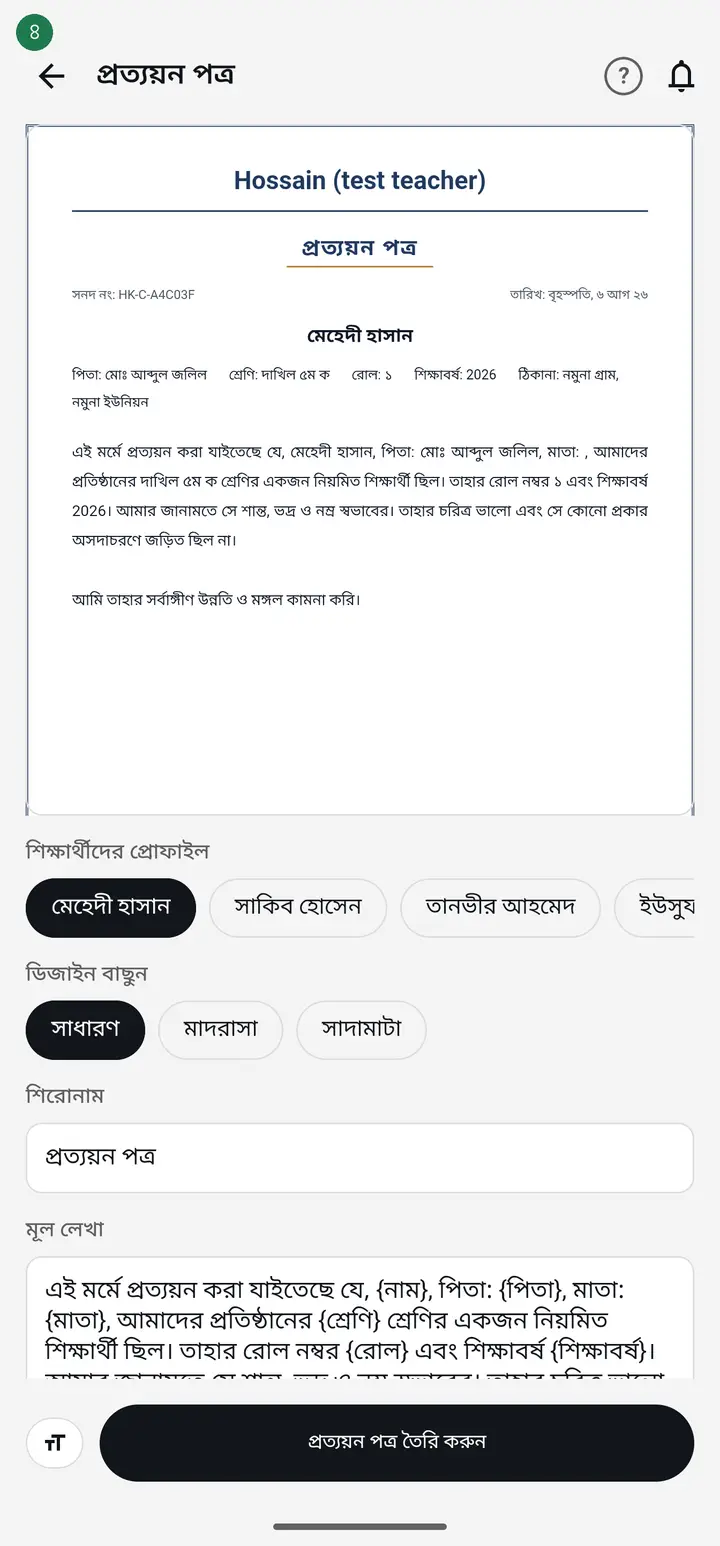
সবার উপরে যা দেখাচ্ছে সেটাই প্রিন্ট হবে। নিচে নাম বাছুন — যার প্রত্যয়ন পত্র লাগবে।
-
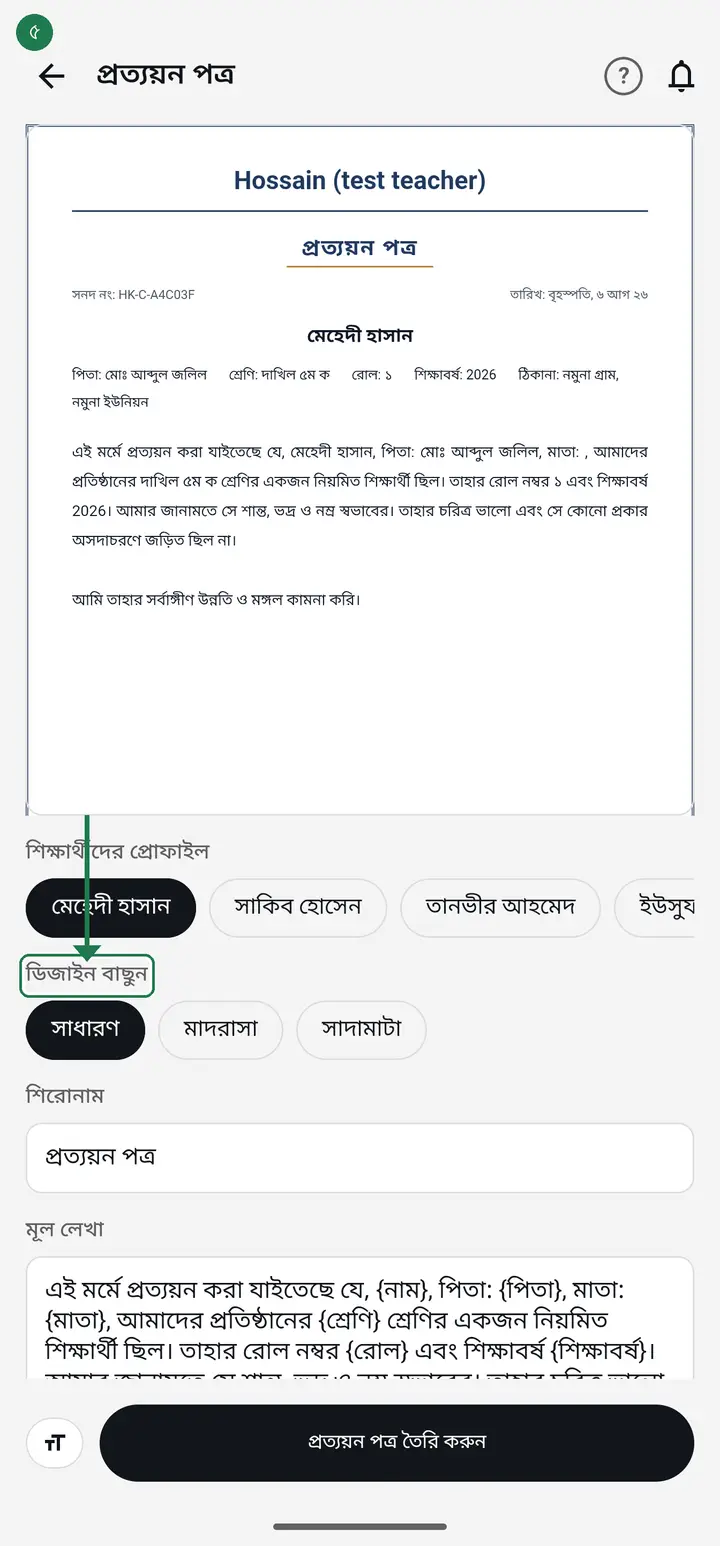
"ডিজাইন বাছুন" থেকে সাধারণ, মাদরাসা বা সাদামাটা — যেটা পছন্দ।
-
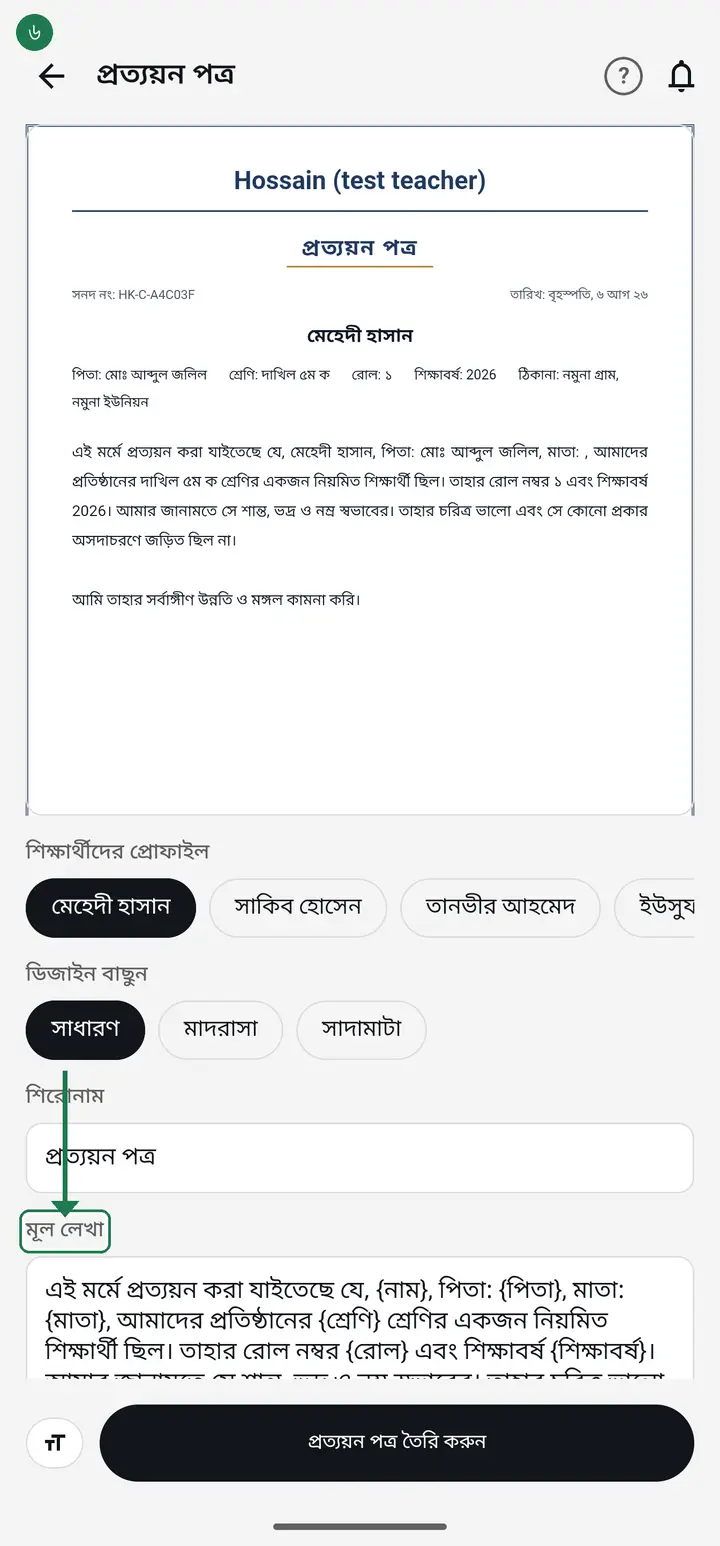
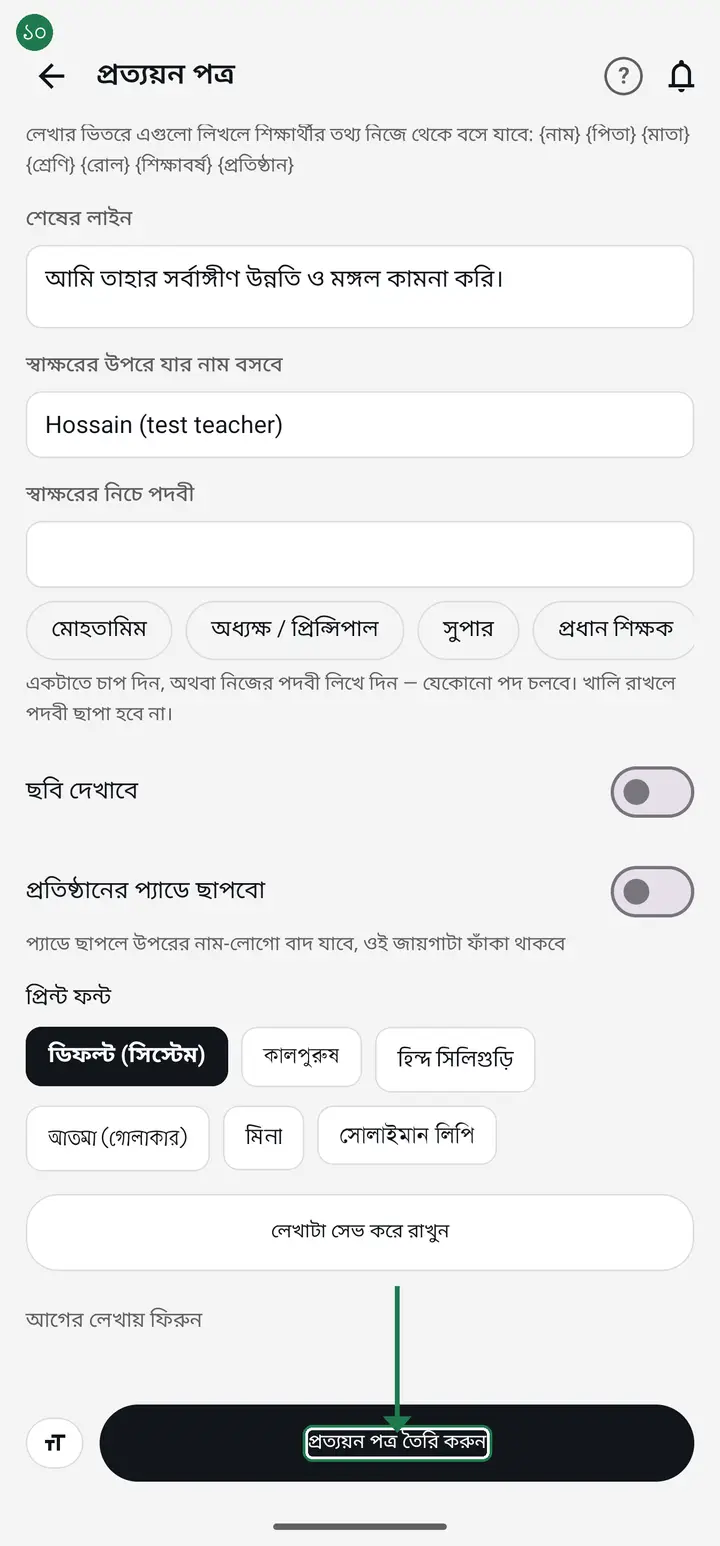
"মূল লেখা" বাক্সে আপনার প্রতিষ্ঠান যেভাবে লেখে সেভাবে লিখুন। ভিতরে {নাম} {পিতা} {মাতা} {শ্রেণি} {রোল} {শিক্ষাবর্ষ} {প্রতিষ্ঠান} {ঠিকানা} {জন্ম তারিখ} — এগুলোর যেকোনোটা লিখলে ঐ জায়গায় শিক্ষার্থীর তথ্য নিজে থেকে বসে যাবে। ঘরের নিচেই পুরো তালিকাটা লেখা আছে।
-
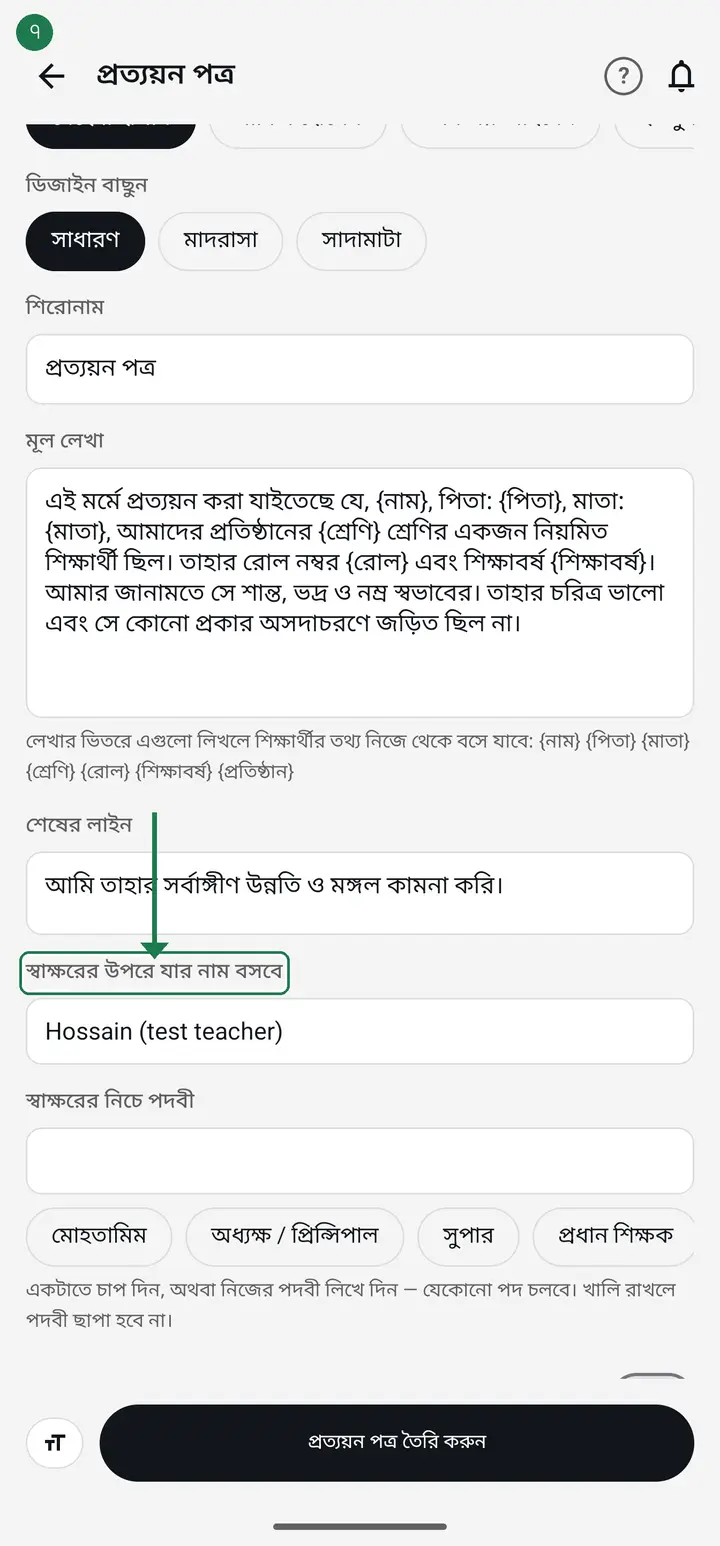
আরও নিচে নামলে "স্বাক্ষরের উপরে যার নাম বসবে" ঘর পাবেন। যিনি সই করবেন তাঁর নাম এখানে লিখুন। কিছু না লিখলে যে অ্যাকাউন্ট দিয়ে অ্যাপে ঢুকেছেন তাঁর নামই বসবে — অফিসের ফোন সবাই মিলে ব্যবহার করলে এটা অন্য কারো নাম হতে পারে, তাই একবার দেখে নিন।
-
তার নিচেই "স্বাক্ষরের নিচে পদবী"। ঘরটার নিচে মোহতামিম · অধ্যক্ষ / প্রিন্সিপাল · সুপার · প্রধান শিক্ষক লেখা বোতাম আছে — যেটা আপনার, সেটায় একবার চাপ দিন। তালিকায় না থাকলে ঘরে নিজে লিখে দিন, যেকোনো পদ চলবে। খালি রাখলে পদবীর লাইনটা ছাপাই হবে না।
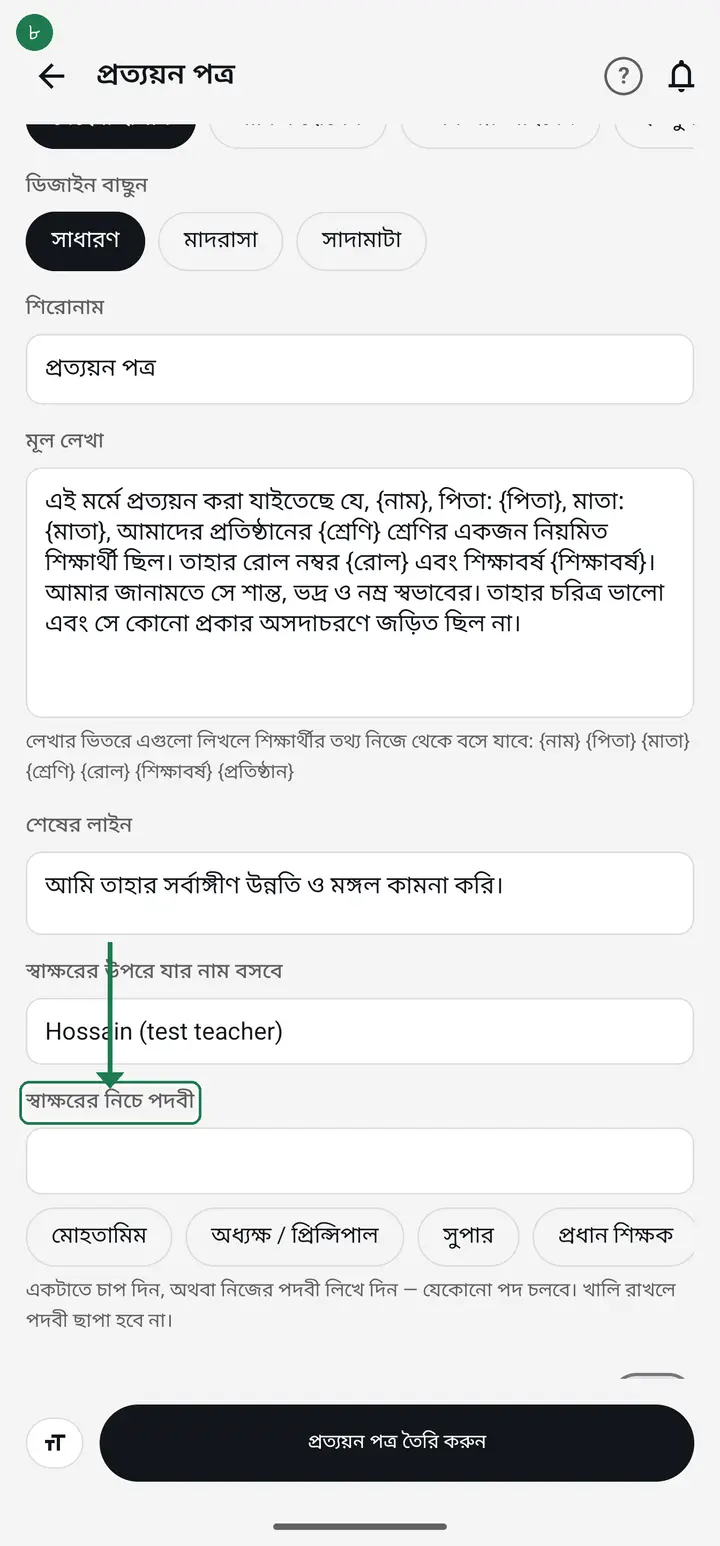
এটা অ্যাপের ৩.২.১৭১ ভার্সন থেকে এসেছে। আপনার অ্যাপে ঘর দুইটা না দেখলে আগে অ্যাপটা আপডেট করে নিন।
-
আরও নিচে দুইটা সুইচ আছে। "স্বাক্ষর ফাঁকা রাখবে (হাতে সই করবো)" চালু করলে সেভ করা স্বাক্ষরের ছবি বাদ যাবে, কিন্তু সই করার জায়গাটা ফাঁকা থাকবে — প্রত্যয়ন পত্রে নিজের হাতে সই করতে চাইলে এটাই দরকার।
-
অন্যটি "শিক্ষার্থীর তথ্য আলাদা লাইনে দেখাবে"। এটি বন্ধই থাকে, আর বন্ধ রাখাই ভালো — পিতা, মাতা, শ্রেণি ও রোল নিচের মূল লেখার ভিতরেই আছে, তাই চালু করলে ওগুলো উপরে আরেকবার ছাপা হবে আর লেখা ছোট হয়ে যাবে। আপনি যদি মূল লেখাটা ছোট করে লিখে থাকেন, শুধু তখনই এটি চালু করার দরকার হতে পারে।
সুইচ দুইটা অ্যাপের ৩.২.১৭৫ ভার্সন থেকে এসেছে। এর আগের ভার্সনে উপরের ঐ আলাদা লাইনটা সবসময় ছাপা হতো — সেজন্যই পিতা-মাতার নাম দুইবার আসত। না দেখলে অ্যাপটা আপডেট করে নিন।
-
সার্টিফিকেট সাধারণত আড়াআড়ি (ল্যান্ডস্কেপ) ছাপা হয়। "পাতা আড়াআড়ি (ল্যান্ডস্কেপ)" সুইচটা চালু করলে পাতা পাশে ঘুরে যাবে, আর উপরের নমুনায় সাথে সাথেই দেখতে পাবেন — প্রিন্ট দেওয়ার আগেই বুঝে নিতে পারবেন। বন্ধ রাখলে আগের মতো লম্বালম্বি থাকবে।
এই সুইচটা ৩.২.১৭৭ ভার্সন থেকে এসেছে। যেটা চালু রাখবেন সেটাই মনে থাকবে — প্রতিবার বেছে নিতে হবে না। PDF-ও ওই মাপেই তৈরি হবে, তাই প্রিন্টে আলাদা করে কিছু বদলাতে হবে না।
-
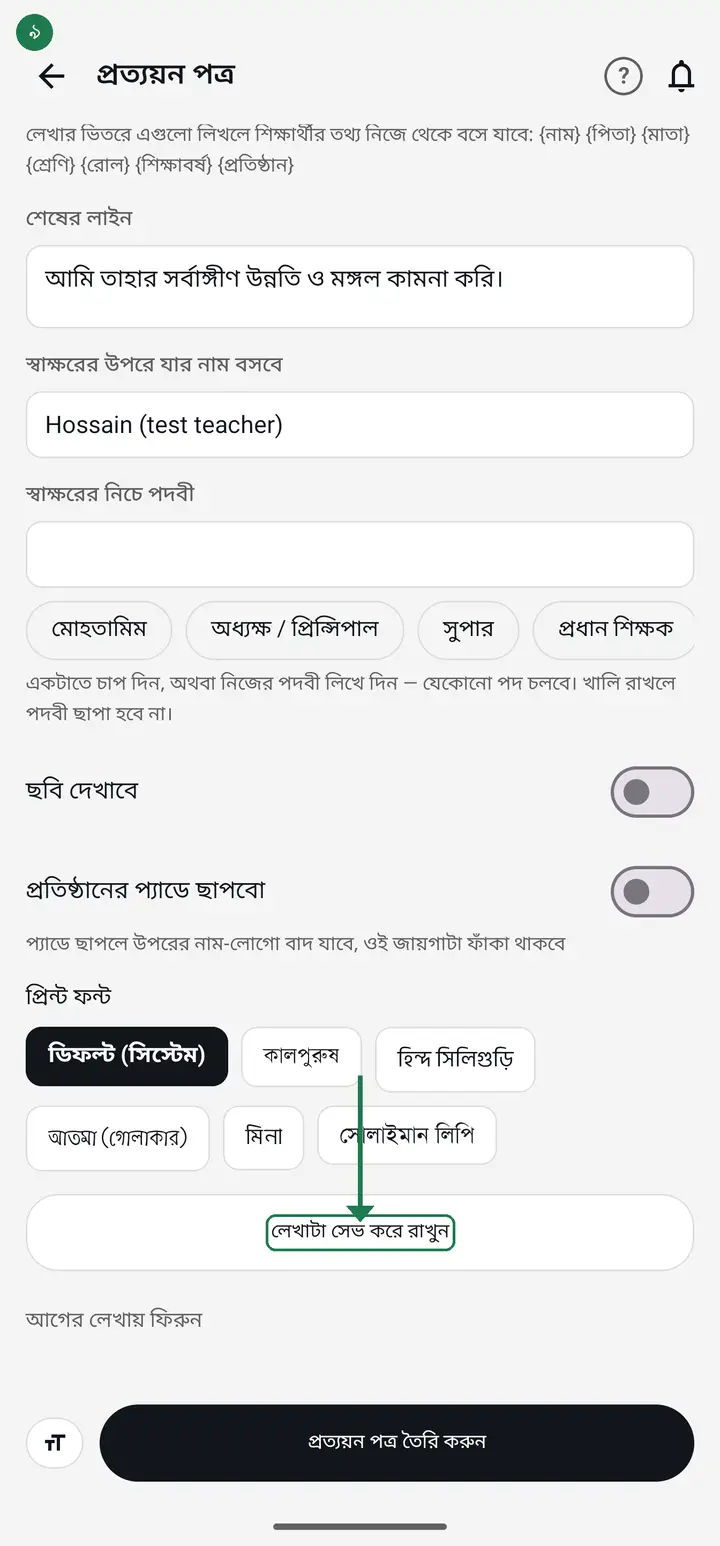
"লেখাটা সেভ করে রাখুন" চাপুন। এটাই সবচেয়ে জরুরি ধাপ — নাম আর পদবীসহ পুরো লেখাটা এখানেই সেভ হয়, তাই পরের বার থেকে আর কিছু লিখতে হবে না। সেভ না চেপে বের হয়ে গেলে পদবীটা থাকবে না।
-
সবার নিচে "প্রত্যয়ন পত্র তৈরি করুন" চাপুন। PDF তৈরি হবে, তারপর হোয়াটসঅ্যাপে পাঠানো বা প্রিন্ট করা যাবে।
সাধারণ প্রশ্ন
প্রত্যয়ন পত্রের নিচে কার নাম ছাপা হয়? প্রতিষ্ঠানে দুইজন প্রধান থাকলে কী হবে?
প্রতিষ্ঠানের প্রধানের নাম ছাপা হয় — যিনি কাগজটা বানাচ্ছেন তাঁর নাম না। আগে যিনি প্রিন্ট দিতেন তাঁর নামই বসত, তাই এক জনের স্বাক্ষরের ছবির উপরে আরেক জনের নাম চলে আসত; ওইটা ঠিক করা হয়েছে। প্রতিষ্ঠানে যদি একাধিক জনের পদবী "প্রধান শিক্ষক" হয়, তাহলে অ্যাপ তাঁদের একজনকে বেছে নেয় আর প্রতিবার একই জনকেই নেয়। নতুন আপডেটে কোন জন হবে সেটা আপনি ঠিক করে দিতে পারবেন — "প্রতিষ্ঠান" পাতায় "কাগজে কার নাম ও স্বাক্ষর থাকবে" ঘরে। পুরান ভার্সনে ওই ঘরটা নাই, তখন যাঁর নাম আসা উচিত না তাঁর পদবী বদলে দেওয়া ছাড়া উপায় নাই।
প্রতিষ্ঠানের লোগোর জলছাপ কি দেওয়া যায়? ছোট/হালকা লাগলে কী করব?
যায়। প্রত্যয়ন পত্রের পর্দায় "প্রতিষ্ঠানের লোগোর জলছাপ" চালু করে দিন — প্রতিষ্ঠানের প্রোফাইলে যে লোগোটা আপলোড করা আছে, ওইটাই কাগজের মাঝখানে হালকা হয়ে বসবে। লোগো আপলোড করা না থাকলে অ্যাপ বলে দেবে, আগে ওইটা দিয়ে নিন। নিচে দুইটা ঘর আছে — "জলছাপ কত গাঢ়" আর "জলছাপ কত বড়"। ছোট বা হালকা লাগলে শতকরা সংখ্যাটা বাড়ায় দিন। একটা পরামর্শ অ্যাপেই লেখা আছে, ওইটা মেনে চললে ভাল: অনেকগুলা ছাপার আগে একটা পাতা ফটোকপি করে দেখেন — ফটোকপিতে জলছাপ মিলিয়ে গেলে গাঢ় বাড়ান, আর ভিতরের লেখা ঘোলা লাগলে কমান।
পিতা-মাতার নাম, শ্রেণি আর রোল দুইবার ছাপা হচ্ছে — ঠিক করব কীভাবে?
অ্যাপটা ৩.২.১৭৫ বা তার পরের ভার্সনে আপডেট করুন, তাহলে নিজে থেকেই ঠিক হয়ে যাবে। আগে উপরে একটা আলাদা লাইনে পিতা, মাতা, শ্রেণি, রোল ছাপা হতো, আর নিচের মূল লেখার ভিতরেও ঐ একই তথ্য থাকত — তাই এক পাতায় দুইবার আসত আর লেখাও ছোট দেখাত। এখন ঐ আলাদা লাইনটা বন্ধ থাকে। কারো যদি ওটা লাগেই, "শিক্ষার্থীর তথ্য আলাদা লাইনে দেখাবে" সুইচ দিয়ে ফেরত আনা যায়।
প্রত্যয়ন পত্রে ছাপানো স্বাক্ষরের বদলে নিজের হাতে সই করতে চাই।
"স্বাক্ষর ফাঁকা রাখবে (হাতে সই করবো)" সুইচটা চালু করুন (৩.২.১৭৫ থেকে)। সেভ করা স্বাক্ষরের ছবিটা আর বসবে না, কিন্তু নামের উপরের জায়গাটা ফাঁকা থাকবে যাতে কলম দিয়ে সই করতে পারেন। নাম আর পদবীর লাইন আগের মতোই ছাপা হবে।
প্রত্যয়ন পত্রে ছাত্রের জন্ম তারিখ বসাতে চাই — জন্ম নিবন্ধনের কাজে লাগে।
৩.২.২১৭ থেকে নিজে থেকেই বসে — কিছু লিখতে হবে না। শর্ত একটাই: ছাত্রের প্রোফাইলে জন্ম তারিখটা সেভ করা থাকতে হবে। যার প্রোফাইলে দেওয়া নাই, তার কাগজে ঐ লাইনটাই আসবে না — খালি ঘর বা আধা লাইন থাকবে না। এর আগের ভার্সনে থাকলে, বা নিজের লেখা আগে সেভ করে রাখলে, "মূল লেখা" বাক্সে যেখানে চান সেখানে {জন্ম তারিখ} লিখে দিন — যেমন "এই মর্মে প্রত্যয়ন করা যাইতেছে যে, {নাম}, জন্ম তারিখ {জন্ম তারিখ}, পিতা: {পিতা} ..."। একবার "লেখাটা সেভ করে রাখুন" চাপলে পরের সব প্রত্যয়ন পত্রেই আসবে।
যে তথ্য সব ছাত্রের নাই — সেটা লিখলে বাকিদের কাগজে খালি ঘর পড়ে যায়।
ঐ অংশটুকু তৃতীয় বন্ধনীর ভিতরে রাখুন। যেমন — "[ তাহার জন্ম তারিখ {জন্ম তারিখ}।]"। যার তথ্যটা দেওয়া আছে তার কাগজে পুরা বাক্যটা আসবে, আর যার নাই তার কাগজে ঐ বাক্যটাই থাকবে না — লেবেল বা খালি ঘর কিচ্ছু পড়বে না। {ঠিকানা} বা {মাতা}-র বেলাতেও একই নিয়ম। বন্ধনীর ভিতরে কোনো {…} না থাকলে অ্যাপ ওটা ছোঁয় না, তাই আপনার নিজের লেখা "[অত্র প্রতিষ্ঠান]" ঠিকই ছাপা হবে।
প্রতিটা শিক্ষার্থীর জন্য কি আলাদা করে লেখা লিখতে হবে?
না। একবার "লেখাটা সেভ করে রাখুন" চাপলে ঐ লেখাই সবসময় আসবে। পরের বার শুধু নাম বাছবেন, আর {নাম} {পিতা} {শ্রেণি} জায়গাগুলোতে ঐ শিক্ষার্থীর তথ্য নিজে থেকে বসে যাবে।
লেখা বড় বা ছোট করা যাবে?
যাবে। নিচের বাঁ পাশে ছোট "T" বোতামটায় চাপুন। উপরের প্রিভিউতে সাথে সাথেই বদলে যাবে, তাই কাগজ নষ্ট করার আগেই দেখে নিতে পারবেন।
লেখা অনেক বড় হলে কি কেটে যাবে?
না। লেখা লম্বা হলে অ্যাপ নিজেই ফন্ট একটু ছোট করে পুরোটা এক পাতায় বসিয়ে দেয়। তবু উপরের প্রিভিউ দেখে নিশ্চিত হয়ে নিন।
শিরোনাম "প্রত্যয়ন পত্র"-র বদলে অন্য কিছু লেখা যাবে?
যাবে। "শিরোনাম" ঘরে যা লিখবেন তাই ছাপা হবে — যেমন "চারিত্রিক সনদপত্র"।
আগের লেখায় ফিরে যেতে চাইলে?
"আগের লেখায় ফিরুন" চাপুন। অ্যাপের সাথে দেওয়া মূল লেখাটা আবার চলে আসবে।
নামের নিচে মোহতামিম বা অধ্যক্ষ / প্রিন্সিপাল লেখা যাবে? শুধু নামটা বসলে দেখতে খারাপ লাগে।
যাবে। নিচে নামলে "স্বাক্ষরের নিচে পদবী" ঘর পাবেন — ঘরটার নিচেই মোহতামিম · অধ্যক্ষ / প্রিন্সিপাল · সুপার · প্রধান শিক্ষক লেখা বোতাম আছে, একটাতে চাপ দিলেই নামের নিচে ঐ পদবী বসে যাবে। তালিকায় আপনার পদ না থাকলে ঘরে নিজে লিখে দিন — যেকোনো পদ চলবে। লিখে দেওয়ার পর অবশ্যই "লেখাটা সেভ করে রাখুন" চাপবেন, তাহলে পরের বার থেকে নিজে থেকেই বসবে। (অ্যাপের ৩.২.১৭১ ভার্সন থেকে; না দেখলে আপডেট করে নিন।)
প্রধান শিক্ষকের স্বাক্ষর আসবে?
নিচে ডান পাশে স্বাক্ষরের জায়গা, তার নিচে নাম, আর নামের নিচে পদবী ছাপা হবে। নাম আর পদবী দুইটাই আপনি নিজে ঠিক করতে পারেন (উপরের ধাপ দেখুন)। প্রতিষ্ঠানের প্রোফাইলে স্বাক্ষরের ছবি দেওয়া থাকলে সেটাও বসবে। ছবি না বসিয়ে নিজের হাতে সই করতে চাইলে "স্বাক্ষর ফাঁকা রাখবে (হাতে সই করবো)" সুইচটা চালু করুন — জায়গাটা ফাঁকা থাকবে, সই করার জন্য (৩.২.১৭৫ থেকে)।
সার্টিফিকেট কি আড়াআড়ি (ল্যান্ডস্কেপ) ছাপা যায়?
হ্যাঁ, ৩.২.১৭৭ ভার্সন থেকে। নিচের দিকে "পাতা আড়াআড়ি (ল্যান্ডস্কেপ)" সুইচটা চালু করে দিন। দুইটা মাপই আছে — যার যেটা পছন্দ সে সেটা ব্যবহার করবে, জোর করে একটা চাপিয়ে দেওয়া হয়নি। উপরের নমুনায় সাথে সাথেই দেখতে পাবেন, আর যেটা চালু রাখবেন পরেরবারও সেটাই থাকবে।
AI-কে জিজ্ঞেস করুন
এই পাতাটা নিয়ে AI অ্যাপকে সহজ বাংলায় বুঝিয়ে দিতে বলুন।
কপি হয়েছে — এখন পেস্ট করুন
গুগল প্লে থেকে ফ্রি ডাউনলোড করুন
আরও টিউটোরিয়াল
- অ্যাপে ঢুকবেন কীভাবে ফোন নম্বর দিয়ে প্রথমবার অ্যাপে ঢোকা। ইমেইল বা পাসওয়ার্ড কিছু লাগবে না।
- এক আইডিতে ঢোকার আরেকটা রাস্তা যোগ করুন ফোন নম্বর দিয়ে খোলা আইডিতে জিমেইল যোগ করুন। আইডি একটাই থাকে, ভিতরের কিছুই বদলায় না।
- নিজের হাজিরা দেবেন কীভাবে শিক্ষক হিসেবে আপনি নিজেও প্রতিদিন হাজিরা দিতে পারেন — এক চাপেই হয়ে যায়।
- আমার বেতন দেখুন ও "বুঝে পেয়েছি" স্বাক্ষর করুন প্রতিষ্ঠান বেতন রেকর্ড করলে অ্যাপে খবর পাবেন। রশিদটা দেখে "বেতন বুঝে পেয়েছি" চেপে নিজের ডিজিটাল স্বাক্ষর রেখে দিন — দুই পক্ষের কাছেই প্রমাণ থাকবে।
- ক্লাস খুলবেন কীভাবে হাজিরা নেওয়ার আগে একবার ক্লাস খুলে নিতে হয়। একবারের কাজ।
- ক্লাসগুলো আগে-পরে সাজানো — কার্ড চেপে ধরে টেনে আনুন কেজি টু আগে আর কেজি ওয়ান পরে দেখাচ্ছে? ক্লাস যে সিরিয়ালে বানিয়েছিলেন সেই সিরিয়ালে আসে। "শ্রেণী কার্যক্রম" পাতায় কার্ড চেপে ধরে টেনে নিজের মতো সাজিয়ে নিন — নাম বদলানোর দরকার নাই।
- রশিদ-ফলাফলের লেখা সুন্দর করুন — ফন্ট আর আকার প্রিন্ট বা শেয়ার করা কাগজের লেখা দেখতে খারাপ লাগছে? এক জায়গায় ফন্ট বদলে দিলে রশিদ, ফলাফলের স্লিপ, প্রত্যয়ন পত্র — সব একসাথে বদলে যাবে।
- ছাত্র-ছাত্রী যোগ করবেন কীভাবে ক্লাসে ছাত্রদের নাম আর রোল একবার তুলে রাখুন। এরপর প্রতিদিন শুধু টিক দিলেই হবে।