
ক্লাস রুটিন বানাবেন কীভাবে
ক্লাসের রুটিন অ্যাপেই বানিয়ে রাখুন, দরকার হলে প্রিন্ট করে নিন। প্রতিষ্ঠানের অন্য শিক্ষকদের বানানো রুটিনও এক জায়গায় দেখতে পাবেন।
-
হোম পাতার উপরে ট্যাবের সারিটা আঙুল দিয়ে বাঁ দিকে টানুন। "রুটিন" ট্যাবটা পাবেন। চাপ দিন।
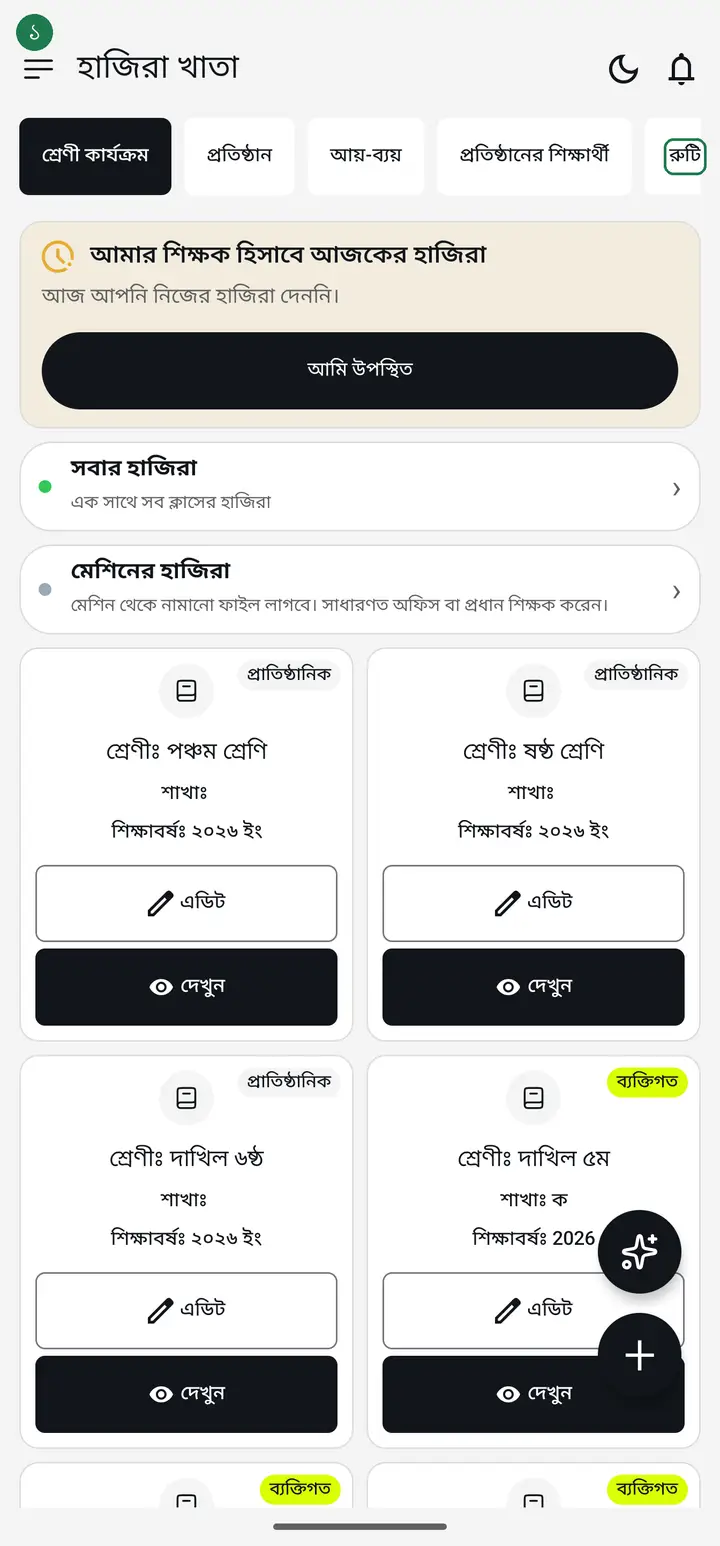
"রুটিন" ট্যাবটা প্রথমেই চোখে পড়ে না — ওটা ডান দিকে লুকানো থাকে। না টেনে খুঁজলে মনে হবে অ্যাপে রুটিন নাই।
-
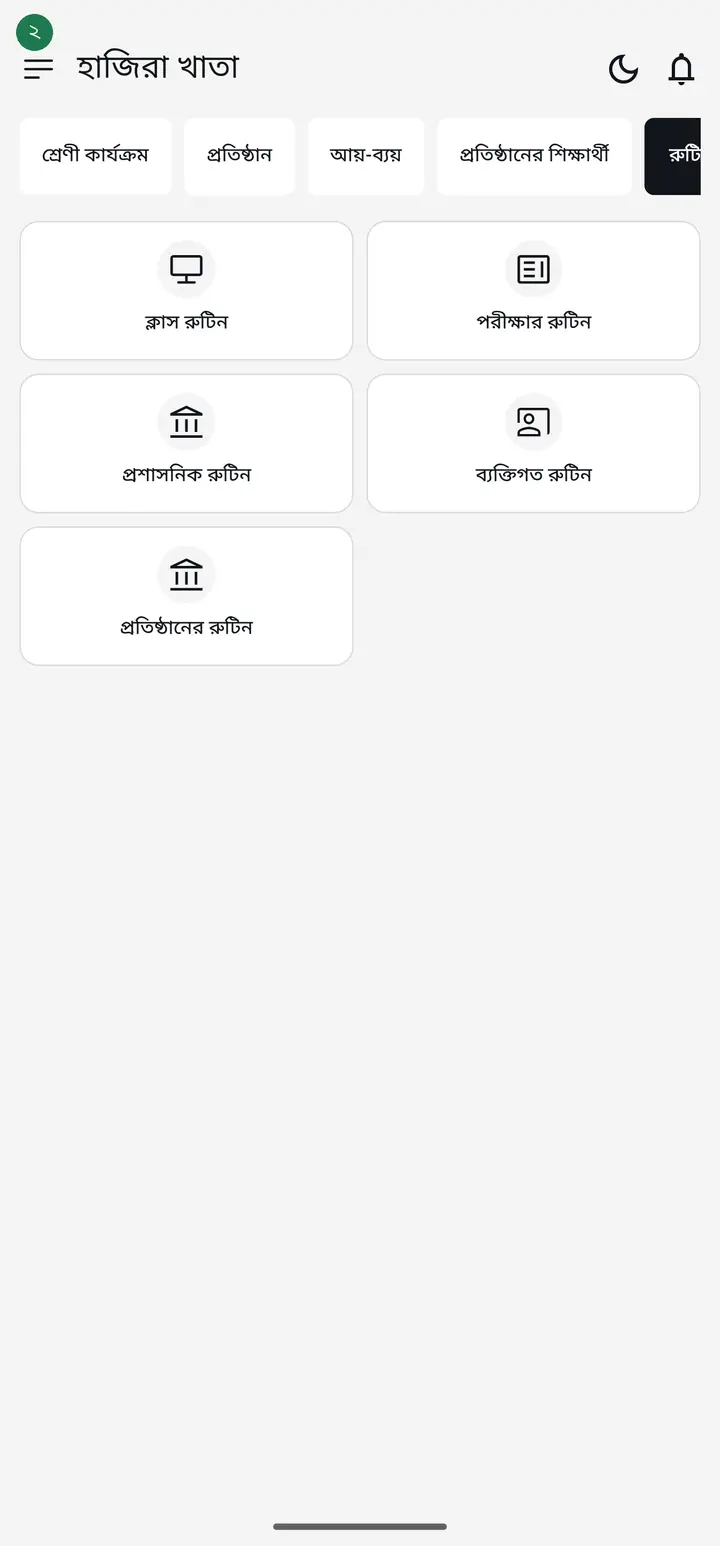
পাঁচটা ঘর দেখবেন। বাঁ দিকের উপরের ঘরটা "ক্লাস রুটিন"। চাপ দিন। এখান থেকে দিন আর সময় ধরে বিষয় বসিয়ে নিন।
-
প্রতিষ্ঠানের অন্য শিক্ষকরা কে কী রুটিন দিয়েছেন, সেটা দেখতে রুটিন ট্যাবের একদম নিচের ঘর "প্রতিষ্ঠানের রুটিন"-এ চাপ দিন।
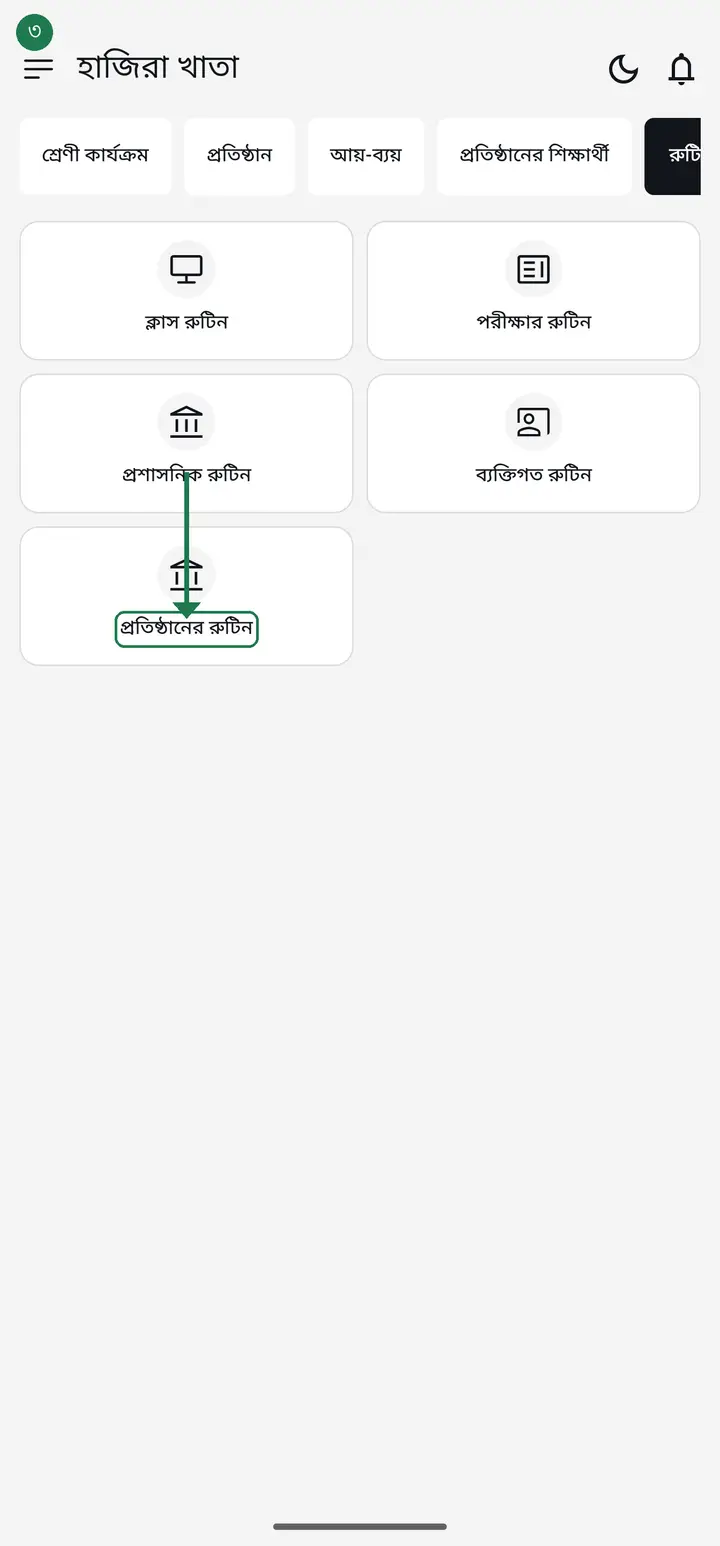
"প্রতিষ্ঠানের রুটিন" ঘরটা একদম নতুন। আপনার রুটিন ট্যাবে যদি পাঁচটার বদলে চারটা ঘর দেখেন, তাহলে ঘরটা এখনো আপনার অ্যাপে আসেনি — প্লে স্টোর থেকে অ্যাপটা আপডেট করে নিন, তারপর এখানে ফিরে আসুন। অ্যাপে কোনো সমস্যা হয়নি।
-
এই পাতায় ঢুকে অনেকে রুটিন "যোগ করার" বোতাম খোঁজেন — ওটা এখানে নেই, আর থাকার কথাও না। "প্রতিষ্ঠানের রুটিন" শুধু দেখার পাতা। নিজের ক্লাসের রুটিন এখানে আনতে হলে রুটিন ট্যাবের "ক্লাস রুটিন" ঘরে গিয়ে রুটিনটা বানান, তারপর "অভিভাবকদের পাঠান" চাপুন। পরীক্ষার বেলায় "পরীক্ষার রুটিন" ঘরে বানিয়ে সেভ করার পর "প্রতিষ্ঠানে প্রকাশ করুন" চাপুন। ওই একটা চাপের পরই রুটিনটা এই পাতায় বসে।
প্রধান শিক্ষক বা এডমিন হলেও এখানে যোগ করার আলাদা কোনো অপশন আসে না। এডমিনের রুটিনও ওই একই পথে যায় — নিজের ক্লাস রুটিন বানিয়ে "অভিভাবকদের পাঠান"।
-
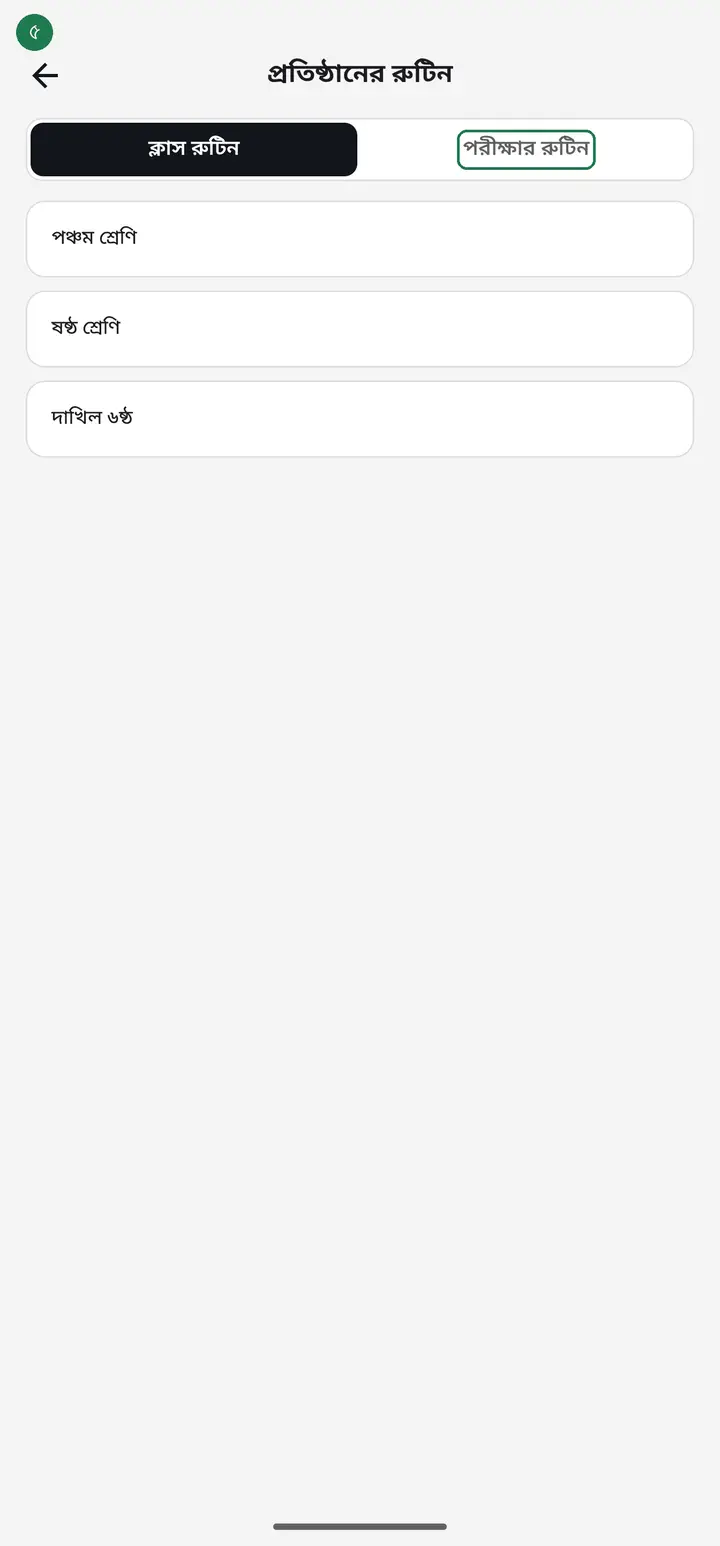
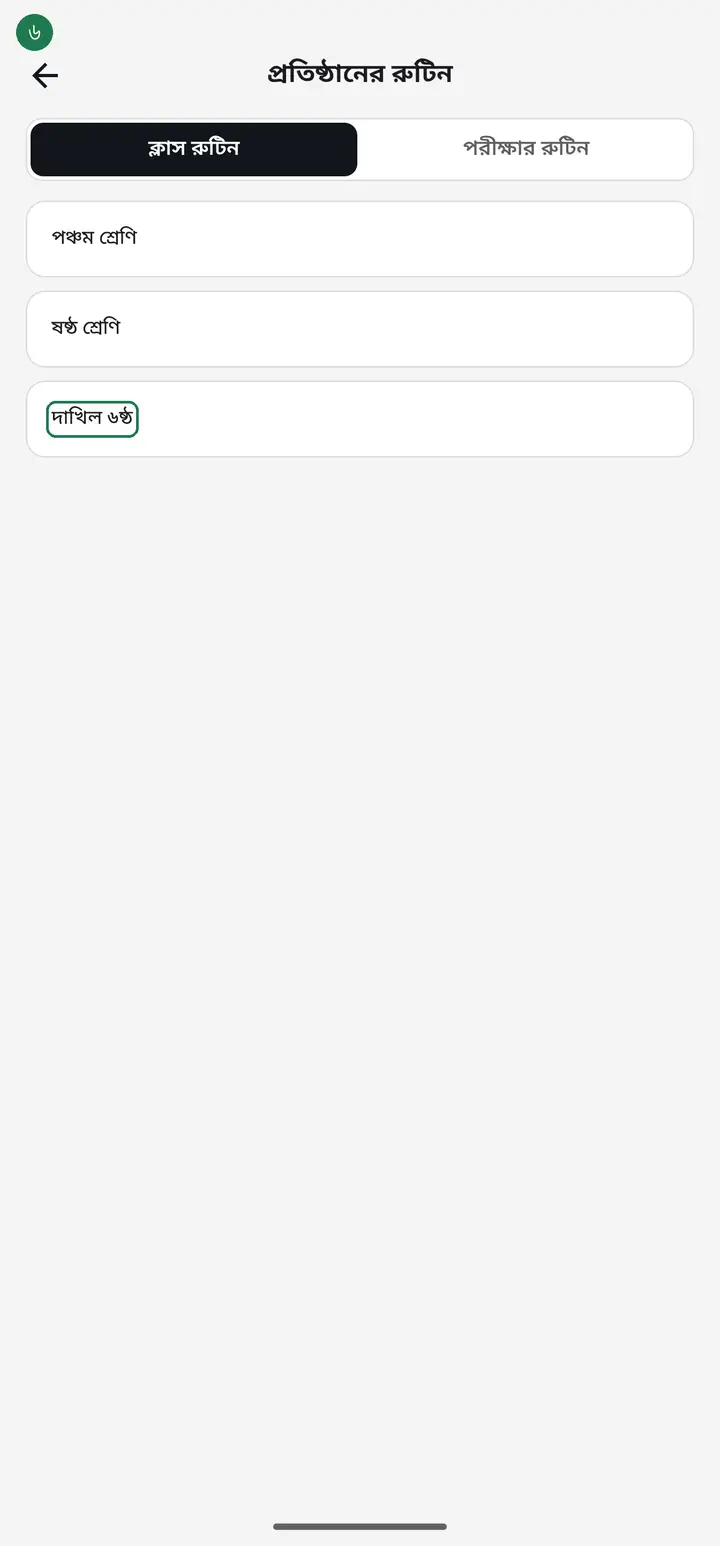
উপরে দুইটা ভাগ — "ক্লাস রুটিন" আর "পরীক্ষার রুটিন"। যেটা দেখতে চান সেটাতে চাপ দিন। নিচে প্রতিষ্ঠানের সব ক্লাসের নাম আসবে।
-
তার নিচে আরেকটা সারি — "তালিকা" আর "গ্রিড"। এক ক্লাস করে দেখতে চাইলে "তালিকা"। আর পুরো প্রতিষ্ঠানের রুটিন একটা ছকে একসাথে দেখতে চাইলে "গ্রিড" চাপুন — কোন শ্রেণির কোন ঘণ্টায় কী, সব এক পাতায়।
গ্রিড খুলতে অ্যাপকে প্রতিটা ক্লাসের রুটিন আলাদা করে আনতে হয়, তাই ক্লাস বেশি হলে বা নেট ধীর হলে কয়েক সেকেন্ড "লোড হচ্ছে..." দেখাবে। অপেক্ষা করুন, অ্যাপ আটকে যায়নি।
-
গ্রিডে ছকের উপরে বারের নাম লেখা থাকে — শনিবার, রবিবার। ওখানে চাপ দিয়ে অন্য বার বেছে নিতে পারেন। অ্যাপ নিজে থেকে আজকের বারটাই দেখায়, আর আজ কারও ক্লাস না থাকলে সামনের যে বারে ক্লাস আছে সেটা দেখায়।
-
"পরীক্ষার রুটিন" ভাগেও একই "গ্রিড" আছে। সেখানে ছকের কলামগুলো তারিখ, আর একাধিক পরীক্ষা চললে উপরে পরীক্ষার নামে চাপ দিয়ে কোনটা দেখবেন বেছে নিতে পারেন। পাশের শেয়ার চিহ্নে চেপে পুরো ছকটা প্রিন্ট বা ছবি করেও পাঠাতে পারবেন।
-
যে ক্লাসের রুটিন দেখতে চান, সেই ক্লাসের নামে চাপ দিন — যেমন "দাখিল ৬ষ্ঠ"। ওই ক্লাসের প্রকাশ করা রুটিনটা খুলে যাবে।
-
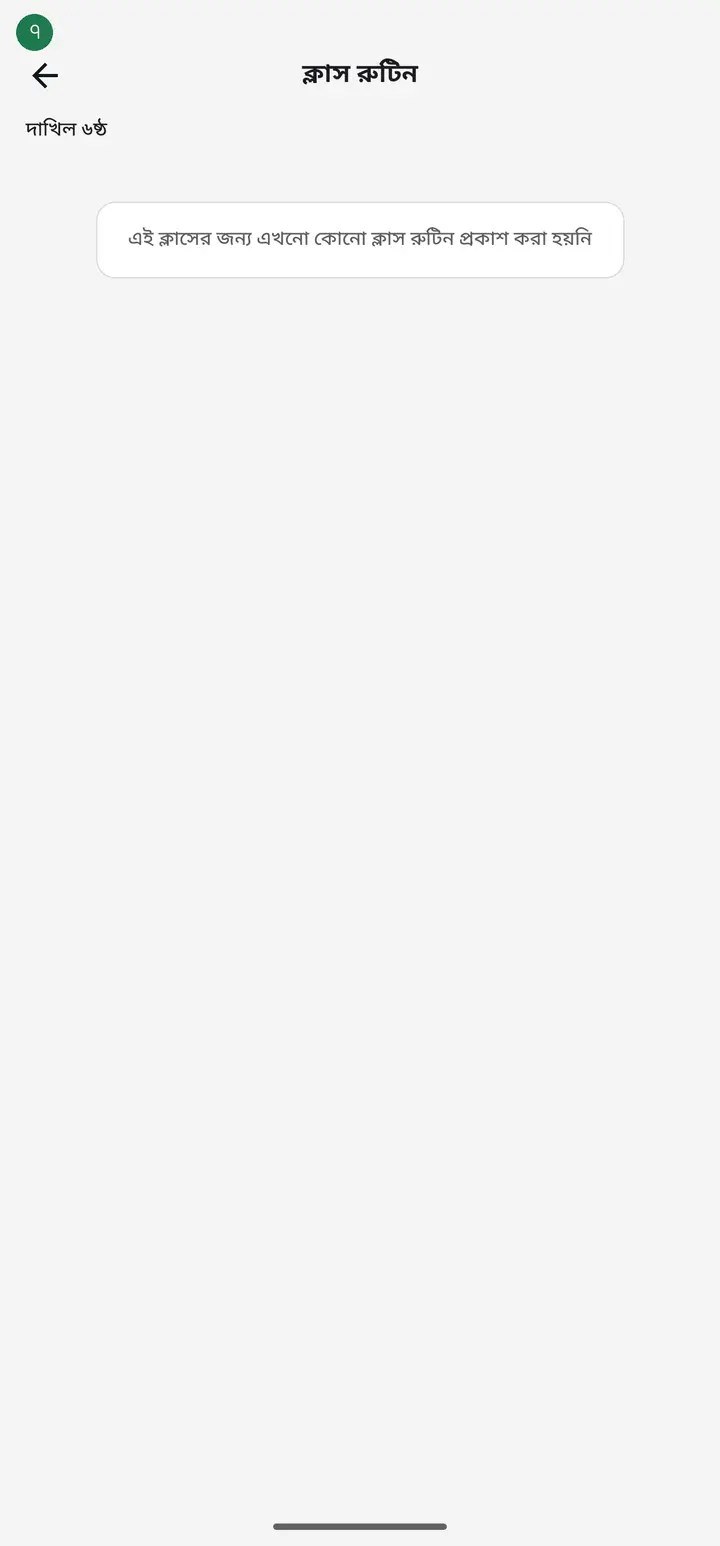
"এই ক্লাসের জন্য এখনো কোনো ক্লাস রুটিন প্রকাশ করা হয়নি" লেখা থাকলে ওই ক্লাসের রুটিন এখনো কেউ পাঠাননি। ক্লাসটা অন্য শিক্ষকের হলে তাঁকে একবার বলুন। আর ক্লাসটা যদি আপনার নিজের হয়, তাহলে কাজটা আপনারই — "ক্লাস রুটিন" ঘরে গিয়ে বানিয়ে "অভিভাবকদের পাঠান" চাপুন।
সাধারণ প্রশ্ন
পুরো প্রতিষ্ঠানের রুটিন একটাতেই বানিয়েছি — সব ক্লাস, সব শিক্ষক। "অভিভাবকদের পাঠান"-এ একটা ক্লাস বাছলে কী যায়?
৩.২.২৯২ ভার্সন থেকে: কোনো সারির "রুম নং বা স্থান" ঘরে যদি বাছাই করা ক্লাসের নাম লেখা থাকে (যেমন "প্রথম শ্রেণী"), তাহলে শুধু সেই সারিগুলোতে টিক থাকে, বাকিগুলোর টিক উঠে যায় — নিচে লেখাও আসে। অন্য কিছুও পাঠাতে চাইলে নিজে টিক দিন। কোনো সারিতে ক্লাসের নাম না থাকলে আগের মতো সবগুলোতেই টিক থাকে। রুটিনে একসাথে ৩০০টি পর্যন্ত সারি যায়; এর বেশি হলে কয়টি যাবে না, সেটা লিখে দেখায়। আর একই সময়ে কয়েকজন শিক্ষকের সারি থাকলে এখন সবগুলোই যায় (৩.২.২৯০ থেকে)।
প্রতিষ্ঠানের রুটিন যোগ করার অপশন কোথায়?
"প্রতিষ্ঠানের রুটিন" পাতায় যোগ করার কোনো অপশন নেই — ওটা শুধু দেখার পাতা, যেখানে সবার প্রকাশ করা রুটিন এক জায়গায় জমা হয়। রুটিন বানানোর জায়গা আলাদা: রুটিন ট্যাবের "ক্লাস রুটিন" ঘরে সাপ্তাহিক রুটিন বানিয়ে "অভিভাবকদের পাঠান" চাপুন, আর পরীক্ষার জন্য "পরীক্ষার রুটিন" ঘরে বানিয়ে সেভ করার পর "প্রতিষ্ঠানে প্রকাশ করুন" চাপুন। ওই চাপ দেওয়ার পরই রুটিনটা প্রতিষ্ঠানের রুটিনে দেখা যাবে — আপনার নিজের ফোনে আর সব শিক্ষকের ফোনেও।
আমি রুটিন বানিয়েছি, কিন্তু "প্রতিষ্ঠানের রুটিন"-এ আমার ক্লাসের রুটিন দেখা যাচ্ছে না। কেন?
শুধু বানালে বা সেভ করলে রুটিনটা আপনার নিজের কাছেই থাকে। প্রতিষ্ঠানের সবার কাছে যেতে হলে রুটিনের পাতায় "অভিভাবকদের পাঠান" চাপতে হয় — ওই এক চাপেই রুটিনটা অভিভাবক আর বাকি শিক্ষক, দুই দিকেই চলে যায়।
প্রতিষ্ঠানের রুটিনে আমার সব ক্লাস দেখাচ্ছে না। কিছু ক্লাস বাদ পড়েছে।
এখানে শুধু প্রতিষ্ঠানের ক্লাসগুলো আসে, আপনার ব্যক্তিগত ক্লাস আসে না। আর অনেক পুরোনো ক্লাস হলে সেটাও বাদ পড়তে পারে — ওই ক্লাসটা একবার খুলে সেভ করে নিলে তালিকায় চলে আসবে।
গ্রিডে আমার একটা ক্লাস দেখাচ্ছে না, অথচ তালিকায় নামটা আছে।
গ্রিডে শুধু সেই ক্লাসগুলোই বসে যাদের রুটিন প্রকাশ করা আছে, আর যে বারটা আপনি দেখছেন সেই বারে যাদের ক্লাস আছে। নামটা তালিকায় থাকা মানে ক্লাসটা আছে, রুটিনটা প্রকাশ করা হয়েছে এমন না। বার বদলে দেখুন, তারপরও না এলে ওই শিক্ষককে একবার রুটিনটা শেয়ার করতে বলুন।
অন্য শিক্ষকের রুটিন কি আমি বদলাতে পারব?
না। "প্রতিষ্ঠানের রুটিন" শুধু দেখার জায়গা। যিনি রুটিনটা বানিয়েছেন, বদলানোর কাজটা তাঁকেই করতে হবে।
আমার দুইটা আলাদা ক্লাসের রুটিন একই সময়ে পড়ে, কিন্তু অ্যাপ "সময় ওভারল্যাপ" বলছে। কী করব?
আগে অ্যাপ এটা আটকে দিত — ৩.২.২৮৩ থেকে আর আটকায় না। একই সময়ে আরেকটা রুটিন থাকলে অ্যাপ জিজ্ঞেস করে — উপরে লেখা "একই সময়ে আরেকটা রুটিন আছে", নিচে "এই সময়ে আগে থেকেই একটা ক্লাস আছে। আলাদা শ্রেণি বা আলাদা শিক্ষকের ক্লাস হলে রাখতে পারেন। তবুও রাখবেন?" — আলাদা শ্রেণি বা আলাদা শিক্ষকের ক্লাস হলে "তবুও রাখুন" চাপুন, রুটিনটা সেভ হয়ে যাবে। ভুল করে একই সময় দিয়ে থাকলে "সময় বদলাব" চেপে ফিরে গিয়ে সময় ঠিক করুন। সময় না দিলে বা শেষ সময় শুরুর আগে হলে আগের মতোই সেভ হবে না। আপনার ফোনে যদি এখনো শুধু "বিদ্যমান ক্লাসের সাথে সময় ওভারল্যাপ হয়েছে" লেখা আসে আর কিছু জিজ্ঞেস না করেই সেভ বন্ধ হয়ে যায়, তাহলে অ্যাপটা পুরনো ভার্সনের — Play Store থেকে হাজিরা খাতা আপডেট করুন, তারপর আবার চেষ্টা করুন।
AI-কে জিজ্ঞেস করুন
এই পাতাটা নিয়ে AI অ্যাপকে সহজ বাংলায় বুঝিয়ে দিতে বলুন।
কপি হয়েছে — এখন পেস্ট করুন
গুগল প্লে থেকে ফ্রি ডাউনলোড করুন
আরও টিউটোরিয়াল
- অ্যাপে ঢুকবেন কীভাবে ফোন নম্বর দিয়ে প্রথমবার অ্যাপে ঢোকা। ইমেইল বা পাসওয়ার্ড কিছু লাগবে না।
- এক আইডিতে ঢোকার আরেকটা রাস্তা যোগ করুন ফোন নম্বর দিয়ে খোলা আইডিতে জিমেইল যোগ করুন। আইডি একটাই থাকে, ভিতরের কিছুই বদলায় না।
- নিজের হাজিরা দেবেন কীভাবে শিক্ষক হিসেবে আপনি নিজেও প্রতিদিন হাজিরা দিতে পারেন — এক চাপেই হয়ে যায়।
- আমার বেতন দেখুন ও "বুঝে পেয়েছি" স্বাক্ষর করুন প্রতিষ্ঠান বেতন রেকর্ড করলে অ্যাপে খবর পাবেন। রশিদটা দেখে "বেতন বুঝে পেয়েছি" চেপে নিজের ডিজিটাল স্বাক্ষর রেখে দিন — দুই পক্ষের কাছেই প্রমাণ থাকবে।
- ক্লাস খুলবেন কীভাবে হাজিরা নেওয়ার আগে একবার ক্লাস খুলে নিতে হয়। একবারের কাজ।
- ক্লাসগুলো আগে-পরে সাজানো — কার্ড চেপে ধরে টেনে আনুন কেজি টু আগে আর কেজি ওয়ান পরে দেখাচ্ছে? ক্লাস যে সিরিয়ালে বানিয়েছিলেন সেই সিরিয়ালে আসে। "শ্রেণী কার্যক্রম" পাতায় কার্ড চেপে ধরে টেনে নিজের মতো সাজিয়ে নিন — নাম বদলানোর দরকার নাই।
- রশিদ-ফলাফলের লেখা সুন্দর করুন — ফন্ট আর আকার প্রিন্ট বা শেয়ার করা কাগজের লেখা দেখতে খারাপ লাগছে? এক জায়গায় ফন্ট বদলে দিলে রশিদ, ফলাফলের স্লিপ, প্রত্যয়ন পত্র — সব একসাথে বদলে যাবে।
- ছাত্র-ছাত্রী যোগ করবেন কীভাবে ক্লাসে ছাত্রদের নাম আর রোল একবার তুলে রাখুন। এরপর প্রতিদিন শুধু টিক দিলেই হবে।