
প্রতিদিন কে কতটুকু পড়ল, লিখে রাখবেন কীভাবে
হাজিরা বলে কে এসেছে। দৈনিক অগ্রগতি বলে কে কতটুকু পারল। আপনার প্রতিষ্ঠান যা পড়ায়, ঘরগুলো আপনি নিজেই ঠিক করে নেবেন।
-
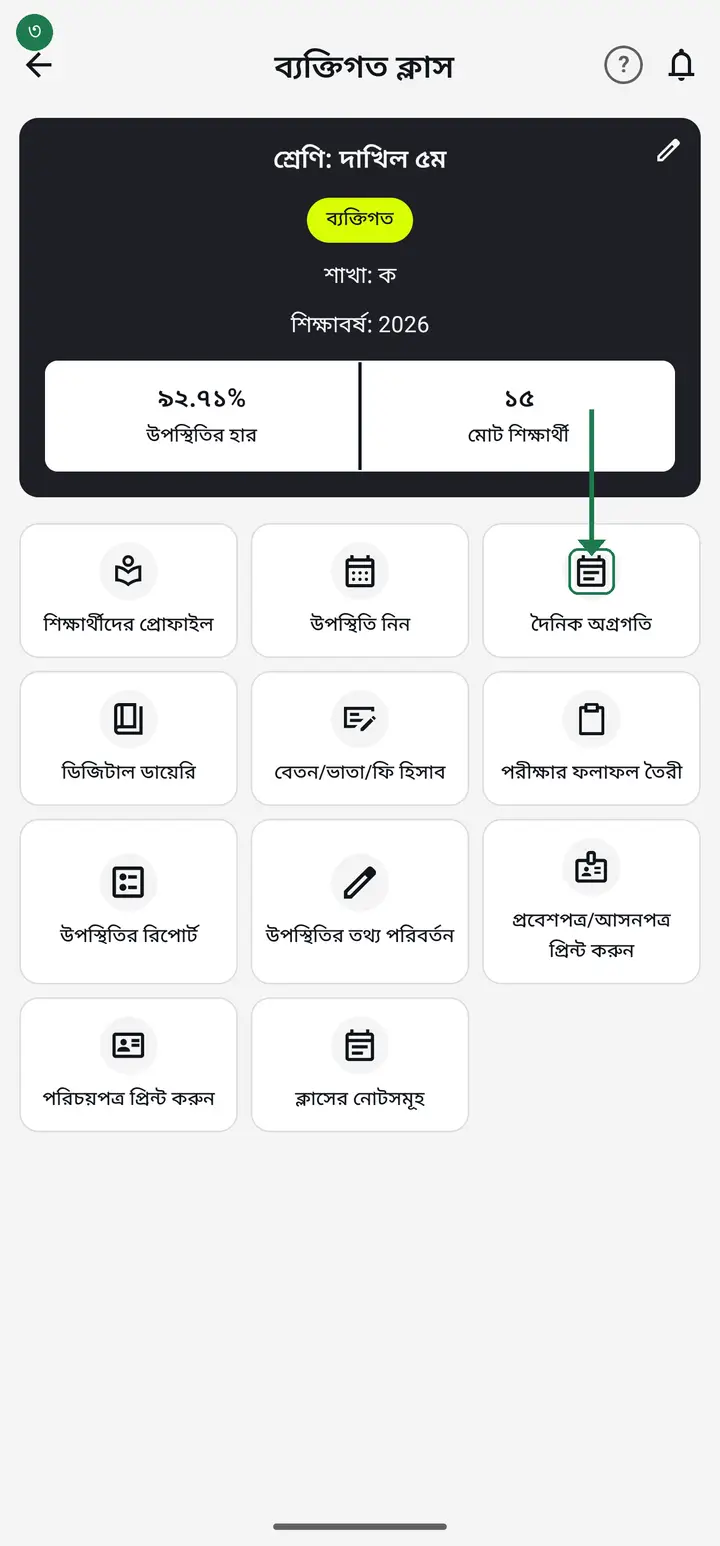
ক্লাসের কার্ডে "দেখুন" চাপুন। ভিতরে "উপস্থিতি নিন"-এর ঠিক পরেই "দৈনিক অগ্রগতি" ঘরটা পাবেন। চাপ দিন।
-
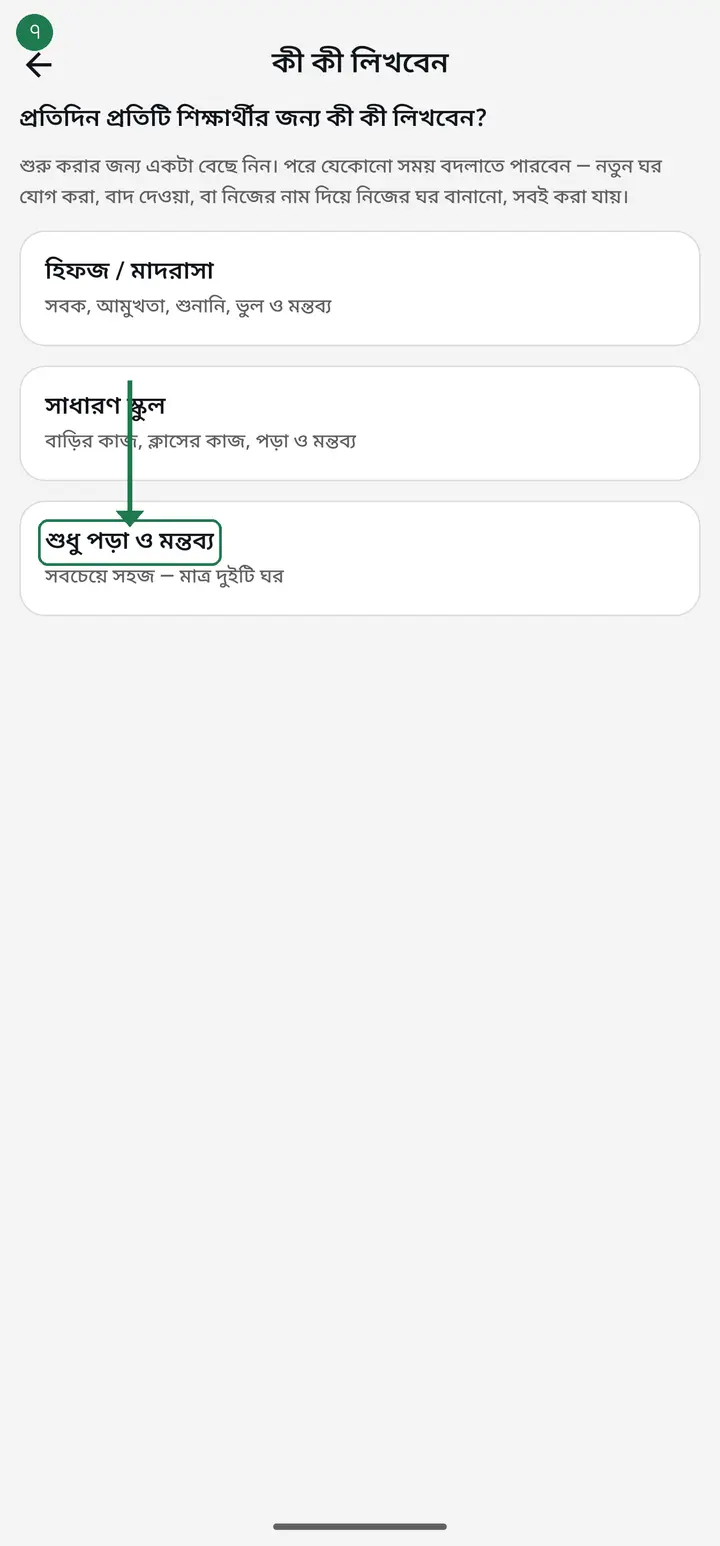
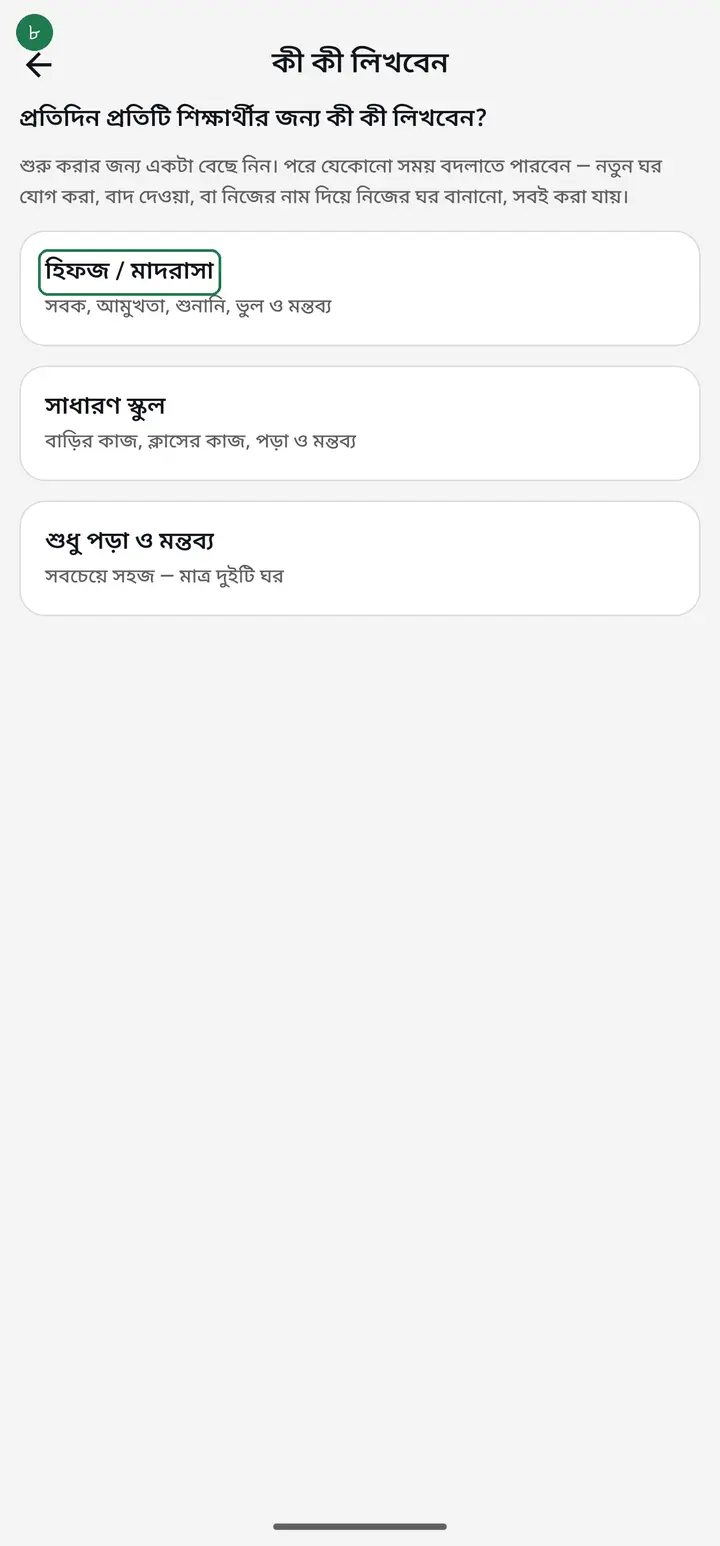
প্রথমবার অ্যাপ জিজ্ঞেস করবে — "প্রতিদিন প্রতিটি শিক্ষার্থীর জন্য কী কী লিখবেন?"। তিনটা তৈরি তালিকা দেখাবে। আপনার প্রতিষ্ঠানের সাথে যেটা মেলে সেটা বেছে নিন। এটা একবারই করতে হবে, পুরো ক্লাসের জন্য।
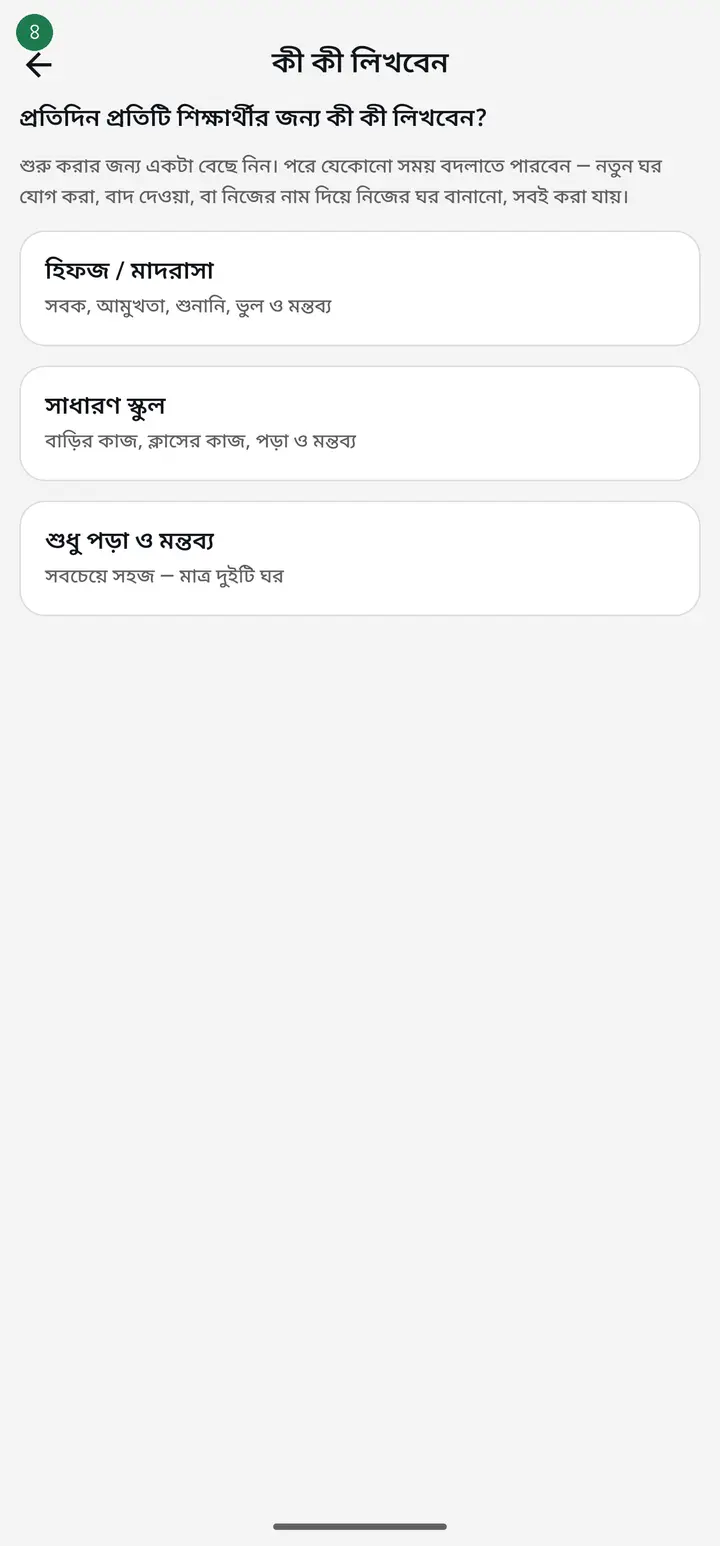
এখানে ভুল করার কিছু নাই। যেটাই বাছেন, পরে যেকোনো দিন বদলাতে পারবেন — ঘর বাদ দেওয়া, নতুন যোগ করা, নিজের নাম দিয়ে নিজের ঘর বানানো, সবই হয়। আগের লেখা কিছু হারাবে না।
-
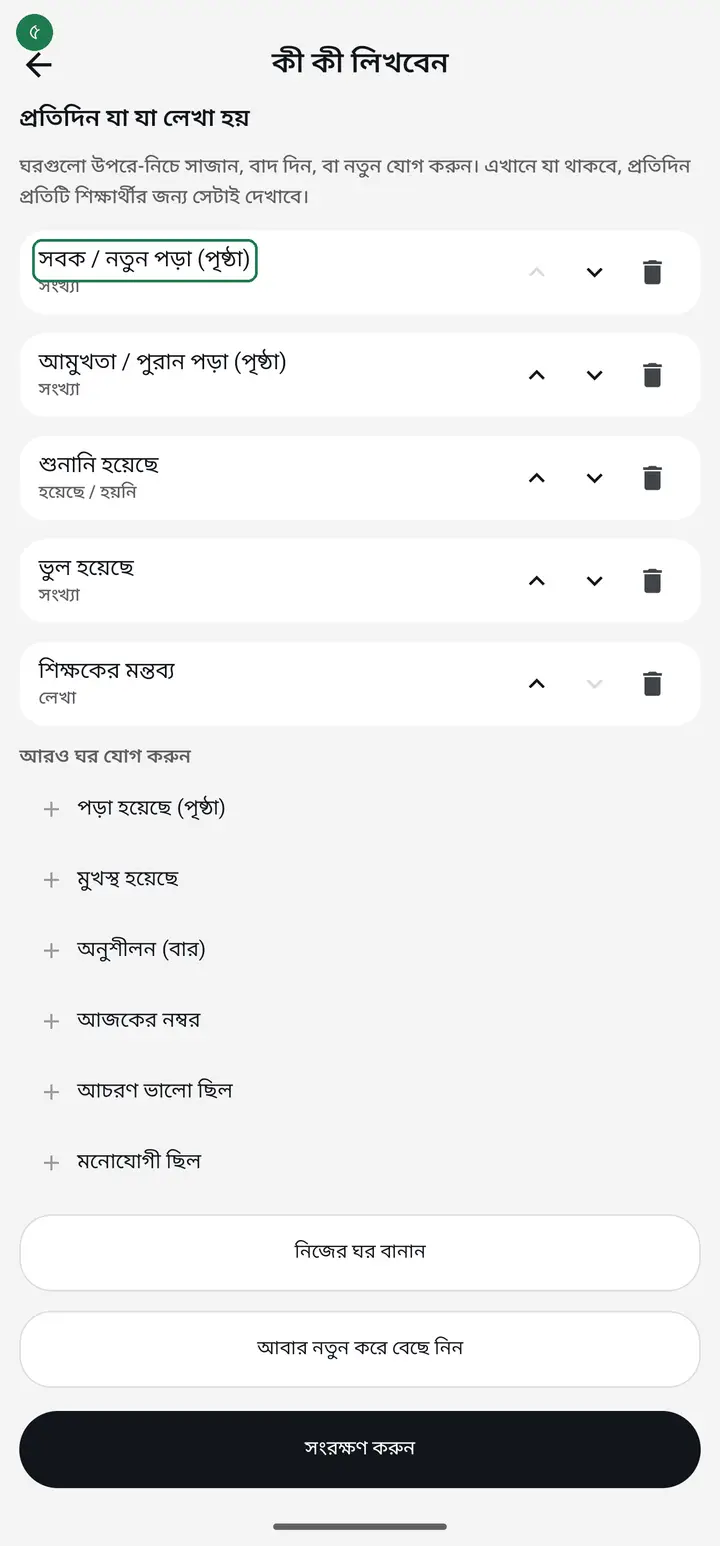
"হিফজ / মাদরাসা" বাছলে ঘরগুলো হবে — সবক / নতুন পড়া (পৃষ্ঠা), আমুখতা / পুরান পড়া (পৃষ্ঠা), শুনানি হয়েছে, ভুল হয়েছে, শিক্ষকের মন্তব্য।
-
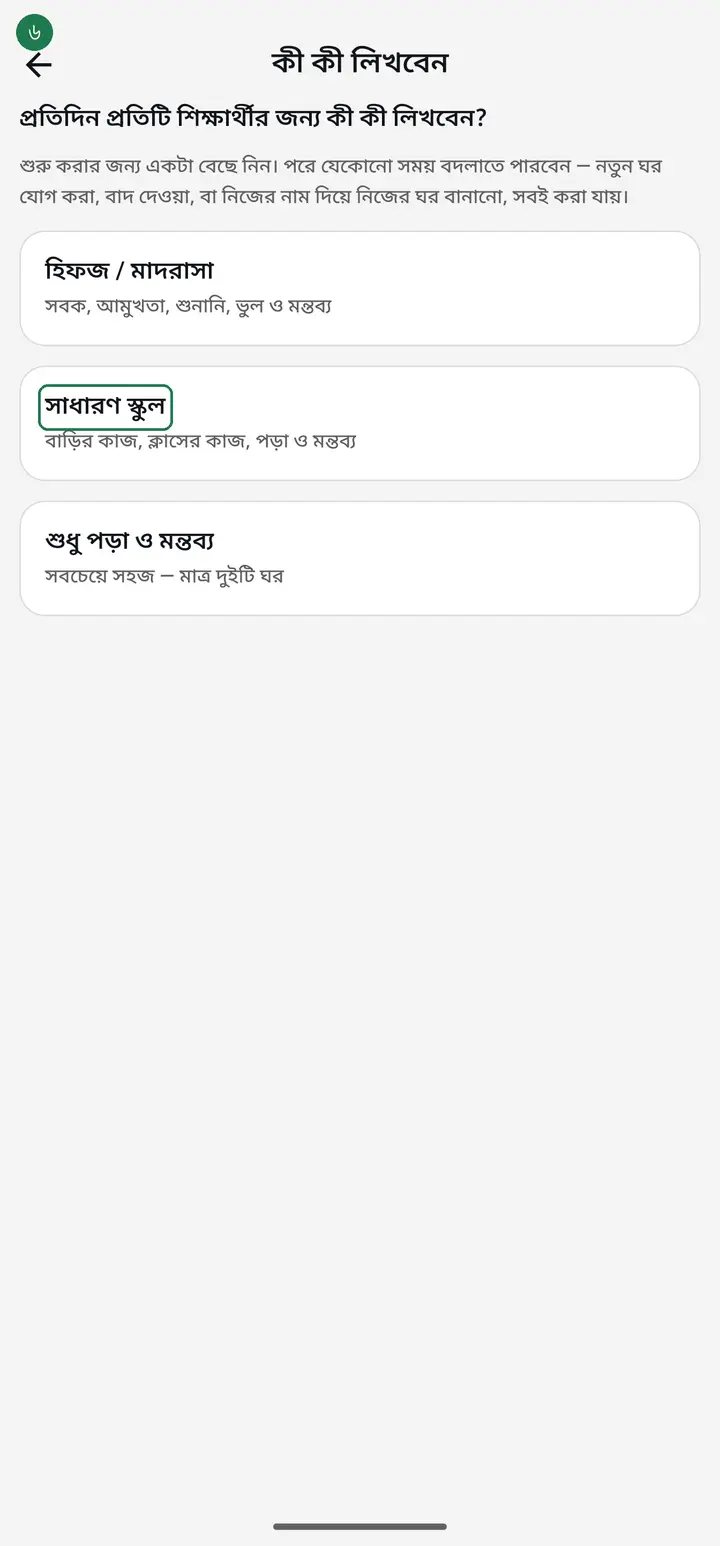
"সাধারণ স্কুল" বাছলে ঘরগুলো হবে — বাড়ির কাজ করেছে, ক্লাসের কাজ করেছে, পড়া পেরেছে, শিক্ষকের মন্তব্য। মাদরাসার শব্দ কোথাও আসবে না।
-
নতুন শুরু করছেন, বেশি ঝামেলা চান না? "শুধু পড়া ও মন্তব্য" নিন — মাত্র দুইটা ঘর। এটাই সবচেয়ে সহজ। অভ্যাস হয়ে গেলে পরে বাড়িয়ে নেবেন।
-
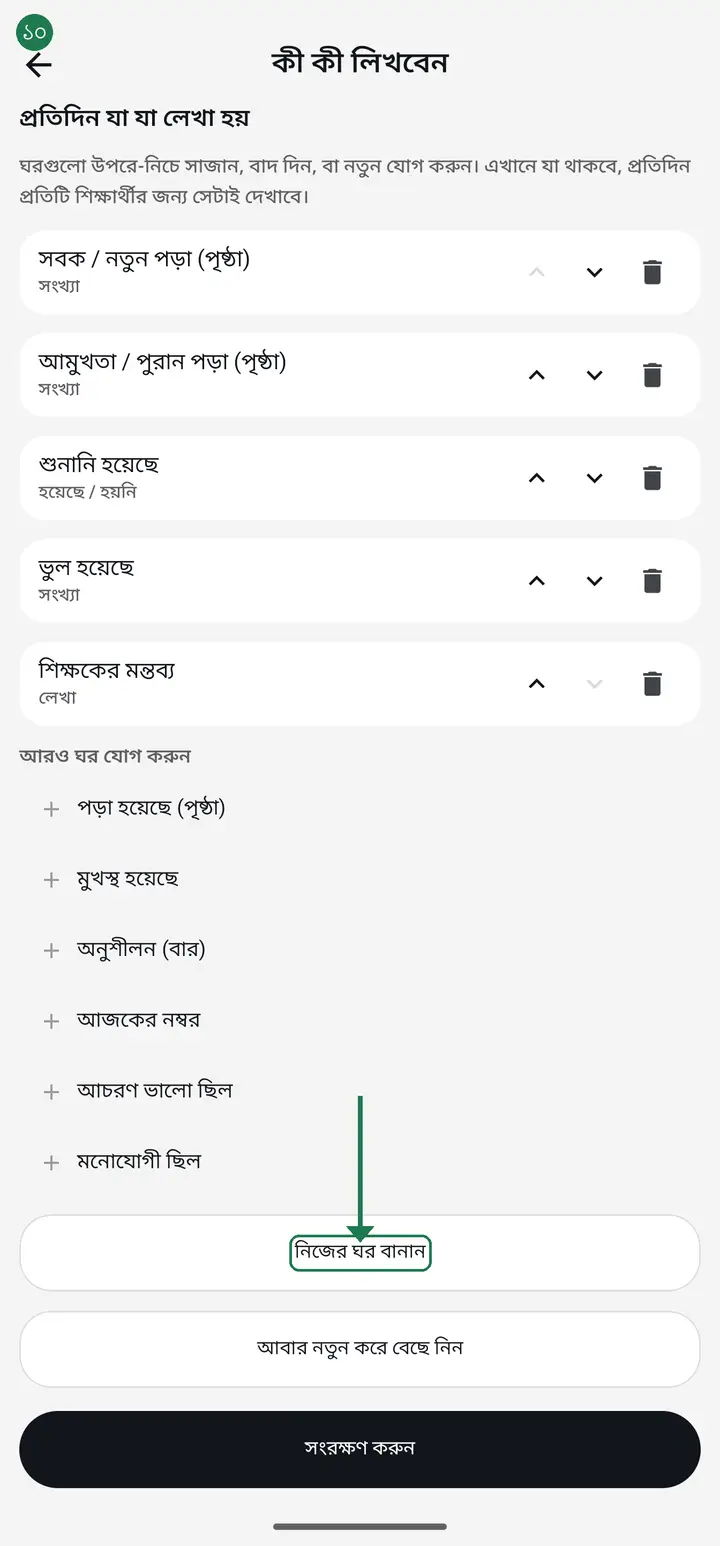
বাছার পর "প্রতিদিন যা যা লেখা হয়" পাতাটা খুলবে। এখানে ঘরগুলো উপরে-নিচে সাজাতে পারবেন, পছন্দ না হলে "বাদ দিন" চাপতে পারবেন। ঠিক থাকলে "সংরক্ষণ করুন" চাপুন।
-
আপনার প্রতিষ্ঠানের নিজস্ব কিছু থাকলে "নিজের ঘর বানান" চাপুন। নাম লিখুন — যেমন হাতের লেখা, তিলাওয়াত, নামাজ। তারপর ধরন বাছুন — "হয়েছে / হয়নি", "সংখ্যা", নাকি "লেখা"।
ধরনটা ভেবে বাছুন। "হয়েছে / হয়নি" হলে শিক্ষক শুধু দুইটা বোতামের একটাতে চাপ দেবেন — সবচেয়ে দ্রুত। "সংখ্যা" হলে কত পৃষ্ঠা বা কয়টা ভুল, সেটা মাসের রিপোর্টে যোগ হয়ে মোট দেখাবে। "লেখা" হলে শিক্ষক নিজের কথায় লিখবেন, যোগ হবে না।
-
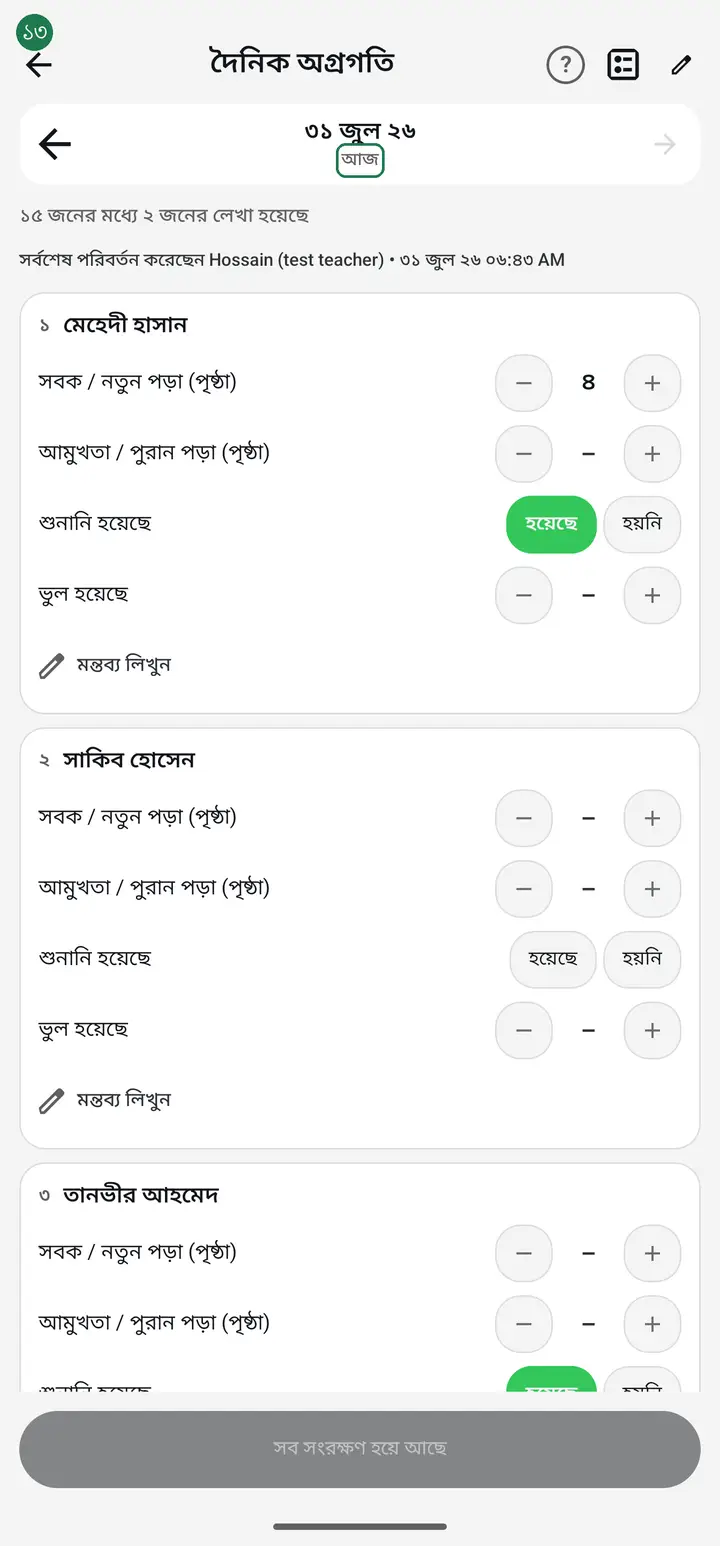
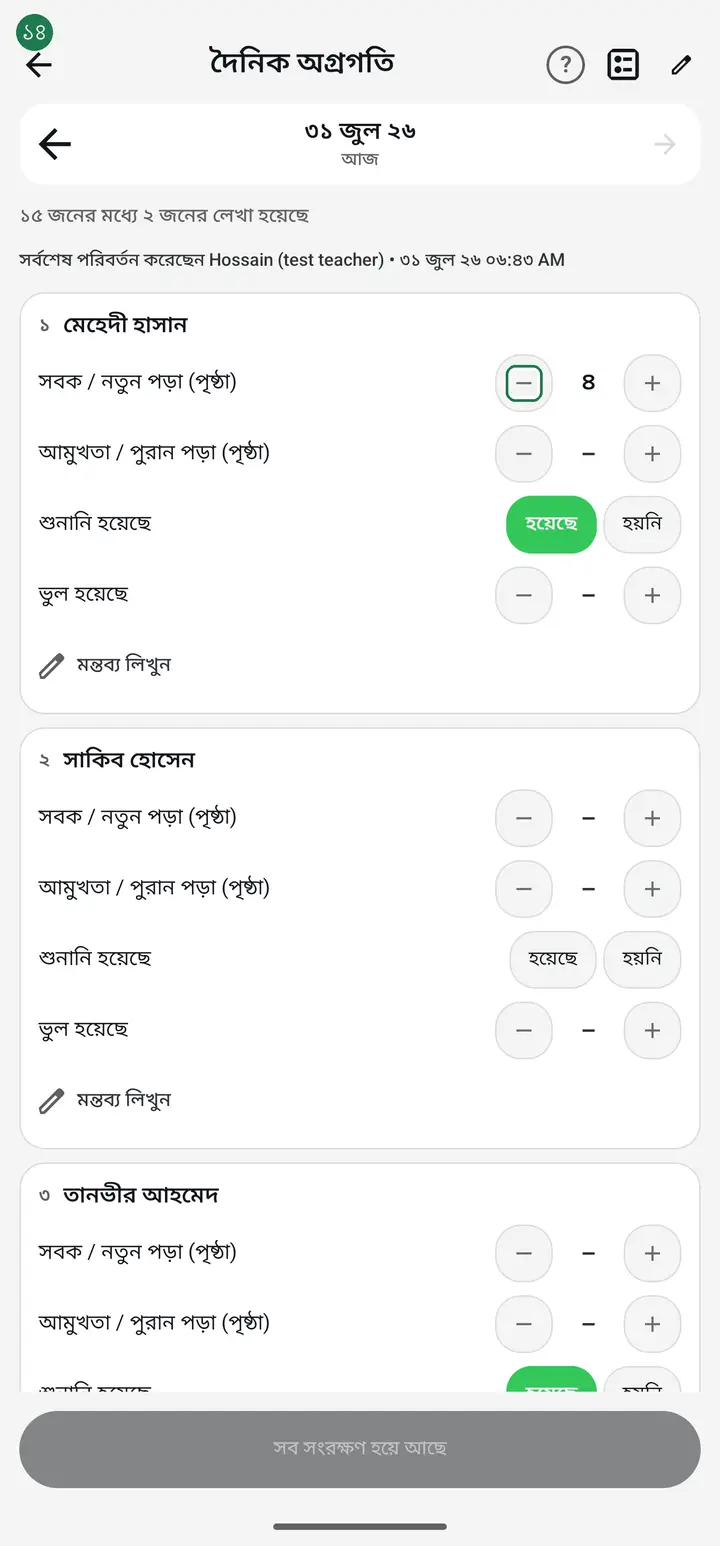
এবার রোজকার কাজ। "দৈনিক অগ্রগতি"-তে ঢুকলে উপরে তারিখ দেখবেন — "আজ" লেখা থাকবে। নিচে আপনার ক্লাসের সব শিক্ষার্থীর নাম, প্রত্যেকের নিচে আপনার বাছা ঘরগুলো।
-
সংখ্যার ঘরে মাইনাস (−) আর প্লাস (+) বোতাম আছে — চাপ দিয়ে সংখ্যা বাড়ান-কমান। "হয়েছে / হয়নি" ঘরে দুইটা বোতামের একটাতে চাপ দিন। মন্তব্য লিখতে "মন্তব্য লিখুন"-এ চাপ দিন।
-
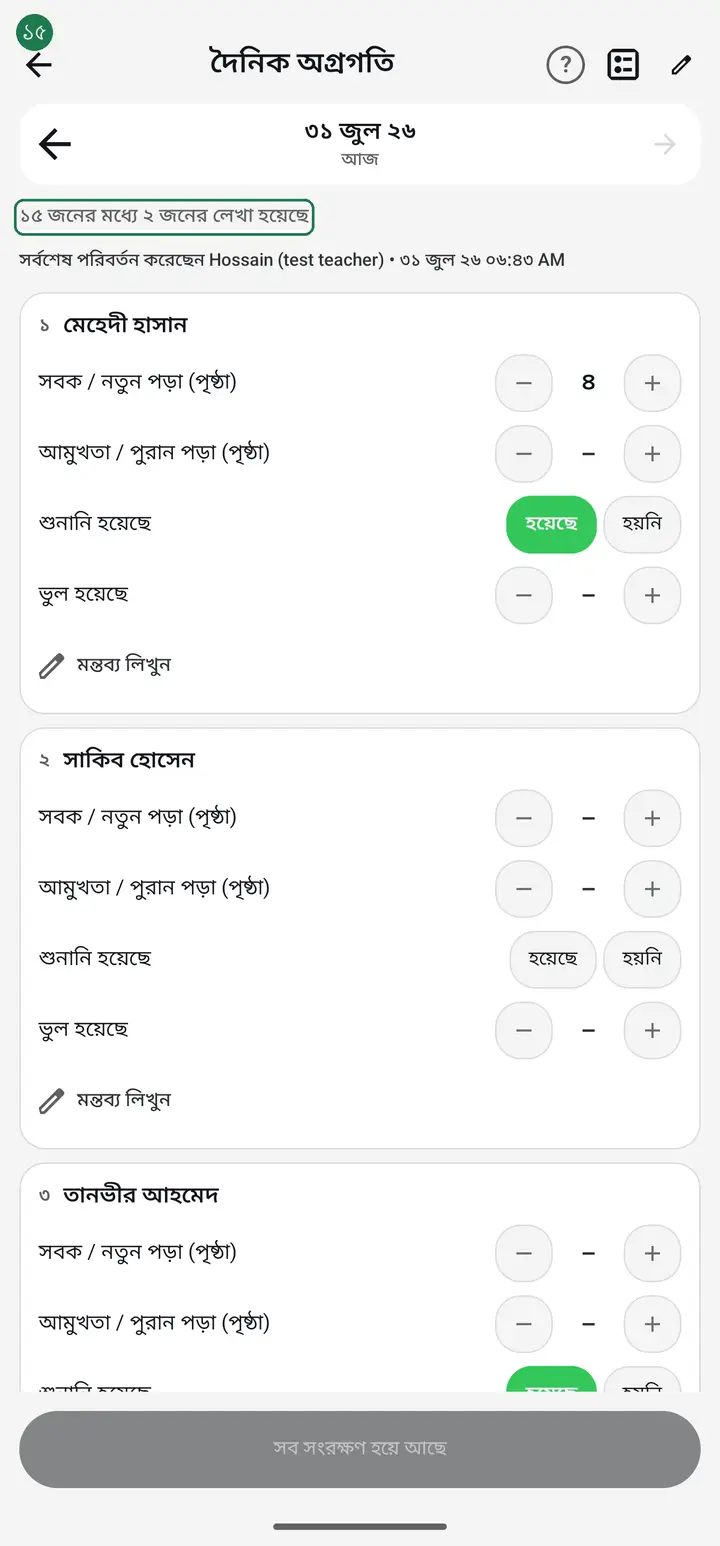
উপরে সবসময় লেখা থাকবে কতজনের হয়েছে — যেমন "৪০ জনের মধ্যে ১২ জনের লেখা হয়েছে"। কে বাদ পড়ল, এটা দেখেই বুঝবেন।
-
সব হয়ে গেলে একদম নিচে "আজকের অগ্রগতি সংরক্ষণ করুন" চাপুন। "আজকের অগ্রগতি সংরক্ষণ হয়েছে" দেখলে কাজ শেষ। বোতামে "সব সংরক্ষণ হয়ে আছে" লেখা থাকলে নতুন করে চাপার কিছু নাই।
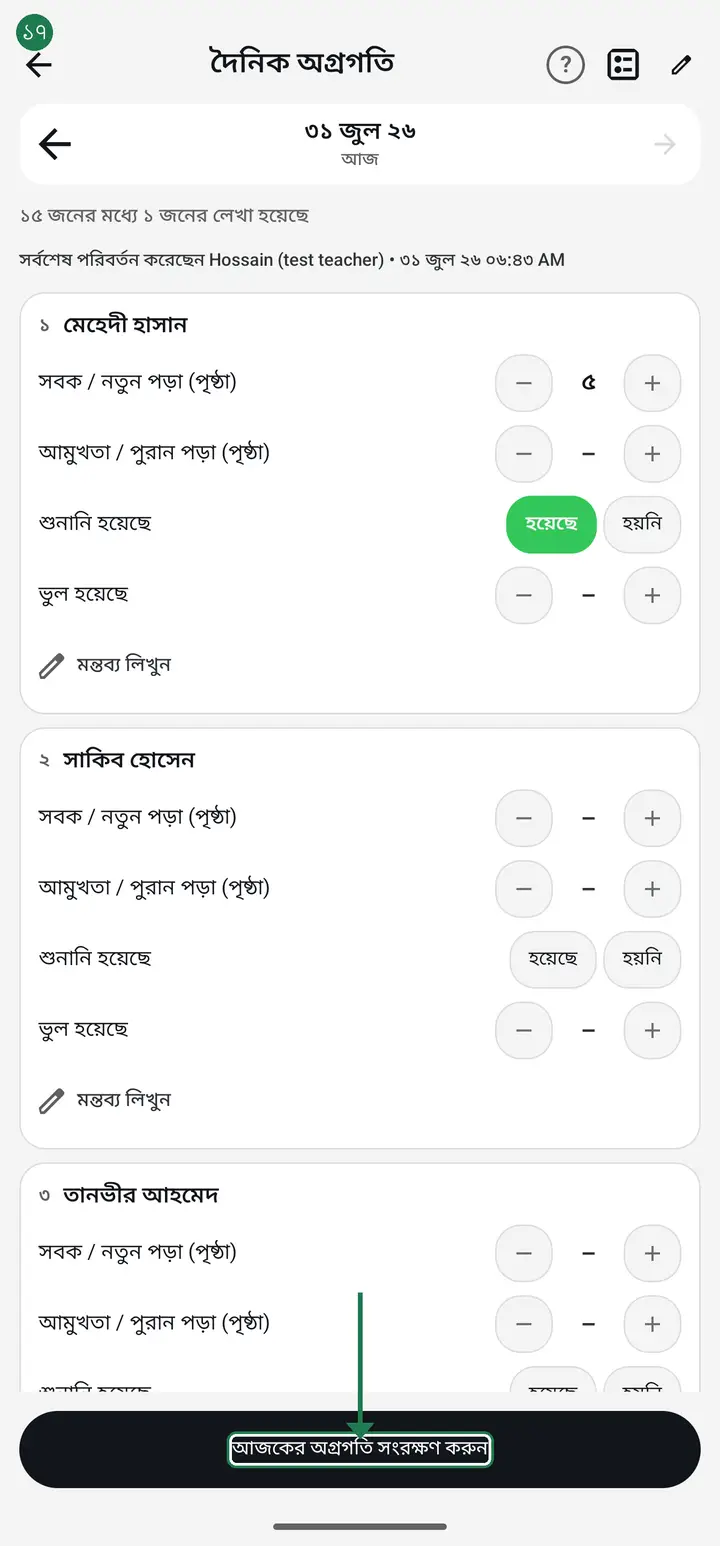
নেট না থাকলেও নিশ্চিন্তে সংরক্ষণ করুন। লেখা আপনার ফোনে থেকে যায়, নেট আসলে নিজে নিজেই চলে যায়। বারবার চাপার বা অপেক্ষা করার দরকার নাই।
-
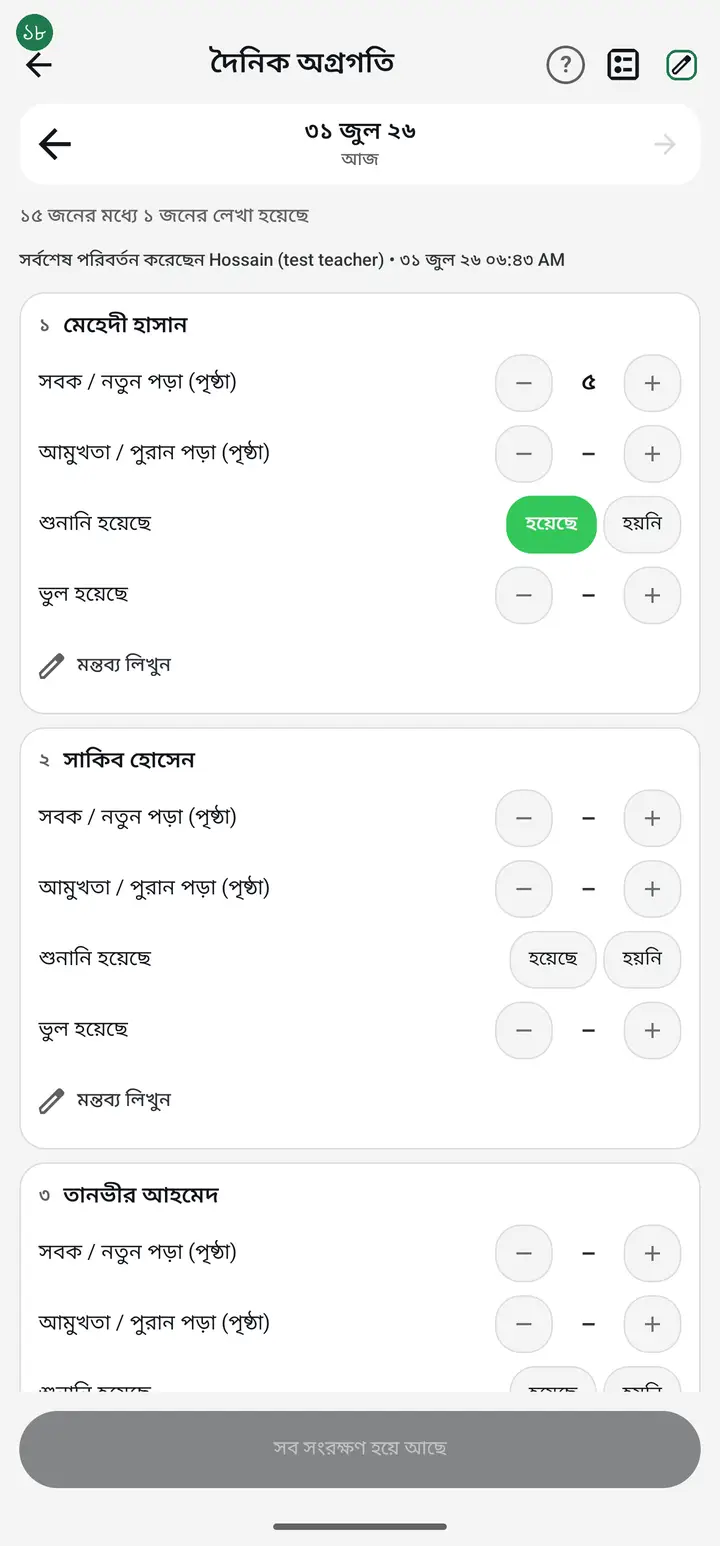
ঘরগুলো বদলাতে চাইলে উপরের সেটিংস আইকনে ("কী কী লিখবেন ঠিক করুন") চাপুন। যেকোনো দিন বদলাতে পারবেন, আগের মাসের লেখা তাতে নষ্ট হবে না।
সাধারণ প্রশ্ন
আমাদের মাদরাসা। সবক-আমুখতার হিসাব কি এখানে রাখা যাবে?
হ্যাঁ। "হিফজ / মাদরাসা" তালিকাটা বেছে নিলেই সবক / নতুন পড়া, আমুখতা / পুরান পড়া, শুনানি, আর ভুলের ঘর সরাসরি পেয়ে যাবেন। পৃষ্ঠার হিসাব মাস শেষে নিজে নিজেই যোগ হয়ে মোট দেখাবে — আপনাকে হাতে যোগ করতে হবে না।
আমাদের সাধারণ স্কুল। সবক-টবক তো আমাদের লাগবে না।
লাগবে না, আর দেখাবেও না। "সাধারণ স্কুল" বাছলে ঘর হবে বাড়ির কাজ, ক্লাসের কাজ আর পড়া — মাদরাসার কোনো শব্দ কোথাও আসবে না। প্রতিটা ক্লাসের ঘর আলাদা, তাই এক প্রতিষ্ঠানে দুই রকম ক্লাস থাকলেও অসুবিধা নাই।
একবার বেছে ফেললে কি আর বদলানো যায় না?
যায়, যেকোনো দিন। উপরের সেটিংস আইকনে চাপুন — ঘর বাদ দিন, নতুন যোগ করুন, সাজান, বা "আবার নতুন করে বেছে নিন" চেপে পুরো তালিকাটাই বদলে ফেলুন। আগের দিনের লেখা কিছুই মুছবে না।
রোজ ৪০ জনের জন্য এতগুলা ঘর ভরতে হবে? সময় লাগবে না?
যতটুকু দরকার ততটুকুই রাখুন — কম ঘর মানে কম সময়। শুরুতে "শুধু পড়া ও মন্তব্য" নিলে জনপ্রতি এক চাপ, ৪০ জনের ক্লাস দুই মিনিটেই শেষ। আর সবার জন্য রোজ লিখতেই হবে এমন না — যার লেখা হয়নি তার ঘর ফাঁকাই থাকবে, রিপোর্টে সেটা "শূন্য" ধরা হবে না।
কেউ একদিন অনুপস্থিত থাকলে কী হবে?
তার ঘর ফাঁকা রেখে দিন, কিছু চাপার দরকার নাই। অ্যাপ ফাঁকা আর শূন্যকে আলাদা করে বোঝে — ফাঁকা মানে "লেখা হয়নি", আর শূন্য মানে "লিখেছি, কিন্তু কিছু হয়নি"। তাই ছুটির দিন বা অনুপস্থিতি রিপোর্টে খারাপ ফল হিসাবে গোনা হবে না।
এটা কি হাজিরার বদলে?
না, একেবারেই আলাদা কাজ। হাজিরা বলে কে এসেছে; দৈনিক অগ্রগতি বলে যে এসেছে সে কতটুকু পারল। দুইটা আলাদা জায়গায় থাকে, একটা আরেকটার হিসাব নষ্ট করে না।
এই লেখা কি অভিভাবক দেখতে পাবেন?
নিজে থেকে না। আপনি যখন মাসের রিপোর্ট বানিয়ে পাঠাবেন, তখনই শুধু দেখবেন। শিক্ষকের মন্তব্য ওই রিপোর্টে যায়, তাই মন্তব্য এমনভাবে লিখবেন যেটা অভিভাবক পড়লে অসুবিধা নাই।
এক পৃষ্ঠায় ১৫ লাইন, কিন্তু কেউ কেউ ১০ লাইন পড়া দেয়। এটা কীভাবে লিখব?
পৃষ্ঠার বদলে লাইনে লিখুন। উপরের সেটিংস আইকনে চাপুন → "নিজের ঘর বানান" → নাম দিন যেমন "সবক (লাইন)" → ধরন "সংখ্যা" বাছুন → "যোগ করুন" → "সংরক্ষণ করুন"। এরপর কেউ ১০ লাইন পড়লে ১০ লিখবেন, পুরো এক পৃষ্ঠা পড়লে ১৫। মাস শেষে লাইনগুলো নিজে নিজেই যোগ হয়ে মোট দেখাবে। পৃষ্ঠার ঘরটা আর না লাগলে "বাদ দিন" চেপে সরিয়ে দিন — আগের দিনের লেখা তাতে মুছবে না।
নিজের বানানো ঘর সংরক্ষণ করলাম, কিন্তু আবার খুললে আর দেখা যায় না। মুছে গেছে?
না, মুছে যায়নি — আপনার ঘর ঠিকই সংরক্ষণ হয়েছে। ভার্সন ৩.২.২৮৪ পর্যন্ত একটা সমস্যা আছে: ক্লাসের পাতা খোলা রেখে আবার "দৈনিক অগ্রগতি"-তে ঢুকলে পুরান তালিকা দেখায়। অ্যাপটা পুরো বন্ধ করে আবার খুলুন, তারপর ক্লাসে ঢুকুন — ঘরগুলো ফিরে আসবে। সাবধান: পুরান তালিকা দেখা অবস্থায় "সংরক্ষণ করুন" চাপবেন না — তাহলে বানানো ঘরগুলো সত্যিই মুছে যাবে। এই সমস্যা ৩.২.২৮৫ ভার্সনে ঠিক করা হয়েছে।
AI-কে জিজ্ঞেস করুন
এই পাতাটা নিয়ে AI অ্যাপকে সহজ বাংলায় বুঝিয়ে দিতে বলুন।
কপি হয়েছে — এখন পেস্ট করুন
গুগল প্লে থেকে ফ্রি ডাউনলোড করুন
আরও টিউটোরিয়াল
- অ্যাপে ঢুকবেন কীভাবে ফোন নম্বর দিয়ে প্রথমবার অ্যাপে ঢোকা। ইমেইল বা পাসওয়ার্ড কিছু লাগবে না।
- এক আইডিতে ঢোকার আরেকটা রাস্তা যোগ করুন ফোন নম্বর দিয়ে খোলা আইডিতে জিমেইল যোগ করুন। আইডি একটাই থাকে, ভিতরের কিছুই বদলায় না।
- নিজের হাজিরা দেবেন কীভাবে শিক্ষক হিসেবে আপনি নিজেও প্রতিদিন হাজিরা দিতে পারেন — এক চাপেই হয়ে যায়।
- আমার বেতন দেখুন ও "বুঝে পেয়েছি" স্বাক্ষর করুন প্রতিষ্ঠান বেতন রেকর্ড করলে অ্যাপে খবর পাবেন। রশিদটা দেখে "বেতন বুঝে পেয়েছি" চেপে নিজের ডিজিটাল স্বাক্ষর রেখে দিন — দুই পক্ষের কাছেই প্রমাণ থাকবে।
- ক্লাস খুলবেন কীভাবে হাজিরা নেওয়ার আগে একবার ক্লাস খুলে নিতে হয়। একবারের কাজ।
- ক্লাসগুলো আগে-পরে সাজানো — কার্ড চেপে ধরে টেনে আনুন কেজি টু আগে আর কেজি ওয়ান পরে দেখাচ্ছে? ক্লাস যে সিরিয়ালে বানিয়েছিলেন সেই সিরিয়ালে আসে। "শ্রেণী কার্যক্রম" পাতায় কার্ড চেপে ধরে টেনে নিজের মতো সাজিয়ে নিন — নাম বদলানোর দরকার নাই।
- রশিদ-ফলাফলের লেখা সুন্দর করুন — ফন্ট আর আকার প্রিন্ট বা শেয়ার করা কাগজের লেখা দেখতে খারাপ লাগছে? এক জায়গায় ফন্ট বদলে দিলে রশিদ, ফলাফলের স্লিপ, প্রত্যয়ন পত্র — সব একসাথে বদলে যাবে।
- ছাত্র-ছাত্রী যোগ করবেন কীভাবে ক্লাসে ছাত্রদের নাম আর রোল একবার তুলে রাখুন। এরপর প্রতিদিন শুধু টিক দিলেই হবে।