
পরীক্ষার রুটিন বানাবেন কীভাবে
কোন দিন কোন ক্লাসের কোন পরীক্ষা — একবার লিখে রাখুন। তারপর প্রিন্ট করুন, অভিভাবকদের পাঠান, আর প্রতিষ্ঠানের সব শিক্ষক দেখতে পাবেন।
-
হোম পাতার উপরে ট্যাবের সারিটা আঙুল দিয়ে বাঁ দিকে টানুন। "রুটিন" ট্যাবটা পাবেন। চাপ দিন।
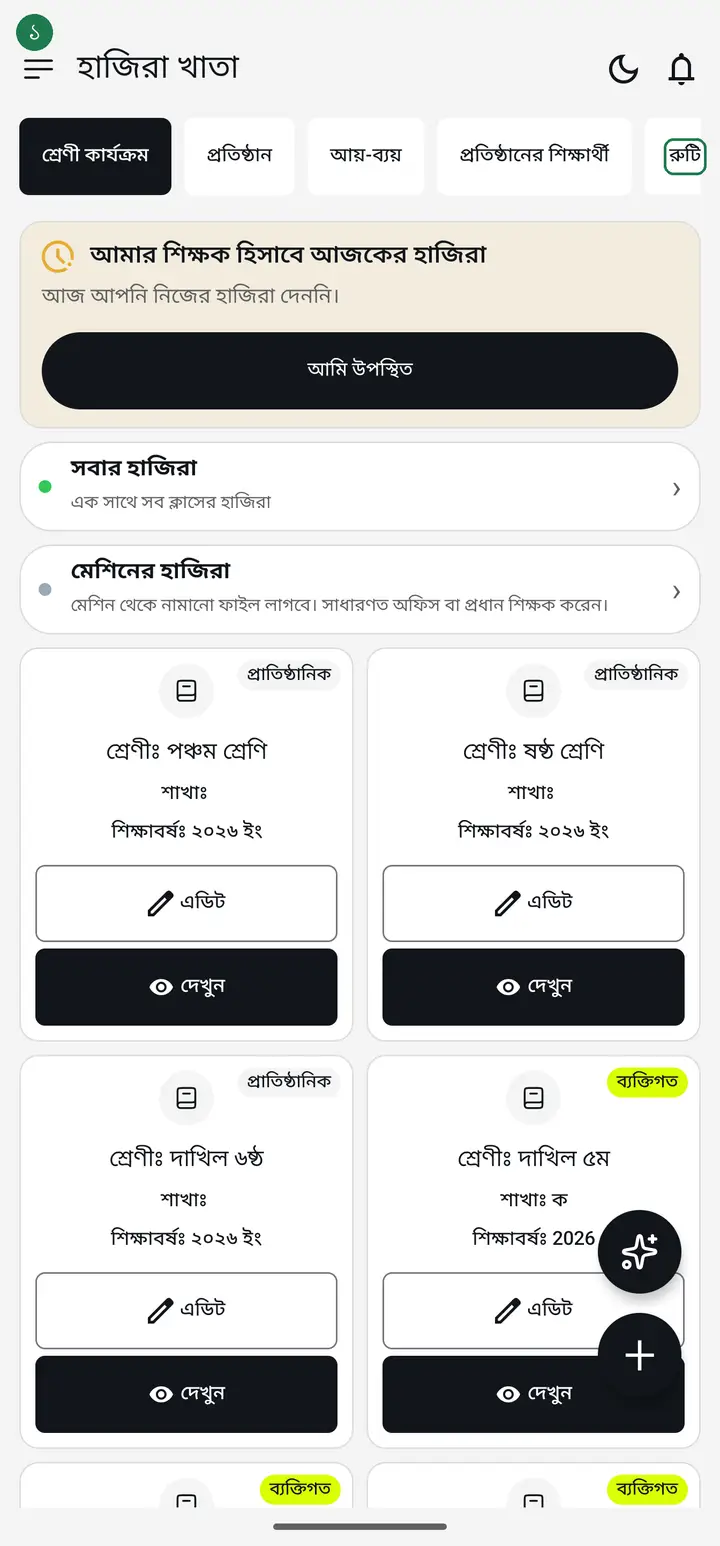
"রুটিন" ট্যাবটা প্রথমে চোখে পড়ে না — ওটা ডান দিকে লুকানো থাকে। না টেনে খুঁজলে মনে হবে অ্যাপে রুটিন নাই।
-
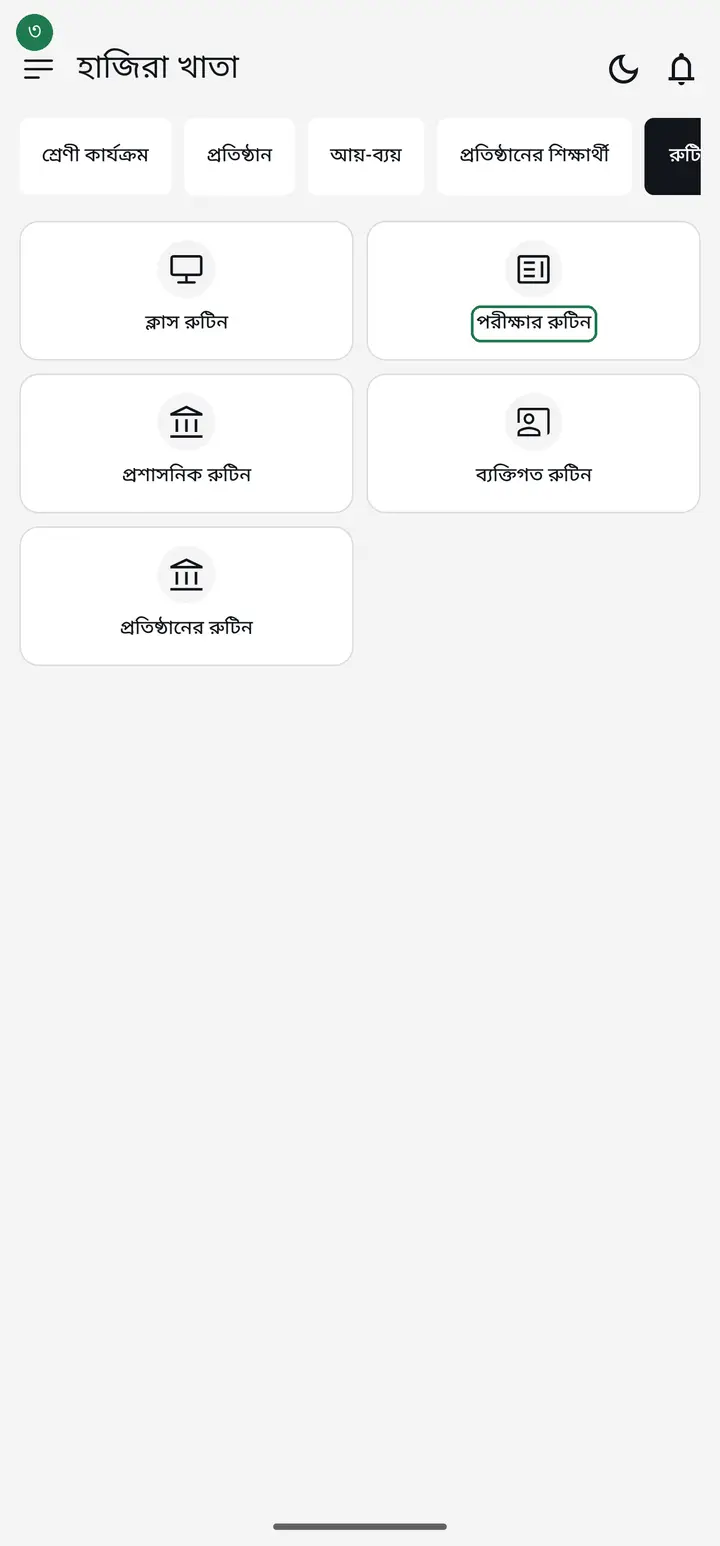
পাঁচটা ঘর দেখবেন। ডান দিকের উপরের ঘরটা "পরীক্ষার রুটিন"। চাপ দিন।
-
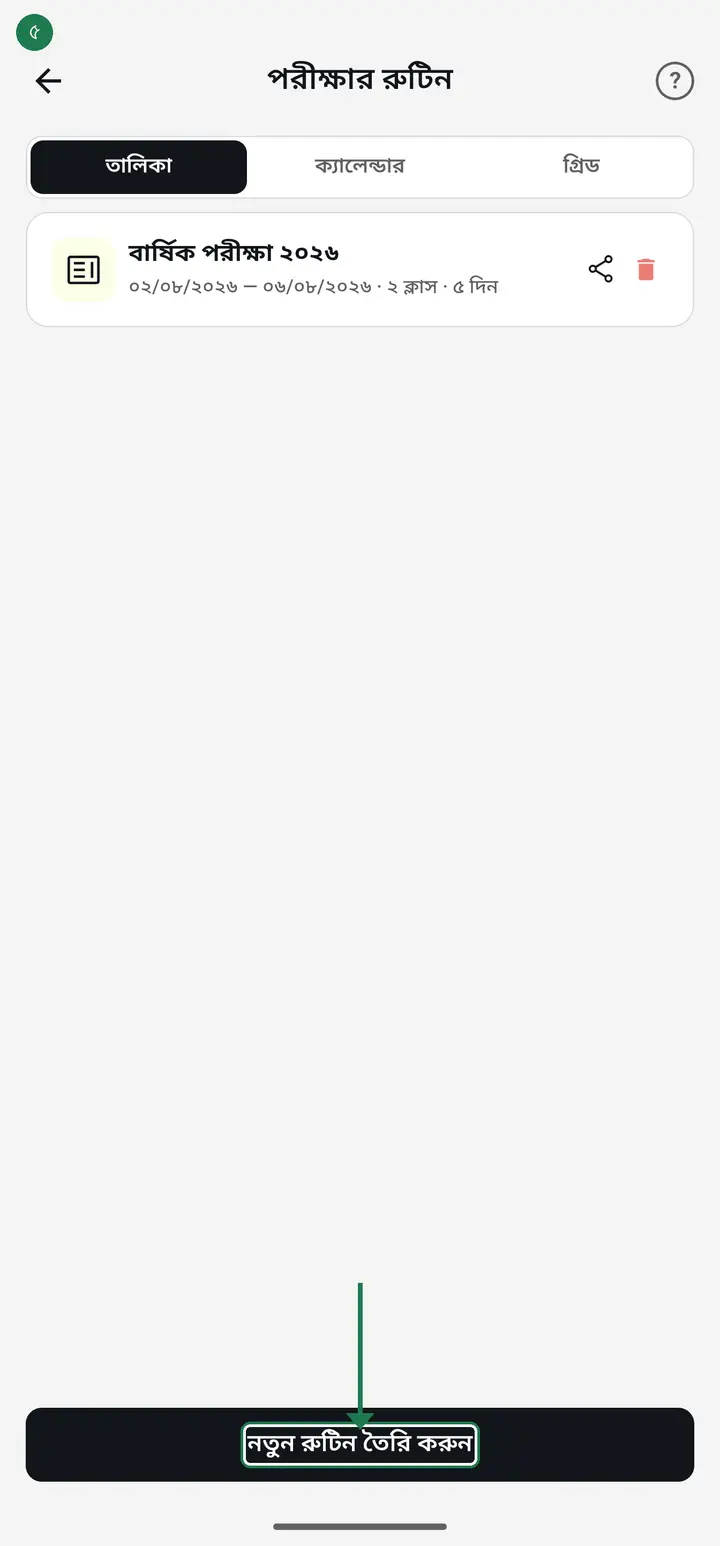
আগে বানানো রুটিনগুলোর তালিকা আসবে। নতুন একটা বানাতে একদম নিচে "নতুন রুটিন তৈরি করুন" চাপুন।
-
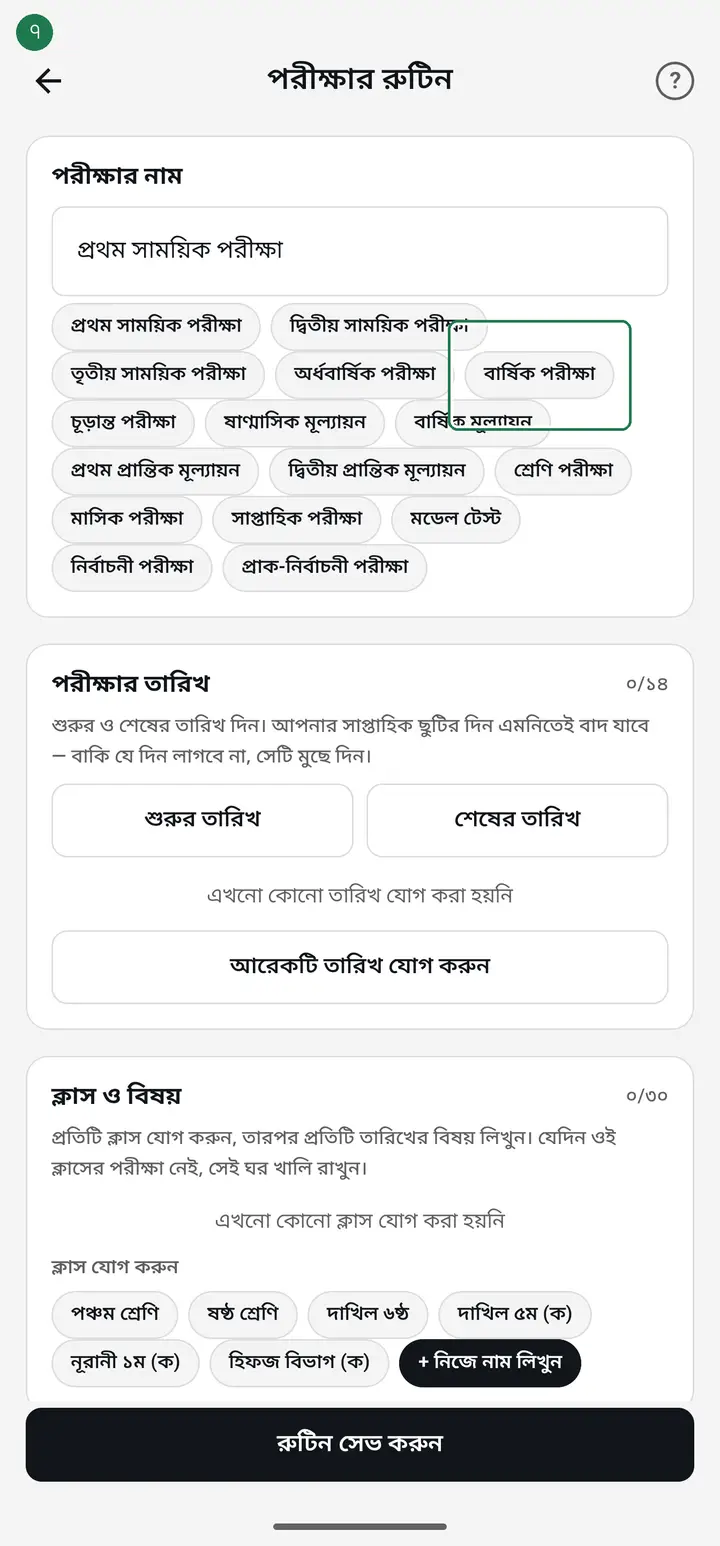
সবার উপরে "পরীক্ষার নাম"। নিজে লিখতে পারেন, আর নিচে তৈরি নামের তালিকা আছে — "বার্ষিক পরীক্ষা", "মডেল টেস্ট", "নির্বাচনী পরীক্ষা" — যেটা লাগে তাতে চাপ দিলেই নাম বসে যাবে।
-
এবার "পরীক্ষার তারিখ"। "শুরুর তারিখ" চেপে প্রথম দিন দিন, "শেষের তারিখ" চেপে শেষ দিন দিন। মাঝের দিনগুলো অ্যাপ নিজেই বসিয়ে দেবে।
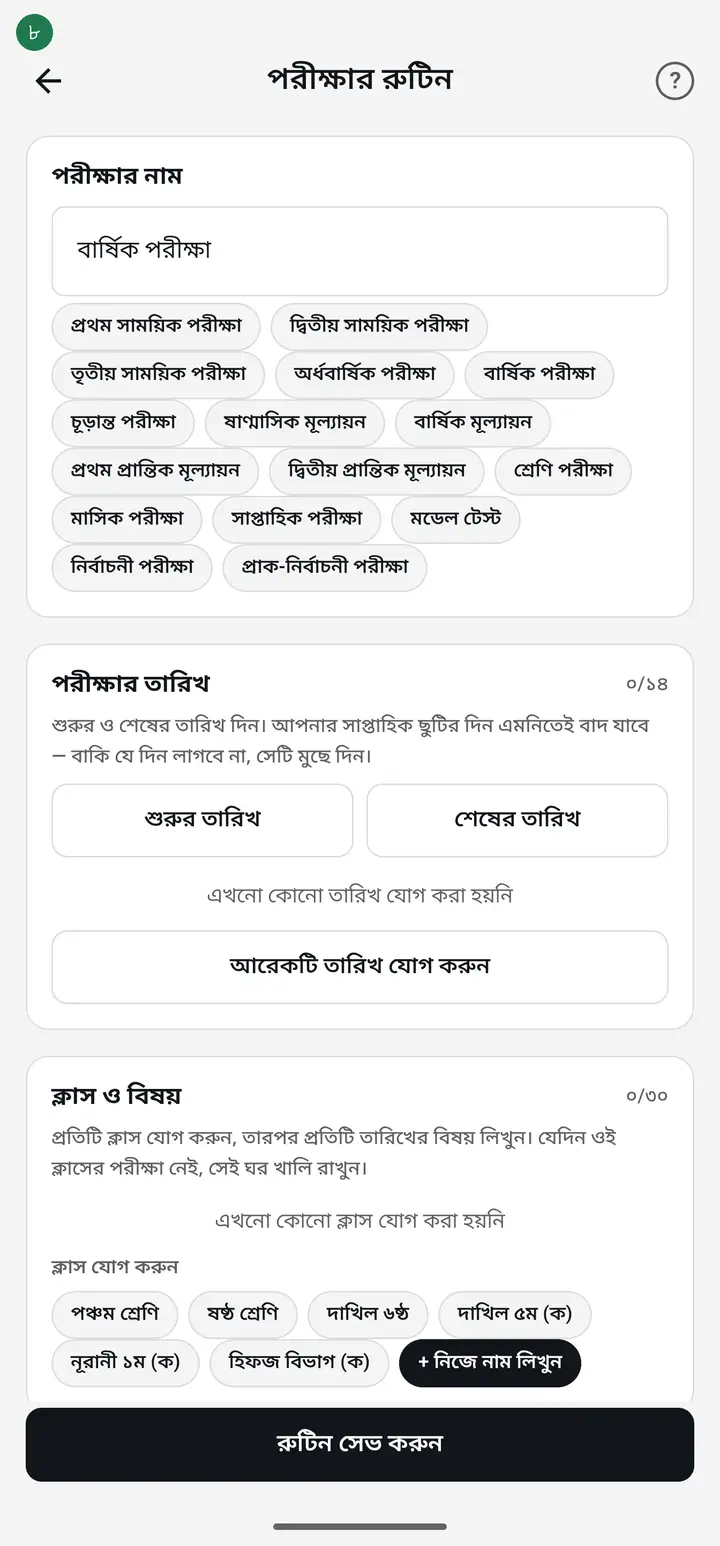
আপনার সাপ্তাহিক ছুটির দিন এমনিতেই বাদ যাবে, আলাদা করে কিছু করতে হবে না। বাকির মধ্যে যে দিনটা লাগবে না, সেই দিনটা মুছে দিন।
-
এরপর "ক্লাস ও বিষয়"। "ক্লাস যোগ করুন"-এর নিচে আপনার ক্লাসগুলোর নাম গোল ঘরে লেখা আছে। যে ক্লাসের পরীক্ষা, সেটাতে চাপ দিন। কয়েকটা ক্লাস হলে একটা একটা করে সবগুলোতেই চাপ দিন। সকাল-বিকাল শিফট আলাদা ক্লাস হিসেবে থাকলে দুইটা চিপেই আলাদা করে চাপুন — একই রুটিনে দুইটা সারি হিসেবে যোগ হবে, ছাপার সময় একই পাতায় আসবে।
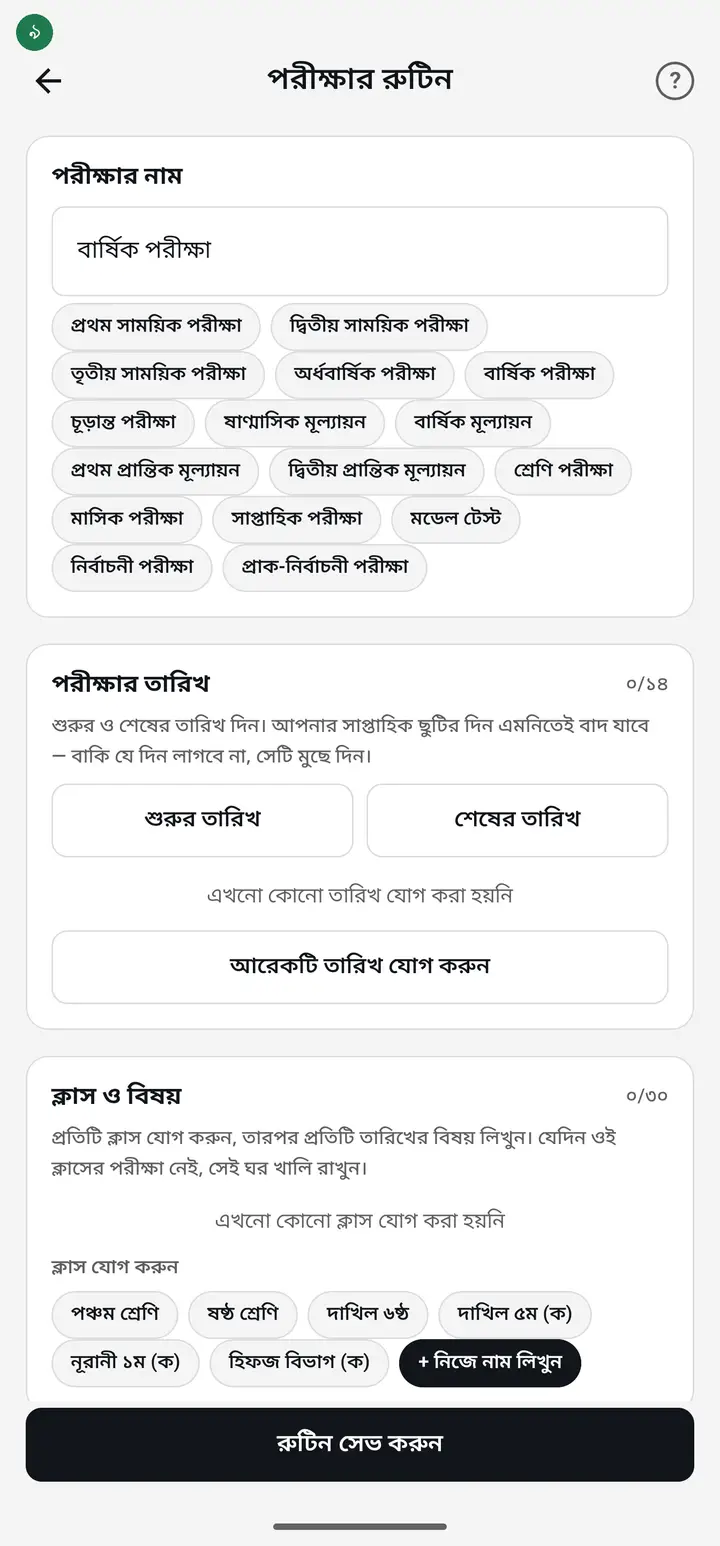
আপনার শিফটটা তালিকায় না থাকলে "+ নিজে নাম লিখুন" দিয়ে হাতে নাম লিখে সারি বানানো যায় — যেমন "তৃতীয় শ্রেণি (বিকাল)"। এতে ছাপা, পিডিএফ, শেয়ার সবই ঠিক কাজ করে। শুধু "অভিভাবকদের পাঠান" এই সারির জন্য কাজ করবে না, কারণ হাতে লেখা নামের সাথে কোনো অভিভাবক জোড়া লাগানো থাকে না। শিফটটা আসলে অ্যাপে একটা আলাদা ক্লাস হিসেবে থাকলে, হাতে না লিখে ওই ক্লাসের চিপেই চাপুন।
-
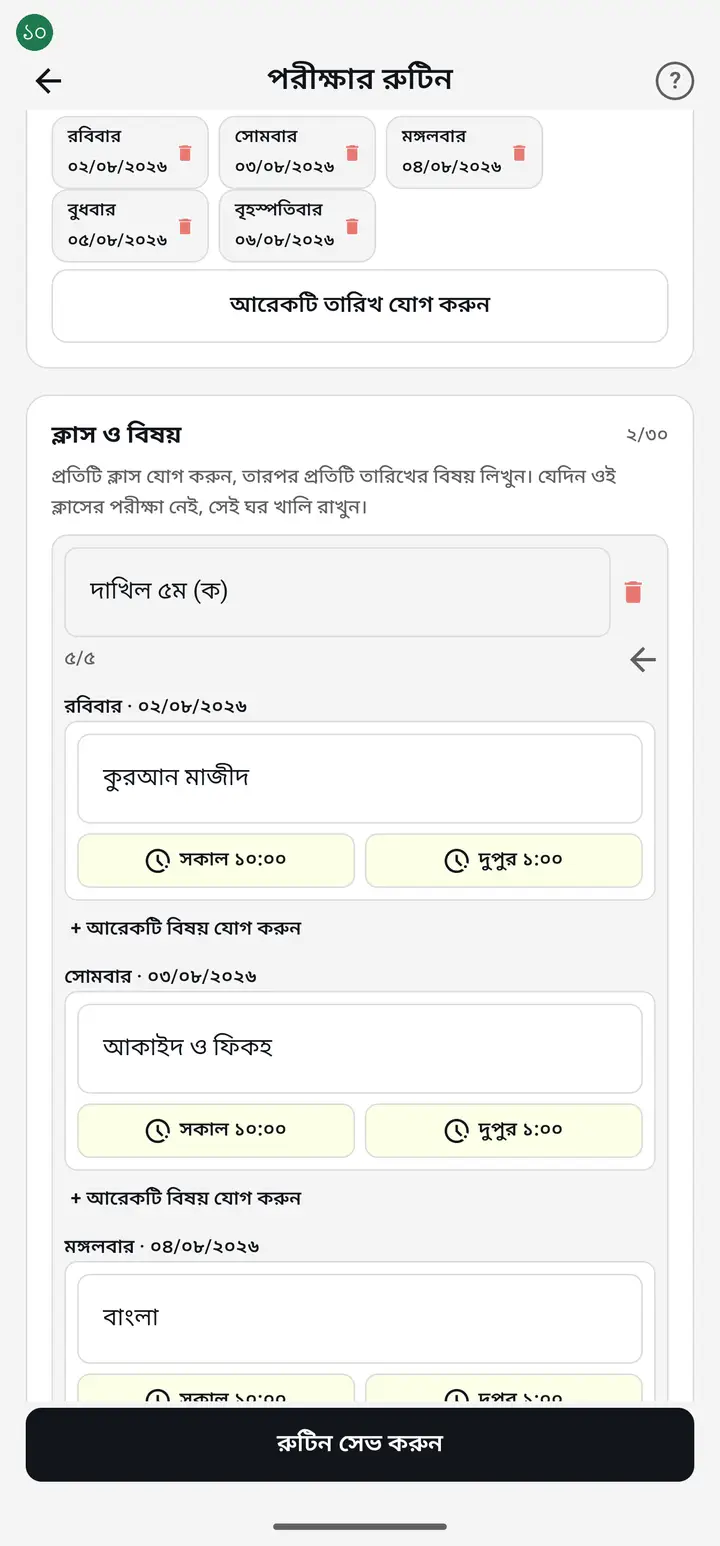
ক্লাস যোগ হলে প্রতিটি তারিখের ঘরে বিষয়ের নাম লিখুন — যেমন "বাংলা ১ম পত্র"। সাথে শুরুর সময় আর শেষের সময়ও দিতে পারবেন। যেদিন ওই ক্লাসের পরীক্ষা নাই, সেই ঘরটা ফাঁকাই রেখে দিন।
-
একই দিনে সকালে এক বিষয় আর বিকালে আরেক বিষয় পরীক্ষা হলে, ওই তারিখের নিচে "+ আরেকটি বিষয় যোগ করুন" চাপুন। নতুন একটা ঘর আসবে। এখন দুইটা ঘরেই আলাদা বিষয় লিখুন, আর প্রত্যেকটার নিজের "শুরুর সময়" ও "শেষের সময়" বসিয়ে দিন — যেমন প্রথমটায় সকাল ১০:০০ – দুপুর ১:০০, দ্বিতীয়টায় দুপুর ২:০০ – বিকাল ৪:০০। ছাপা রুটিনে দুইটাই ওই দিনের ঘরে সময়সহ আসবে।
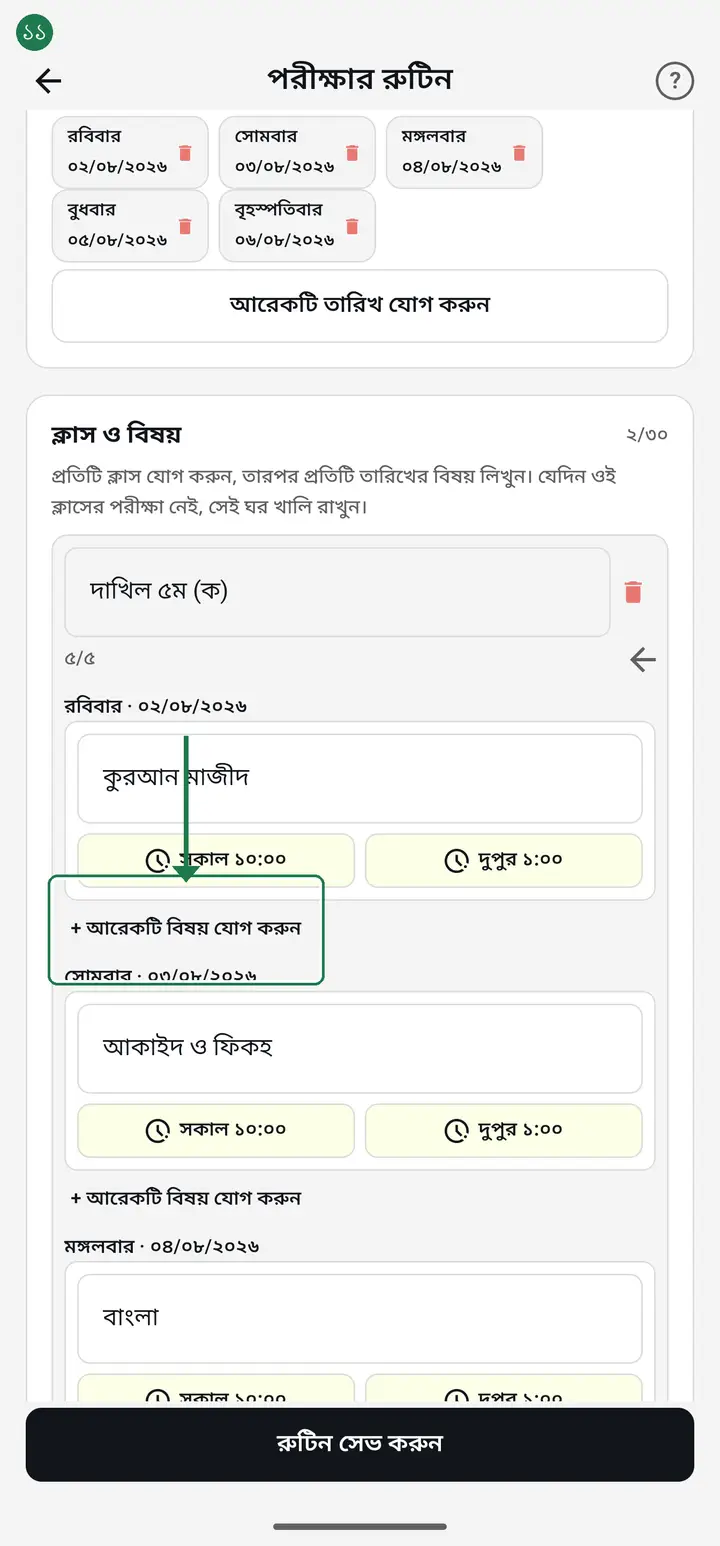
সময় না বসালে শুধু বিষয়ের নাম ছাপা হবে, সকাল-বিকাল আলাদা বোঝা যাবে না। দুই শিফট থাকলে সময় দুইটা অবশ্যই দিন।
-
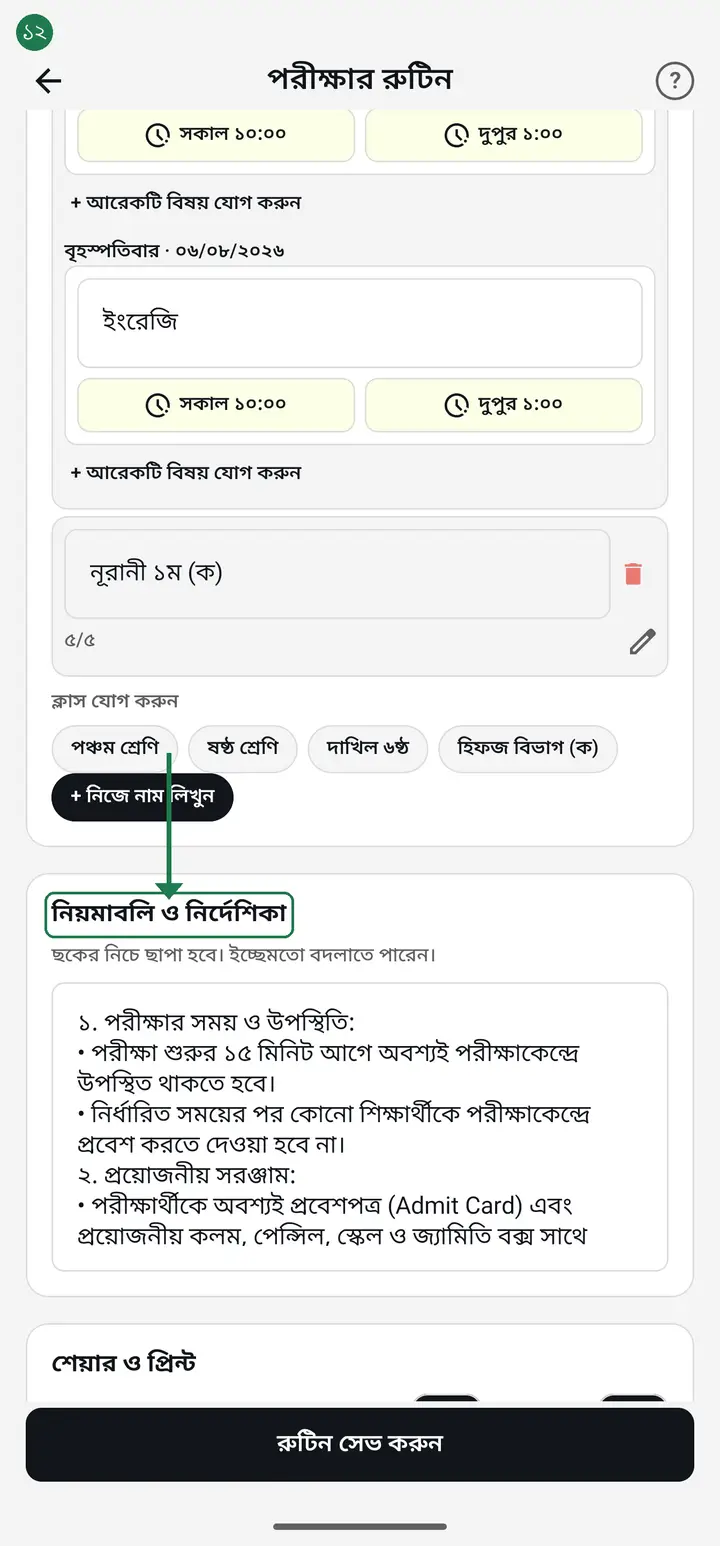
নিচে "নিয়মাবলি ও নির্দেশিকা" আগে থেকেই লেখা আছে — পরীক্ষার সময়, প্রবেশপত্র, খাতা জমা, এসব। রুটিন ছাপলে এটা ছকের নিচে ছাপা হবে। আপনার নিয়ম আলাদা হলে এখানেই বদলে নিন।
-
সব হয়ে গেলে একদম নিচে "রুটিন সেভ করুন" চাপুন। "রুটিন সেভ হয়েছে" দেখলে কাজ শেষ।
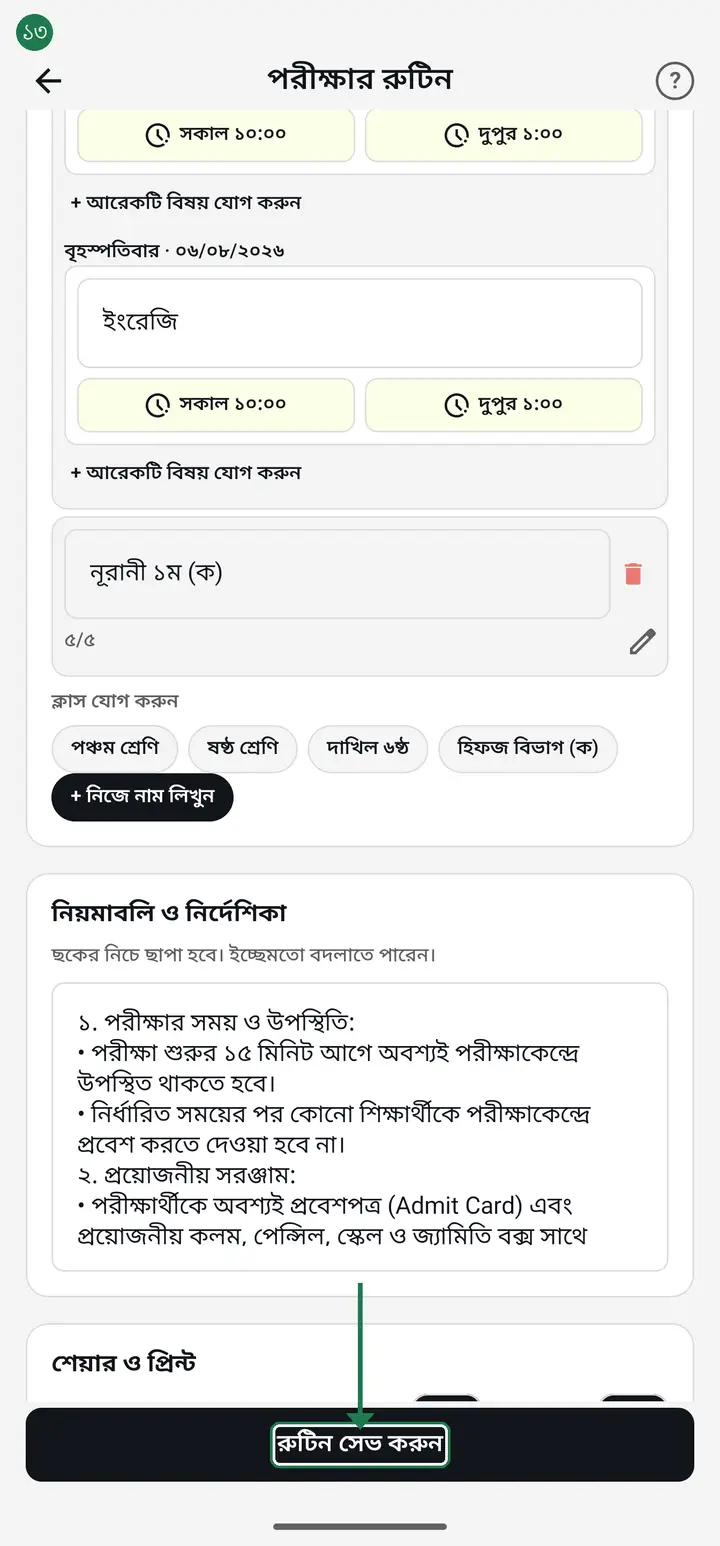
সেভ না করা পর্যন্ত প্রিন্ট বা পাঠানোর কোনো বোতাম আসবে না। অনেকে এখানেই আটকে যান — ভাবেন অপশনগুলো নাই। আসলে আগে সেভ করতে হয়।
-
সেভ করার পর রুটিনটা তালিকা থেকে আবার খুলুন। ভেতরে একদম নিচে "শেয়ার ও প্রিন্ট" ঘরটা পাবেন — চারটা কাজই ওখানে।
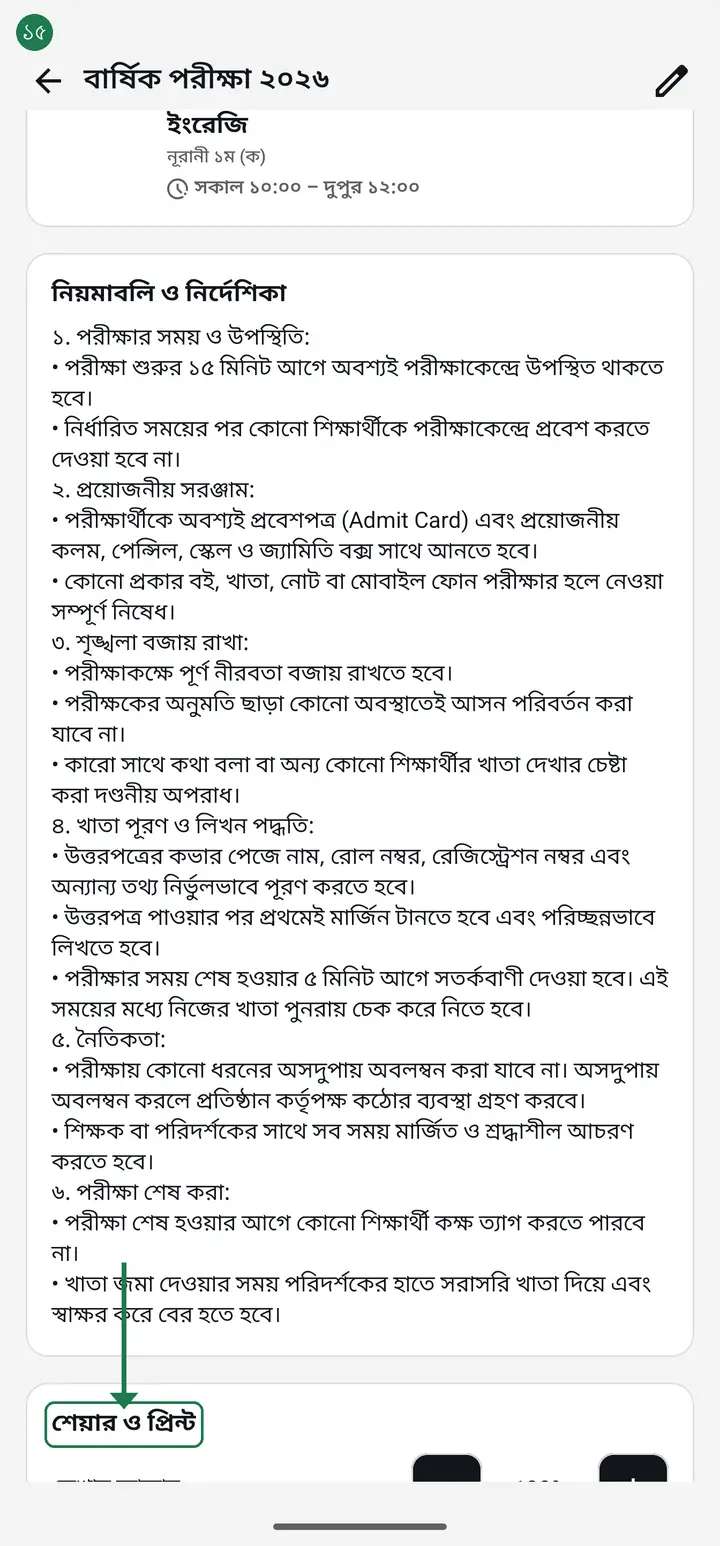
তালিকার পাতাতেও রুটিনের নামের পাশে ছোট করে "শেয়ার ও প্রিন্ট" লেখা আছে। ওইটাতে চাপলে মাত্র দুইটা কাজ আসে — "প্রিন্ট / পিডিএফ" আর "অভিভাবকদের পাঠান"। "লেখা হিসেবে শেয়ার করুন" ওখানে নাই। তাই রুটিনটা আগে খুলে নিন, তারপর নিচের "শেয়ার ও প্রিন্ট" চাপুন।
-
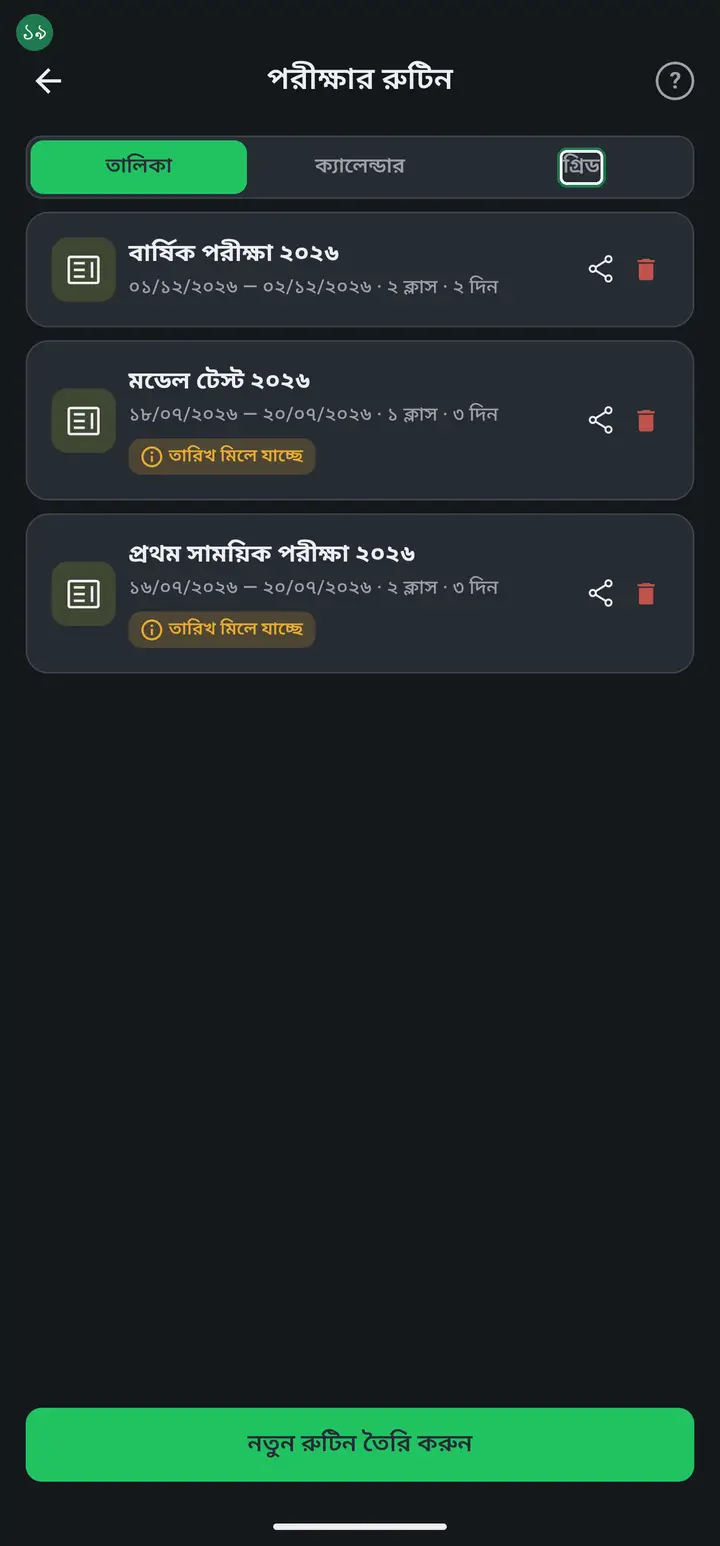
একই পাতায় উপরের দিকে, তারিখগুলোর ঠিক উপরে, দুই ভাগের একটা বোতাম আছে — "তালিকা" আর "গ্রিড"। শুরুতে "তালিকা" ধরা থাকে, তাই এক দিন এক দিন করে নিচে নামতে হয়। "গ্রিড"-এ চাপ দিন। তখন পুরা রুটিনটা একটা ছক হয়ে যায় — বাম পাশে "শ্রেণি"র কলাম, উপরে এক একটা তারিখ, আর প্রতিটা ঘরে ওই দিনের বিষয় ও সময়। এক পর্দাতেই সব ক্লাসের সব দিন দেখা যায়। তারিখ বেশি হলে ছকটা আঙুল দিয়ে ডান দিকে টেনে দেখুন।
অন্য শিক্ষকরাও "প্রতিষ্ঠানের রুটিন" দিয়ে দেখলে ঠিক এই একই "তালিকা / গ্রিড" বোতাম পাবেন — এখন সেই পাতাতেও পুরো ছকটা আছে। ছকের উপরে একটা প্রিন্ট/শেয়ার বোতামও আছে, তাই তাঁদের এটা ছবি করে পাঠাতে হবে না — নিজেরাই প্রিন্ট বা পিডিএফ করে নিতে পারবেন।
-
কাগজে ছাপতে বা পিডিএফ বানাতে "প্রিন্ট / পিডিএফ" চাপুন। নোটিশ বোর্ডে টাঙানোর জন্য লেখা ছোট মনে হলে, উপরের "লেখার আকার"-এর প্লাস (+) চেপে বড় করে নিন।
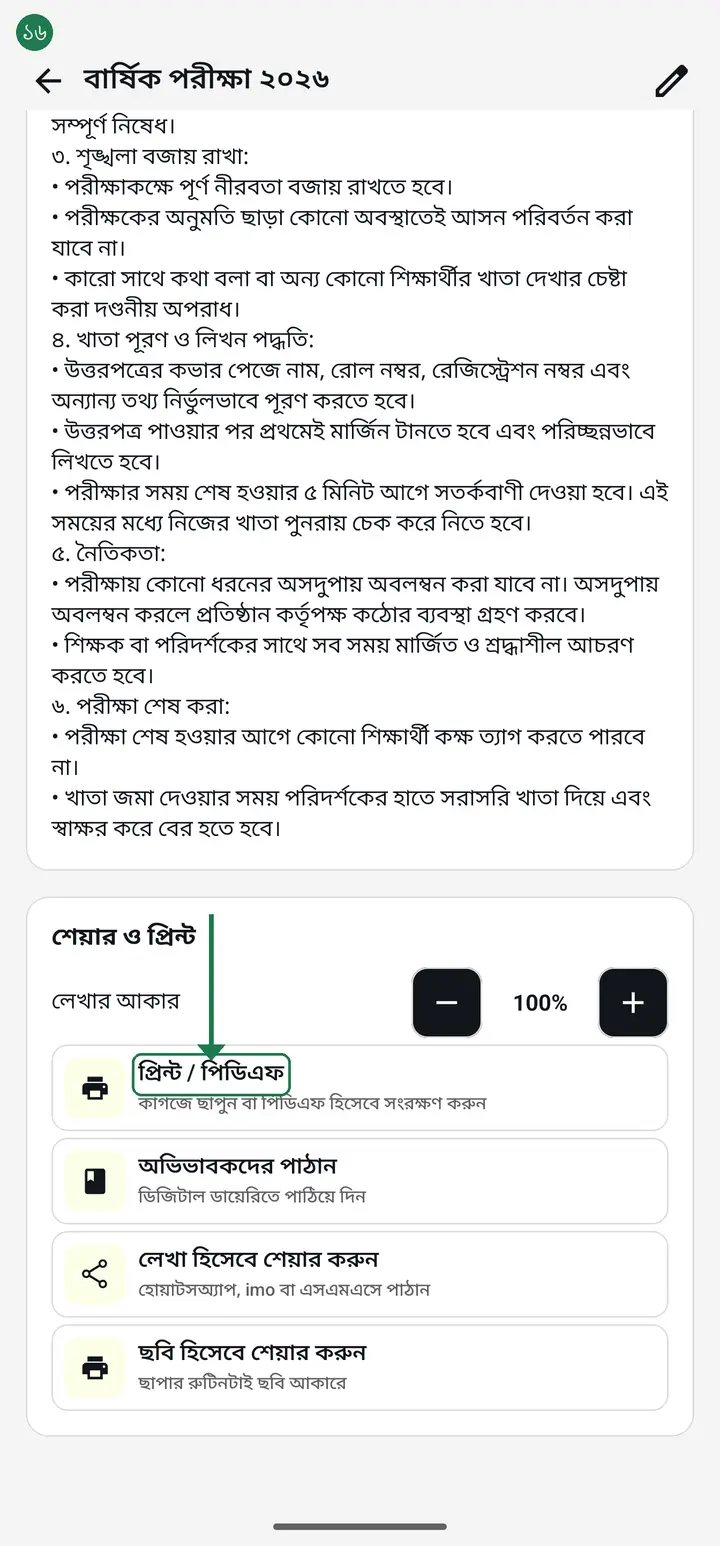
রুটিন সব সময় A4 সাইজেই ছাপা হয়, আলাদা করে কিছু বেছে নিতে হয় না। আর পেজ সোজা না আড়াআড়ি হবে, সেটাও অ্যাপ নিজেই ঠিক করে — তারিখ বেশি হলে বা লেখা বড় করলে যখন সোজা পেজে আর জায়গা হয় না, তখন পেজটা নিজে থেকেই আড়াআড়ি (ল্যান্ডস্কেপ) হয়ে যায়, যাতে রুটিনটা দুই পাতায় ভাগ না হয়। আলাদা করে "ল্যান্ডস্কেপ" বোতাম নাই। জায়গা হয়ে গেলে পেজ সোজাই থাকবে — এটা কোনো সমস্যা না।
-
অভিভাবকদের জানাতে "অভিভাবকদের পাঠান" চাপুন। রুটিনটা ডিজিটাল ডায়েরিতে চলে যাবে। কয়টা শ্রেণিতে গেছে, অ্যাপ সেটা লিখে জানাবে।
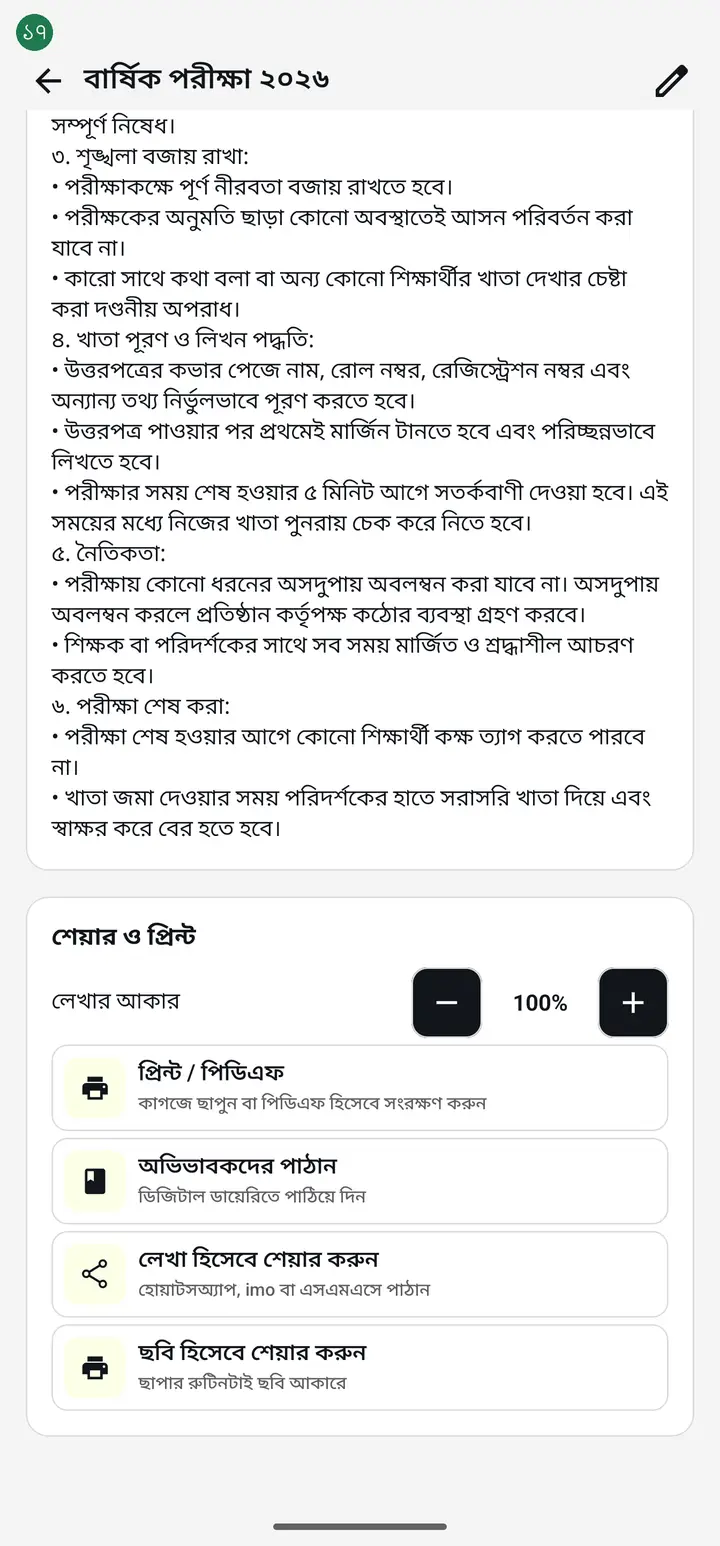
এই একটা চাপেই দুইটা কাজ হয় — অভিভাবকরা ডায়েরিতে পান, আর প্রতিষ্ঠানের বাকি সব শিক্ষকও রুটিনটা দেখতে পান।
-
কোনো অভিভাবক এখনো যুক্ত না থাকলে, বা শুধু শিক্ষকদের দেখাতে চাইলে, "অভিভাবকদের পাঠান"-এর বদলে "প্রতিষ্ঠানে প্রকাশ করুন" চাপুন — এতে কোনো অভিভাবকের কাছে কিছু যায় না, শুধু বাকি শিক্ষকরা রুটিন ট্যাবের "প্রতিষ্ঠানের রুটিন"-এ গিয়ে দেখতে পান।
রুটিন শুধু "সেভ" করলে সেটা আপনার নিজের ফোনেই থাকে। "অভিভাবকদের পাঠান" অথবা "প্রতিষ্ঠানে প্রকাশ করুন" — এই দুইটার একটা না চাপলে অন্য কোনো শিক্ষক কিছুই দেখবেন না। একই ক্লাসের দ্বিতীয় একটা পরীক্ষার রুটিন (যেমন দ্বিতীয় সাময়িক) বানালেও এই একই কাজ আবার করতে হবে — প্রথমটা প্রকাশ করা থাকলেও দ্বিতীয়টা নিজে থেকে প্রকাশ হয় না।
-
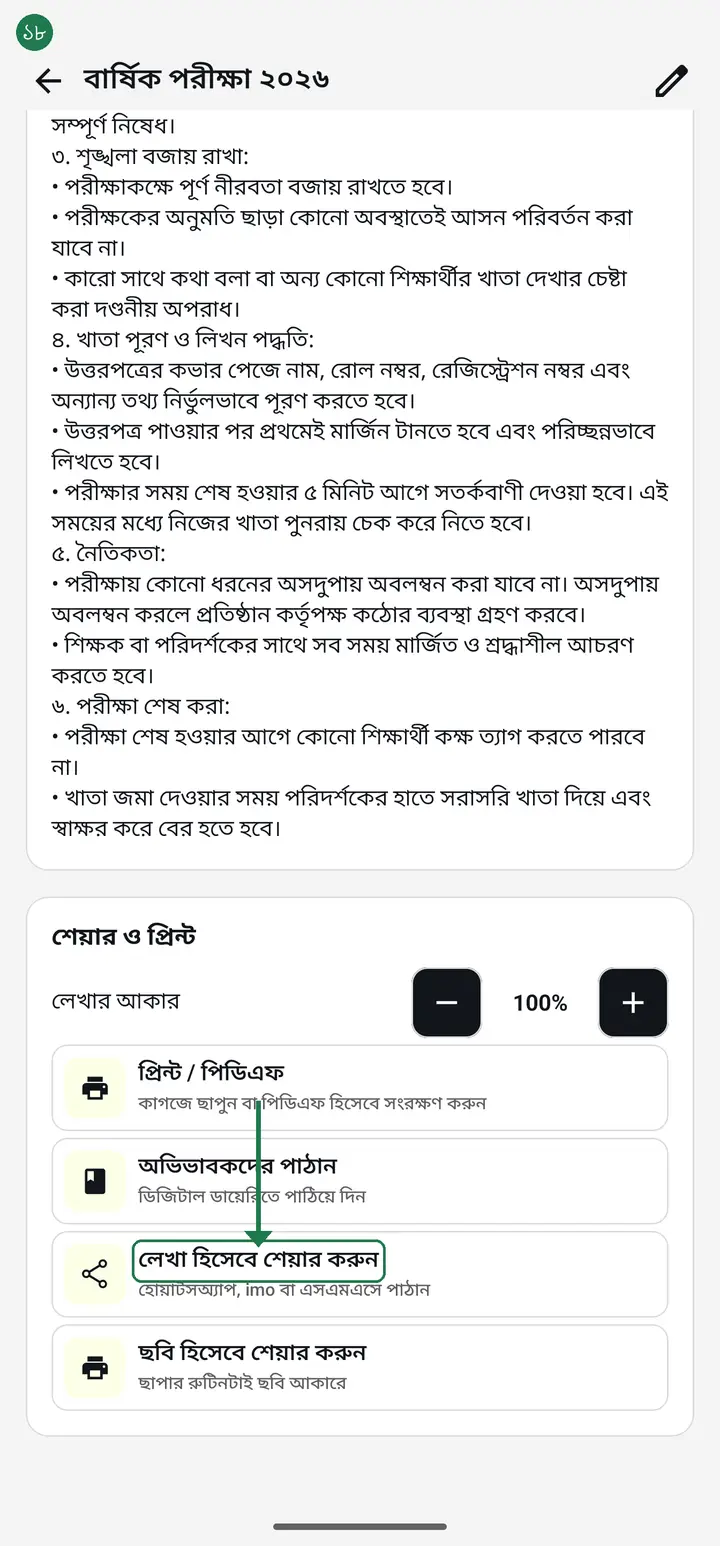
হোয়াটসঅ্যাপ বা imo-তে পাঠাতে চাইলে "লেখা হিসেবে শেয়ার করুন" চাপুন। ছবি আকারে পাঠাতে চাইলে "ছবি হিসেবে শেয়ার করুন" চাপুন — যেটা ছাপা হতো, ঠিক সেটাই ছবি হয়ে যাবে।
-
আগেই যদি প্রত্যেক ক্লাসের জন্য আলাদা আলাদা রুটিন বানিয়ে থাকেন, সবগুলা এক পাতায় ছাপার দরকার হলে রুটিনের তালিকায় ফিরে আসুন। উপরে "তালিকা / ক্যালেন্ডার / গ্রিড" বোতামের "গ্রিড"-এ চাপুন — আপনার সব রুটিন এক ছকে জোড়া লেগে যাবে। ছকের ঠিক উপরেই "সব ক্লাস একসাথে প্রিন্ট / পিডিএফ" বোতামটা পাবেন — ওটা চাপলেই সব ক্লাস এক পাতায় ছাপা বা পিডিএফ হবে। বোতামটা না দেখলে অ্যাপটা প্লে স্টোর থেকে আপডেট করে নিন।
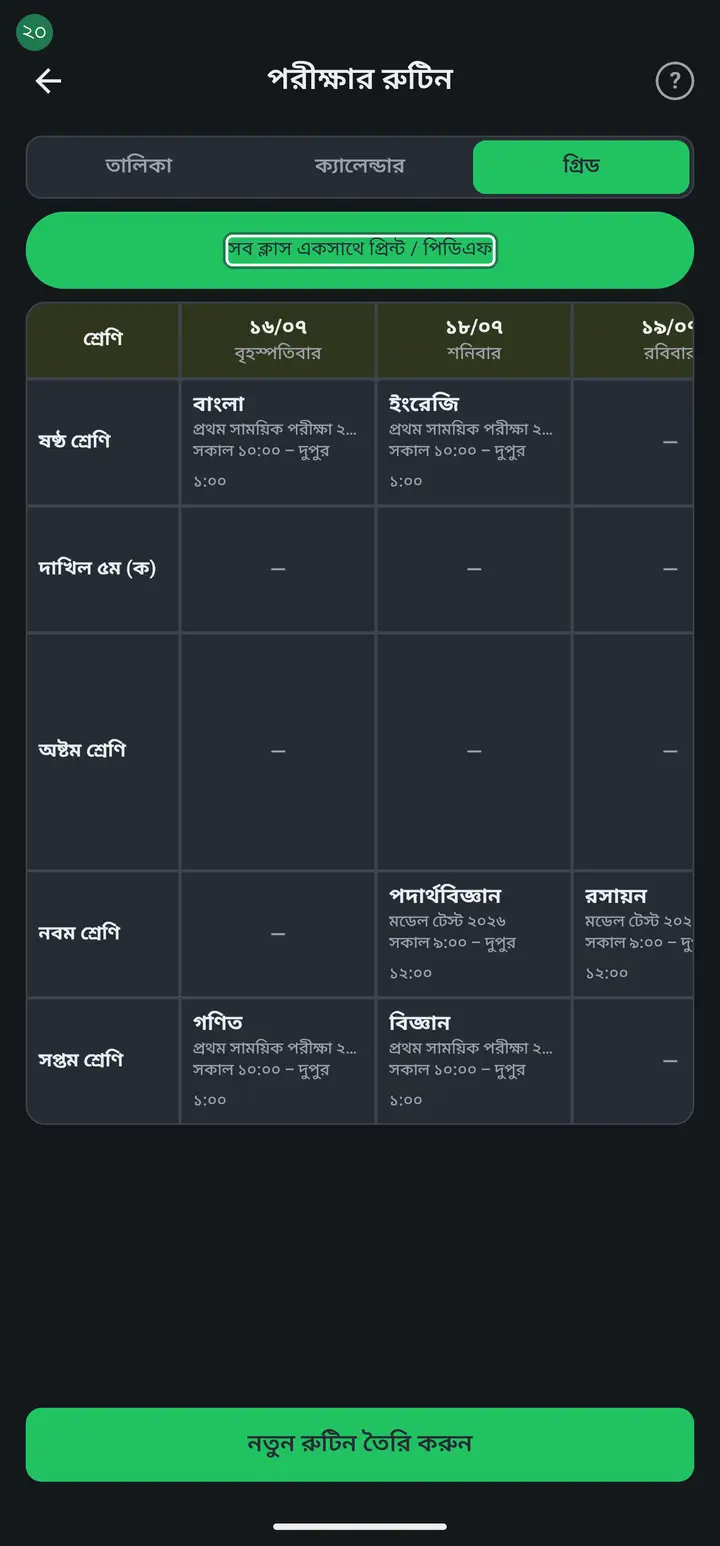
এক পাতায় সব ধরবে না এমন হতে পারে — সর্বোচ্চ ১২০টা শ্রেণি আর ৬০টা তারিখ ছাপা হয়। বেশি হলে অ্যাপ নিজেই লিখে জানাবে "এক পাতায় সব ধরল না — এত টি শ্রেণি ও এত টি তারিখ বাদ পড়েছে"। ওই লেখা দেখলে রুটিনটা কয়েক ভাগে করে আলাদা আলাদা ছাপুন; চুপচাপ কিছু বাদ পড়ে না, বাদ পড়লে বলে দেয়। || আরেকটা কথা: এই জোড়া লাগানো ছকে ক্লাসগুলা প্রতিষ্ঠানের নিজের ক্লাস সিরিয়াল অনুযায়ী সাজানো থাকে — রুটিন আগে-পরে বানালেও ক্রম ঠিক থাকে।
সাধারণ প্রশ্ন
আমি পরীক্ষার রুটিন বানিয়েছি, কিন্তু অন্য শিক্ষক বা সহকারীরা সেটা দেখতে পাচ্ছেন না। কেন?
রুটিন শুধু তৈরি করলে সেটা যে ফোনে বানানো হয়েছে সেখানেই থাকে। অন্যদের কাছে পৌঁছাতে একবার শেয়ার করতে হয় — ক্লাসে ঢুকে "ডিজিটাল ডায়েরি" → "পরীক্ষার রুটিন শেয়ার" → পাঠিয়ে দিন। এরপর সব শিক্ষক রুটিন ট্যাবের নিচের ঘর "প্রতিষ্ঠানের রুটিন" থেকে দেখতে পাবেন। অভিভাবক যুক্ত না থাকলেও এই কাজটা একবার করতে হবে।
শেয়ার করার পরেও অন্য শিক্ষকের অ্যাপে "প্রতিষ্ঠানের রুটিন" ঘরটাই নাই।
ওই ঘরটা নতুন। যাঁর অ্যাপে রুটিন ট্যাবে পাঁচটার বদলে চারটা ঘর দেখা যায়, তাঁর অ্যাপটা পুরানো — আপডেট করে নিলেই ঘরটা চলে আসবে। অ্যাপে কোনো সমস্যা হয়নি।
রুটিন কি A4 সাইজে ছাপা হয়? আড়াআড়ি (ল্যান্ডস্কেপ) করার অপশন কোথায়?
A4 নিয়ে চিন্তা করতে হবে না — রুটিন সব সময় A4 সাইজেই ছাপা হয়। আর আড়াআড়ি করার আলাদা কোনো বোতাম নাই, কারণ কাজটা অ্যাপ নিজেই করে দেয়: তারিখের সংখ্যা যখন সোজা পেজে আর আঁটে না, তখন পেজটা নিজে থেকেই আড়াআড়ি হয়ে যায়, যাতে রুটিন দুই পাতায় ভাগ না হয়ে এক পাতাতেই থাকে। তারিখ কম হলে সোজা পেজেই সুন্দর আঁটে, তাই তখন ঘোরানোর দরকার হয় না। ইচ্ছা করে ঘোরাতে চাইলে "লেখার আকার"-এর প্লাস (+) চেপে লেখা বড় করতে থাকুন — এক পর্যায়ে সোজা পেজে জায়গা না হলে পেজটা নিজেই ঘুরে যাবে।
একই দিনে সকাল আর বিকালের পরীক্ষা আলাদা করে কীভাবে দিব?
ওই তারিখের ঘরের নিচে "+ আরেকটি বিষয় যোগ করুন" আছে — ওটা চাপলে একই দিনের জন্য দ্বিতীয় একটা ঘর আসবে। সকালের বিষয়টা প্রথম ঘরে, বিকালেরটা দ্বিতীয় ঘরে লিখুন, আর দুইটার নিজের নিজের "শুরুর সময়" ও "শেষের সময়" বসিয়ে দিন। একটা দিনে যত শিফট লাগে তত বিষয় যোগ করা যায়, প্রতিটার সময় আলাদা। ছাপা রুটিনে ওই দিনের ঘরে দুইটাই সময়সহ পাশাপাশি আসবে।
রুটিন বানালাম, কিন্তু অন্য শিক্ষকরা দেখতে পাচ্ছেন না। কেন?
রুটিনটা সেভ করার পর "অভিভাবকদের পাঠান" চাপা হয়নি, এটাই সবচেয়ে সাধারণ কারণ। শুধু সেভ করলে রুটিনটা আপনার নিজের কাছেই থাকে। ওই বোতামটা চাপলেই তবে সেটা প্রতিষ্ঠানের সবার কাছে যায়। রুটিনটা খুলে "শেয়ার ও প্রিন্ট" ঘরে গিয়ে একবার "অভিভাবকদের পাঠান" চাপুন, তারপর অন্য শিক্ষককে অ্যাপ বন্ধ করে আবার খুলতে বলুন।
অন্য শিক্ষকের বানানো রুটিন আমি কোথায় দেখব?
রুটিন ট্যাবের একদম নিচের ঘর "প্রতিষ্ঠানের রুটিন"-এ চাপ দিন। উপরে দুইটা ভাগ — "ক্লাস রুটিন" আর "পরীক্ষার রুটিন"। যেটা দেখতে চান সেটাতে চাপ দিয়ে, তারপর ক্লাসের নামে চাপ দিন।
একই ক্লাসের জন্য দ্বিতীয় একটা পরীক্ষার রুটিন বানালাম (যেমন দ্বিতীয় সাময়িক), কিন্তু "প্রতিষ্ঠানের রুটিন"-এ এখনো প্রথমটাই দেখাচ্ছে। কীভাবে দ্বিতীয়টা আনব?
তিনটা কারণ হতে পারে। এক — দ্বিতীয়টা এখনো "প্রকাশ" করা হয়নি: সেভ করলেই একটা রুটিন অন্য শিক্ষকদের কাছে যায় না, "অভিভাবকদের পাঠান" বা "প্রতিষ্ঠানে প্রকাশ করুন" — এই দুইটার একটা চাপতে হয়, প্রতিটা রুটিনের জন্য আলাদা করে। দুই — দুইটাই প্রকাশ করা থাকলে ক্লাসের নামে চাপ দিলে উপরে একটা তালিকা দেখাবে, কোন পরীক্ষাটা দেখতে চান বেছে নেওয়ার জন্য — সেখান থেকে দ্বিতীয়টা বেছে নিন। তিন, আর এটাই সবচেয়ে বেশি হয় — দুইটা রুটিনের নাম যদি হুবহু এক হয় (যেমন দুইটারই নাম "দ্বিতীয় সাময়িক পরীক্ষা"), তাহলে "প্রতিষ্ঠানের রুটিন"-এর গ্রিড ছকে দুইটাকে একটাই ধরে নেয় আর একটাই দেখায়। আপনার রুটিন হারায়নি, শুধু পর্দায় আসছে না। এখনই কাজ চালানোর উপায়: দুইটার নাম আলাদা করে দিন — যেমন "দ্বিতীয় সাময়িক পরীক্ষা — ২৪ আগস্ট" আর "দ্বিতীয় সাময়িক পরীক্ষা — ৩০ আগস্ট"। নাম আলাদা হলেই দুইটাই আলাদা করে দেখাবে। (একই নামের দুইটা রুটিনও যাতে আলাদা দেখায়, সেই কাজটা করা হয়ে গেছে, পরের ভার্সনে আসবে।)
প্রকাশ করা রুটিনের বিষয়গুলো বদলালাম, কিন্তু প্রতিষ্ঠানে পুরানো বিষয়গুলোই দেখাচ্ছে। তারিখ ঠিক আসছে।
তারিখ ঠিক আর বিষয় পুরানো — এই মিলটা প্রায় সবসময় উপরের তিন নম্বর কারণ, অর্থাৎ একই নামের দুইটা রুটিন। আপনি যেটা বদলেছেন সেটা সেভ হয়ে আছে, কিন্তু গ্রিড ছকে অন্য রুটিনটা দেখাচ্ছে। রুটিন তালিকায় গিয়ে দেখুন একই নামে দুইটা কার্ড আছে কিনা — থাকলে নাম দুইটা আলাদা করে দিন, তারপর আবার "প্রতিষ্ঠানে প্রকাশ করুন" চাপুন। কোনো তথ্য মুছে যায়নি।
সব ক্লাস আর সব তারিখ একসাথে এক ছকে দেখতে চাই। এক ক্লাস করে দেখা লাগে কেন?
ছকটা অ্যাপে আছেই, শুধু চোখে পড়ে না। রুটিনটা তালিকা থেকে খুলুন, তারিখগুলোর উপরে "তালিকা / গ্রিড" বোতামের "গ্রিড"-এ চাপ দিন — বাম পাশে "শ্রেণি", উপরে তারিখ, ঘরে বিষয় ও সময়। এক রুটিনে যত ক্লাস যোগ করেছেন, সবগুলোই সারি হিসেবে আসবে। কাগজে বা পিডিএফে ঠিক এই ছকটাই ছাপা হয়। "প্রতিষ্ঠানের রুটিন" দিয়ে অন্যের বানানো রুটিন দেখার সময়ও এখন এই একই "তালিকা / গ্রিড" বোতাম পাবেন, আর সেখান থেকেও সরাসরি প্রিন্ট বা শেয়ার করা যায়।
"অভিভাবকদের পাঠান" চাপলাম, কিন্তু লিখল কোনো শ্রেণি যুক্ত নেই। কী করব?
আপনি ক্লাসের নাম হাতে লিখেছেন, "+ নিজে নাম লিখুন" দিয়ে। হাতে লেখা নামের সাথে অ্যাপের কোনো ক্লাস মেলানো থাকে না, তাই কোন অভিভাবকের কাছে পাঠাবে সেটা অ্যাপ বুঝতে পারে না। রুটিনটা খুলে ওই সারির জন্য "ক্লাস যোগ করুন"-এর নিচের গোল ঘর থেকে আসল ক্লাসটা বেছে নিন, সেভ করুন, তারপর আবার পাঠান।
"তারিখ মিলে যাচ্ছে" লেখা হলুদ চিহ্ন এসেছে। সমস্যা হয়েছে?
না, কিছু নষ্ট হয়নি। অ্যাপ শুধু মনে করিয়ে দিচ্ছে যে এই রুটিনের তারিখগুলো আপনার আরেকটা রুটিনের তারিখের সাথে মিলে যাচ্ছে। একই ক্লাসের দুইটা পরীক্ষা যেন এক দিনে না পড়ে, একবার দেখে নিন। ঠিক থাকলে চিহ্নটাকে গুরুত্ব দেওয়ার দরকার নাই।
রুটিন বানানোর পর ভুল পেলাম। বদলানো যাবে?
যাবে। তালিকা থেকে রুটিনটা খুলুন, উপরে ডান দিকে কলমের চিহ্নে চাপ দিন, ঠিক করে আবার "রুটিন সেভ করুন" চাপুন। বদলানোর পর অভিভাবক আর অন্য শিক্ষকদের নতুন রুটিনটা পৌঁছাতে আরেকবার "অভিভাবকদের পাঠান" চাপতে ভুলবেন না।
নেট না থাকলে রুটিন বানানো যাবে?
বানানো আর সেভ করা যাবে। কিন্তু অভিভাবকদের পাঠানো বা অন্য শিক্ষকদের কাছে পৌঁছানোর জন্য নেট লাগবেই। তাই নেট আসার পর রুটিনটা খুলে একবার "অভিভাবকদের পাঠান" চেপে দিন।
প্রত্যেক ক্লাসের জন্য আলাদা আলাদা রুটিন বানিয়েছি। এখন সব একসাথে এক পিডিএফে কীভাবে পাব?
দুইভাবে পারবেন। || ১) সবচেয়ে সহজ, আর এটা এখনই সব অ্যাপে চলে — একটা রুটিনই খুলে ভিতরে "ক্লাস যোগ করুন" দিয়ে বাকি ক্লাসগুলাও সারি হিসেবে বসিয়ে দিন। তারপর "প্রিন্ট / পিডিএফ" চাপলে এক পাতাতেই সব ক্লাস আসবে — বাম পাশে শ্রেণি, উপরে তারিখ, ঘরে বিষয় ও সময়। একটা রুটিনে ৩০টা পর্যন্ত ক্লাস রাখা যায়, তাই বেশির ভাগ মাদরাসার পুরা পরীক্ষাটা একটা রুটিনেই ধরে যায়। || ২) আলাদা আলাদা রুটিনগুলা যেমন আছে তেমন রেখেই দেখতে চাইলে — রুটিনের তালিকার উপরে "তালিকা / ক্যালেন্ডার / গ্রিড" বোতামের "গ্রিড"-এ চাপুন। আপনার সবগুলা রুটিন এক ছকে চলে আসবে। এই ছকটা সরাসরি প্রিন্ট বা পিডিএফ করার বোতামটা ("সব ক্লাস একসাথে প্রিন্ট / পিডিএফ") ছকের ঠিক উপরেই আছে। বোতামটা না দেখলে অ্যাপটা আপডেট করে নিন, অথবা ১ নম্বর নিয়মটা ব্যবহার করুন।
AI-কে জিজ্ঞেস করুন
এই পাতাটা নিয়ে AI অ্যাপকে সহজ বাংলায় বুঝিয়ে দিতে বলুন।
কপি হয়েছে — এখন পেস্ট করুন
গুগল প্লে থেকে ফ্রি ডাউনলোড করুন
আরও টিউটোরিয়াল
- অ্যাপে ঢুকবেন কীভাবে ফোন নম্বর দিয়ে প্রথমবার অ্যাপে ঢোকা। ইমেইল বা পাসওয়ার্ড কিছু লাগবে না।
- এক আইডিতে ঢোকার আরেকটা রাস্তা যোগ করুন ফোন নম্বর দিয়ে খোলা আইডিতে জিমেইল যোগ করুন। আইডি একটাই থাকে, ভিতরের কিছুই বদলায় না।
- নিজের হাজিরা দেবেন কীভাবে শিক্ষক হিসেবে আপনি নিজেও প্রতিদিন হাজিরা দিতে পারেন — এক চাপেই হয়ে যায়।
- আমার বেতন দেখুন ও "বুঝে পেয়েছি" স্বাক্ষর করুন প্রতিষ্ঠান বেতন রেকর্ড করলে অ্যাপে খবর পাবেন। রশিদটা দেখে "বেতন বুঝে পেয়েছি" চেপে নিজের ডিজিটাল স্বাক্ষর রেখে দিন — দুই পক্ষের কাছেই প্রমাণ থাকবে।
- ক্লাস খুলবেন কীভাবে হাজিরা নেওয়ার আগে একবার ক্লাস খুলে নিতে হয়। একবারের কাজ।
- ক্লাসগুলো আগে-পরে সাজানো — কার্ড চেপে ধরে টেনে আনুন কেজি টু আগে আর কেজি ওয়ান পরে দেখাচ্ছে? ক্লাস যে সিরিয়ালে বানিয়েছিলেন সেই সিরিয়ালে আসে। "শ্রেণী কার্যক্রম" পাতায় কার্ড চেপে ধরে টেনে নিজের মতো সাজিয়ে নিন — নাম বদলানোর দরকার নাই।
- রশিদ-ফলাফলের লেখা সুন্দর করুন — ফন্ট আর আকার প্রিন্ট বা শেয়ার করা কাগজের লেখা দেখতে খারাপ লাগছে? এক জায়গায় ফন্ট বদলে দিলে রশিদ, ফলাফলের স্লিপ, প্রত্যয়ন পত্র — সব একসাথে বদলে যাবে।
- ছাত্র-ছাত্রী যোগ করবেন কীভাবে ক্লাসে ছাত্রদের নাম আর রোল একবার তুলে রাখুন। এরপর প্রতিদিন শুধু টিক দিলেই হবে।