
কাগজের উপরে কোন নাম, নিচে কার স্বাক্ষর — নিজে লিখে দিন
ছাপা কাগজের দুইটা জায়গা এতদিন অ্যাপ নিজে থেকে ঠিক করত, আর বদলানোর কোনো উপায় ছিল না — উপরে প্রতিষ্ঠানের নামের নিচে ইংরেজি নামের লাইনটা, আর নিচে স্বাক্ষরের নিচে "প্রধান শিক্ষকের স্বাক্ষর"। অনেক মাদরাসা ওই ইংরেজির জায়গায় আরবি নাম চায়, আর অনেক প্রতিষ্ঠানে রুটিনে সই করেন পরীক্ষা নিয়ন্ত্রক বা মুহতামিম — প্রধান শিক্ষক না। দুইটাই এখন নিজে লিখে দেওয়া যায়।
প্রতিষ্ঠানের নামের নিচের ইংরেজি লাইনটায় আরবি বা অন্য যেকোনো নাম বসান, আর স্বাক্ষরের নিচে "প্রধান শিক্ষক"-এর বদলে যিনি আসলে সই করেন তাঁর পদবী লিখুন।
-
প্রথমে স্বাক্ষরের নিচের লেখাটা। রুটিন ট্যাব → "পরীক্ষার রুটিন" → যে রুটিনটা ছাপবেন সেটা খুলুন। রুটিনটা আগে সেভ করা থাকতে হবে, নাহলে নিচের ঘরটাই আসবে না।
-
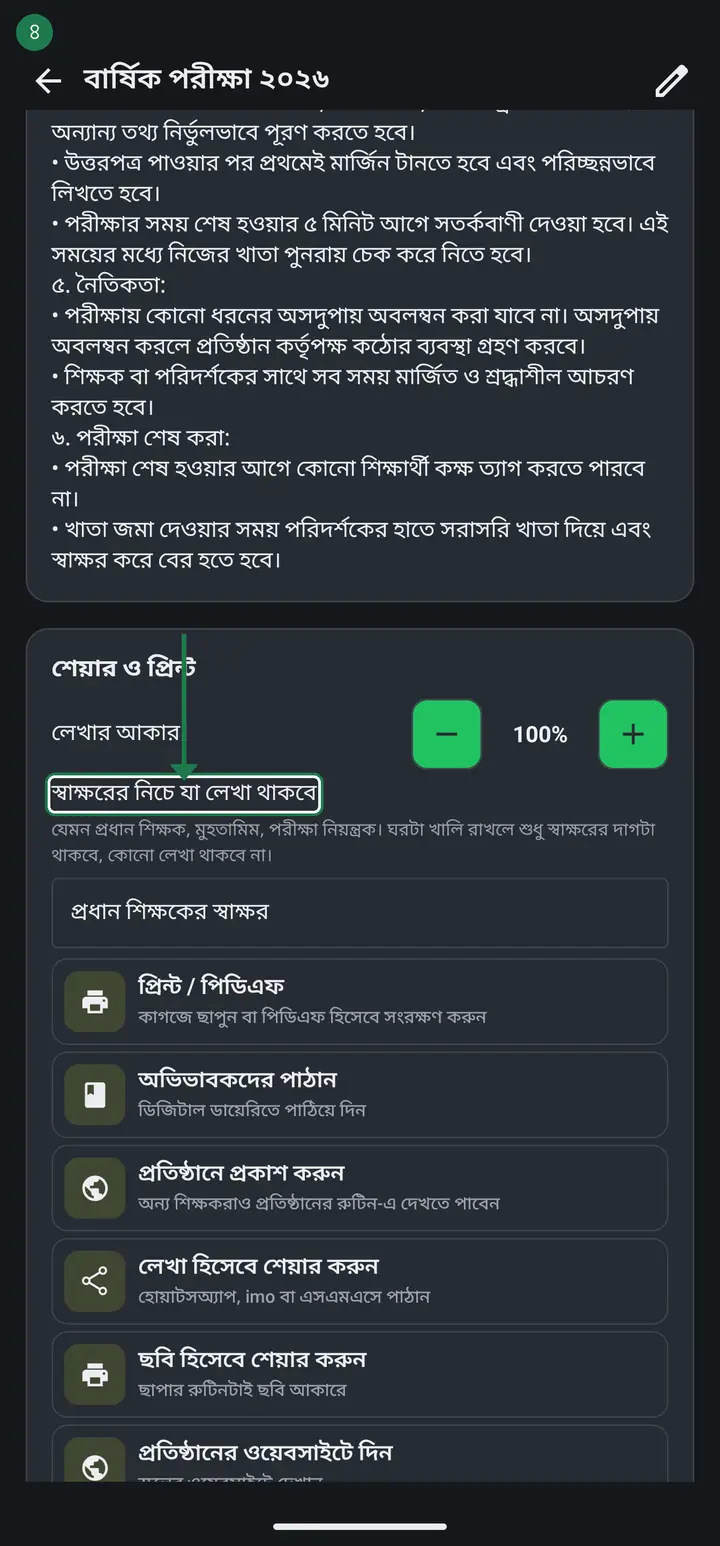
একদম নিচে "শেয়ার ও প্রিন্ট" ঘরটায় নামুন। "লেখার আকার" এর ঠিক নিচে একটা লেখার ঘর পাবেন — "স্বাক্ষরের নিচে যা লেখা থাকবে"। ভিতরে আগে থেকে বসানো আছে "প্রধান শিক্ষকের স্বাক্ষর"।
-
পুরানো লেখাটা মুছে যা চান লিখুন — "পরীক্ষা নিয়ন্ত্রক", "মুহতামিম", "অধ্যক্ষ", "পরীক্ষা নিয়ন্ত্রকের স্বাক্ষর", যেটা আপনার প্রতিষ্ঠানে চলে। আলাদা সেভ বোতাম নাই, লিখলেই জমা হয়ে যায়।
ঘরটা একদম খালি রেখে দিলে স্বাক্ষরের দাগটা ছাপা হবে, তার নিচে কোনো লেখা আসবে না। এটা ভুল না — যাঁরা চান কাগজে কোনো পদবীই না থাকুক, তাঁদের জন্য এটাই ব্যবস্থা, আর খালি রাখাটা অ্যাপ মনে রাখে। পুরানো লেখাটা ফিরিয়ে আনতে চাইলে নিচের "আগের লেখায় ফিরে যান"-এ চাপ দিন।
-
"প্রিন্ট / পিডিএফ" চেপে মিলিয়ে নিন — ছাপা রুটিনের নিচে এখন আপনার লেখাটাই আসবে।
-
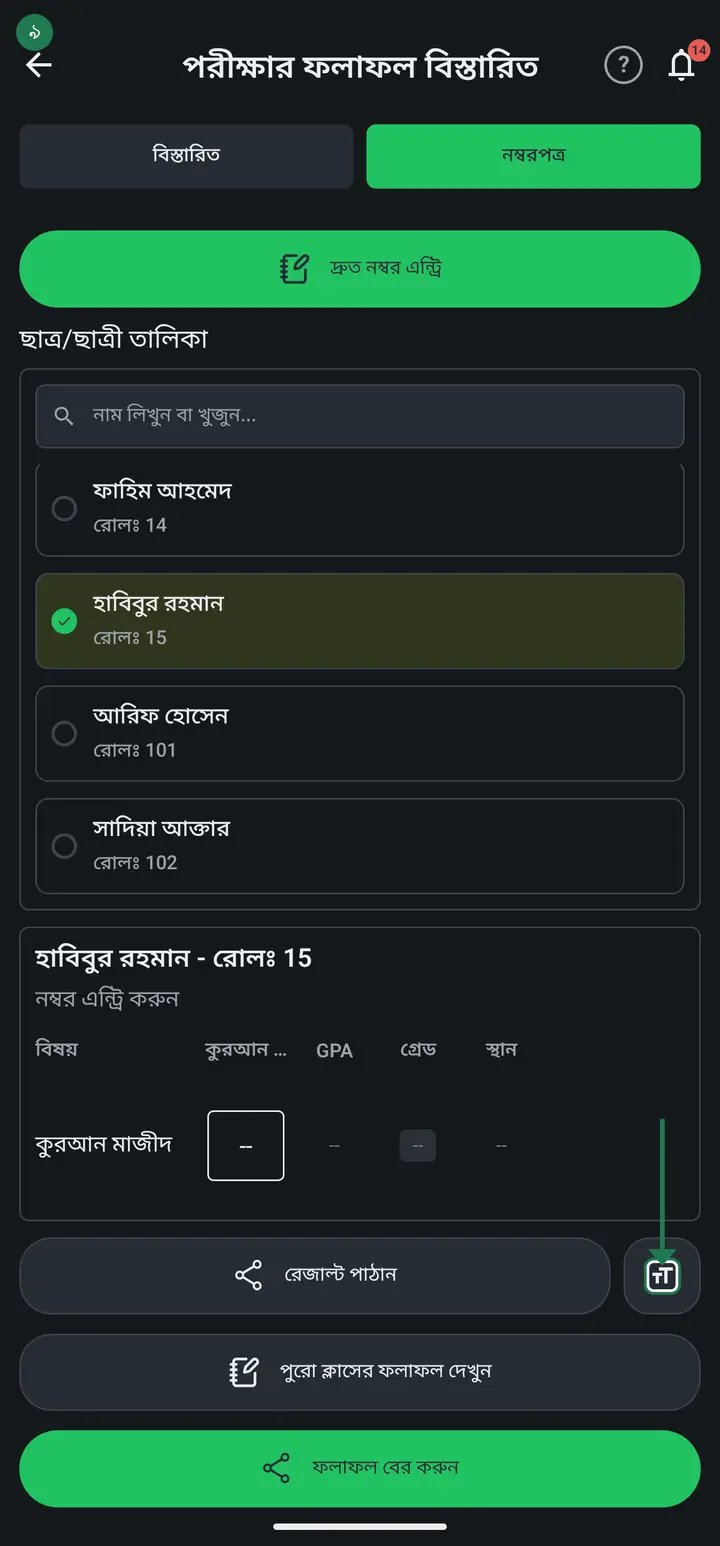
এবার উপরের নামের লাইনটা। যেকোনো কাগজের পর্দায় শেয়ার বা প্রিন্ট বোতামের পাশে ছোট "Aa" বোতামটা চাপুন — "প্রিন্টের সেটিংস" খুলবে।
-
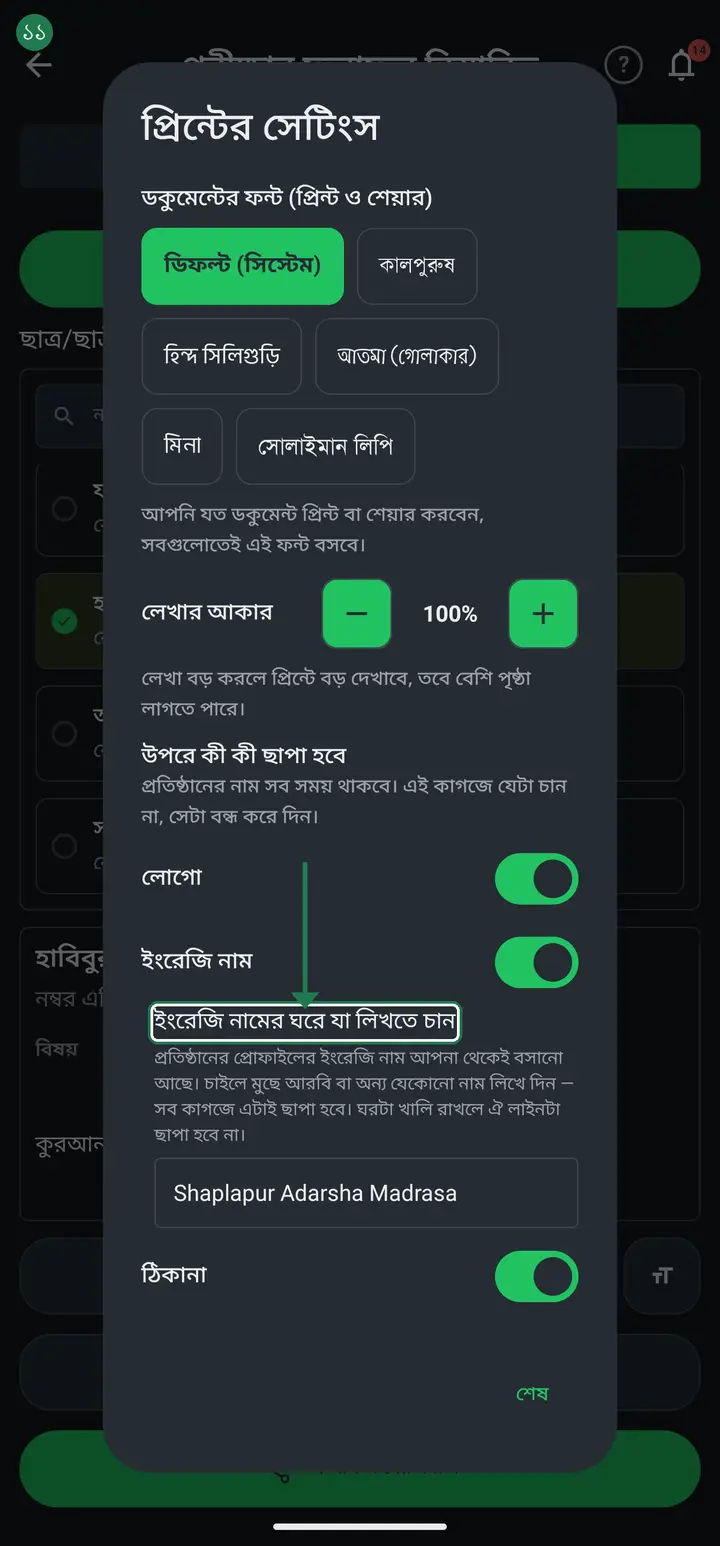
ওই বাক্সে "উপরে কী কী ছাপা হবে" ঘরটা পাবেন — লোগো, ইংরেজি নাম, ঠিকানা, প্রত্যেকটার নিজের চালু/বন্ধ সুইচ। "ইংরেজি নাম" সুইচের ঠিক নিচে নতুন একটা লেখার ঘর — "ইংরেজি নামের ঘরে যা লিখতে চান"। প্রতিষ্ঠানের প্রোফাইলের ইংরেজি নামটা ওখানে আগে থেকেই বসানো আছে।
-
মুছে আরবি নামটা লিখে দিন, বা যা লিখতে চান। এটা সব কাগজের জন্য একটাই — রুটিন, প্রত্যয়ন পত্র, রশিদ, প্রবেশপত্র, সব জায়গায় একই লেখা যাবে। প্রতিষ্ঠানের নামটা এক কাগজে এক রকম আর আরেক কাগজে আরেক রকম হওয়ার সুযোগ রাখা হয়নি।
ঘরটা খালি রেখে দিলে ওই লাইনটা কোনো কাগজেই ছাপা হবে না। আর প্রোফাইলের ইংরেজি নামে ফিরে যেতে চাইলে নিচের "আগের ইংরেজি নামে ফিরে যান" চাপুন — নিজে কিছু লিখে থাকলেই কেবল লেখাটা দেখা যাবে।
-
কোন কাগজে লাইনটা ছাপা হবে আর কোনটায় হবে না, সেটা আলাদা ব্যাপার — ওটা ঠিক করে "ইংরেজি নাম" সুইচটা, আর ওই সুইচ প্রতিটা কাগজের জন্য আলাদা। মানে: লাইনটা কী বলবে তা এক জায়গায় ঠিক হয়, কোথায় দেখাবে তা প্রতিটা কাগজে আলাদা করে।
সাধারণ প্রশ্ন
আমাদের রুটিনে সই করেন পরীক্ষা নিয়ন্ত্রক, প্রধান শিক্ষক না। কাগজে তো প্রধান শিক্ষকই লেখা থাকে।
ওই লেখাটা এখন বদলানো যায়। সেভ করা পরীক্ষার রুটিনটা খুলে একদম নিচের "শেয়ার ও প্রিন্ট" ঘরে যান, সেখানে "স্বাক্ষরের নিচে যা লেখা থাকবে" ঘরে "পরীক্ষা নিয়ন্ত্রক" লিখে দিন। এরপর থেকে ওই রুটিন যতবারই ছাপুন, নিচে ওটাই আসবে। || মনে রাখবেন এটা কাগজ ধরে ধরে — পরীক্ষার রুটিনে যা লিখলেন, ক্লাস রুটিনে তা নিজে থেকে বসবে না। বেশিরভাগ মাদরাসায় সাপ্তাহিক ক্লাস রুটিনে সই করেন অন্য একজন, তাই ইচ্ছা করেই আলাদা রাখা হয়েছে।
ক্লাস রুটিনের স্বাক্ষরের নিচের লেখাটাও কি বদলানো যায়?
এখনো না। ছাপা ক্লাস রুটিন ওই একই ব্যবস্থা থেকেই লেখাটা পড়ে, কিন্তু ওটা লিখে দেওয়ার ঘরটা আপাতত শুধু পরীক্ষার রুটিনের পর্দায় আছে। তাই ক্লাস রুটিনে আগের মতোই "প্রধান শিক্ষকের স্বাক্ষর" ছাপা হবে। ঘরটা ওখানেও লাগবে কিনা জানালে যোগ করে দেওয়া হবে।
আমি আমার ফোনে বদলে দিলাম। অন্য শিক্ষক তাঁর ফোন থেকে ছাপলে কি আমার লেখাটাই আসবে?
না। এই দুইটা সেটিং যে ফোনে বসানো হয়, সেই ফোনেই থাকে — ফন্ট আর লেখার আকারের মতোই। অন্য শিক্ষকের ফোন থেকে ছাপলে তাঁর ফোনে যা বসানো, সেটাই আসবে; কিছু না বসালে আগের ধরা লেখাটাই আসবে। তাই একটা প্রতিষ্ঠানে যদি কয়েকজন একই কাগজ ছাপেন, প্রত্যেকের ফোনে একবার করে বসিয়ে নিলে সব কাগজ এক রকম থাকবে।
প্রতিষ্ঠানের প্রোফাইলে ইংরেজি নাম দেওয়াই নাই। তাহলে কি আরবি নামটা এখানে লিখতে পারব না?
পারবেন। ঘরটা খালি অবস্থায় থাকবে, আপনি আরবি নামটা লিখে দিলেই হলো — আর তখন "ইংরেজি নাম" সুইচটাও কাজ করবে। প্রোফাইলে ইংরেজি নাম না থাকলে সুইচটা আগে নিষ্ক্রিয় থাকত, এখন আর থাকে না, কারণ আরবি নাম লেখার ঘটনাটা ঠিক এই অবস্থাতেই ঘটে।
আগে যে কাগজগুলা ছাপিয়েছি, সেগুলা কি বদলে যাবে?
না। যা একবার ছেপে ফেলেছেন বা পিডিএফ করে পাঠিয়ে দিয়েছেন, সেগুলা যেমন আছে তেমনই থাকবে। এখান থেকে যা বদলান সেটা শুধু নতুন করে বের করা কাগজে আসবে। তাই পুরানো কোনো কাগজ আবার ছাপলে সেটার উপরে-নিচের লেখা আগের কপির সাথে নাও মিলতে পারে।
কিছুই হাত না দিলে কী ছাপা হবে?
ঠিক আগে যা ছাপা হতো, তাই — স্বাক্ষরের নিচে "প্রধান শিক্ষকের স্বাক্ষর", আর নামের লাইনে প্রতিষ্ঠানের প্রোফাইলের ইংরেজি নামটা। এই দুইটা ঘর খুলে না দেখলে আপনার কাগজ এক চুলও বদলাবে না।
AI-কে জিজ্ঞেস করুন
এই পাতাটা নিয়ে AI অ্যাপকে সহজ বাংলায় বুঝিয়ে দিতে বলুন।
কপি হয়েছে — এখন পেস্ট করুন
গুগল প্লে থেকে ফ্রি ডাউনলোড করুন
আরও টিউটোরিয়াল
- প্রতিষ্ঠান সাজাবেন কীভাবে প্রতিষ্ঠানের প্রোফাইল একবার খুললে অন্য শিক্ষকদের যুক্ত করা যায়, আর সবাই একই ক্লাস-ছাত্র দেখতে পান।
- শিক্ষক আমন্ত্রণ ও অনুমোদন প্রতিষ্ঠানে নতুন শিক্ষক যুক্ত করা — কোড পাঠানো, আর অনুরোধ এলে এক চাপে অনুমোদন।
- শিক্ষককে ক্লাস বুঝিয়ে দিন (শ্রেণী শিক্ষক করুন) শিক্ষক প্রতিষ্ঠানে যুক্ত হয়েছেন কিন্তু কিছুই দেখতে পাচ্ছেন না? এই এক কাজেই সমাধান — ২ মিনিট।
- কে কী দেখতে পারবে — পদবী ও পারমিশন অন্য শিক্ষকরা কীভাবে ঢুকবেন, আর কাকে কতটুকু ক্ষমতা দেবেন — পদবী দিয়ে, আর এখন একজন মানুষের জন্য আরও নির্দিষ্ট করে "অনুমতি" দিয়েও।
- শিক্ষক প্রতিষ্ঠান ছেড়ে গেছেন — নাম সরাবেন কীভাবে কেউ চাকরি ছেড়ে দিয়েছেন, বা ভুল মানুষকে অনুমোদন দিয়ে ফেলেছেন। এক চাপে নাম সরান — তাঁর নেওয়া হাজিরা-বেতনের হিসাব কিছুই না হারিয়ে। নিজে বেরিয়ে যেতে চাইলে কী করবেন, সেটাও আছে।
- শিক্ষকের বেতন রেকর্ড করুন ও রশিদ পাঠান বেতন দেওয়ার পর শিক্ষককে অ্যাপের ভেতরেই একটা রশিদ পাঠান — WhatsApp-এ থাকলে সাথে সাথে, না থাকলেও রশিদ পিকচার হিসেবে পাঠানো যাবে।
- অনলাইনে ভর্তি নেবেন কীভাবে একটা লিংক বানিয়ে ফেসবুক বা হোয়াটসঅ্যাপে দিন। অভিভাবক ঘরে বসে ফর্ম পূরণ করবেন, আবেদন আপনার অ্যাপে চলে আসবে, আর অনুমোদন দিলেই শিক্ষার্থী ক্লাসে যোগ হয়ে যাবে।
- শিক্ষক হিসেবে নিজে যোগ দিন প্রতিষ্ঠান থেকে পাওয়া ৬ অক্ষরের কোড দিয়ে নিজেই যুক্ত হয়ে যান।