
মাসের অগ্রগতির রিপোর্ট বের করে অভিভাবককে পাঠাবেন কীভাবে
সারা মাস যা লিখেছেন, তা এক পাতায় জমা হয়ে যায় — মোট কত, দিনে গড়ে কত, কোন দিন সবচেয়ে বেশি। ছবি বানিয়ে সরাসরি হোয়াটসঅ্যাপে পাঠান।
-
রিপোর্ট বের করার আগে মাসজুড়ে "দৈনিক অগ্রগতি"-তে লেখা থাকতে হবে। যত দিন লিখেছেন, রিপোর্ট তত দিনেরই হিসাব দেখাবে।
-
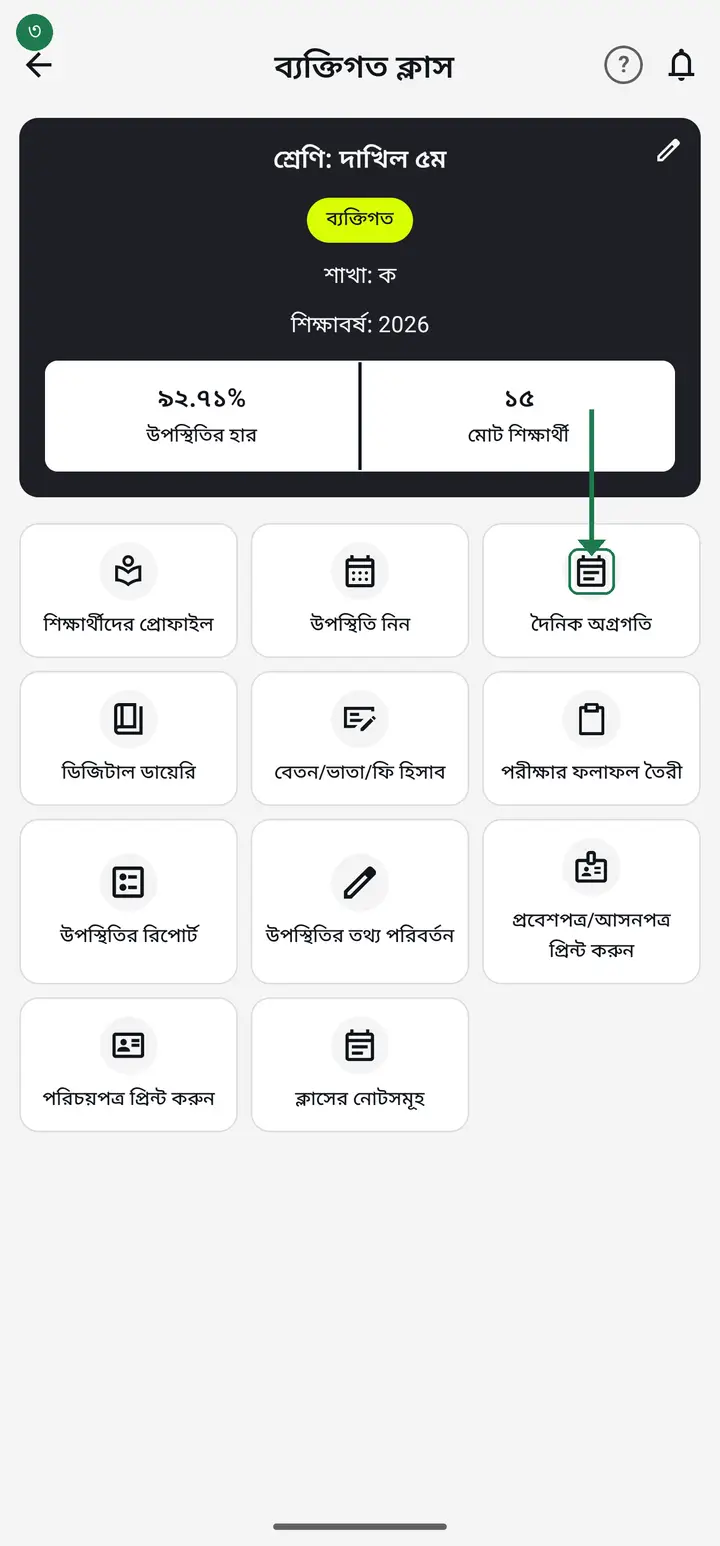
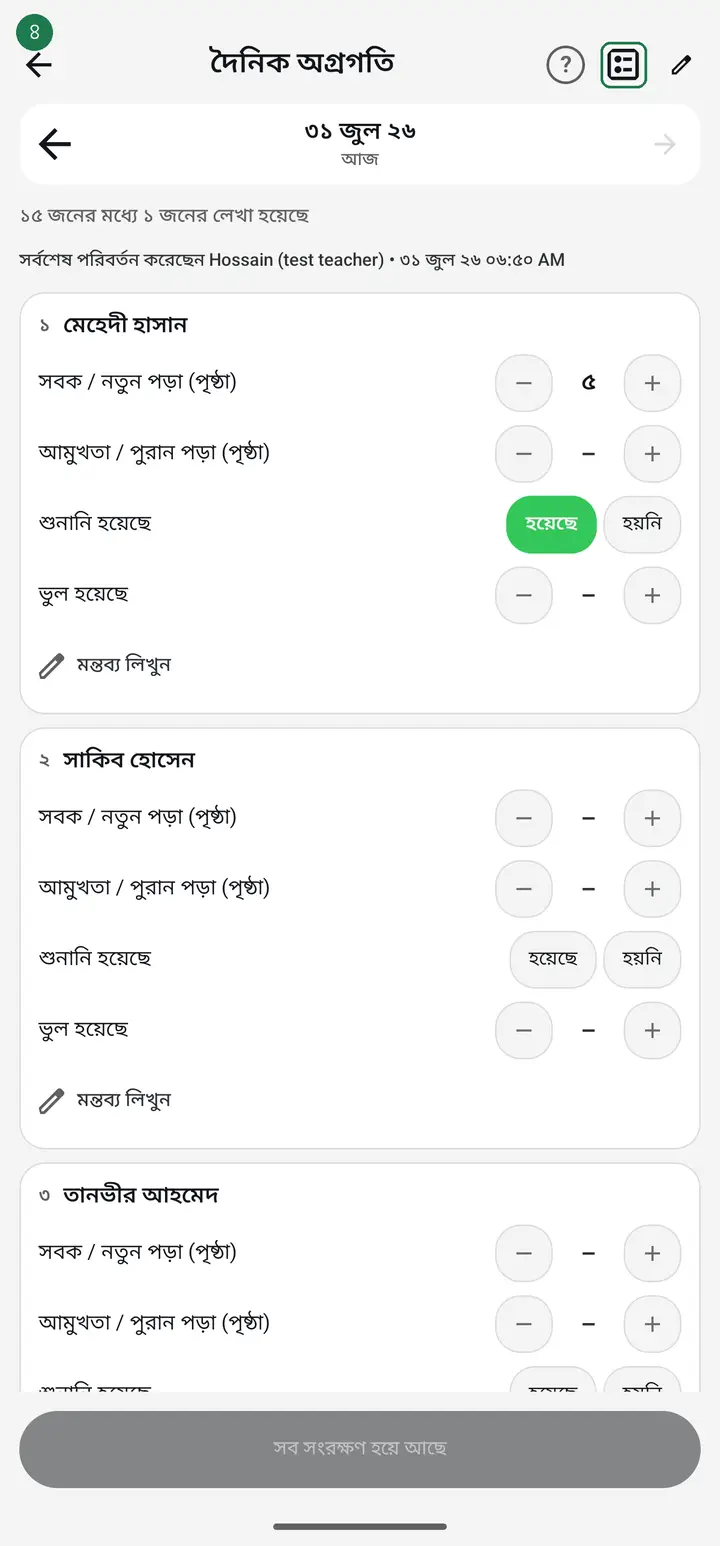
ক্লাসের "দৈনিক অগ্রগতি"-তে ঢুকুন। উপরে ডান পাশে রিপোর্টের আইকনটা ("মাসের রিপোর্ট") চাপুন। অ্যাপের ৩.২.২৮৬ সংস্করণ থেকে এই আইকনের নাম "অগ্রগতির রিপোর্ট (মাসিক / সাপ্তাহিক)", আর খোলার পর উপরে লেখা থাকে "অগ্রগতির রিপোর্ট"।
-
"কার অগ্রগতি দেখতে চান?" — ক্লাসের সব শিক্ষার্থীর নাম আসবে। যার রিপোর্ট লাগবে তার নামে চাপ দিন।
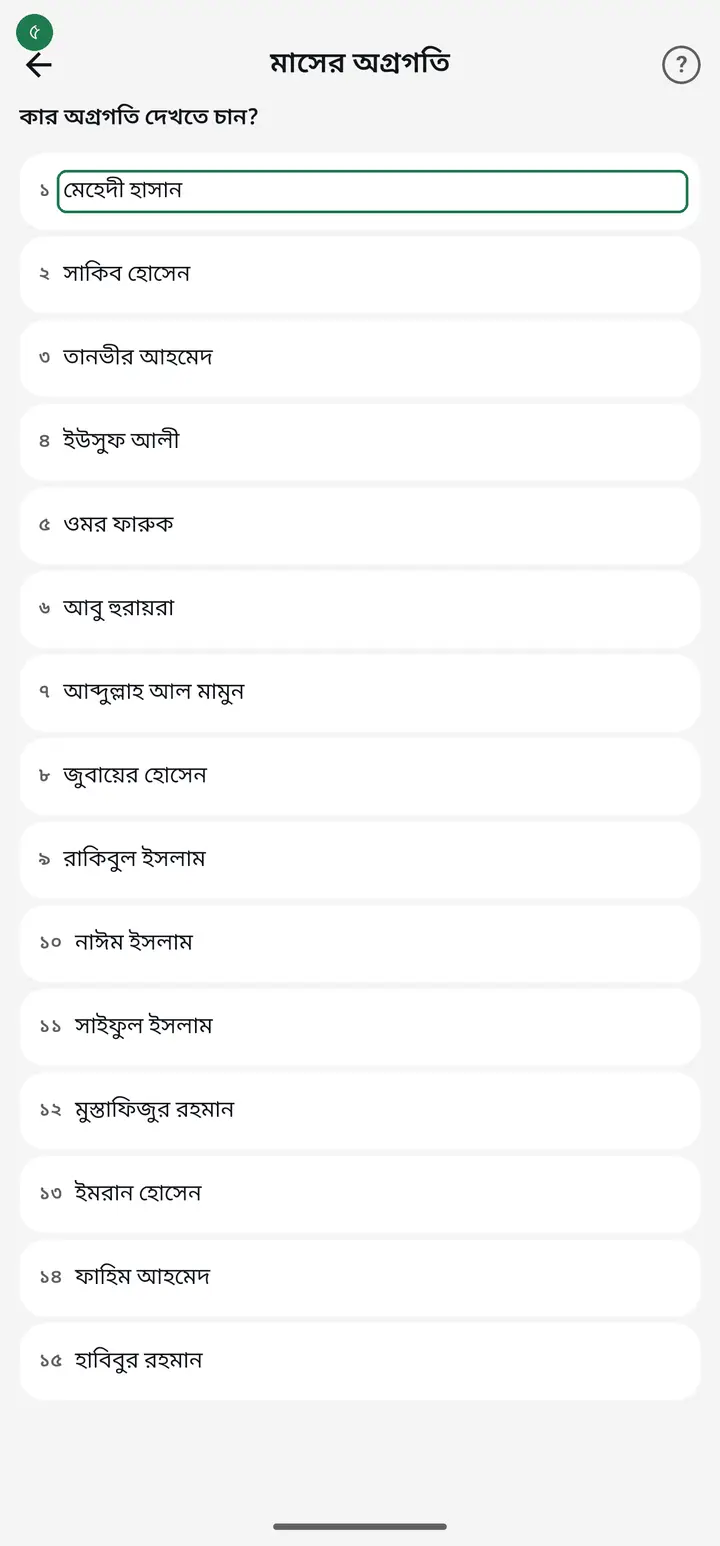
আর্কাইভ করা শিক্ষার্থীদের নামও এখানে থাকে, ইচ্ছা করেই। ছেলেটা চলে যাওয়ার পর অভিভাবক শেষ মাসের হিসাব চাইলে যেন দিতে পারেন।
-
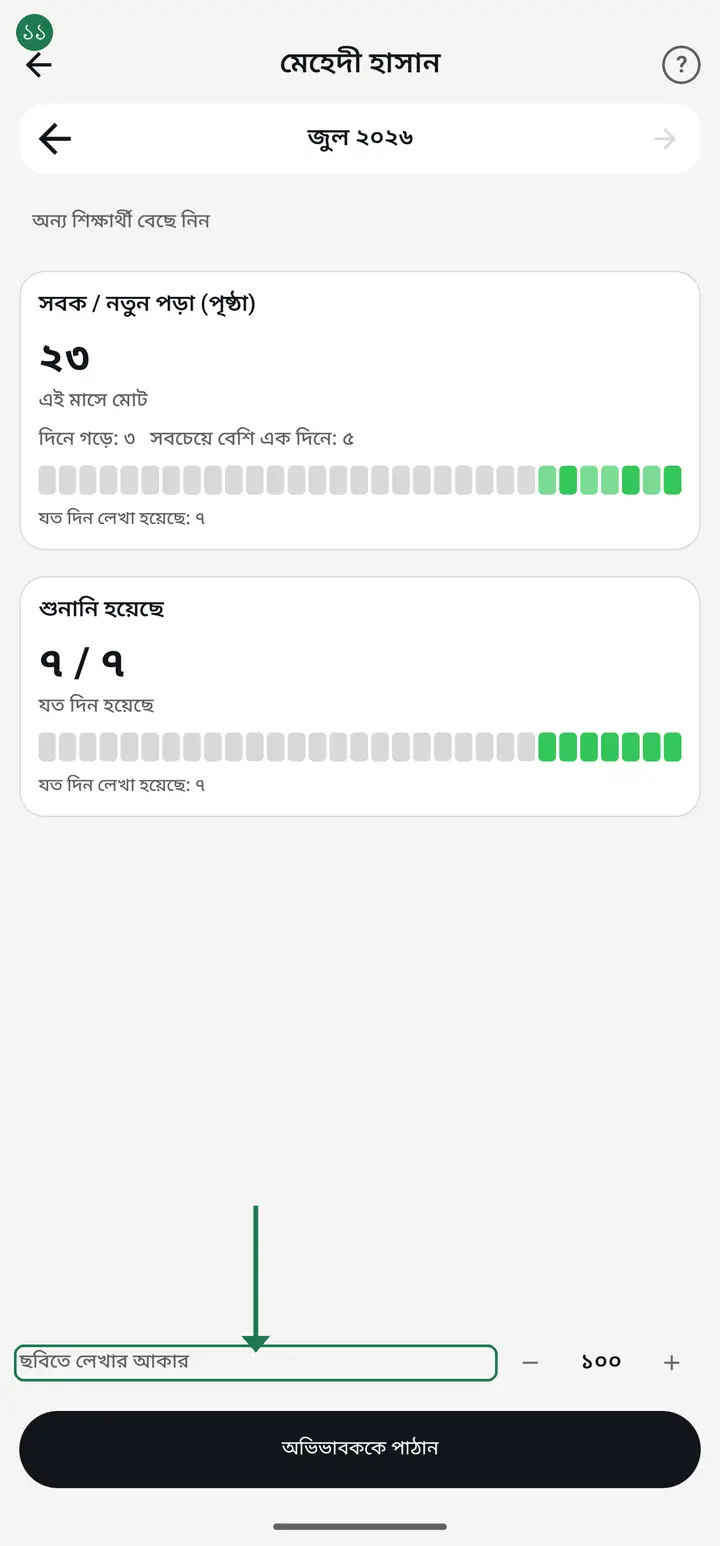
ওই শিক্ষার্থীর এই মাসের হিসাব খুলবে। উপরে মাসের নাম, পাশে তীর চিহ্ন — আগের মাস দেখতে চাইলে বাম দিকের তীরে চাপ দিন।
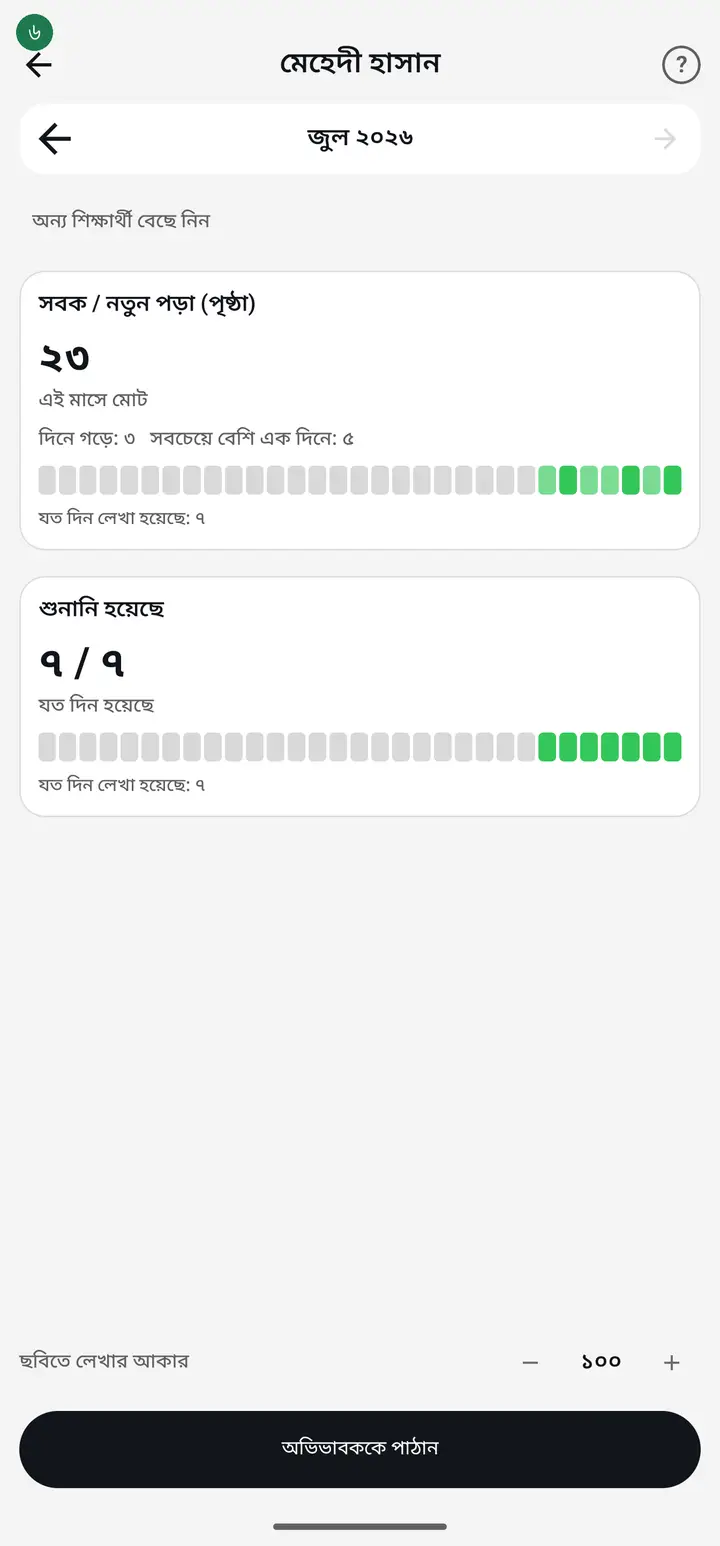
সামনের মাসের তীর কাজ করবে না, এটা ভুল না। যে মাস এখনো আসেই নাই তার হিসাব থাকার কথা না।
-
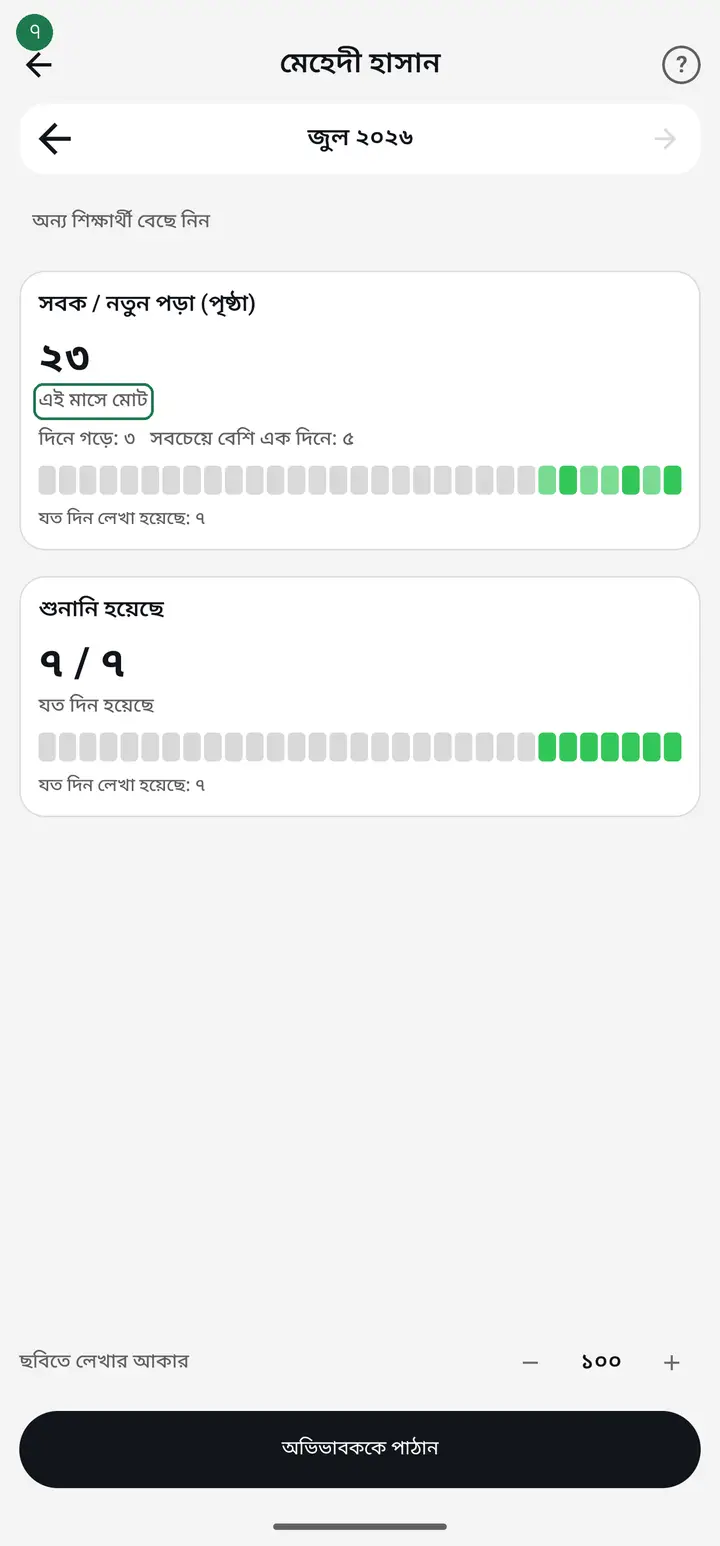
প্রতিটা ঘরের জন্য আলাদা হিসাব দেখবেন — "এই মাসে মোট", "দিনে গড়ে", "সবচেয়ে বেশি এক দিনে"। সংখ্যার ঘরগুলো নিজে নিজেই যোগ হয়ে যায়, আপনাকে হাতে যোগ করতে হয় না।
-
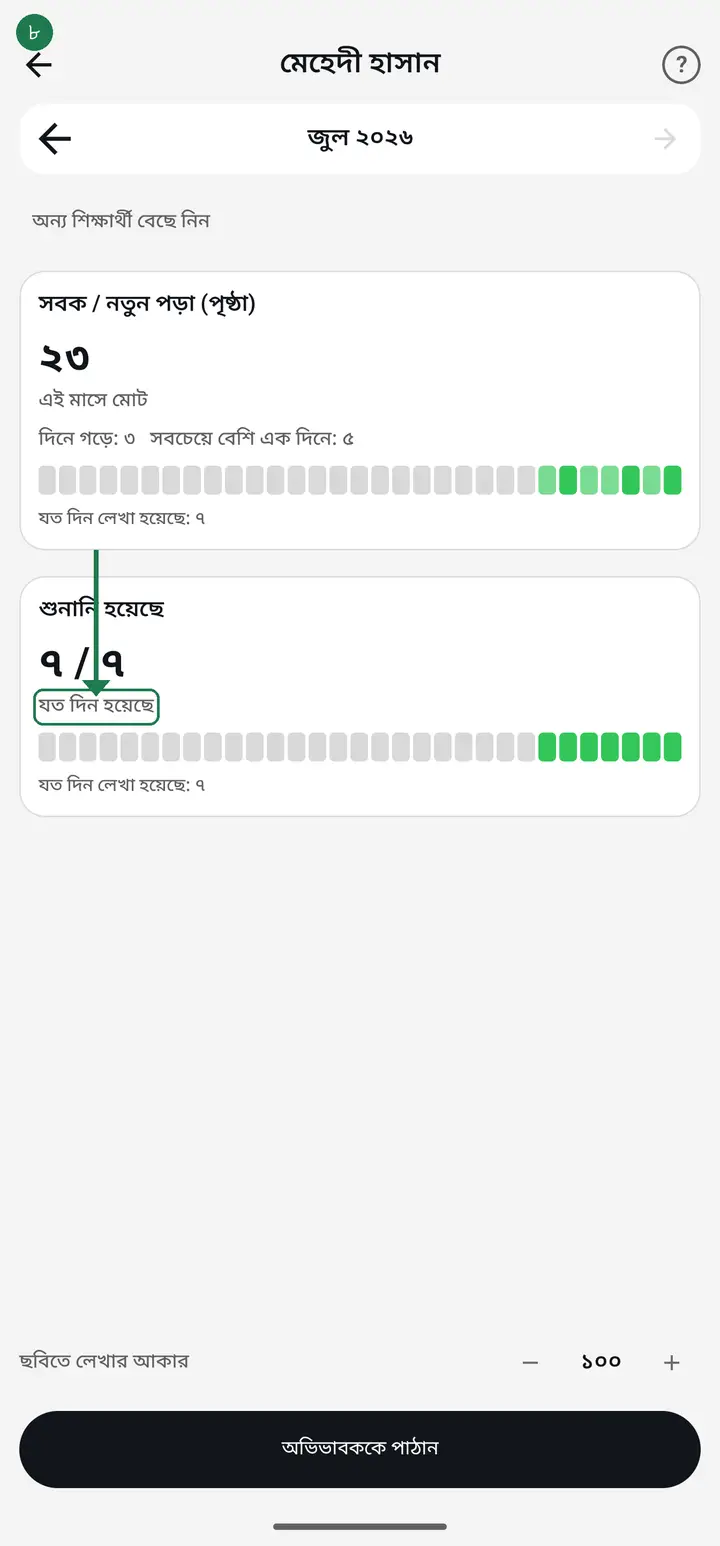
"হয়েছে / হয়নি" ধরনের ঘরে দেখবেন কত দিনে হয়েছে — যেমন "২২ / ২৬"। সংখ্যাটার ঠিক নিচে ছোট করে লেখা থাকবে "যত দিন হয়েছে"। মানে যে ২৬ দিন লিখেছেন, তার মধ্যে ২২ দিন হয়েছে। যেদিন লেখেননি সেদিন গোনায় ধরা হয় না, তাই ছুটির দিন হিসাব খারাপ করে না।
-
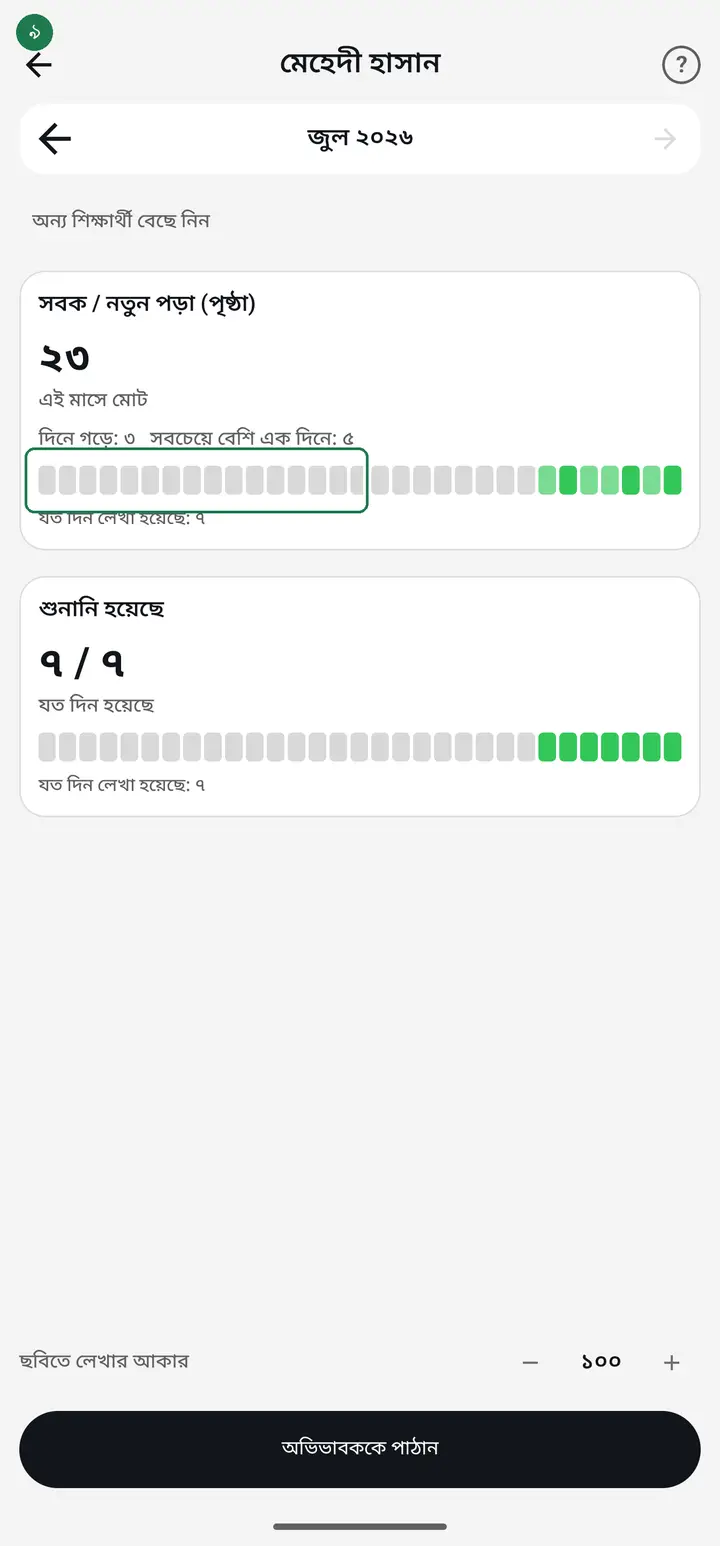
নিচে প্রতিদিনের ছোট ছোট ঘরের একটা সারি দেখবেন — মাসের প্রতিটা দিনের জন্য একটা করে। যেদিন বেশি হয়েছে সেদিনের রঙ গাঢ়, কম হলে হালকা, ফাঁকা দিন সাদা। এক নজরেই বোঝা যায় কোন সপ্তাহে ঢিলা গেছে।
-
সারা মাসের শিক্ষকের মন্তব্যগুলো তারিখসহ একসাথে নিচে থাকবে।
-
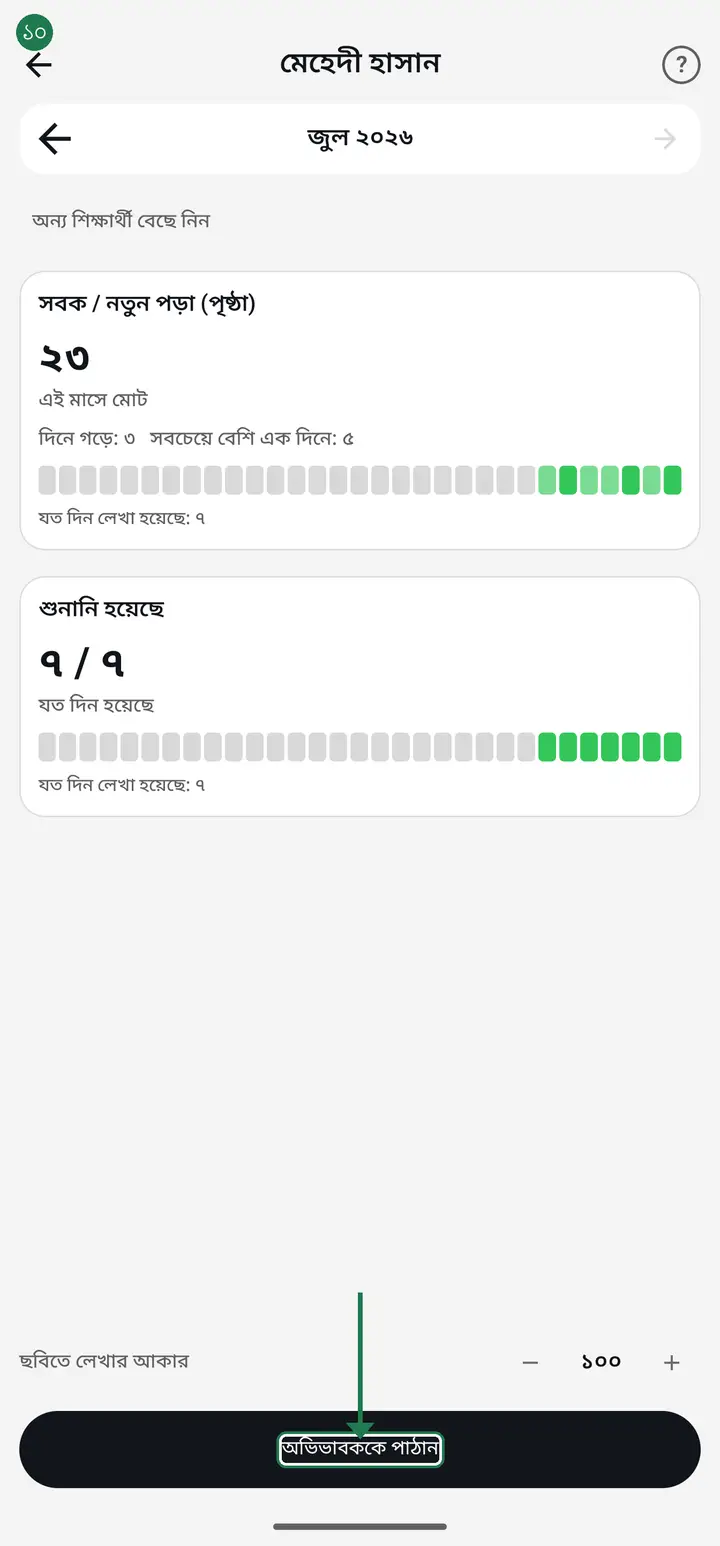
অভিভাবককে পাঠাতে "অভিভাবককে পাঠান" চাপুন। অ্যাপ পুরো রিপোর্টটার একটা ছবি বানাবে — উপরে আপনার প্রতিষ্ঠানের নাম-ঠিকানাসহ। তারপর হোয়াটসঅ্যাপ, ইমো, মেসেঞ্জার — যেটা দিয়ে পাঠাতে চান বেছে নিন।
-
ছবির লেখা ছোট বা বড় লাগলে "ছবিতে লেখার আকার" দিয়ে ঠিক করে নিন। একবার ঠিক করলে পরের বারও ওটাই থাকবে।
অভিভাবককে ছবি পাঠানোই সবচেয়ে সহজ — যার স্মার্টফোন আছে সে-ই খুলতে পারে, কোনো অ্যাপ লাগে না, নেট কম থাকলেও যায়।
-
সাপ্তাহিক খাতা (অ্যাপের ৩.২.২৮৬ সংস্করণ থেকে): শিক্ষার্থী বাছাইয়ের পর উপরে "মাসিক" আর "সাপ্তাহিক" দুইটা ঘর পাবেন। "সাপ্তাহিক" চাপলে কাগজের খাতার মতো একটা তালিকা আসবে — শনিবার থেকে শুক্রবার, প্রতিদিন এক সারি, আর আপনার ক্লাসে যত ঘর রাখা আছে প্রতিটা এক কলামে। তীর চিহ্ন চেপে আগের সপ্তাহে যেতে পারবেন।
-
যেদিন কিছু লেখা হয়নি, সেদিনের ঘর ফাঁকা থাকে — ০ বসানো হয় না, তাই ফাঁকা দেখলেই বুঝবেন ওইদিন লেখা হয়নি। শেষ কলামটা "উস্তাদের স্বাক্ষর" (মাদ্রাসা বা হিফজ ক্লাসে; অন্য ক্লাসে "শিক্ষকের স্বাক্ষর") — ছাপিয়ে হাতে সই করার জন্য ফাঁকা রাখা। নিচে "সপ্তাহের মোট" আর "এই সপ্তাহে কত দিন লেখা হয়েছে" থাকে। মাসিক রিপোর্টের মতোই "অভিভাবককে পাঠান" দিয়ে ছবি করে পাঠানো যায়।
"নেট নেই — এই সপ্তাহের সব তথ্য না-ও আসতে পারে" দেখালে পাঠানোর বোতাম আসবে না, ইচ্ছা করেই। নেট ছাড়া শুধু এই ফোনে লেখা দিনগুলো দেখা যায়, অন্য শিক্ষকের লেখা দিন বাদ পড়তে পারে। নেট চালু করে আবার খুলুন, তারপর সই করুন বা পাঠান।
সাধারণ প্রশ্ন
"এই মাসে এই শিক্ষার্থীর জন্য কিছু লেখা হয়নি" দেখাচ্ছে কেন?
ওই মাসে ওই শিক্ষার্থীর জন্য কোনো দিন কিছু লেখা হয়নি, তাই। মাসের তীর দিয়ে ঠিক মাসে আছেন কি না দেখে নিন। আর নতুন শুরু করলে প্রথম মাসটা স্বাভাবিকভাবেই কম দেখাবে — কয়েক দিন লিখলেই হিসাব জমতে থাকবে।
রিপোর্টে প্রতিষ্ঠানের নাম আসছে না কেন?
প্রতিষ্ঠানের নাম-ঠিকানা যা সেটিংসে দেওয়া আছে রিপোর্ট সেটাই তুলে আনে। না থাকলে বা ভুল থাকলে প্রতিষ্ঠানের প্রোফাইলে গিয়ে ঠিক করে নিন — এক জায়গায় ঠিক করলে আইডি কার্ড, রসিদ, রিপোর্ট সব জায়গায় ঠিক হয়ে যাবে।
একসাথে পুরো ক্লাসের রিপোর্ট পাঠানো যায়?
এখন না — একজন একজন করে পাঠাতে হবে। কারণ প্রতিটা রিপোর্ট ওই একজনের নিজের হিসাব আর তার সম্পর্কে শিক্ষকের মন্তব্য নিয়ে বানানো, ওটা অন্য অভিভাবকের কাছে যাওয়া ঠিক না।
পাঠানোর আগে ছবিটা দেখে নিতে পারব?
হ্যাঁ। "অভিভাবককে পাঠান" চাপলে হোয়াটসঅ্যাপে যাওয়ার আগে ছবিটা দেখতে পাবেন। পছন্দ না হলে পিছনে এসে "ছবিতে লেখার আকার" বদলে আবার চেষ্টা করুন।
শিক্ষকের মন্তব্যও কি অভিভাবক দেখবেন?
হ্যাঁ, মাসের সব মন্তব্য তারিখসহ রিপোর্টে যায়। তাই মন্তব্য লেখার সময় ভেবে লিখবেন — অভিভাবক পড়বেন এটা ধরে নিয়েই লিখুন।
হিফজ বিভাগের সাপ্তাহিক তথ্য খাতার মতো রিপোর্ট বের করা যায়? (সবক, সাত সবক, আমুখতা — পারা, পৃষ্ঠা, ভুল)
যায়, অ্যাপের ৩.২.২৮৬ সংস্করণ থেকে — রিপোর্ট খুলে শিক্ষার্থী বাছাই করে "সাপ্তাহিক" চাপুন। খাতার প্রতিটা ঘর আপনার ক্লাসের এক একটা ঘর থেকে আসে, তাই পারা, পৃষ্ঠা আর ভুল আলাদা কলামে চাইলে "দৈনিক অগ্রগতি"-র সেটিংসে নিজের ঘর বানিয়ে নিন — যেমন "সবক পারা", "সবক পৃষ্ঠা", "সবক ভুল" (ধরন: সংখ্যা)। প্রতিদিন ওই ঘরগুলোতে লিখলে সাপ্তাহিক খাতা নিজে নিজেই ভরে যাবে।
AI-কে জিজ্ঞেস করুন
এই পাতাটা নিয়ে AI অ্যাপকে সহজ বাংলায় বুঝিয়ে দিতে বলুন।
কপি হয়েছে — এখন পেস্ট করুন
গুগল প্লে থেকে ফ্রি ডাউনলোড করুন
আরও টিউটোরিয়াল
- অ্যাপে ঢুকবেন কীভাবে ফোন নম্বর দিয়ে প্রথমবার অ্যাপে ঢোকা। ইমেইল বা পাসওয়ার্ড কিছু লাগবে না।
- এক আইডিতে ঢোকার আরেকটা রাস্তা যোগ করুন ফোন নম্বর দিয়ে খোলা আইডিতে জিমেইল যোগ করুন। আইডি একটাই থাকে, ভিতরের কিছুই বদলায় না।
- নিজের হাজিরা দেবেন কীভাবে শিক্ষক হিসেবে আপনি নিজেও প্রতিদিন হাজিরা দিতে পারেন — এক চাপেই হয়ে যায়।
- আমার বেতন দেখুন ও "বুঝে পেয়েছি" স্বাক্ষর করুন প্রতিষ্ঠান বেতন রেকর্ড করলে অ্যাপে খবর পাবেন। রশিদটা দেখে "বেতন বুঝে পেয়েছি" চেপে নিজের ডিজিটাল স্বাক্ষর রেখে দিন — দুই পক্ষের কাছেই প্রমাণ থাকবে।
- ক্লাস খুলবেন কীভাবে হাজিরা নেওয়ার আগে একবার ক্লাস খুলে নিতে হয়। একবারের কাজ।
- ক্লাসগুলো আগে-পরে সাজানো — কার্ড চেপে ধরে টেনে আনুন কেজি টু আগে আর কেজি ওয়ান পরে দেখাচ্ছে? ক্লাস যে সিরিয়ালে বানিয়েছিলেন সেই সিরিয়ালে আসে। "শ্রেণী কার্যক্রম" পাতায় কার্ড চেপে ধরে টেনে নিজের মতো সাজিয়ে নিন — নাম বদলানোর দরকার নাই।
- রশিদ-ফলাফলের লেখা সুন্দর করুন — ফন্ট আর আকার প্রিন্ট বা শেয়ার করা কাগজের লেখা দেখতে খারাপ লাগছে? এক জায়গায় ফন্ট বদলে দিলে রশিদ, ফলাফলের স্লিপ, প্রত্যয়ন পত্র — সব একসাথে বদলে যাবে।
- ছাত্র-ছাত্রী যোগ করবেন কীভাবে ক্লাসে ছাত্রদের নাম আর রোল একবার তুলে রাখুন। এরপর প্রতিদিন শুধু টিক দিলেই হবে।