
প্রশ্নপত্র বানাবেন কীভাবে
পরীক্ষার প্রশ্ন অ্যাপেই লিখুন আর প্রতিষ্ঠানের প্যাডে ছাপুন। পূর্ণমান আলাদা করে লিখতে হয় না — প্রশ্নের নম্বরগুলো নিজে নিজেই যোগ হয়ে যায়।
-
হোম পাতা থেকে যে ক্লাসের পরীক্ষা, সেই ক্লাসের কার্ডে চাপ দিন। ভেতরে ঘরগুলোর মধ্যে "প্রশ্নপত্র" পাবেন — প্রত্যয়ন পত্র আর বিজ্ঞপ্তির পাশেই। চাপ দিন।
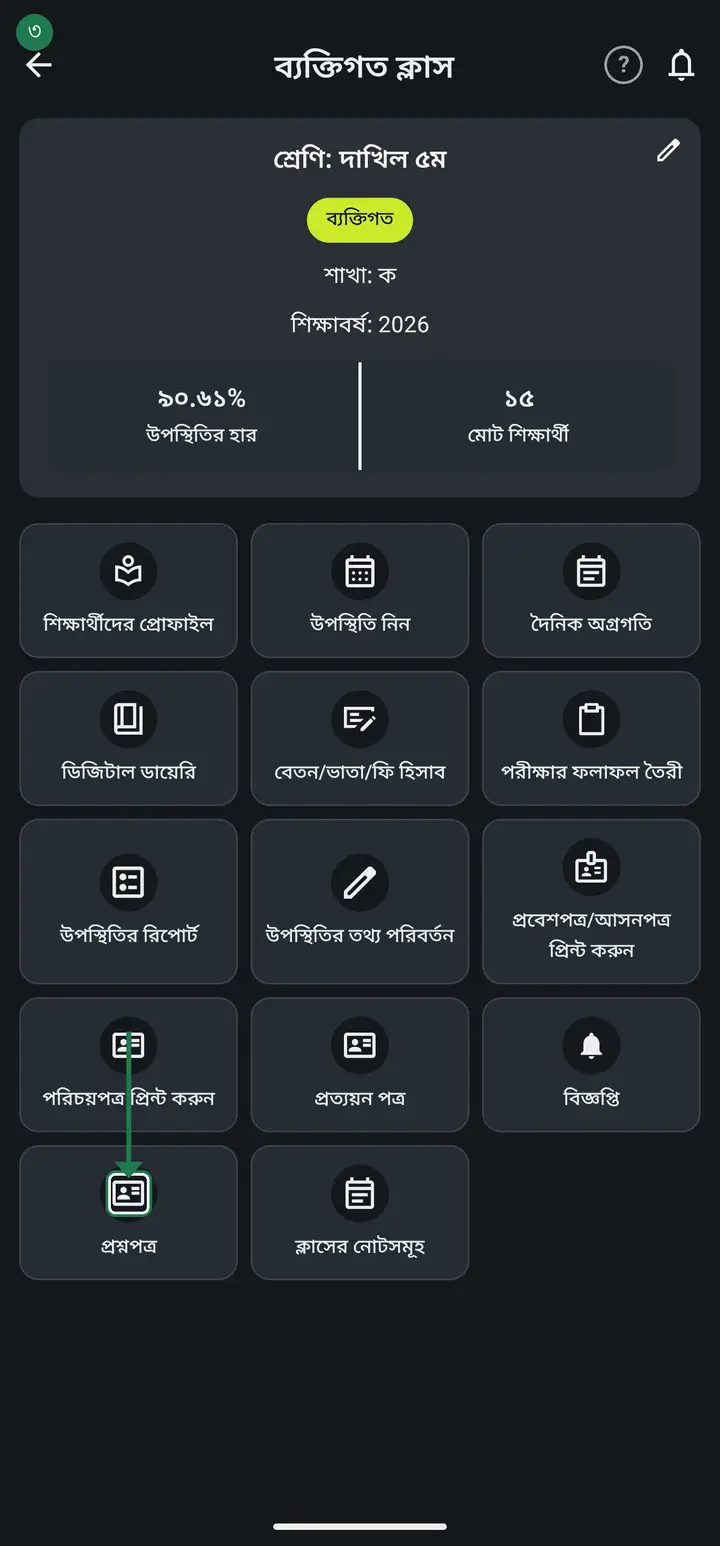
ঘরটা ছাপার কাগজগুলোর সাথে রাখা হয়েছে, পরীক্ষার রুটিনের সাথে না। রুটিন আলাদা ট্যাবে থাকে — ওটা কোন দিন কোন পরীক্ষা, আর এটা পরীক্ষায় কী প্রশ্ন আসবে।
-
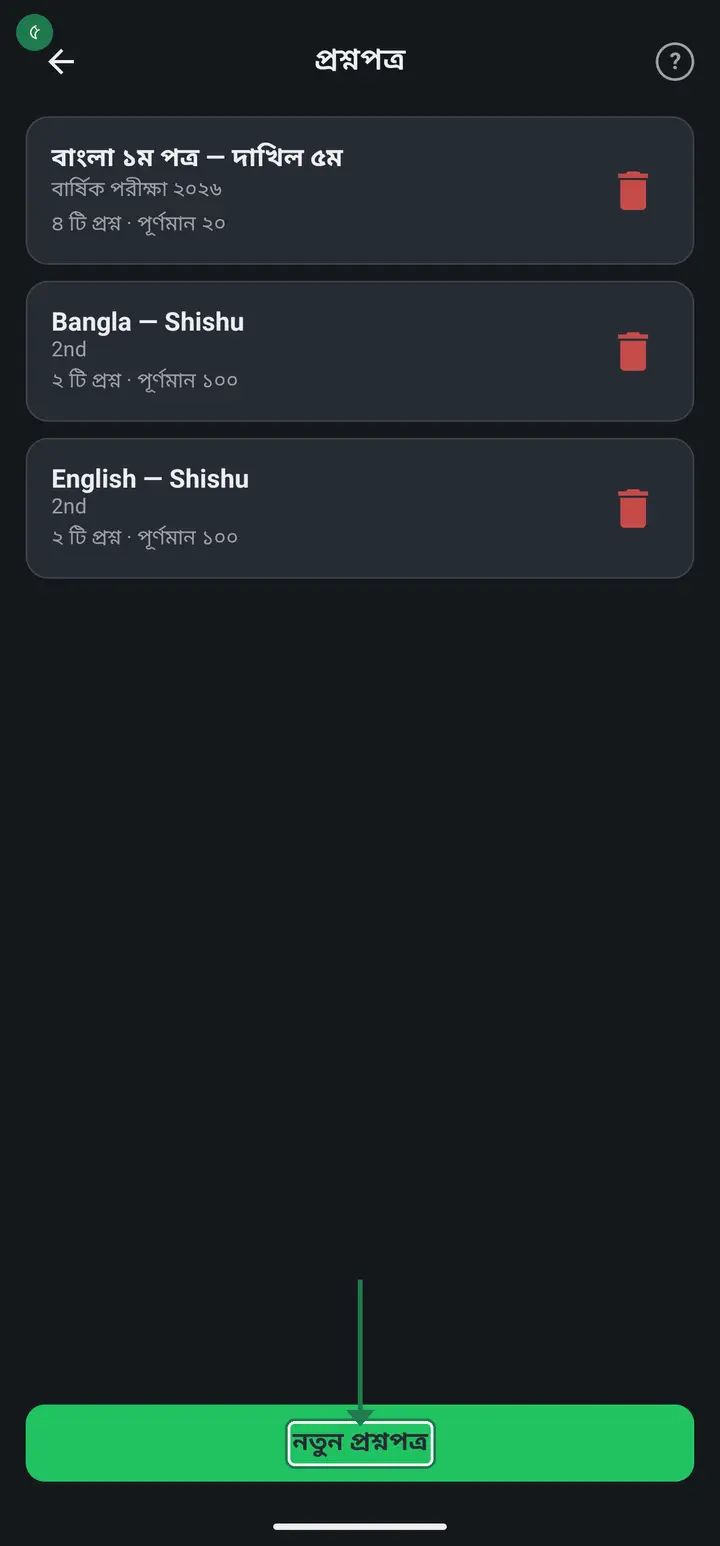
প্রথমবার ঢুকলে তালিকা ফাঁকা থাকবে। "নতুন প্রশ্নপত্র" চাপুন।
-
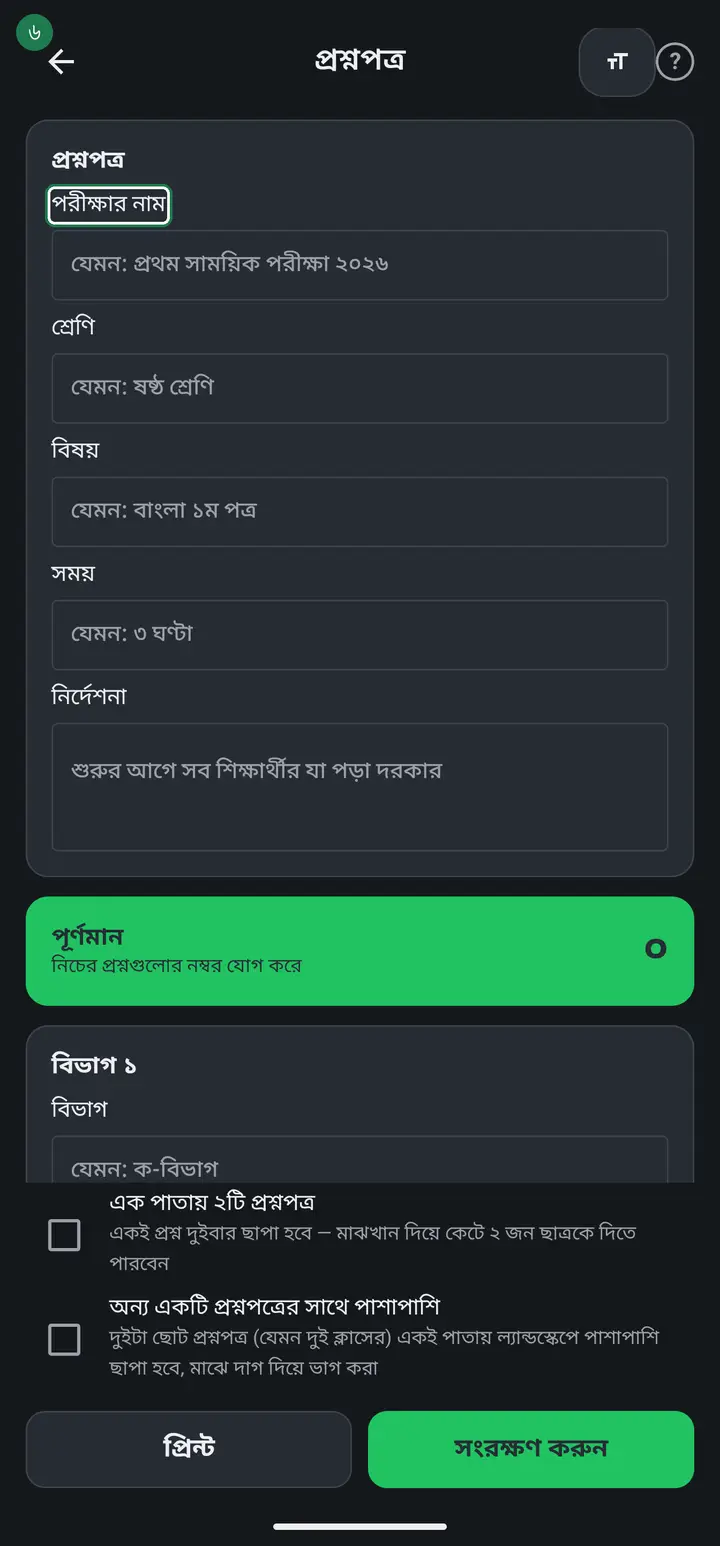
উপরের ঘরগুলো ভরুন — পরীক্ষার নাম, শ্রেণি, বিষয়, সময়। এগুলোই কাগজের মাথায় ছাপা হবে। প্রতিষ্ঠানের নাম, ইংরেজি নাম, ঠিকানা আর লোগো অ্যাপ নিজেই বসিয়ে দেবে, আপনাকে লিখতে হবে না।
-
এর ঠিক নিচে সবুজ পটিতে "পূর্ণমান" লেখা দেখবেন, আর তার নিচে ছোট করে "নিচের প্রশ্নগুলোর নম্বর যোগ করে"। এটা লেখার ঘর নয়। প্রশ্ন যোগ করতে থাকলে সংখ্যাটা নিজে নিজেই বাড়বে।
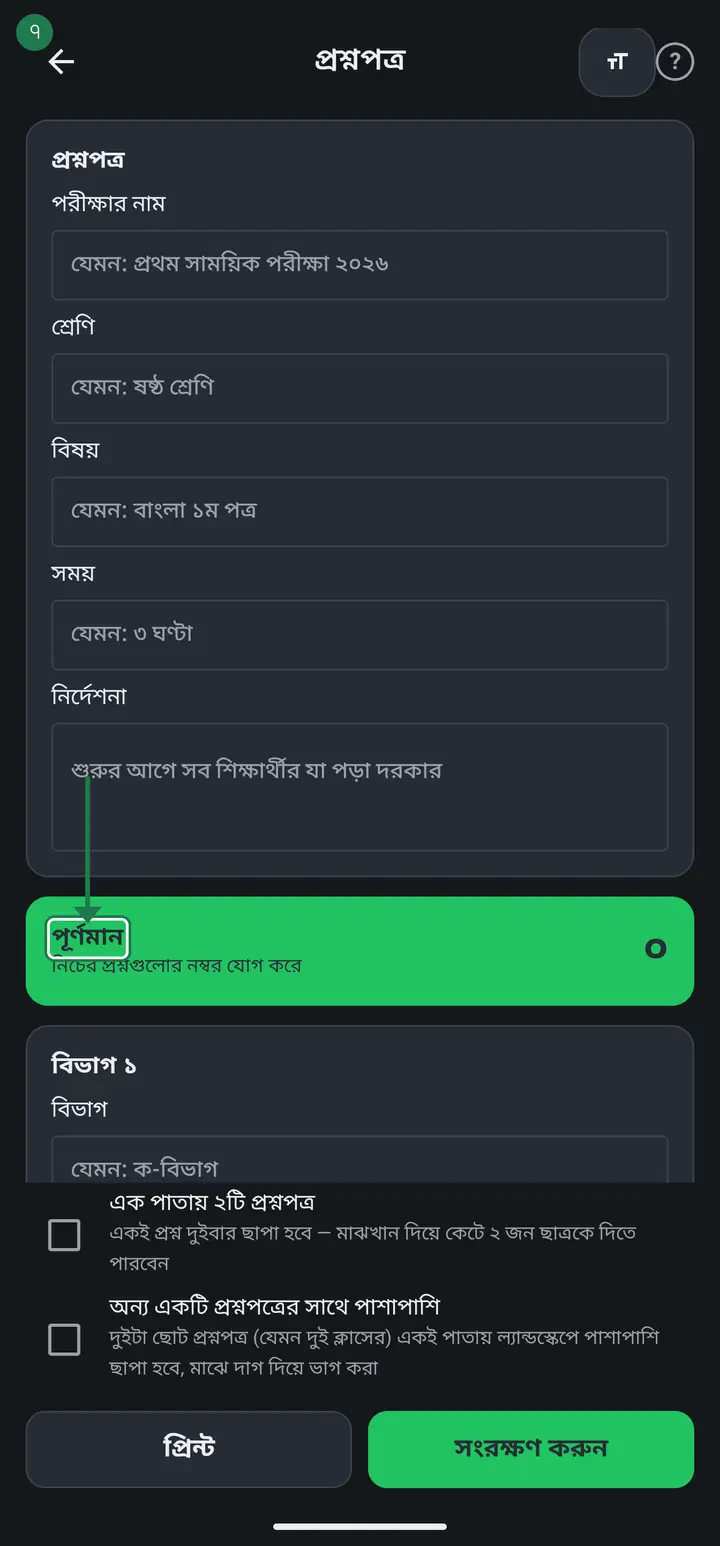
পূর্ণমান লেখার ঘর ইচ্ছা করেই রাখা হয়নি। হাতে লেখা পূর্ণমান আর প্রশ্নের নম্বর আলাদা হয়ে যাওয়াটাই সবচেয়ে বেশি হওয়া ভুল — একজন শিক্ষক একটা প্রশ্নের নম্বর বদলান, কিন্তু উপরের যোগফলটা বদলাতে ভুলে যান। পূর্ণমান বদলাতে চাইলে প্রশ্নের নম্বর বদলান।
-
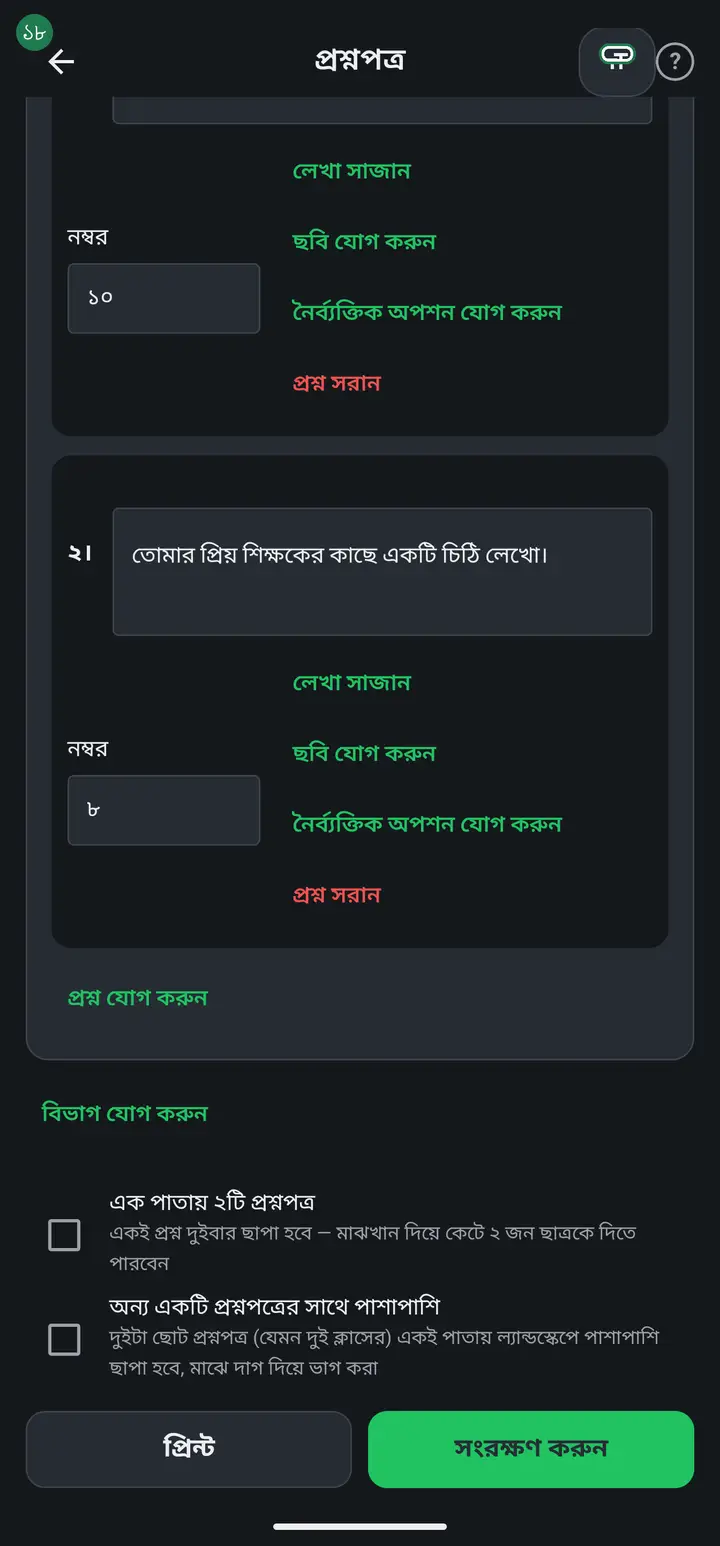
"প্রশ্ন যোগ করুন" চেপে প্রশ্নটা লিখুন, আর পাশের ছোট ঘরে ওই প্রশ্নের নম্বর দিন। রচনামূলক, সৃজনশীল বা সংক্ষিপ্ত প্রশ্নের জন্য এইটুকুই — আর কিছু লাগে না।
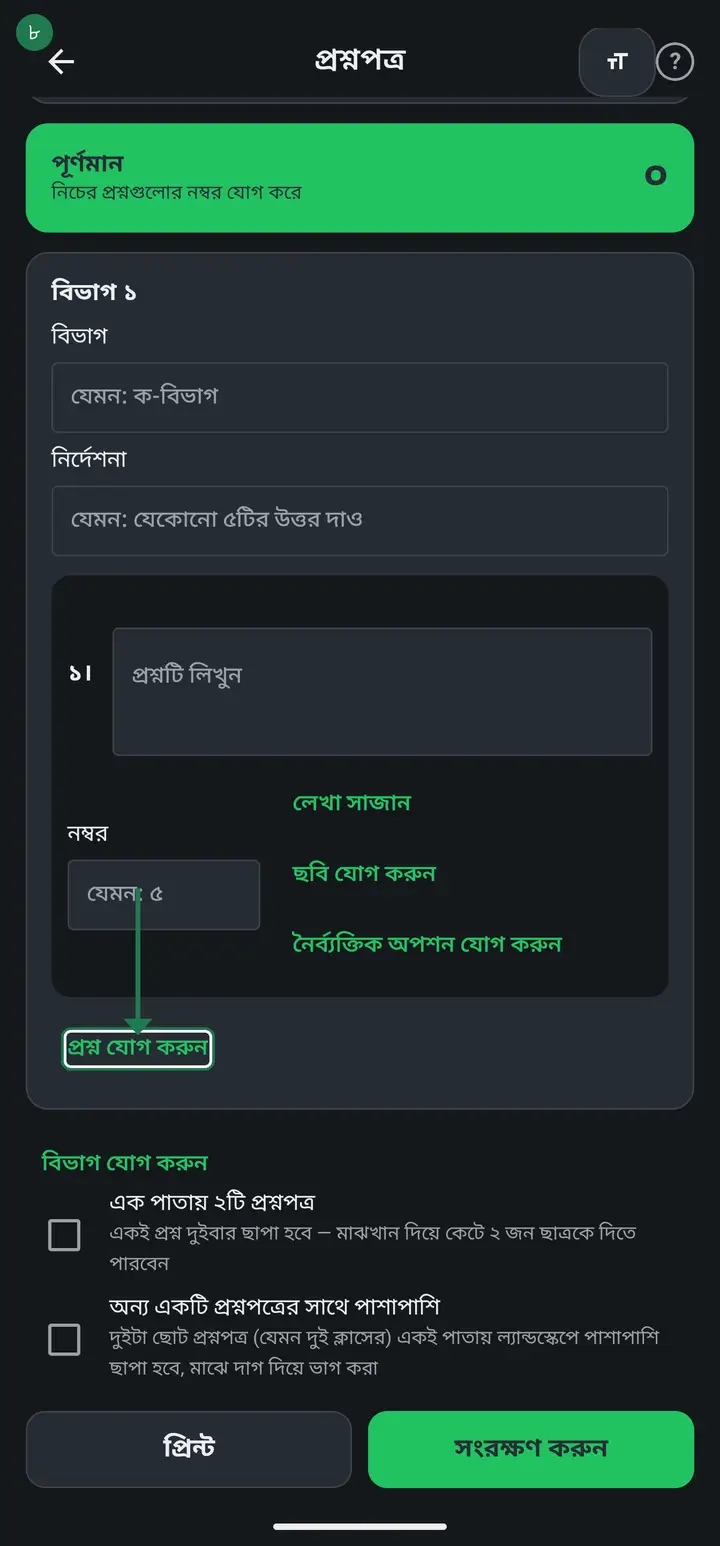
নম্বরের ঘরটা ফাঁকা রাখলে ওই প্রশ্নের পাশে কিছু ছাপা হবে না, আর যোগফলেও ধরা হবে না। ইচ্ছা করে নম্বরহীন প্রশ্ন রাখলে এটাই ঠিক আচরণ।
-
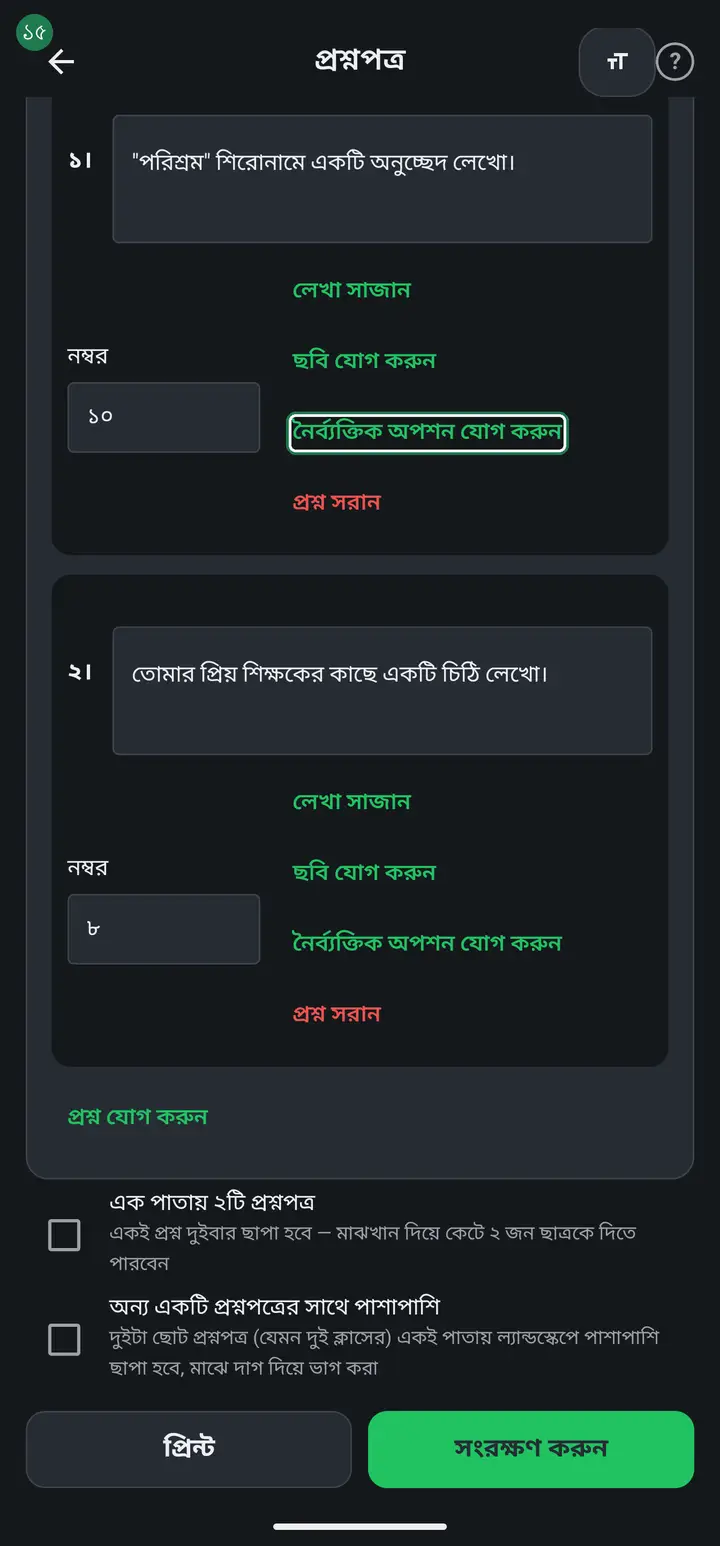
নৈর্ব্যক্তিক (MCQ) প্রশ্ন করতে চাইলে ওই প্রশ্নের নিচে "নৈর্ব্যক্তিক অপশন যোগ করুন" চাপুন। ক, খ, গ, ঘ — চারটা ঘর আসবে। দরকার হলে "অপশন যোগ করুন" দিয়ে আরও বাড়ানো যায়।
-
প্রশ্নের সাথে ছবি লাগাতে পারবেন — মানচিত্র, চিত্র, বইয়ের কোনো অংশের ছবি। ছবিটা প্রশ্নের নিচে আর অপশনের উপরে ছাপা হবে।
-
লেখা মোটা, বাঁকা বা আন্ডারলাইন করা যায়। অন্য কোথাও লেখা প্রশ্ন থাকলে কপি করে এখানে পেস্টও করতে পারবেন।
-
"ক-বিভাগ", "খ-বিভাগ" এভাবে ভাগ করতে চাইলে "বিভাগ যোগ করুন" চাপুন। প্রতিটা বিভাগের নিজের নাম আর নিজের নির্দেশনা দেওয়া যায় — যেমন "যেকোনো ৫টির উত্তর দাও"। ছাপার সময় নির্দেশনাটা বিভাগের নামের নিচে বন্ধনীর ভেতরে আসবে।
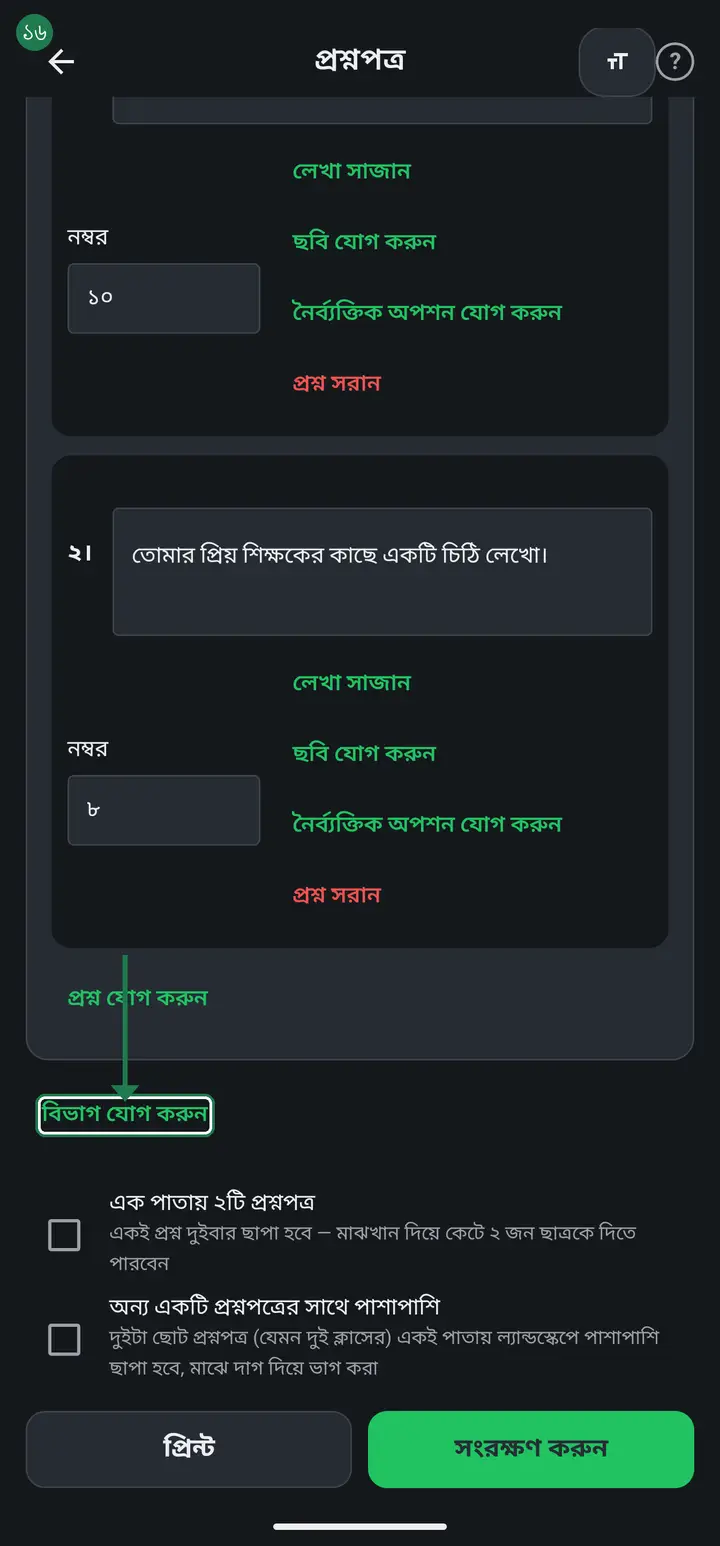
প্রশ্নের নম্বর সব বিভাগ মিলিয়ে একটানা চলে। ক-বিভাগ ৫ নম্বরে শেষ হলে খ-বিভাগ ৬ থেকে শুরু হবে, আবার ১ থেকে না। এটাই ঠিক — পরীক্ষার হলে "তিন নম্বর প্রশ্ন" বললে যেন একটাই প্রশ্ন বোঝায়।
-
বিভাগ না লাগলে কিছু করতে হবে না। বিভাগের নাম ফাঁকা রেখে দিলে কাগজে শুধু একটানা নম্বর দেওয়া প্রশ্নের তালিকা ছাপা হবে।
-
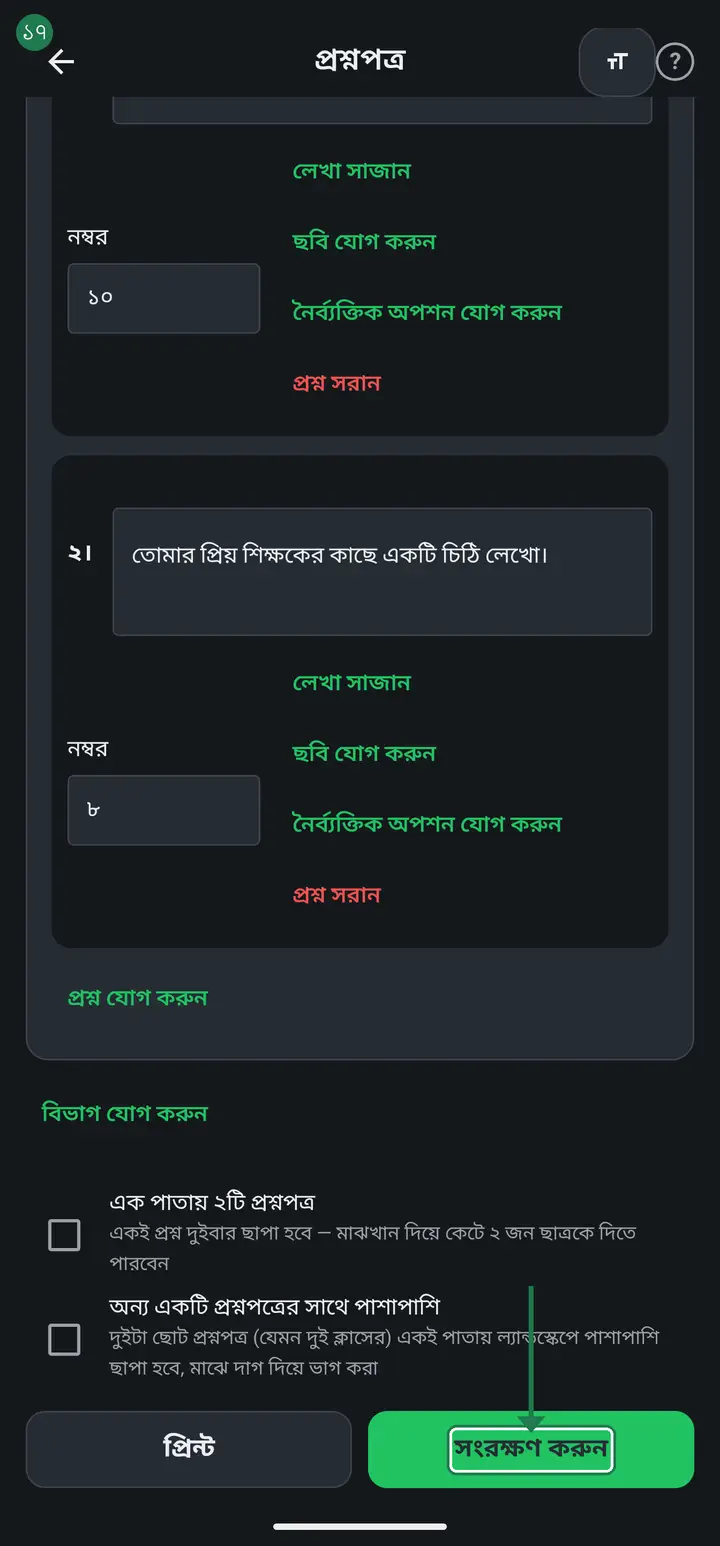
কাজ শেষে নিচে "সংরক্ষণ করুন" চাপুন। "প্রশ্নপত্র সংরক্ষণ হয়েছে" দেখলে কাজ শেষ। তারপর পাশের "প্রিন্ট" চাপলে পিডিএফ তৈরি হয়ে খুলবে।
-
লেখা ছোট বা বড় লাগলে উপরে ডান দিকে অক্ষরের চিহ্নটায় চাপ দিন। ওখান থেকে পুরো কাগজের লেখার মাপ বাড়ানো-কমানো যায় — প্রতিষ্ঠানের নাম, প্রশ্ন, নম্বর সব একসাথে।
এই মাপটা শুধু প্রশ্নপত্রের জন্য মনে রাখা হয়। রশিদ বা প্রবেশপত্রের মাপ এতে বদলাবে না।
সাধারণ প্রশ্ন
পূর্ণমান লেখার ঘর কোথায়? খুঁজে পাচ্ছি না।
ঘরটা নাই, আর ইচ্ছা করেই নাই। উপরের সবুজ পটির সংখ্যাটাই পূর্ণমান, আর ওটা নিচের প্রশ্নগুলোর নম্বর যোগ করে বানানো। ১০০ করতে চাইলে প্রশ্নের নম্বরগুলো এমনভাবে দিন যেন যোগফল ১০০ হয়। এতে কাগজের মাথার পূর্ণমান আর ভেতরের নম্বর কখনো আলাদা হতে পারে না।
যোগফল আমার হিসাবের চেয়ে কম দেখাচ্ছে। কেন?
যে প্রশ্নে কিছু লেখা হয়নি, সেটা ছাপাও হবে না আর যোগফলেও ধরা হবে না — নম্বর বসানো থাকলেও না। প্রশ্নগুলো একবার দেখে নিন, কোনোটা ফাঁকা রয়ে গেছে কি না।
এক প্রশ্ন ২+৩ নম্বরের। কীভাবে লিখব?
নম্বরের ঘরে ৫ লিখুন, আর ভাগগুলো প্রশ্নের লেখার মধ্যেই রাখুন — যেমন "(ক) ... ২ (খ) ... ৩"। নম্বরের ঘরে "২+৩" লিখলে যোগফল বের করা যায় না, তখন উপরের পূর্ণমান আবার হাতে লিখতে হতো।
আধা নম্বর (২.৫) দেওয়া যাবে?
যাবে। নম্বরের ঘরে ২.৫ লিখুন। যোগফলেও ঠিকভাবে ধরা হবে, আর কাগজে ২.৫ ছাপা হবে। পুরা সংখ্যা হলে দশমিক ছাপা হয় না — ৫ ছাপা হবে, ৫.০ না।
নেট না থাকলে প্রশ্নপত্র লেখা যাবে?
যাবে। লেখা আর সংরক্ষণ দুইটাই নেট ছাড়া কাজ করে, আর প্রিন্টও করা যায়। নেট আসলে প্রশ্নপত্রটা নিজে নিজেই সার্ভারে উঠে যাবে, আপনাকে কিছু করতে হবে না। শুধু প্রশ্নের সাথে ছবি লাগাতে চাইলে নেট লাগবে।
পুরনো প্রশ্নপত্র থেকে নতুনটা বানাতে চাই। বারবার লিখতে হবে?
তালিকা থেকে পুরনোটা খুলে বদলে নিয়ে সংরক্ষণ করলে পুরনোটাই বদলে যাবে। আলাদা রাখতে চাইলে "নতুন প্রশ্নপত্র" খুলে পুরনোটার লেখা কপি করে পেস্ট করে নিন।
প্রশ্নপত্রটা কি অন্য শিক্ষক বা অভিভাবকরা দেখতে পাবেন?
না। প্রশ্নপত্র শুধু আপনার নিজের কাছে থাকে — অন্য শিক্ষক, অভিভাবক, কেউ দেখতে পায় না। পরীক্ষার আগে প্রশ্ন ফাঁস হওয়ার কোনো সুযোগ নাই। ছাপা কাগজ বা পিডিএফটা আপনি নিজে যাকে দেবেন, শুধু সে-ই পাবে।
নার্সারি বা প্লের প্রশ্নে ছক/ঘর লাগে (মিলাও, খালি ঘর ভরাও)। টেবিল বসানোর অপশন তো দেখি না।
ঠিকই দেখছেন — প্রশ্নের ভিতরে ঘর-কলামের টেবিল বসানোর সিস্টেমটা এখনো চালু করা হয়নি, তাই ওইটা আপনি পাবেন না। কিন্তু আজকেই একটা উপায়ে কাজটা হয়ে যাবে: ছকটা খাতায় এঁকে বা অন্য কোথাও বানিয়ে ছবি তুলে নিন, তারপর ওই প্রশ্নের নিচে "ছবি যোগ করুন" চেপে ছবিটা বসিয়ে দিন। ছাপার সময় ছবিটা প্রশ্নের সাথেই ঠিকঠাক ছাপা হবে। ছোট ক্লাসের মিলাও-ধরনের প্রশ্ন অনেকে এভাবেই দিচ্ছেন।
প্রতিষ্ঠানের নাম ছাপা কাগজে খুব ছোট লাগছে।
উপরে ডান দিকে অক্ষরের চিহ্নে চাপ দিন, তারপর মাপ বাড়ান। পুরো কাগজটা একসাথে বড় হবে — নাম, ঠিকানা, প্রশ্ন, নম্বর সব এক অনুপাতে।
AI-কে জিজ্ঞেস করুন
এই পাতাটা নিয়ে AI অ্যাপকে সহজ বাংলায় বুঝিয়ে দিতে বলুন।
কপি হয়েছে — এখন পেস্ট করুন
গুগল প্লে থেকে ফ্রি ডাউনলোড করুন
আরও টিউটোরিয়াল
- অ্যাপে ঢুকবেন কীভাবে ফোন নম্বর দিয়ে প্রথমবার অ্যাপে ঢোকা। ইমেইল বা পাসওয়ার্ড কিছু লাগবে না।
- এক আইডিতে ঢোকার আরেকটা রাস্তা যোগ করুন ফোন নম্বর দিয়ে খোলা আইডিতে জিমেইল যোগ করুন। আইডি একটাই থাকে, ভিতরের কিছুই বদলায় না।
- নিজের হাজিরা দেবেন কীভাবে শিক্ষক হিসেবে আপনি নিজেও প্রতিদিন হাজিরা দিতে পারেন — এক চাপেই হয়ে যায়।
- আমার বেতন দেখুন ও "বুঝে পেয়েছি" স্বাক্ষর করুন প্রতিষ্ঠান বেতন রেকর্ড করলে অ্যাপে খবর পাবেন। রশিদটা দেখে "বেতন বুঝে পেয়েছি" চেপে নিজের ডিজিটাল স্বাক্ষর রেখে দিন — দুই পক্ষের কাছেই প্রমাণ থাকবে।
- ক্লাস খুলবেন কীভাবে হাজিরা নেওয়ার আগে একবার ক্লাস খুলে নিতে হয়। একবারের কাজ।
- রশিদ-ফলাফলের লেখা সুন্দর করুন — ফন্ট আর আকার প্রিন্ট বা শেয়ার করা কাগজের লেখা দেখতে খারাপ লাগছে? এক জায়গায় ফন্ট বদলে দিলে রশিদ, ফলাফলের স্লিপ, প্রত্যয়ন পত্র — সব একসাথে বদলে যাবে।
- ছাত্র-ছাত্রী যোগ করবেন কীভাবে ক্লাসে ছাত্রদের নাম আর রোল একবার তুলে রাখুন। এরপর প্রতিদিন শুধু টিক দিলেই হবে।
- একবারে সবার নাম তুলবেন কীভাবে ৪০ জনের নাম একটা একটা করে লেখার দরকার নেই। তালিকা লিখে বা পেস্ট করে একবারে সবাইকে যোগ করুন — কম্পিউটার লাগবে না।