
প্রতিষ্ঠানের নিজের ওয়েবসাইট বানাবেন কীভাবে
অভিভাবক ফোন করে জিজ্ঞেস করেন — ভর্তি চলছে? পরীক্ষা কবে? ছুটি কবে? প্রতিবার একই কথা বলতে হয়। ফেসবুকে পোস্ট দিলে দুদিন পর হারিয়ে যায়। প্রতিষ্ঠানের একটা নিজের ঠিকানা থাকলে একবার লিখে রাখলেই হয় — যে যখন খুশি দেখে নেবে।
হাজিরা খাতা থেকেই প্রতিষ্ঠানের একটা ওয়েবসাইট বানানো যায় — বিনামূল্যে, কোনো কোডিং ছাড়া। নোটিশ, শিক্ষকবৃন্দ, ভর্তির খবর সব এক পাতায় থাকবে, আর লিংকটা অভিভাবকদের পাঠিয়ে দিতে পারবেন।
-
নিচে "প্রতিষ্ঠান" ট্যাবে চাপুন।
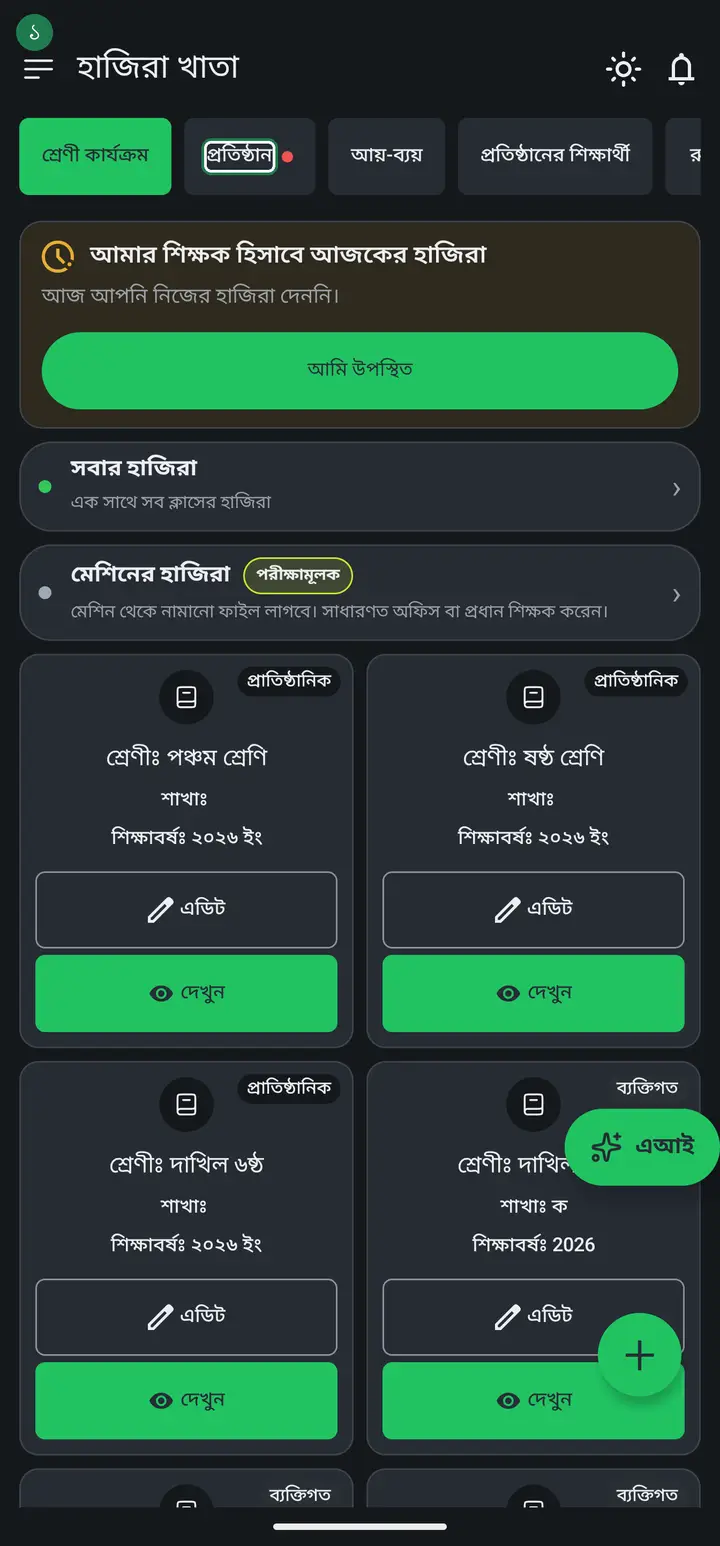
এই কাজটা শুধু প্রতিষ্ঠানের এডমিন বা প্রধান শিক্ষক করতে পারেন। সাধারণ শিক্ষকের ফোনে "ওয়েবসাইট" ঘরটাই দেখাবে না — এটা ভুল নয়, নিয়মই এমন।
-
"সম্পূর্ণ প্রতিষ্ঠান ড্যাশবোর্ড" চাপুন।
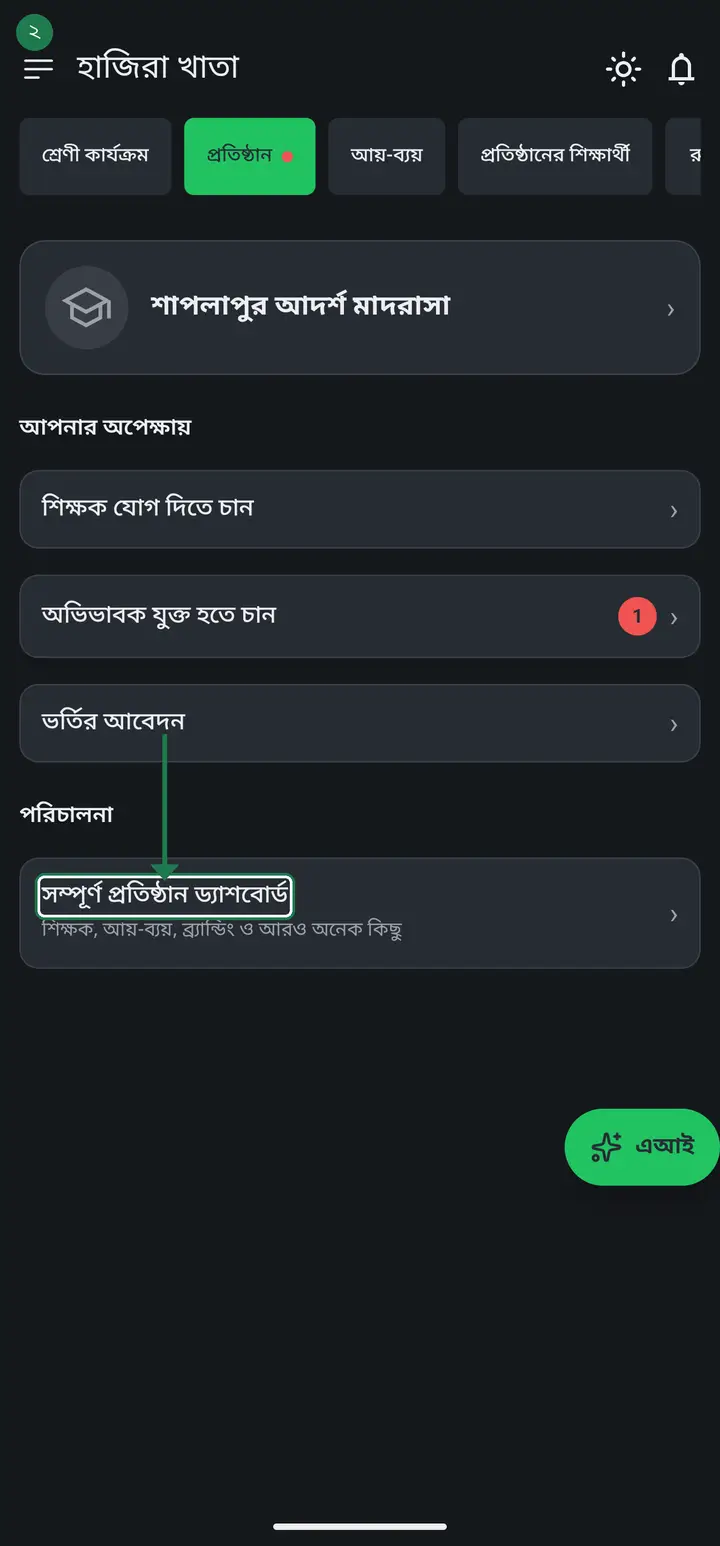
-
একটু নিচে নামলে "ওয়েবসাইট" নামে একটা ঘর পাবেন। তাতে লেখা "আপনার প্রতিষ্ঠানের ওয়েবসাইট তৈরি করুন" — ওটাতে চাপ দিন।
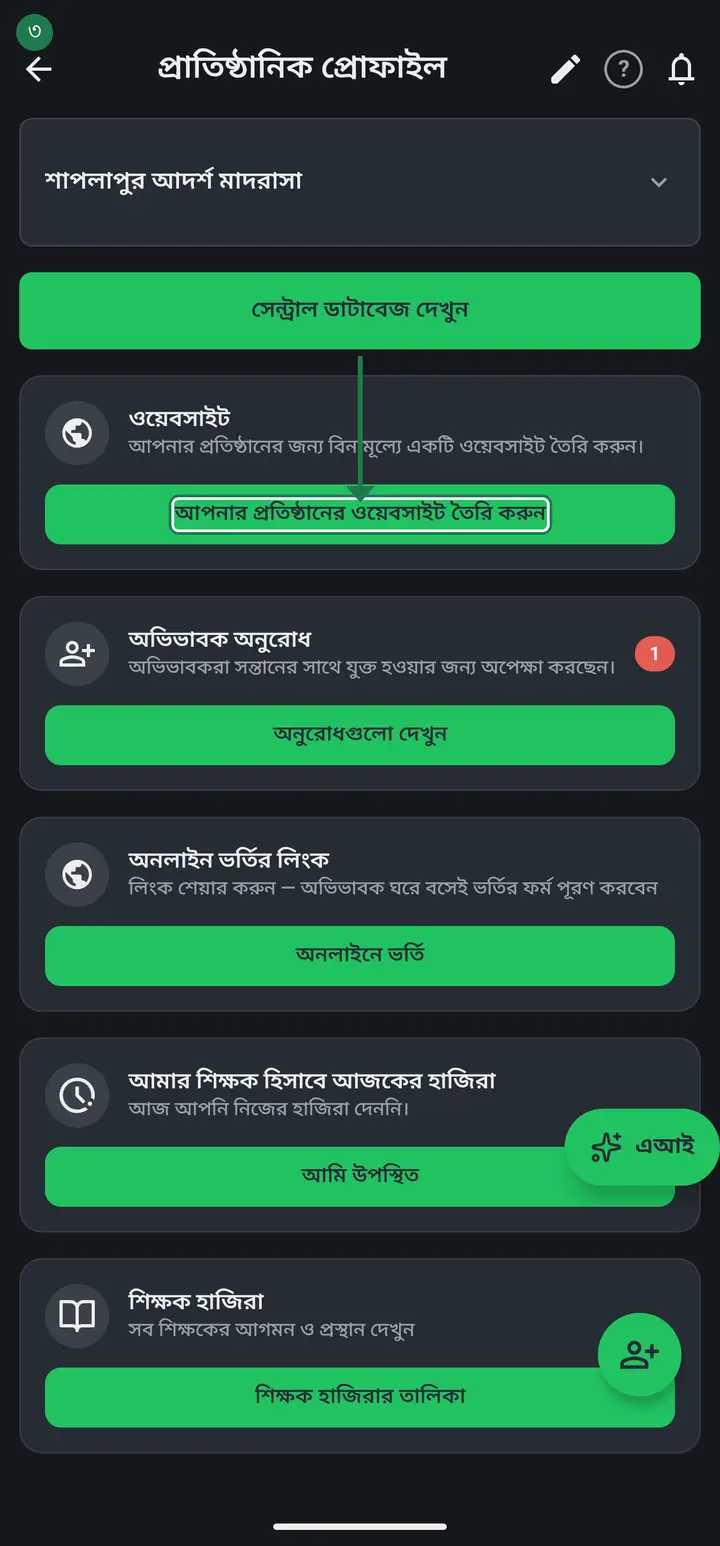
-
ছয় ধাপের একটা ফর্ম খুলবে। উপরে ১ থেকে ৬ পর্যন্ত গোল দাগ দেখতে পাবেন — আপনি কোন ধাপে আছেন সেটা বোঝার জন্য। প্রথম ধাপের নাম "তথ্য"।
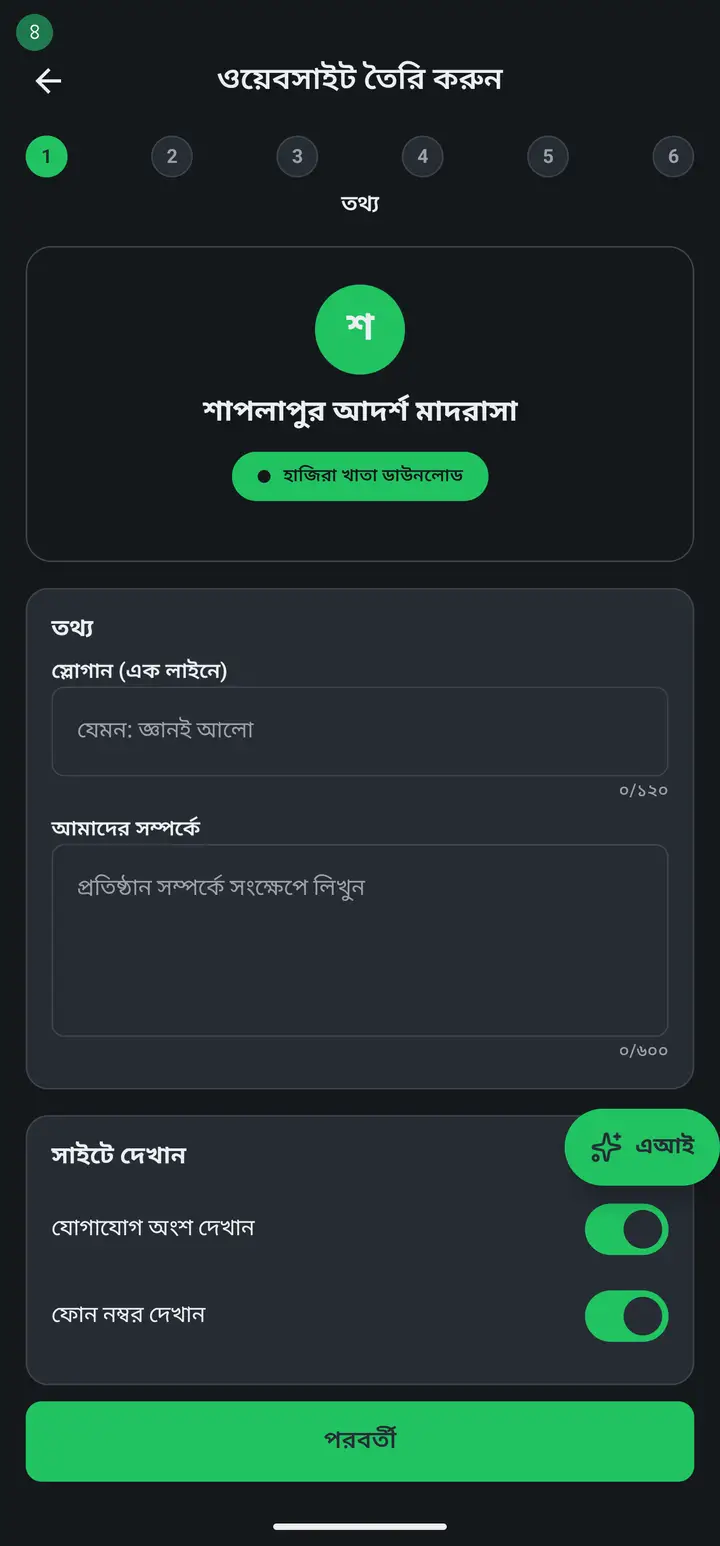
-
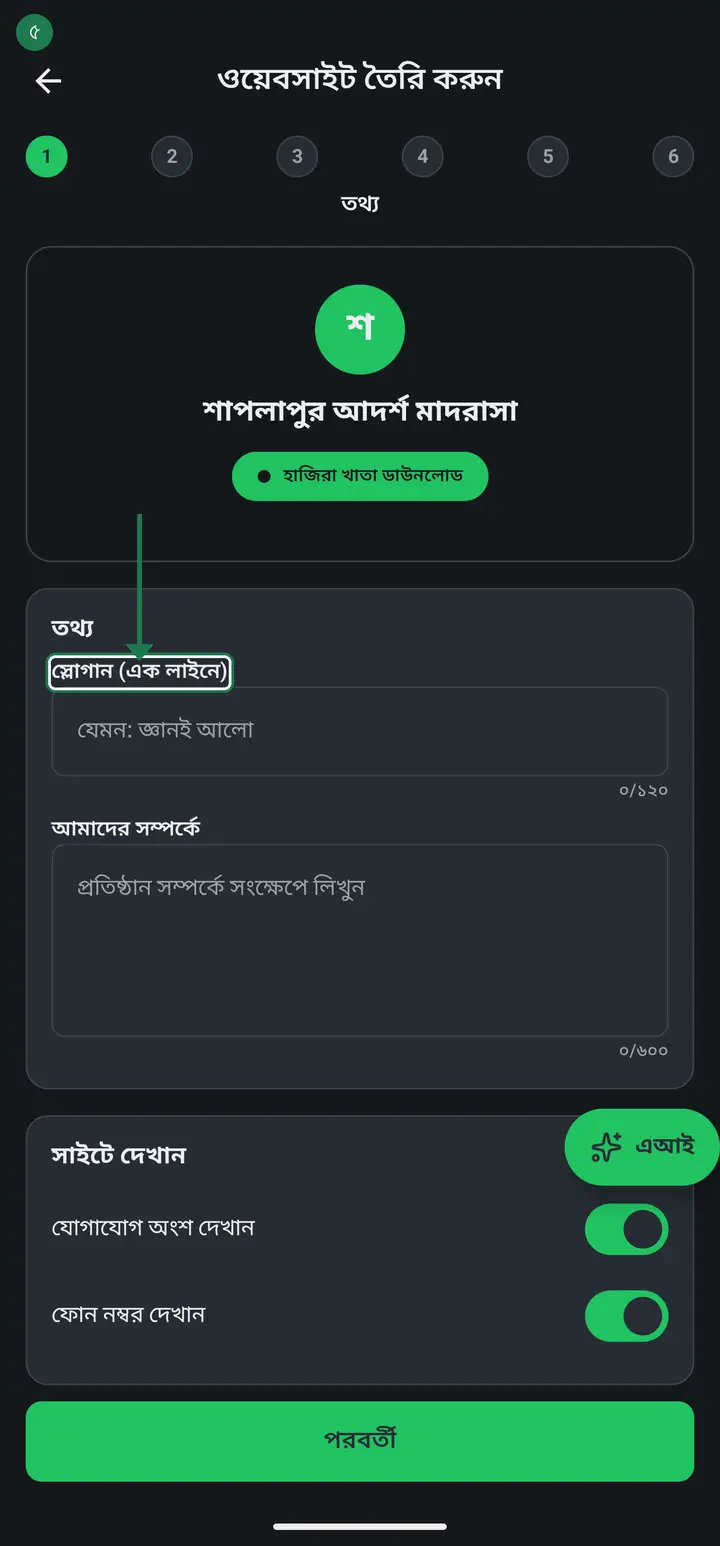
"স্লোগান (এক লাইনে)" ঘরে প্রতিষ্ঠানের এক লাইনের কথা লিখুন — যেমন "জ্ঞানই আলো"। নামের ঠিক নিচে এই লাইনটা বড় করে দেখাবে।
-
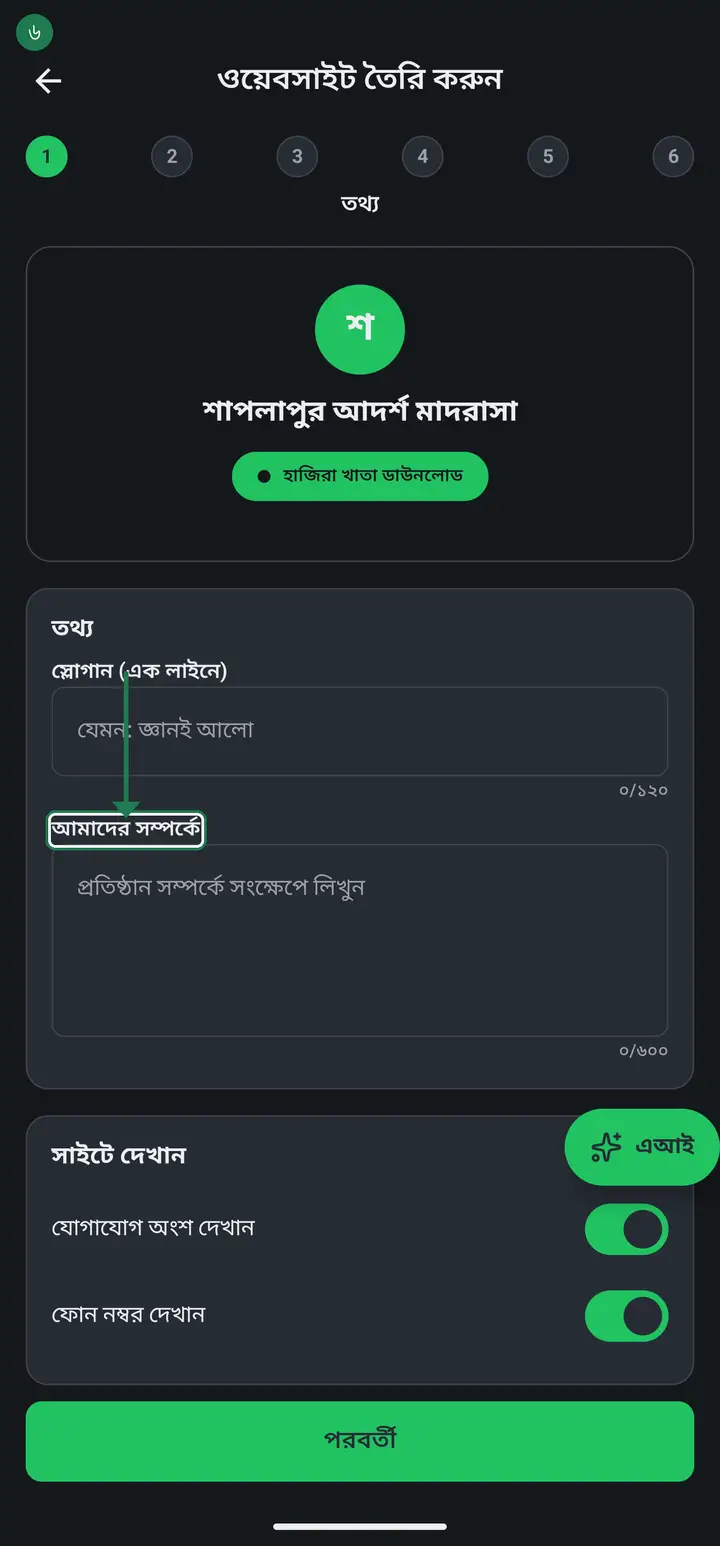
"আমাদের সম্পর্কে" ঘরে প্রতিষ্ঠান সম্পর্কে ছোট করে লিখুন — কবে প্রতিষ্ঠিত, কী কী বিভাগ আছে, কারা পড়ে। অভিভাবক পাতাটা খুলে সবার আগে এটাই পড়েন।
-
আরেকটু নিচে "সাইটে দেখান" ঘরটা আছে। এখানকার সুইচগুলো ঠিক করে দেয় পাতায় কী কী থাকবে — যোগাযোগের অংশ, ফোন নম্বর, শ্রেণি ও শিক্ষার্থীর সংখ্যা, ম্যাপ। যেটা দেখাতে চান না, সেটার সুইচ বন্ধ করে দিন।
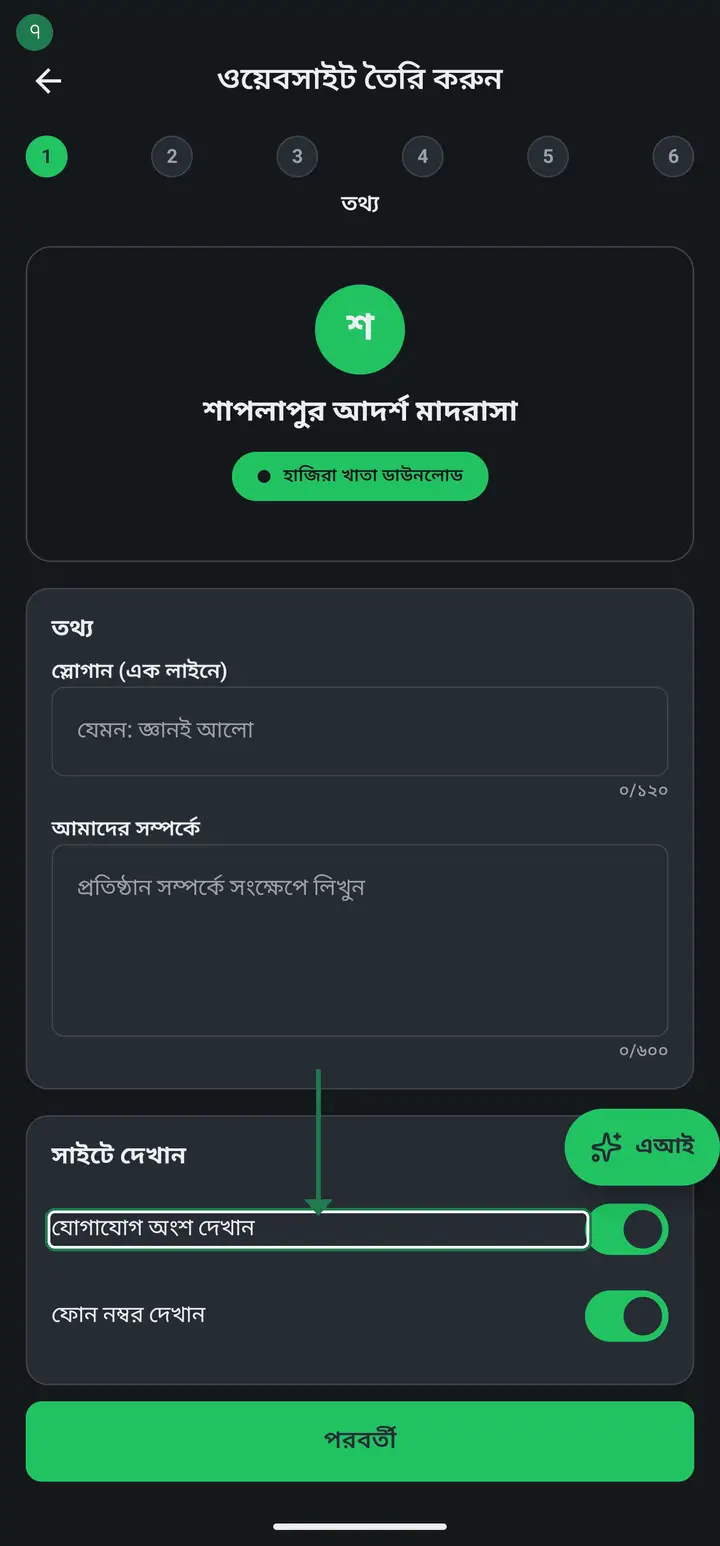
ফোন নম্বরের সুইচটা নিয়ে একটু ভাবুন। এটা চালু থাকলে নম্বরটা পুরো ইন্টারনেটে দেখা যাবে — শুধু অভিভাবকরা নন, যে কেউ। প্রতিষ্ঠানের অফিসের নম্বর দিলে ভালো, নিজের ব্যক্তিগত নম্বর না দেওয়াই বুদ্ধিমানের কাজ।
-
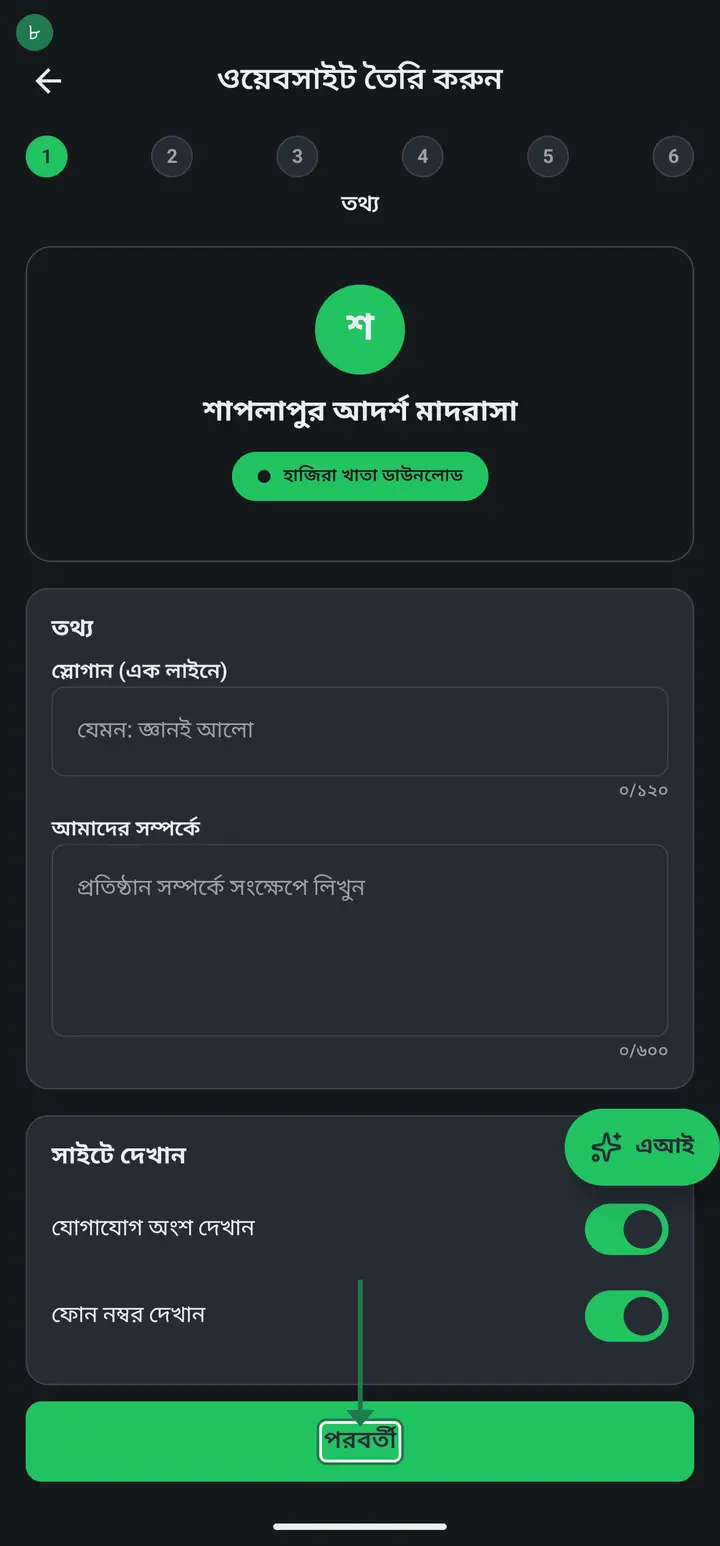
নিচের সবুজ "পরবর্তী" বোতামে চাপ দিন। দ্বিতীয় ধাপ "নোটিশ" খুলবে।
-
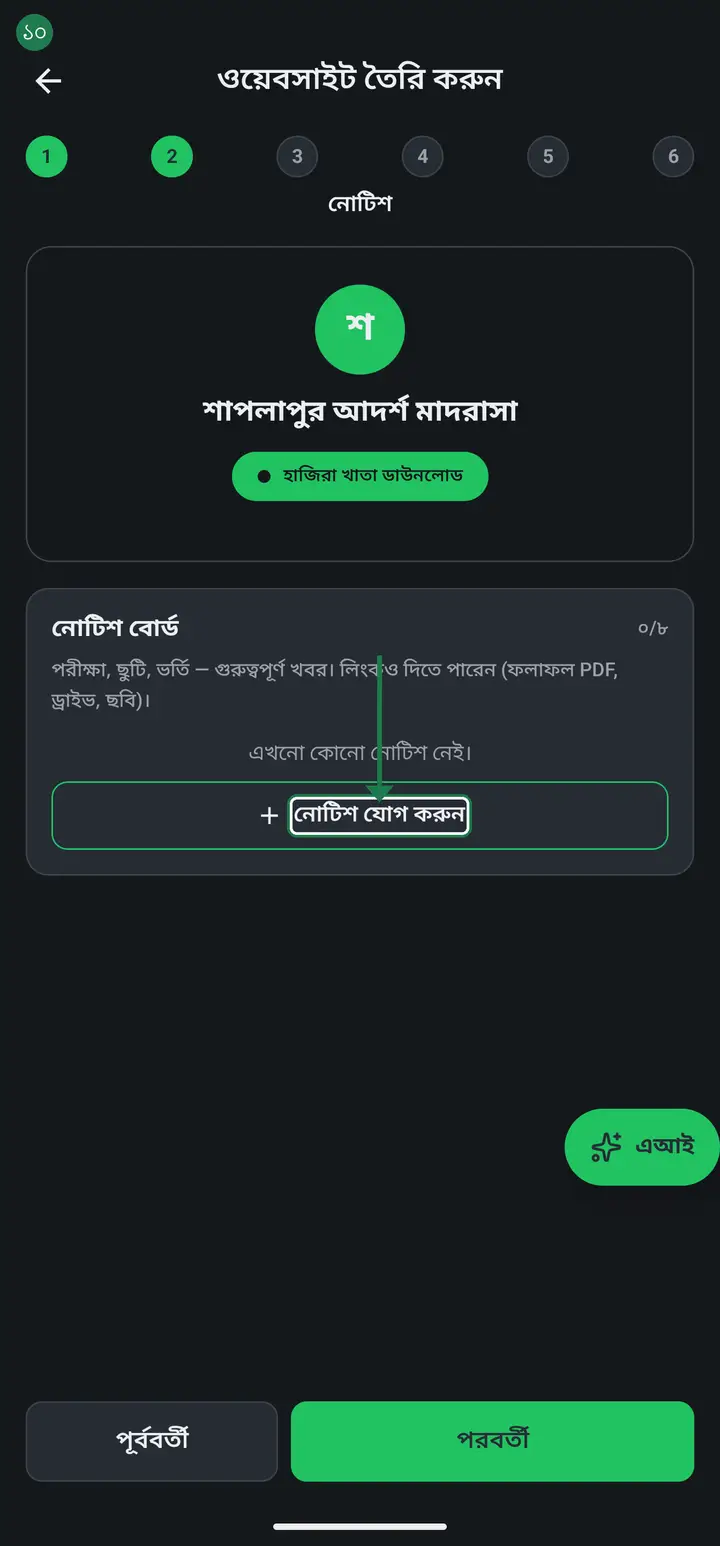
এটাই নোটিশ বোর্ড — ভর্তি, পরীক্ষা, ছুটি, যেকোনো জরুরি খবর। "নোটিশ যোগ করুন" চেপে একটা একটা করে যোগ করুন। শিরোনাম লাগবেই, তারিখ আর বিস্তারিত ইচ্ছা করলে দেবেন।
-
চাইলে নোটিশের সাথে একটা লিংকও দিতে পারেন — যেমন ফলাফলের PDF, ড্রাইভের ফাইল কিংবা ছবি। সর্বোচ্চ ৮টা নোটিশ রাখা যায়।
-
আবার "পরবর্তী"। তৃতীয় ধাপ "শিক্ষক" — এখানে শিক্ষকদের নাম আর পদবি দিন। "শিক্ষক যোগ করুন" চেপে একজন একজন করে।
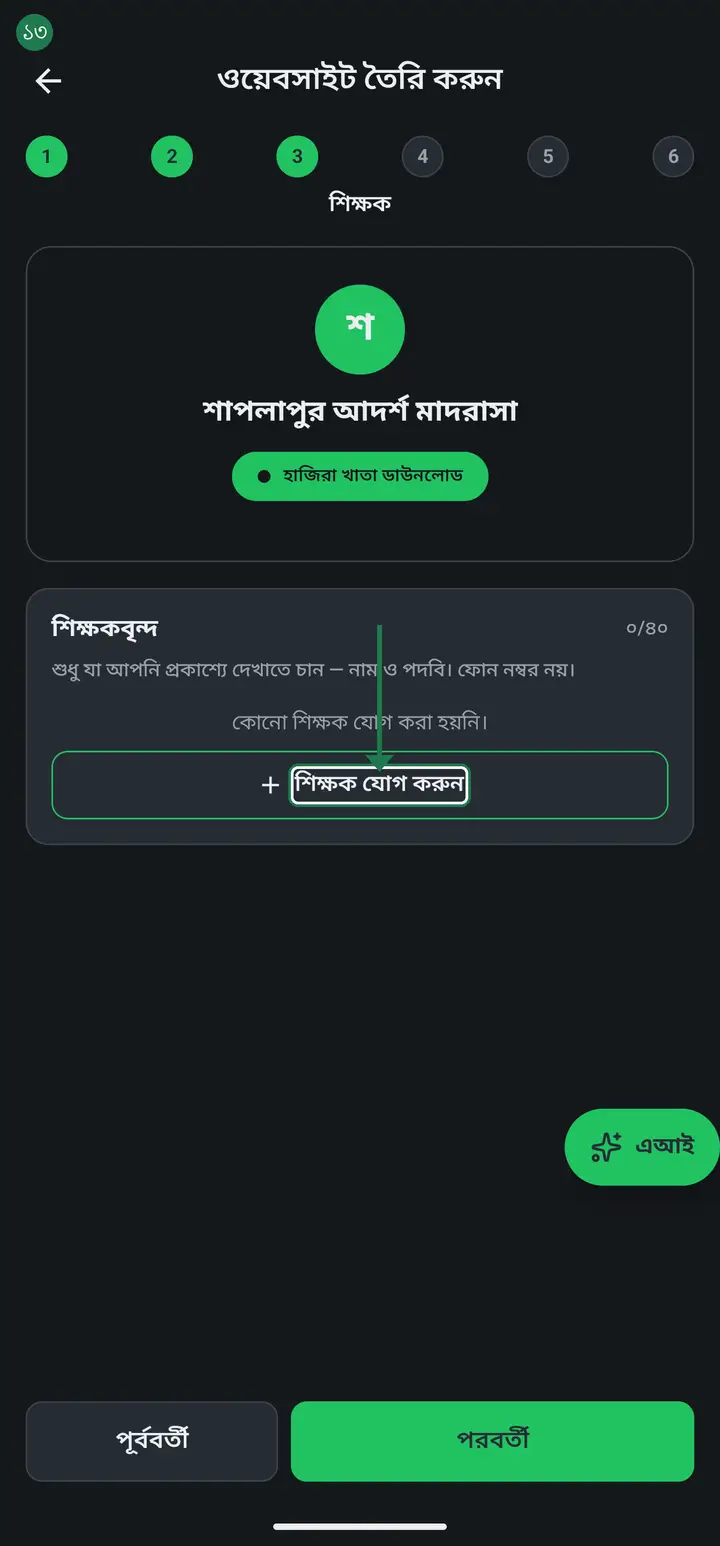
এখানে শিক্ষকের ফোন নম্বর দেওয়ার কোনো ঘর নেই, আর সেটা ইচ্ছা করেই। শুধু নাম আর পদবি — যা আপনি প্রকাশ্যে দেখাতে চান, তার বেশি কিছু না।
-
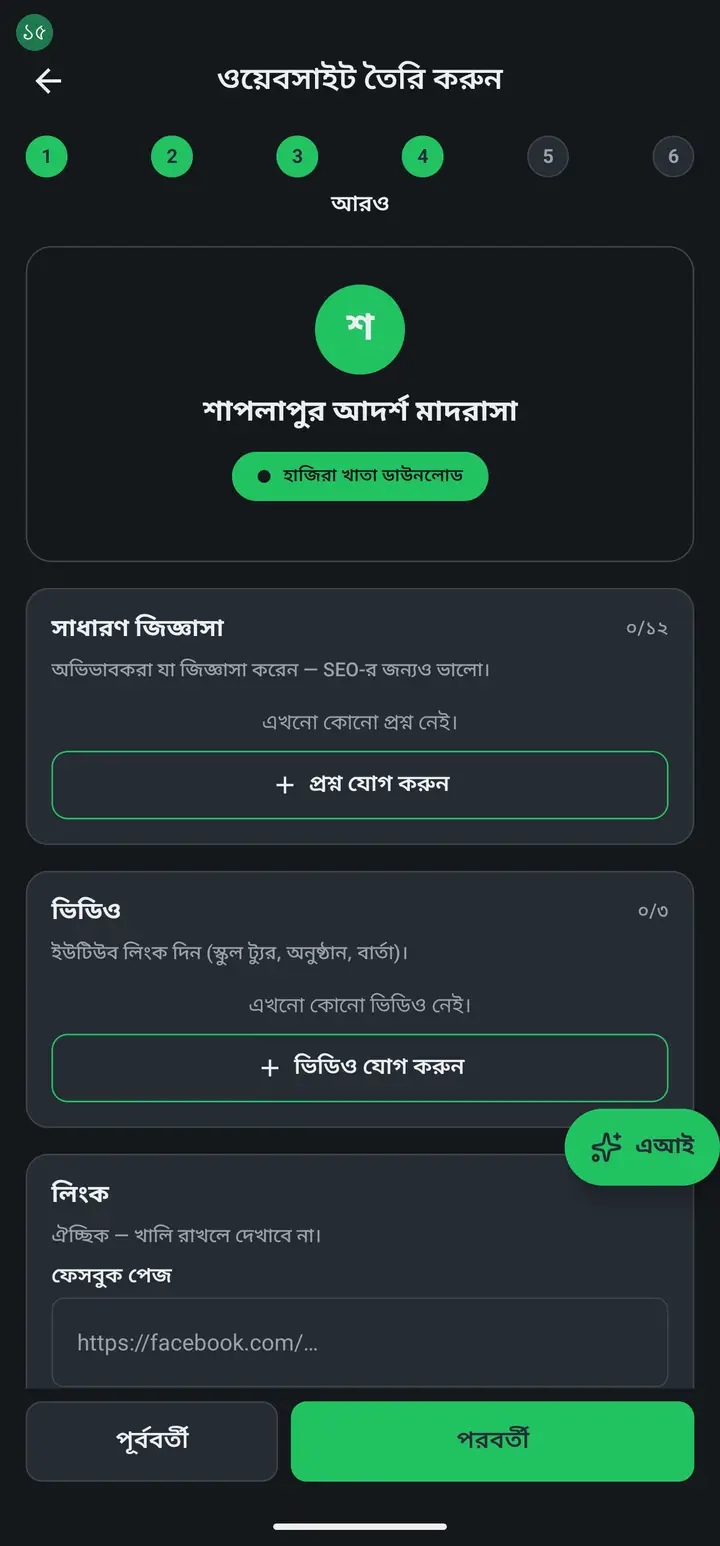
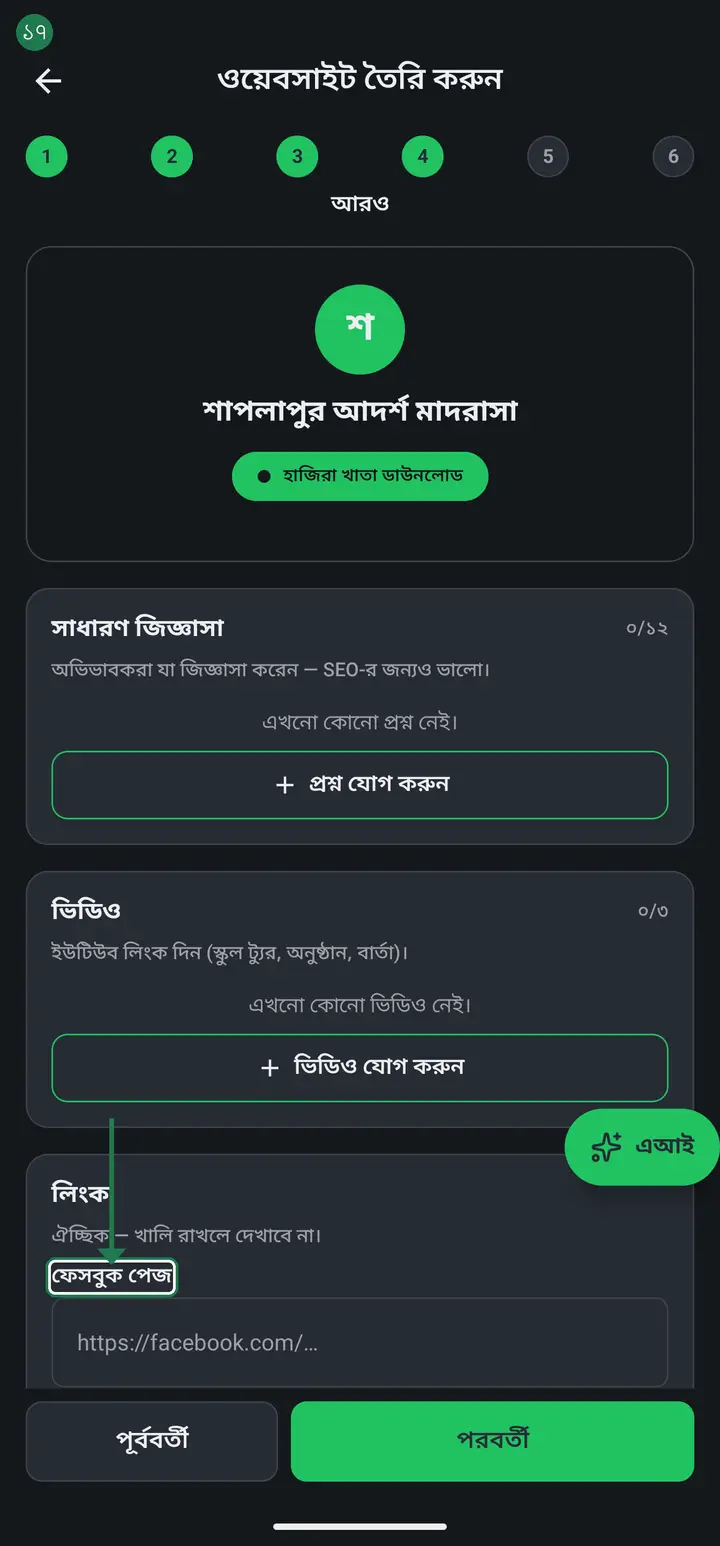
চতুর্থ ধাপ "আরও"। এখানে তিনটা জিনিস — "সাধারণ জিজ্ঞাসা", "ভিডিও" আর "লিংক"।
-
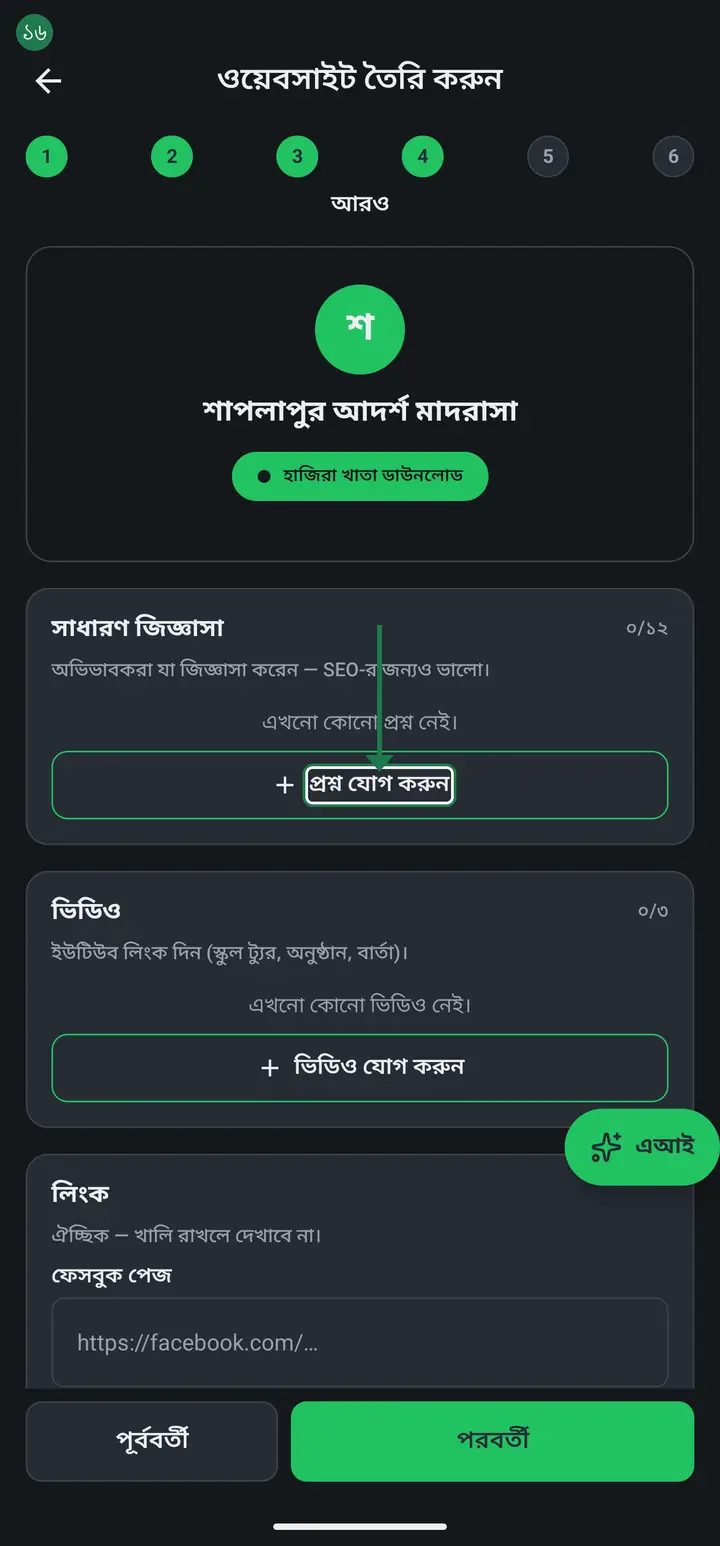
অভিভাবকরা ফোনে যে প্রশ্নগুলো বারবার করেন, সেগুলোই "প্রশ্ন যোগ করুন" দিয়ে লিখে রাখুন — ভর্তির জন্য কী কাগজ লাগে, বেতন কত, ছুটি কবে। এতে ফোনের চাপ কমে, আর গুগলেও প্রতিষ্ঠানটা সহজে খুঁজে পাওয়া যায়।
-
নিচে ফেসবুক পেজ, হোয়াটসঅ্যাপ, imo, ইমেইলের ঘর আছে। যেটা নেই সেটা খালি রেখে দিন — খালি ঘর পাতায় দেখাবেই না।
-
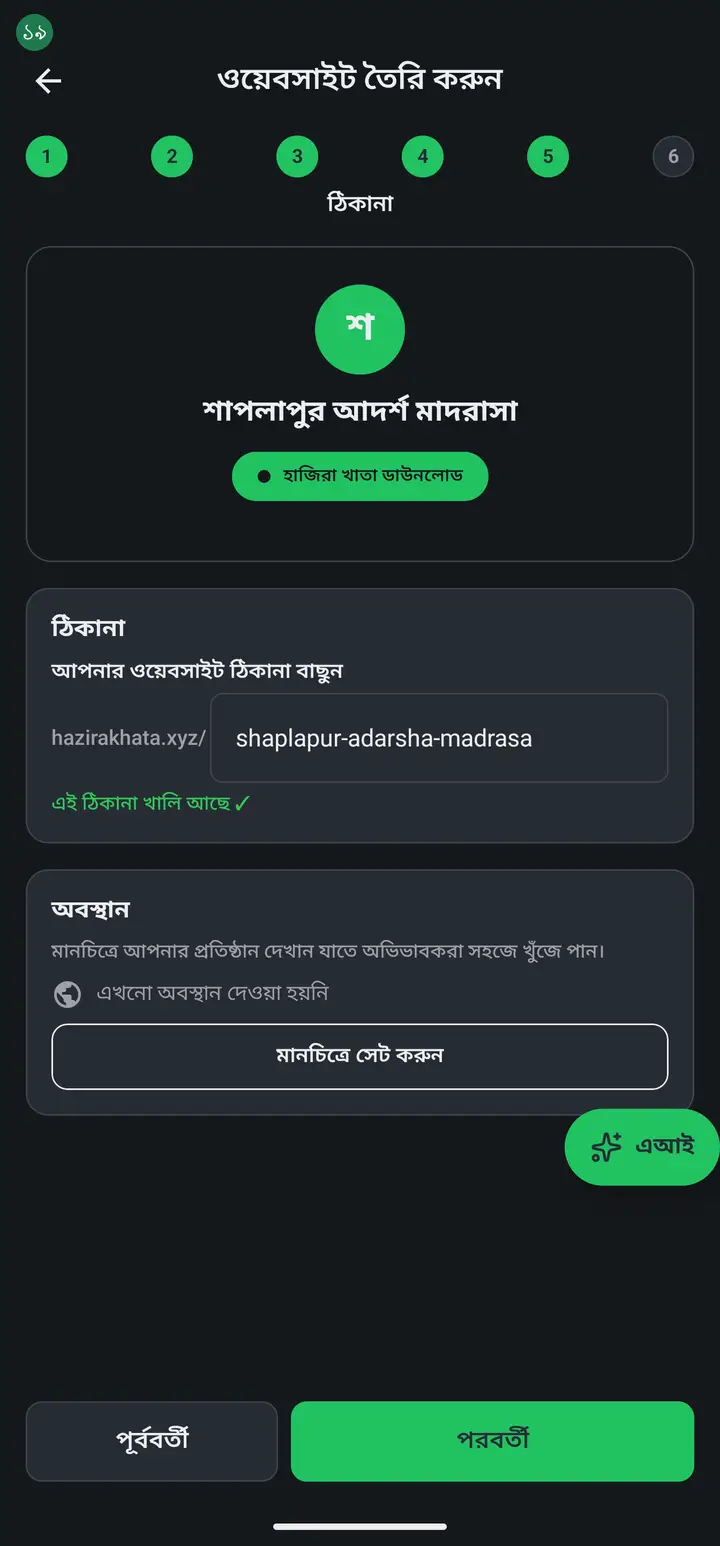
পঞ্চম ধাপ "ঠিকানা" — এটাই সবচেয়ে গুরুত্বপূর্ণ ধাপ। অ্যাপ আপনার প্রতিষ্ঠানের নাম থেকে একটা ঠিকানা নিজেই বানিয়ে দিয়েছে, যেমন hazirakhata.xyz/shaplapur-adarsha-madrasa। পছন্দ না হলে বদলে নিন।
-
ঘরের নিচে সবুজ লেখা "এই ঠিকানা খালি আছে ✓" দেখাচ্ছে কিনা দেখে নিন। সবুজ মানে এই ঠিকানাটা আর কেউ নেয়নি, আপনি নিতে পারবেন। লাল লেখা এলে অন্য একটা নাম বসান।
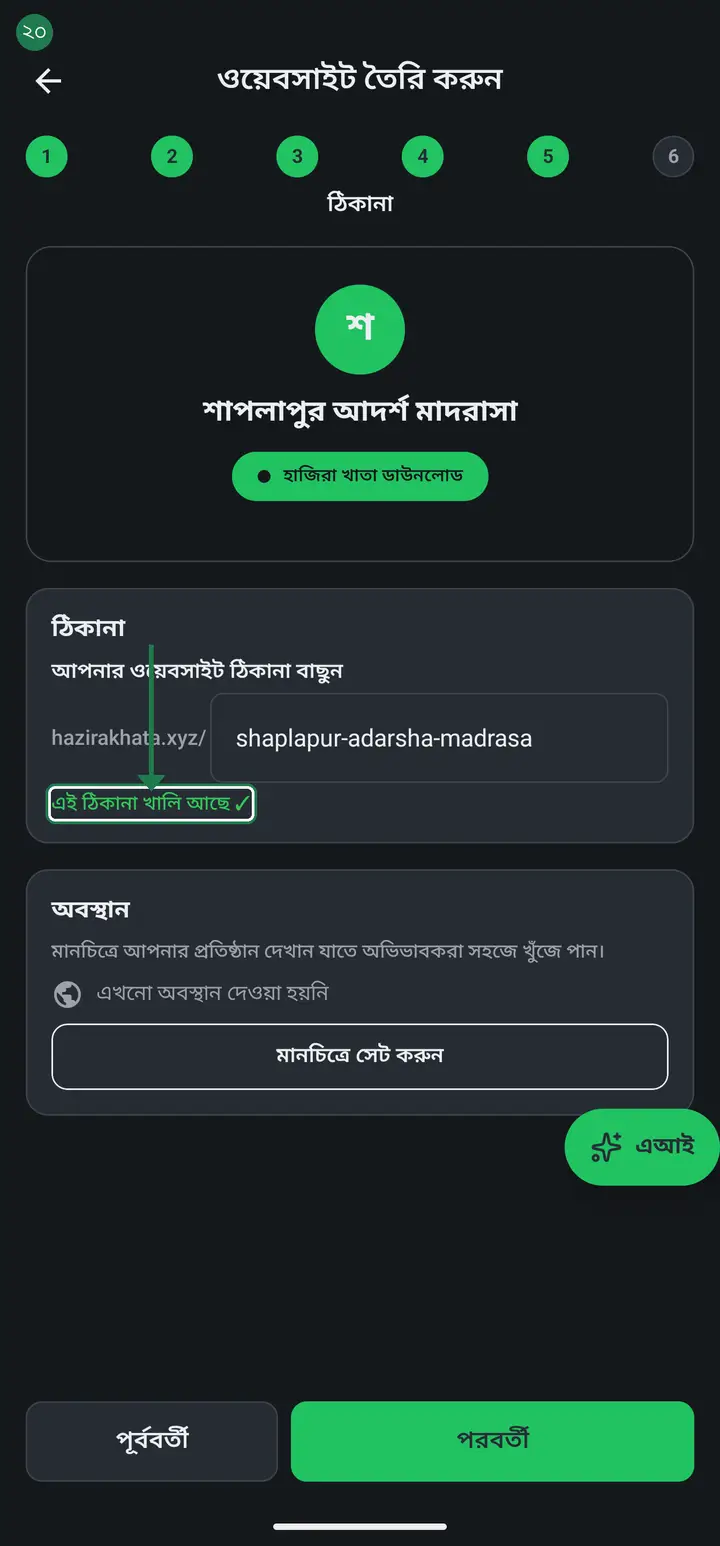
এই ঠিকানাটা একবার তৈরি হয়ে গেলে আর বদলানো যায় না। তাই চাপ দেওয়ার আগে ভালো করে দেখে নিন — বানান ঠিক আছে তো? প্রতিষ্ঠানের নামের সাথে মিলছে তো? বাকি সব পরে বদলাতে পারবেন, শুধু এটা পারবেন না।
-
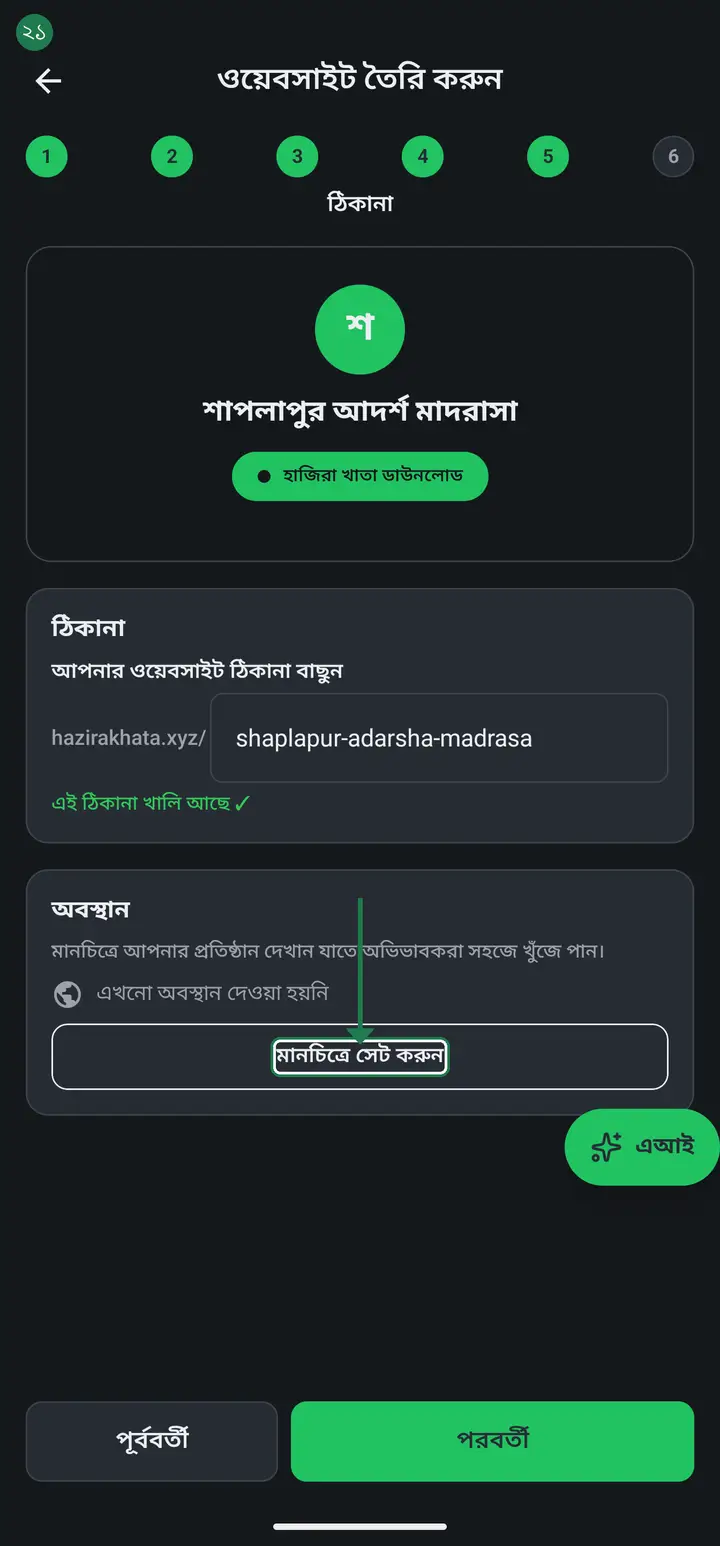
ইচ্ছা করলে "মানচিত্রে সেট করুন" চেপে প্রতিষ্ঠানের অবস্থানটাও দিয়ে দিতে পারেন। তাহলে নতুন অভিভাবক ম্যাপ দেখে প্রতিষ্ঠান খুঁজে নিতে পারবেন। না দিলেও কোনো সমস্যা নেই।
-
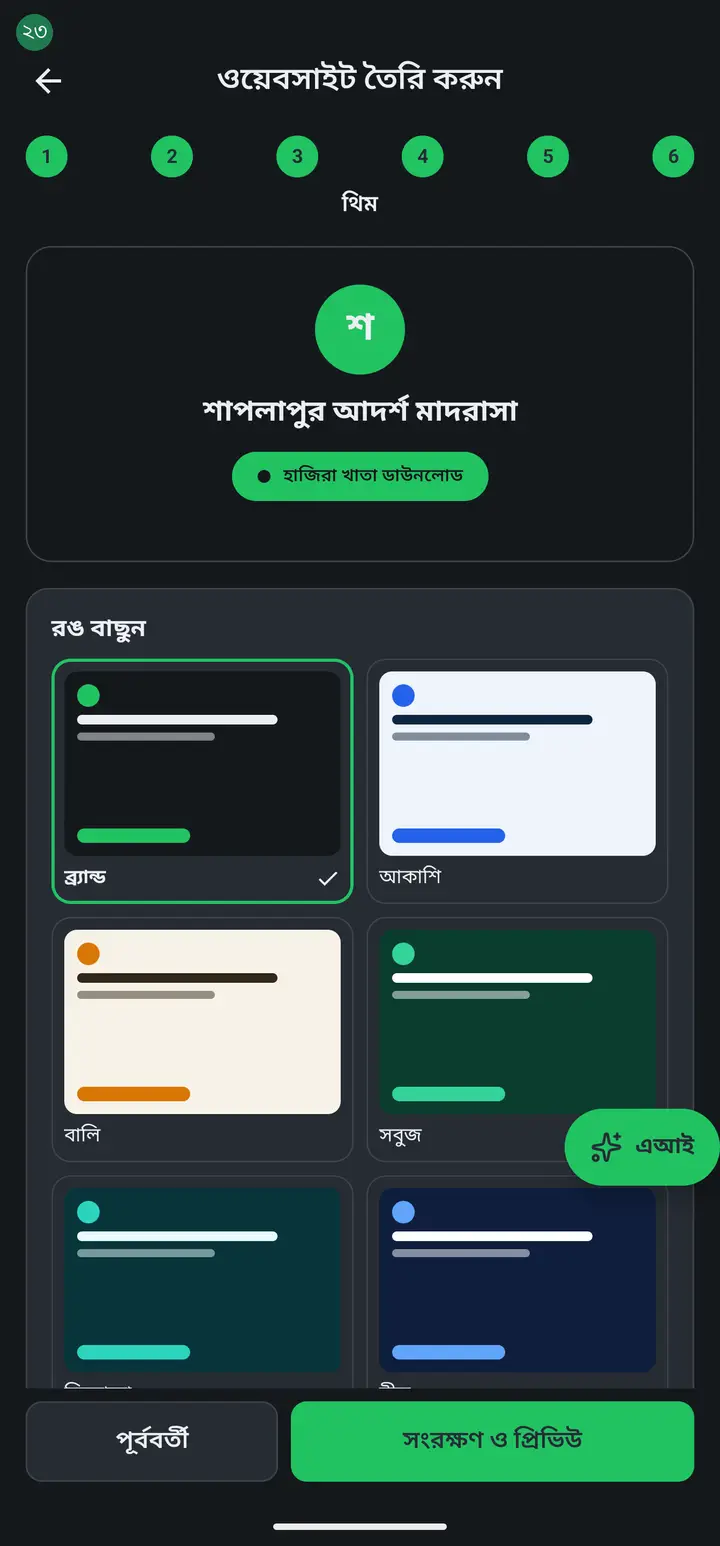
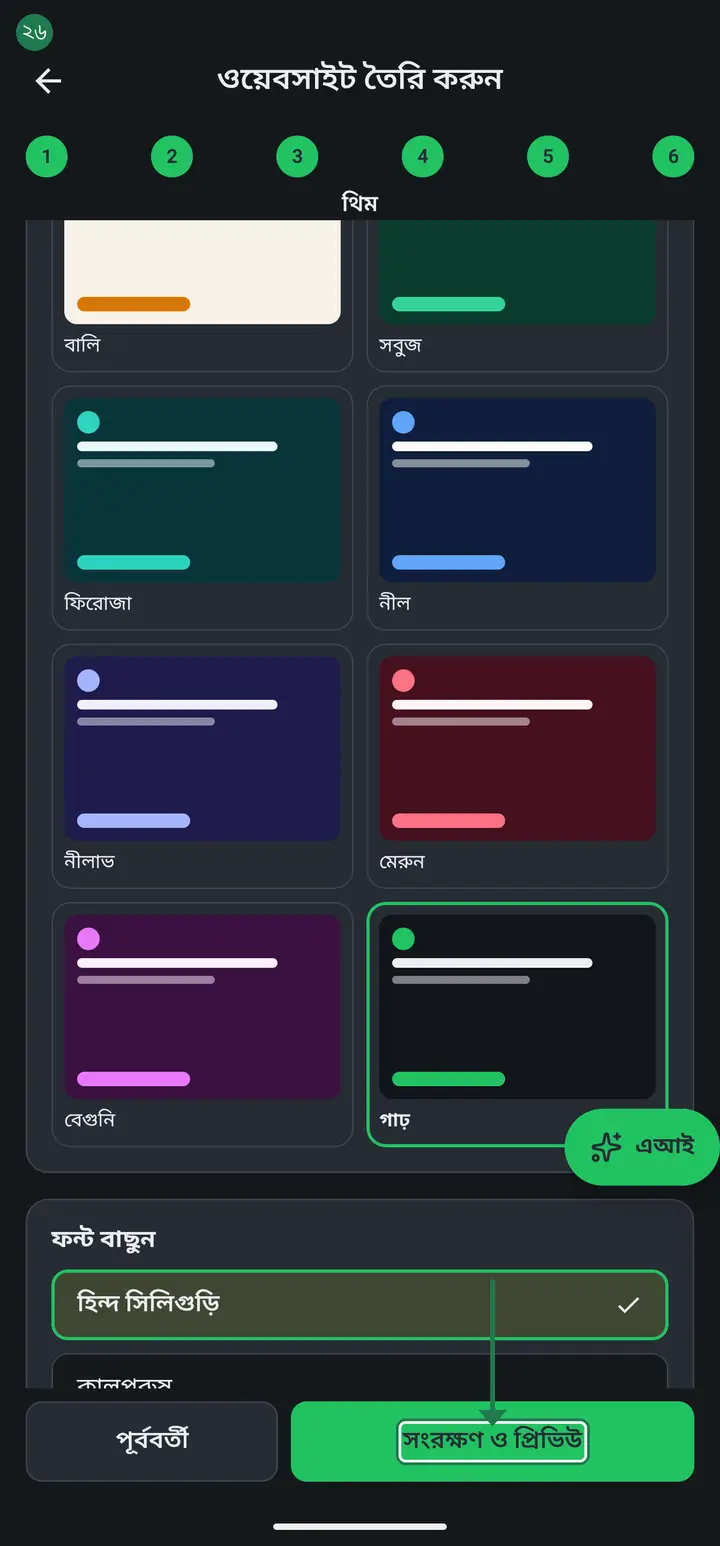
শেষ ধাপ "থিম" — রঙ বাছুন। দশটা রঙের মধ্যে যেটা ভালো লাগে চাপ দিন। নিচে নামলে বাংলা ফন্টও তিনটার মধ্যে বেছে নিতে পারবেন।
-
সব ঠিক থাকলে নিচের "সংরক্ষণ ও প্রিভিউ" চাপুন। এই চাপেই ঠিকানাটা আপনার নামে হয়ে গেল, আর ব্রাউজারে পাতাটা খুলে দেখাবে কেমন হয়েছে।
-
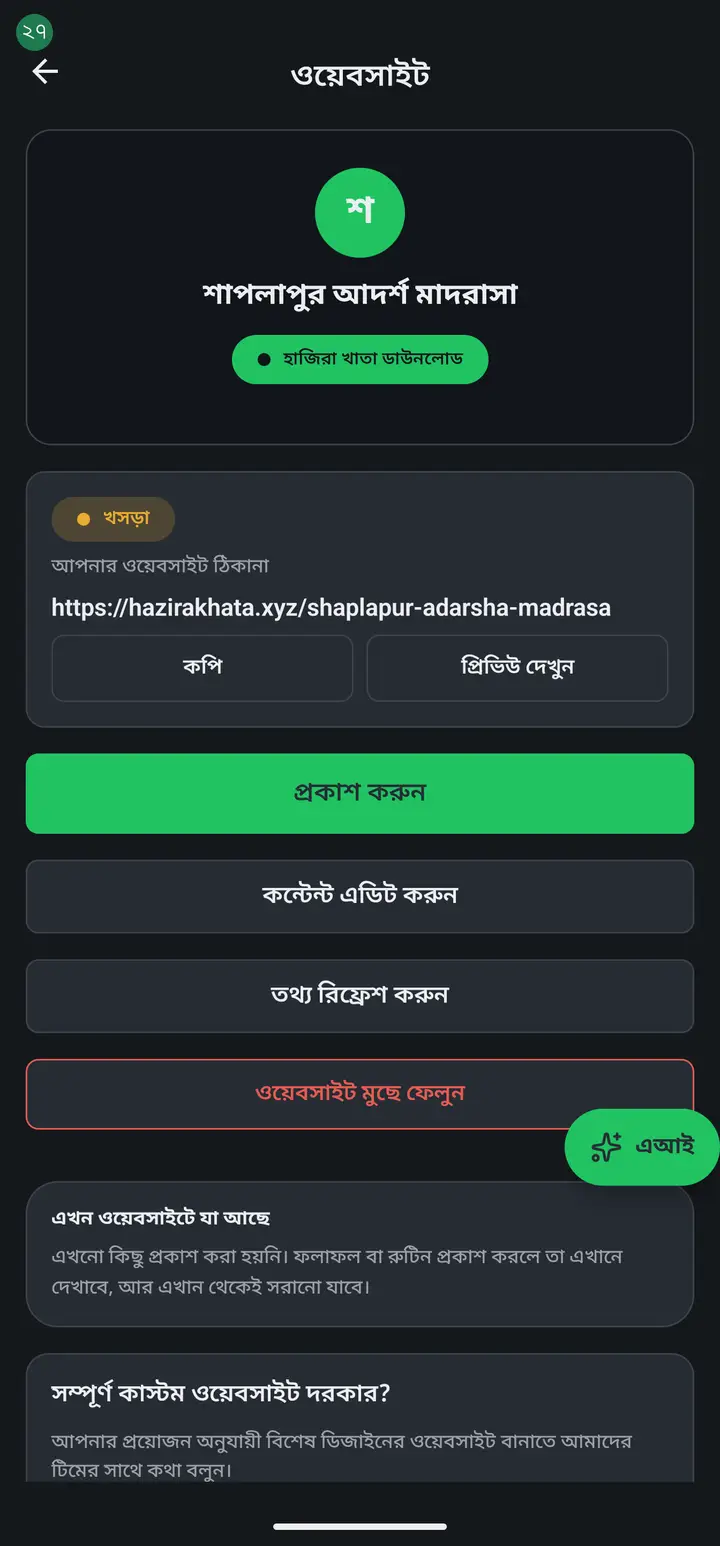
ব্রাউজার থেকে ব্যাক চেপে অ্যাপে ফিরে আসুন। এবার "ওয়েবসাইট" পাতায় উপরে ধূসর রঙে "খসড়া" লেখা দেখবেন। খসড়া মানে পাতাটা এখনো শুধু আপনিই দেখতে পাচ্ছেন — লিংক দিলেও অন্য কেউ খুলতে পারবে না।
-
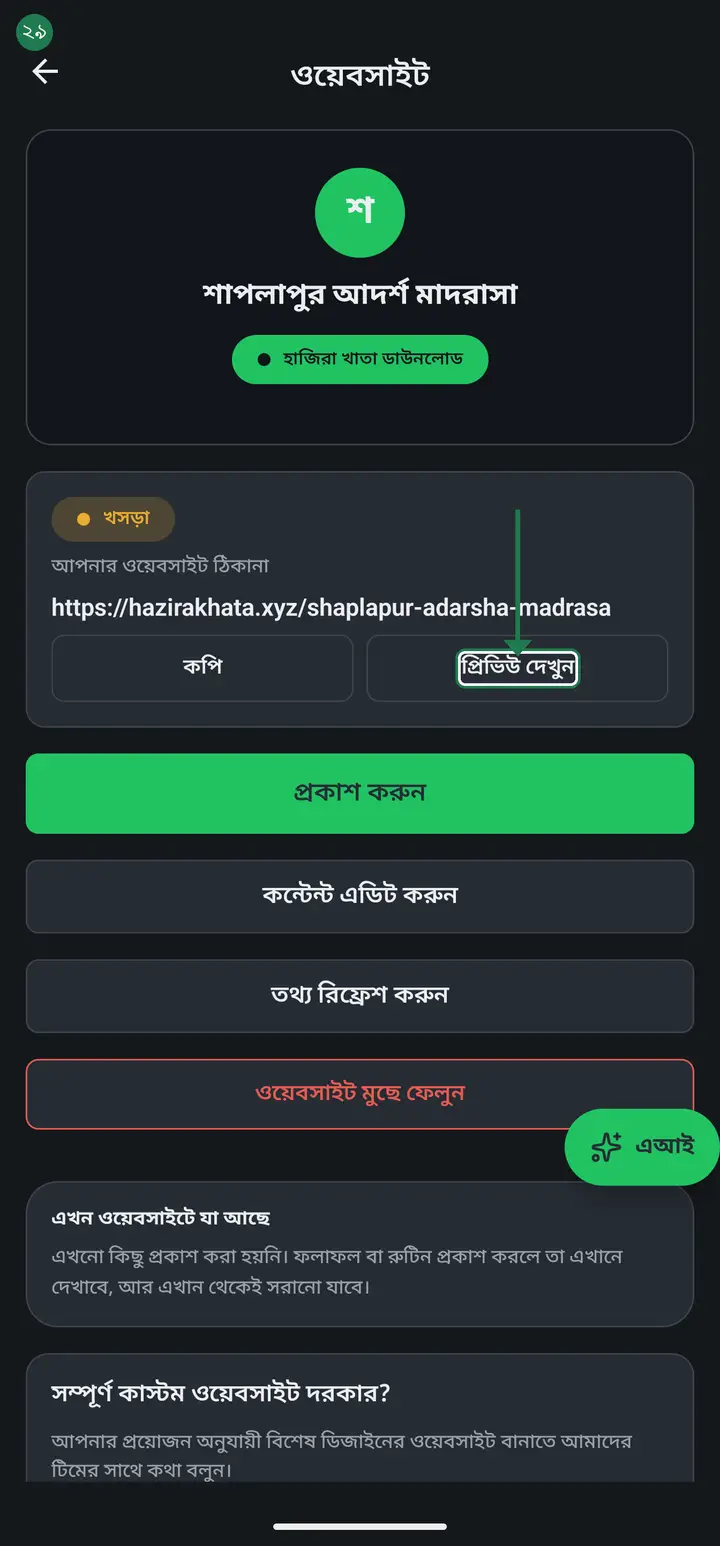
"প্রিভিউ দেখুন" চেপে নিজে ভালো করে দেখে নিন — বানান ঠিক আছে? নোটিশগুলো ঠিক জায়গায়? এখনো যা খুশি বদলানো যাবে।
-
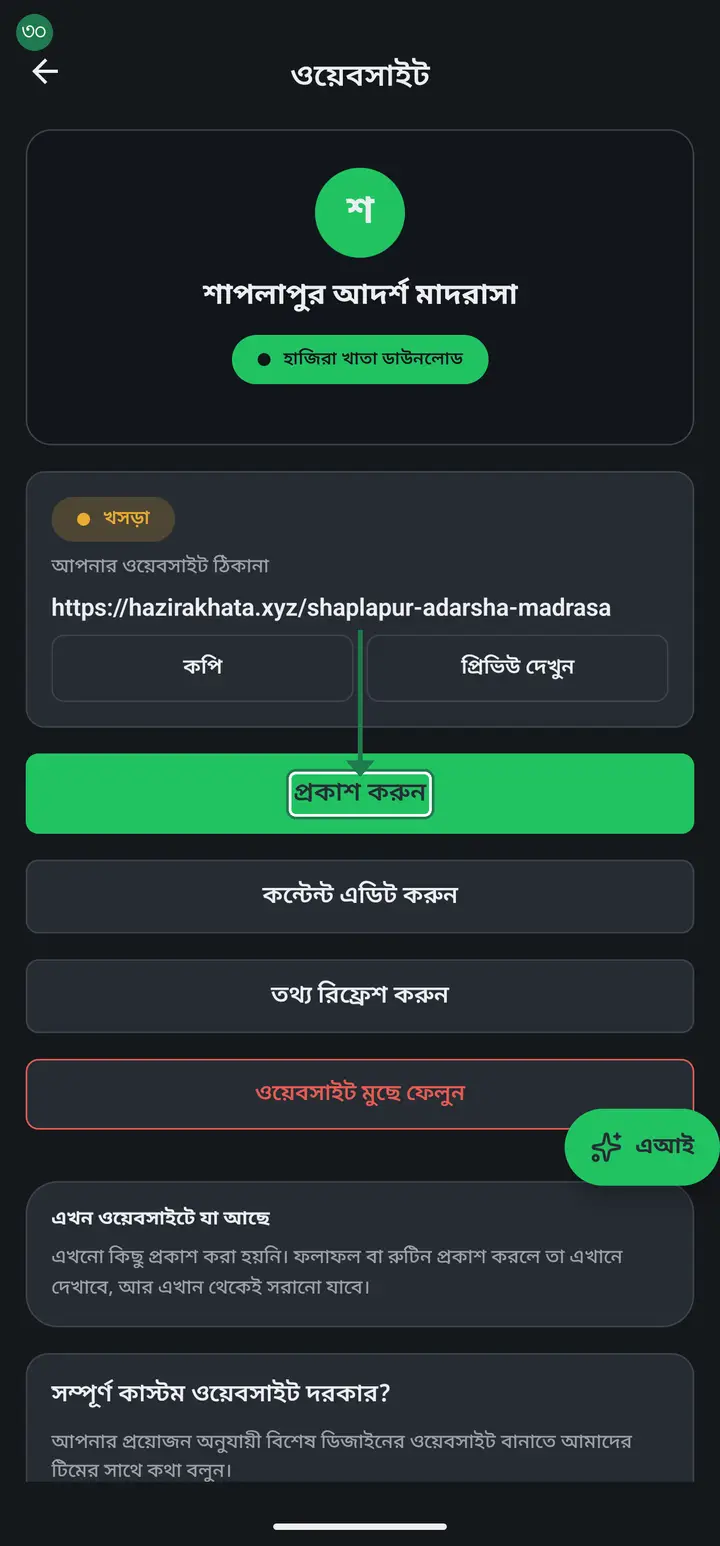
সব পছন্দ হলে "প্রকাশ করুন" চাপুন। এইবার পাতাটা সত্যিকারের ওয়েবসাইট হয়ে গেল — পৃথিবীর যে কেউ লিংক দিয়ে খুলতে পারবে।
-
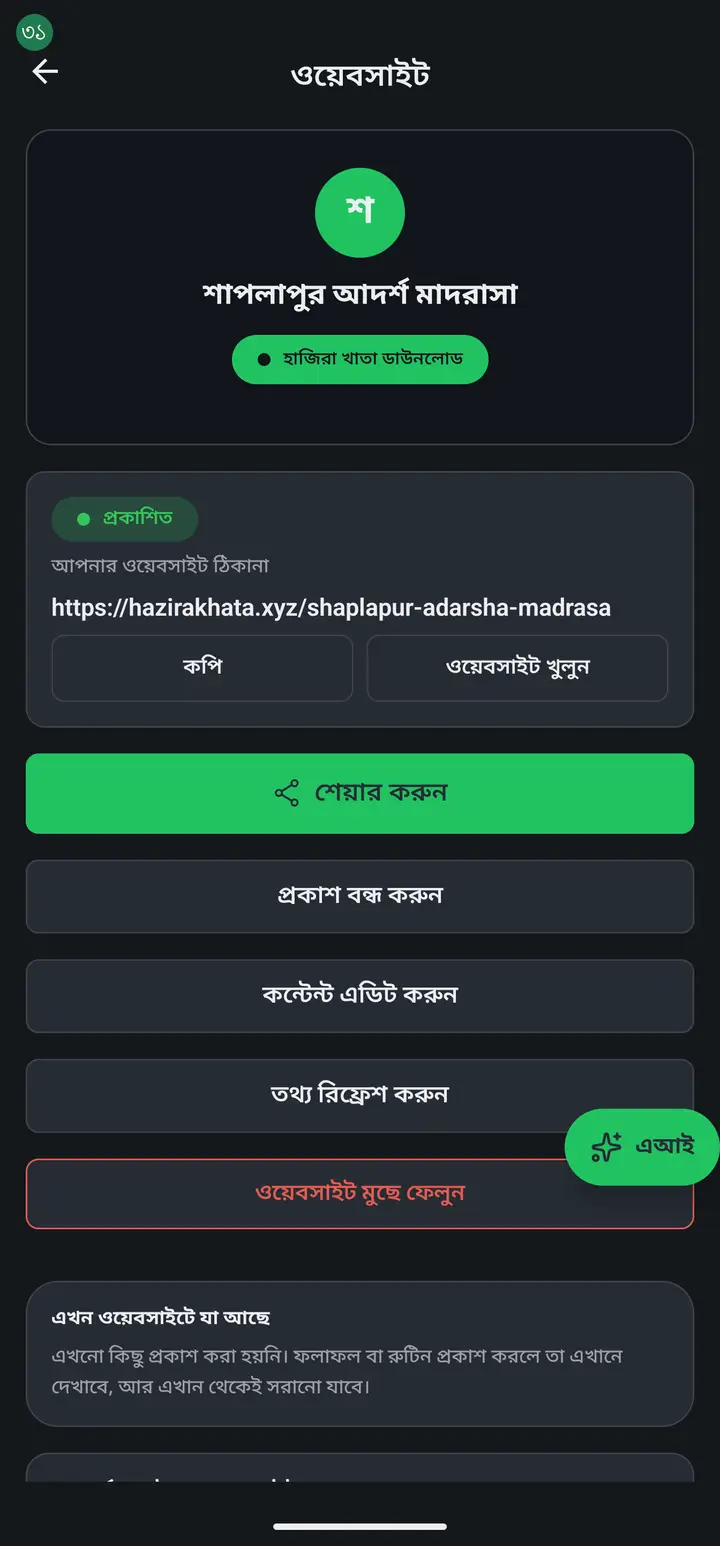
উপরের লেখাটা এখন সবুজ হয়ে "প্রকাশিত" দেখাচ্ছে, আর তার নিচে আপনার ঠিকানাটা। "কপি" চেপে লিংকটা কপি করে নিতে পারেন, "ওয়েবসাইট খুলুন" চেপে নিজের চোখে দেখে নিতে পারেন।
-
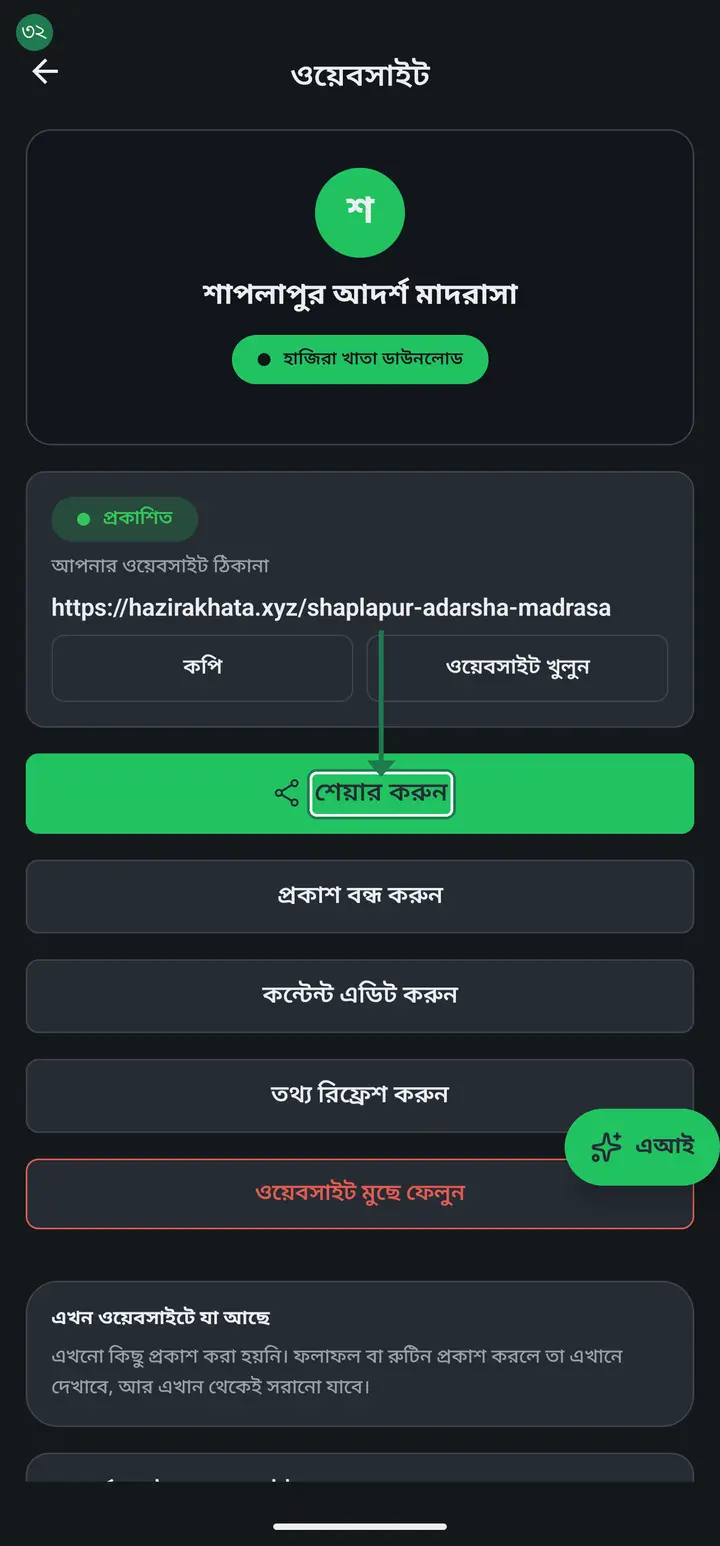
প্রকাশ করার সাথে সাথেই শেয়ার করার ঘরটা নিজে থেকে খুলে যায়। ওখান থেকে হোয়াটসঅ্যাপ, imo বা ফেসবুকে লিংকটা অভিভাবকদের পাঠিয়ে দিন। পরে আবার পাঠাতে চাইলে "শেয়ার করুন" বোতামটা তো আছেই।
-
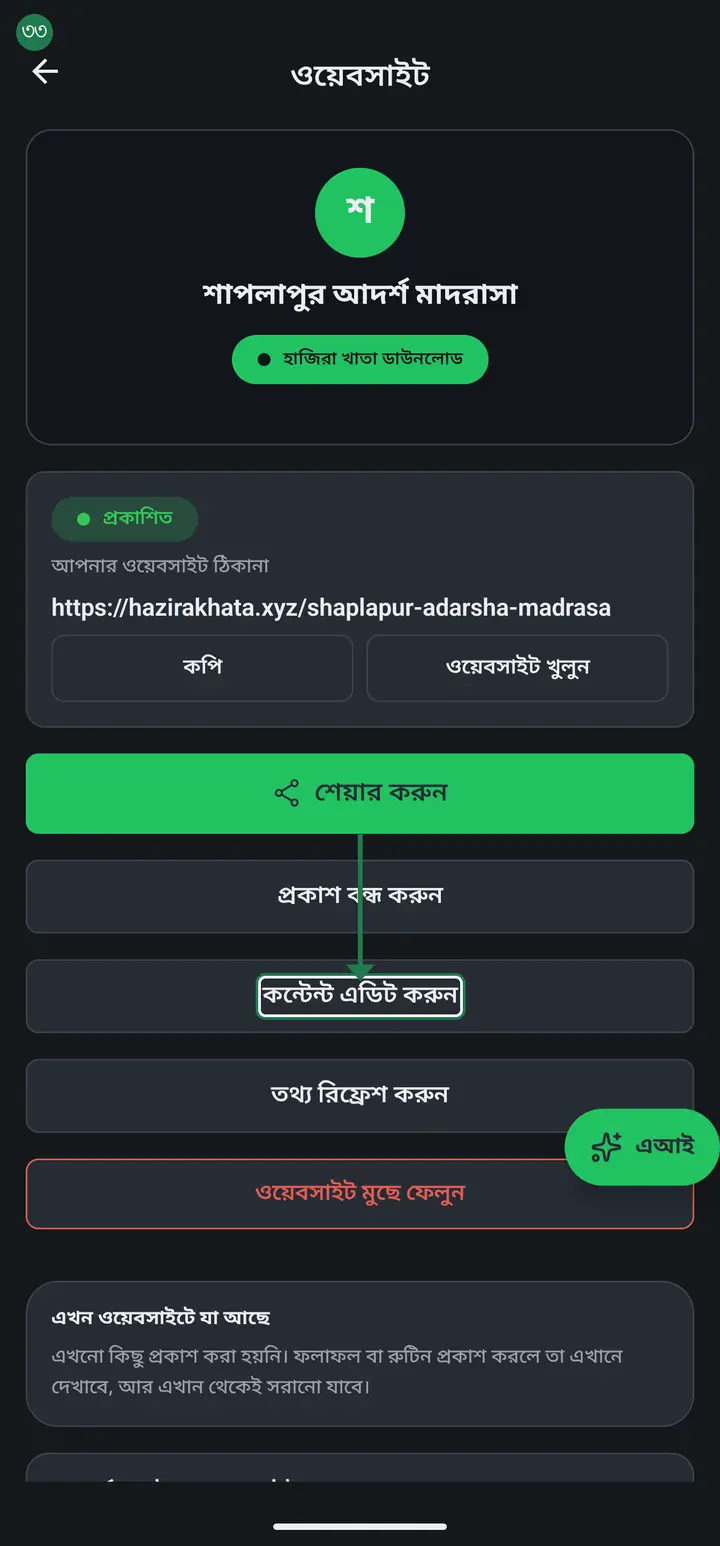
পরে কিছু বদলাতে চাইলে "কন্টেন্ট এডিট করুন" চাপুন — সেই ছয় ধাপের ফর্মই আবার খুলবে, আপনার লেখা সব ভিতরে থাকবে। নতুন নোটিশ যোগ করা, পুরনোটা মুছে ফেলা, রঙ বদলানো — সবই এখান থেকে।
-
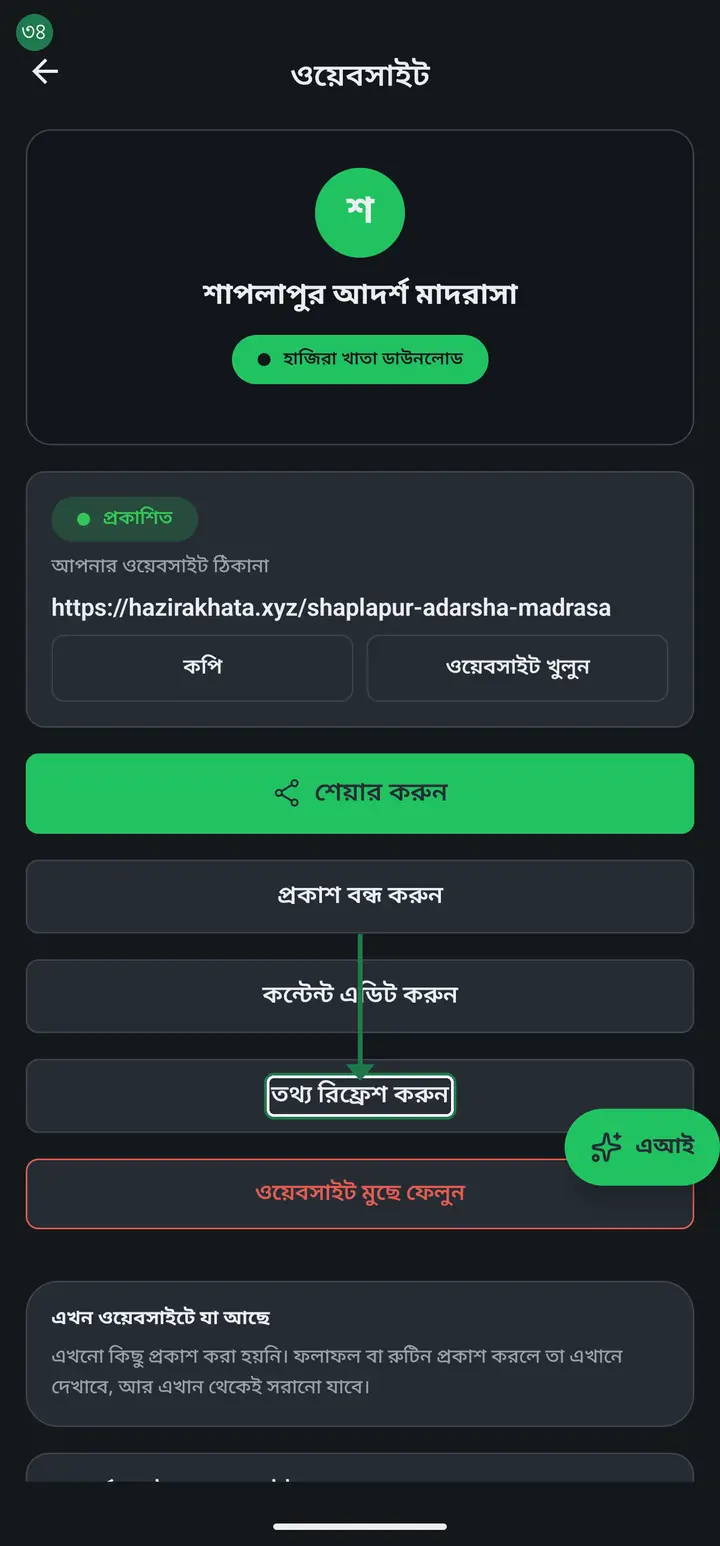
প্রতিষ্ঠানের নাম, ঠিকানা বা ফোন অ্যাপে বদলালে ওয়েবসাইটে আপনা-আপনি বদলায় না। "তথ্য রিফ্রেশ করুন" চাপলে নতুন তথ্যগুলো পাতায় গিয়ে বসবে।
-
সবচেয়ে নিচের লাল লেখা "ওয়েবসাইট মুছে ফেলুন" — এটা দরকার না হলে ছোঁবেন না।
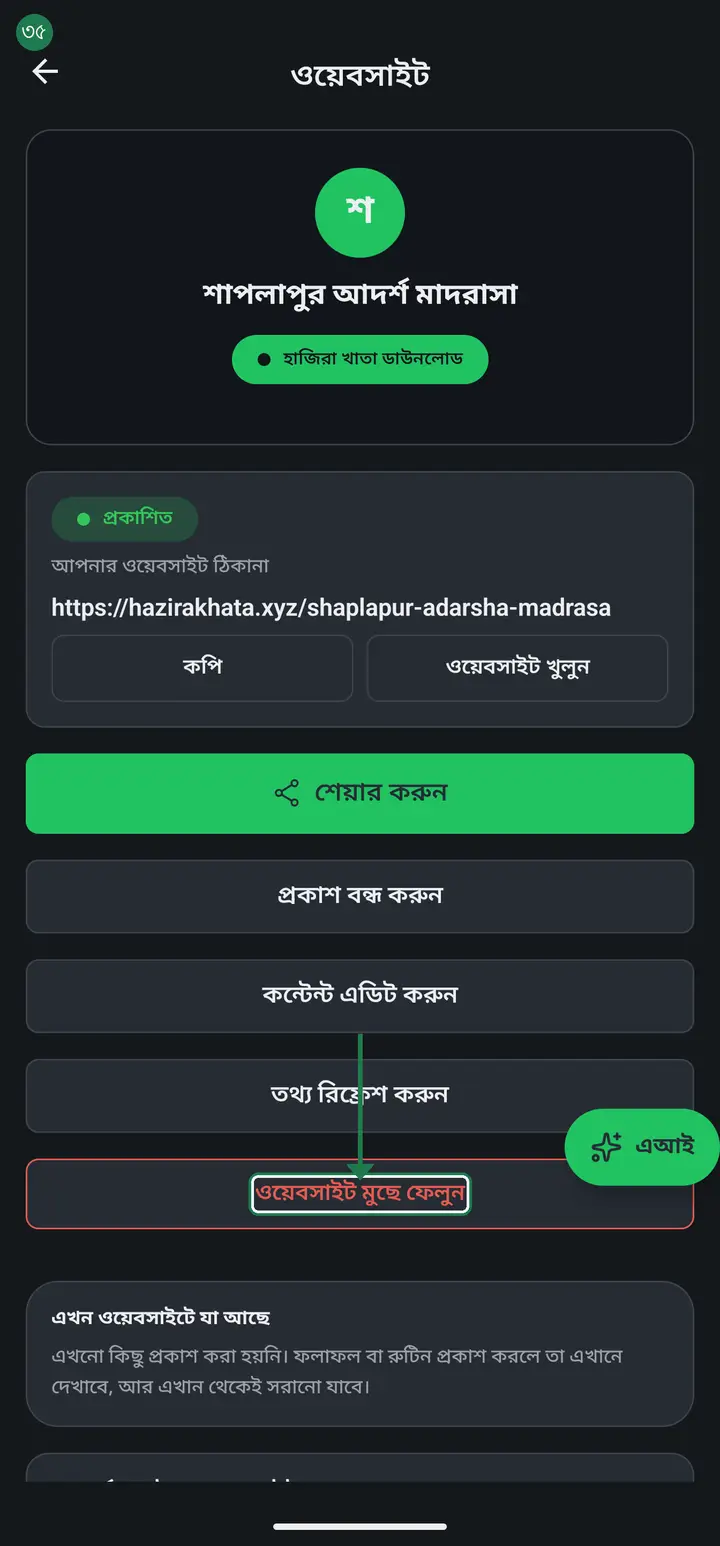
মুছে ফেললে ঠিকানাটা আবার খালি হয়ে যায়, আর তখন অন্য যেকোনো প্রতিষ্ঠান সেটা নিয়ে নিতে পারে। আপনি আর ফেরত পাবেন না। শুধু কিছুদিনের জন্য পাতাটা লুকাতে চাইলে মোছার দরকার নেই — "প্রকাশ বন্ধ করুন" চাপুন, ঠিকানাটা আপনারই থাকবে।
সাধারণ প্রশ্ন
এটার জন্য টাকা লাগবে?
না। হাজিরা খাতার ভিতরে এই ওয়েবসাইট বিনামূল্যে। ডোমেইনও কিনতে হবে না, হোস্টিংও লাগবে না — ঠিকানাটা hazirakhata.xyz-এর নিচেই থাকে।
আমার প্রতিষ্ঠানের নিজের ডোমেইন চাই, যেমন www.myschool.com — সেটা হবে?
অ্যাপের ভিতর থেকে হবে না। ওরকম নিজের ডোমেইনসহ আলাদা ডিজাইনের ওয়েবসাইট চাইলে "সম্পূর্ণ কাস্টম ওয়েবসাইট দরকার?" ঘরে "আমাদের সাথে যোগাযোগ করুন" চাপুন — হোয়াটসঅ্যাপে বার্তাটা আগে থেকেই লেখা থাকবে, শুধু পাঠিয়ে দেবেন।
ঠিকানাটা কি সত্যিই আর বদলানো যায় না?
যায় না। একবার তৈরি হয়ে গেলে ওটাই থেকে যায়। একমাত্র উপায় হলো পুরো ওয়েবসাইটটা মুছে ফেলে নতুন ঠিকানায় আবার বানানো — কিন্তু মোছার পর পুরনো ঠিকানাটা অন্য কেউ নিয়ে নিতে পারে, আর যাঁদের পুরনো লিংক দেওয়া ছিল তাঁদের কাছে পাতাটা আর খুলবে না। তাই প্রথমবারেই ভেবে নেওয়া ভালো।
পরীক্ষার ফলাফল বা ক্লাস রুটিন কি এই পাতায় দেখানো যায়?
যায়। ফলাফল মার্কশিটের পাতা থেকে, রুটিন রুটিনের পাতা থেকে "প্রতিষ্ঠানের ওয়েবসাইটে দিন" চেপে দিতে হয় — এই ফর্ম থেকে নয়। যা যা দিয়েছেন সেটা "এখন ওয়েবসাইটে যা আছে" ঘরে দেখাবে, আর ওখান থেকেই "সরান" চেপে তুলে নেওয়া যাবে।
ফলাফল প্রকাশ করলে কারা দেখতে পাবে?
যে কেউ। ওই ক্লাসের প্রত্যেক শিক্ষার্থীর রোল, নাম, নম্বর, গ্রেড আর অবস্থান — লিংক যার কাছেই থাকুক, দেখতে পাবে; শুধু অভিভাবকরা নন। অ্যাপ প্রকাশ করার আগে এই কথাটা জিজ্ঞেসও করে। পছন্দ না হলে যেকোনো সময় "সরান" চেপে তুলে নিতে পারবেন।
শিক্ষকরাও কি ওয়েবসাইট বদলাতে পারবেন?
না। শুধু প্রতিষ্ঠানের এডমিন বা প্রধান শিক্ষক পারবেন। অন্য শিক্ষকের ফোনে ওয়েবসাইটের ঘরটাই দেখাবে না, তাই ভুল করে কিছু বদলে যাওয়ার ভয় নেই।
পাতাটা দেখতে কেমন হয়, একটা নমুনা আছে?
আছে — hazirakhata.xyz/shaplapur-adarsha-madrasa। এটা একটা কাল্পনিক নমুনা প্রতিষ্ঠান, এই টিউটোরিয়ালের ছবিগুলোও ওটারই। খুলে দেখে নিন, আপনার প্রতিষ্ঠানের পাতাটাও ঠিক এরকম দেখাবে।
AI-কে জিজ্ঞেস করুন
এই পাতাটা নিয়ে AI অ্যাপকে সহজ বাংলায় বুঝিয়ে দিতে বলুন।
কপি হয়েছে — এখন পেস্ট করুন
গুগল প্লে থেকে ফ্রি ডাউনলোড করুন
আরও টিউটোরিয়াল
- প্রতিষ্ঠান সাজাবেন কীভাবে প্রতিষ্ঠানের প্রোফাইল একবার খুললে অন্য শিক্ষকদের যুক্ত করা যায়, আর সবাই একই ক্লাস-ছাত্র দেখতে পান।
- শিক্ষক আমন্ত্রণ ও অনুমোদন প্রতিষ্ঠানে নতুন শিক্ষক যুক্ত করা — কোড পাঠানো, আর অনুরোধ এলে এক চাপে অনুমোদন।
- শিক্ষককে ক্লাস বুঝিয়ে দিন (শ্রেণী শিক্ষক করুন) শিক্ষক প্রতিষ্ঠানে যুক্ত হয়েছেন কিন্তু কিছুই দেখতে পাচ্ছেন না? এই এক কাজেই সমাধান — ২ মিনিট।
- কে কী দেখতে পারবে — পদবী ও পারমিশন অন্য শিক্ষকরা কীভাবে ঢুকবেন, আর কাকে কতটুকু ক্ষমতা দেবেন — পদবী দিয়ে, আর এখন একজন মানুষের জন্য আরও নির্দিষ্ট করে "অনুমতি" দিয়েও।
- শিক্ষক প্রতিষ্ঠান ছেড়ে গেছেন — নাম সরাবেন কীভাবে কেউ চাকরি ছেড়ে দিয়েছেন, বা ভুল মানুষকে অনুমোদন দিয়ে ফেলেছেন। এক চাপে নাম সরান — তাঁর নেওয়া হাজিরা-বেতনের হিসাব কিছুই না হারিয়ে। নিজে বেরিয়ে যেতে চাইলে কী করবেন, সেটাও আছে।
- শিক্ষকের বেতন রেকর্ড করুন ও রশিদ পাঠান বেতন দেওয়ার পর শিক্ষককে অ্যাপের ভেতরেই একটা রশিদ পাঠান — WhatsApp-এ থাকলে সাথে সাথে, না থাকলেও রশিদ পিকচার হিসেবে পাঠানো যাবে।
- আগের প্রতিষ্ঠান ছেড়ে নিজের প্রতিষ্ঠান খুলবো কীভাবে আগের স্কুলে আর থাকতে চান না, বা নিজের স্কুল খুলতে চান? প্রতিষ্ঠান ট্যাবের একদম নিচে লাল "এই প্রতিষ্ঠান ছাড়ুন" — নিশ্চিত না করা পর্যন্ত কিছুই বদলায় না। ছাড়ার পর নিজেরটা খুলুন।
- অনলাইনে ভর্তি নেবেন কীভাবে একটা লিংক বানিয়ে ফেসবুক বা হোয়াটসঅ্যাপে দিন। অভিভাবক ঘরে বসে ফর্ম পূরণ করবেন, আবেদন আপনার অ্যাপে চলে আসবে, আর অনুমোদন দিলেই শিক্ষার্থী ক্লাসে যোগ হয়ে যাবে।