
প্রবেশপত্র ও আসনপত্র (সিট কার্ড) বানাবেন কীভাবে
পরীক্ষার প্রবেশপত্র আর আসনপত্র (সিট কার্ড) নিজেই বানিয়ে প্রিন্ট করে নিন — লোগো, সাক্ষর, তারিখ সবসহ। দুইটাই একই পর্দায়, উপরে দুইটা ট্যাব।
-
ক্লাসের কার্ডে "দেখুন" চেপে ভিতরে ঢুকুন, তারপর "প্রবেশপত্র/আসনপত্র প্রিন্ট করুন" চাপুন।
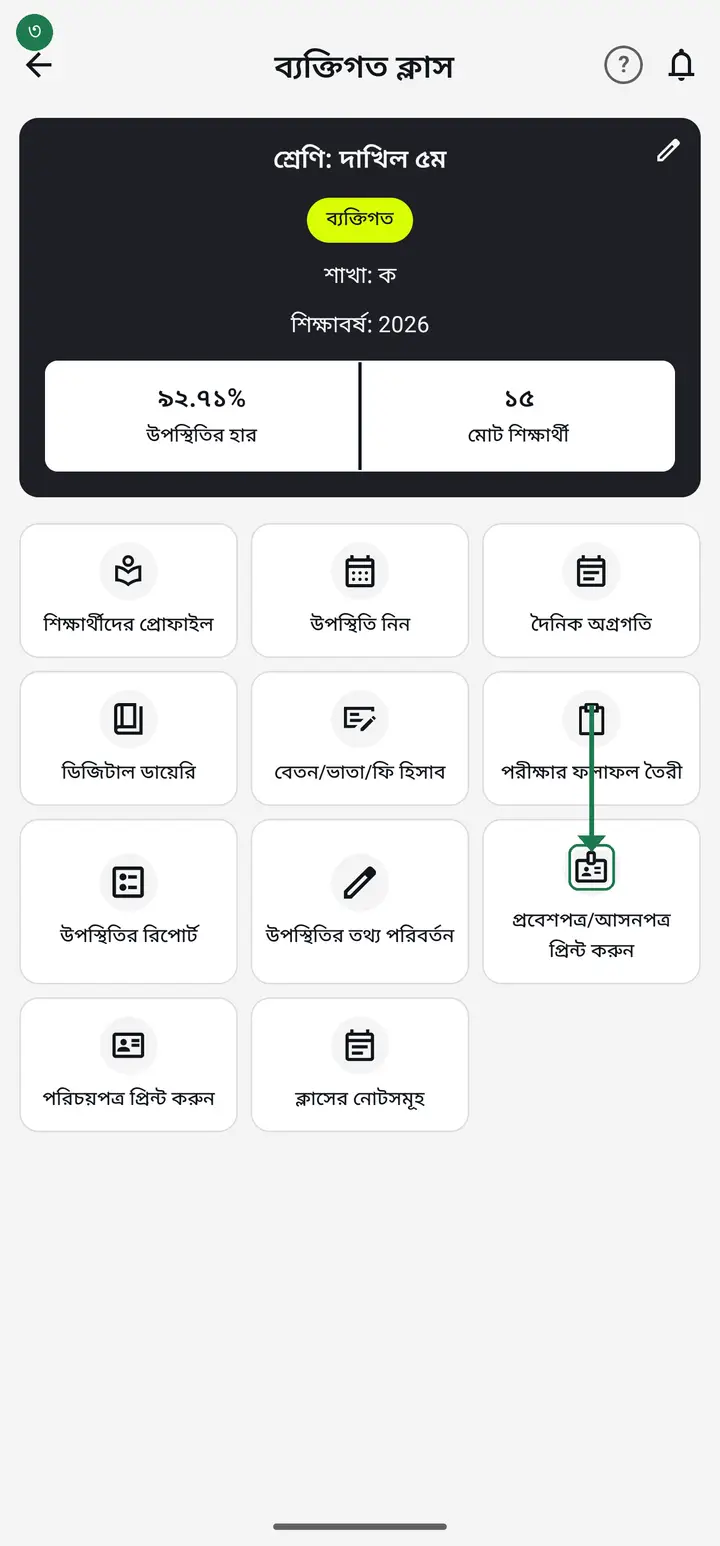
আসনপত্র (সিট কার্ড) খুঁজতে আলাদা কোনো ঘরে যেতে হবে না — এই একই পর্দার একদম উপরে দুইটা ট্যাব আছে, "প্রবেশপত্র" আর "আসনপত্র"। "আসনপত্র" ট্যাবে চাপ দিলেই সিট কার্ড বানানোর পর্দা আসবে, নিচের সব ঘর একই থাকে।
-
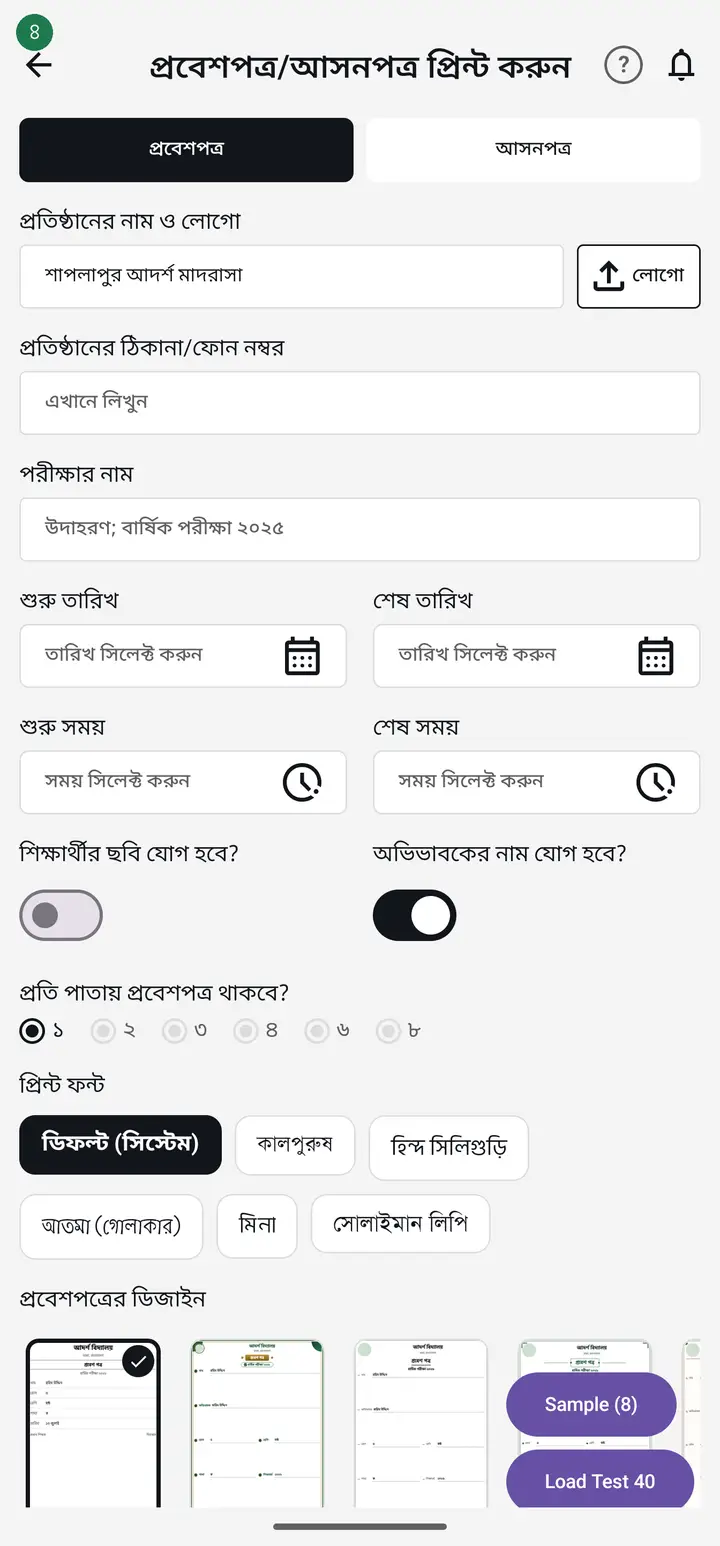
"প্রতিষ্ঠানের নাম ও লোগো" ঘরে প্রতিষ্ঠানের নাম লিখুন, তারপর "লোগো" চেপে ছবিটা যোগ করে কেটে নিন।
-
"প্রতিষ্ঠানের ঠিকানা/ফোন নম্বর" আর "পরীক্ষার নাম" দেখে নিন — পরীক্ষার নামটা আপনাকে লিখতে হবে, যেমন অর্ধবার্ষিক পরীক্ষা ২০২৬।
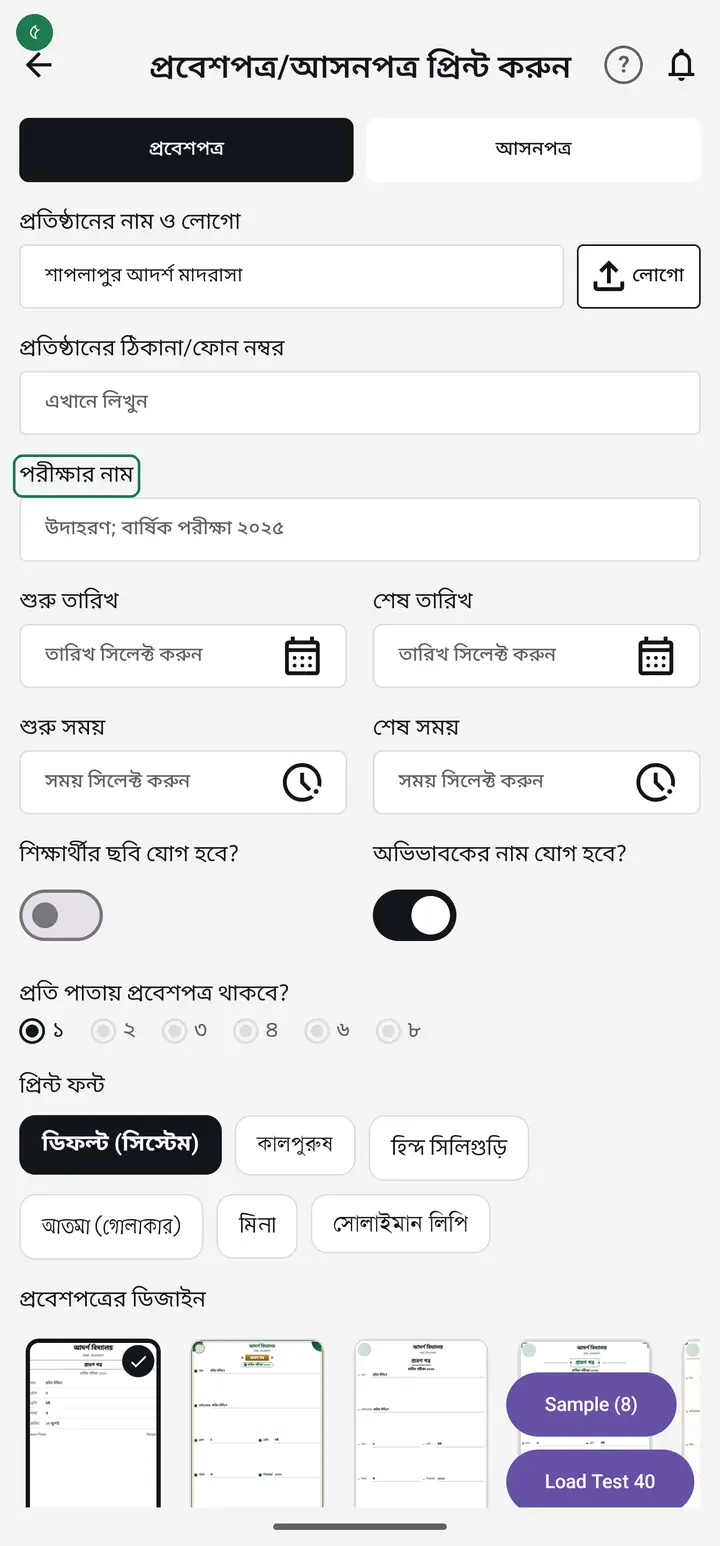
ঠিকানার ঘরটা নিয়ে দুই রকম হতে পারে, আপনার অ্যাপের ভার্সন অনুযায়ী। নতুন আপডেটে প্রতিষ্ঠানের ঠিকানা আর ফোন নম্বর নিজে থেকেই বসে যায় — আগে একবার প্রতিষ্ঠানের তথ্যে ওগুলা দেওয়া থাকলে। ঠিকানা এক লাইনে, তার নিচের লাইনে "মোবাইল: ...", কারণ দুইটা এক লাইনে গেলে কার্ডে কেটে যায়। পুরানো ভার্সনে ঘরটা ফাঁকাই আসবে, তখন নিজে লিখে নিন। যেটাই হোক, লেখাটা বদলাতে চাইলে ঘরে চেপে বদলাতে পারবেন — অ্যাপ আপনার লেখা মুছবে না।
-
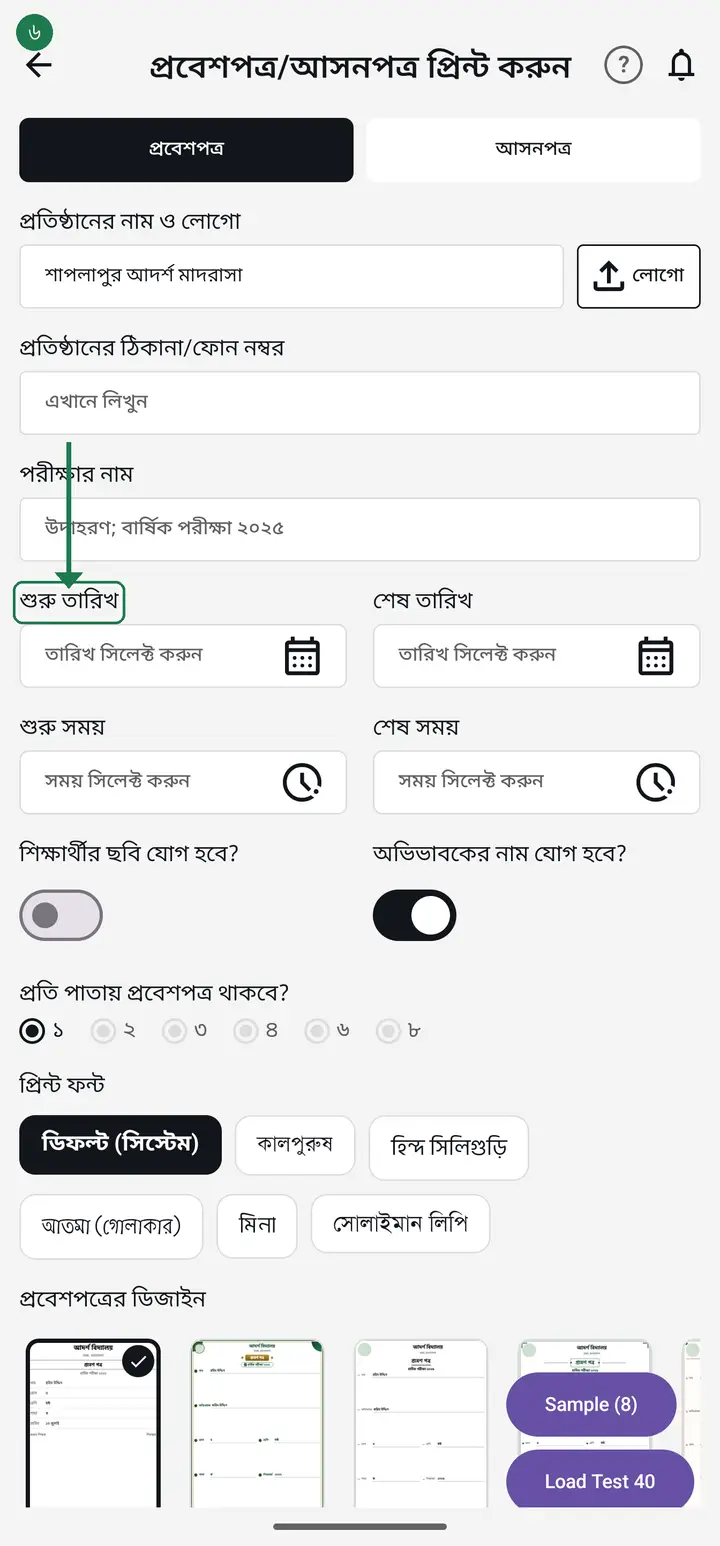
পরীক্ষার "শুরু তারিখ" আর "শেষ তারিখ" বসান, তারপর "শুরু সময়" আর "শেষ সময়" দিন।
-
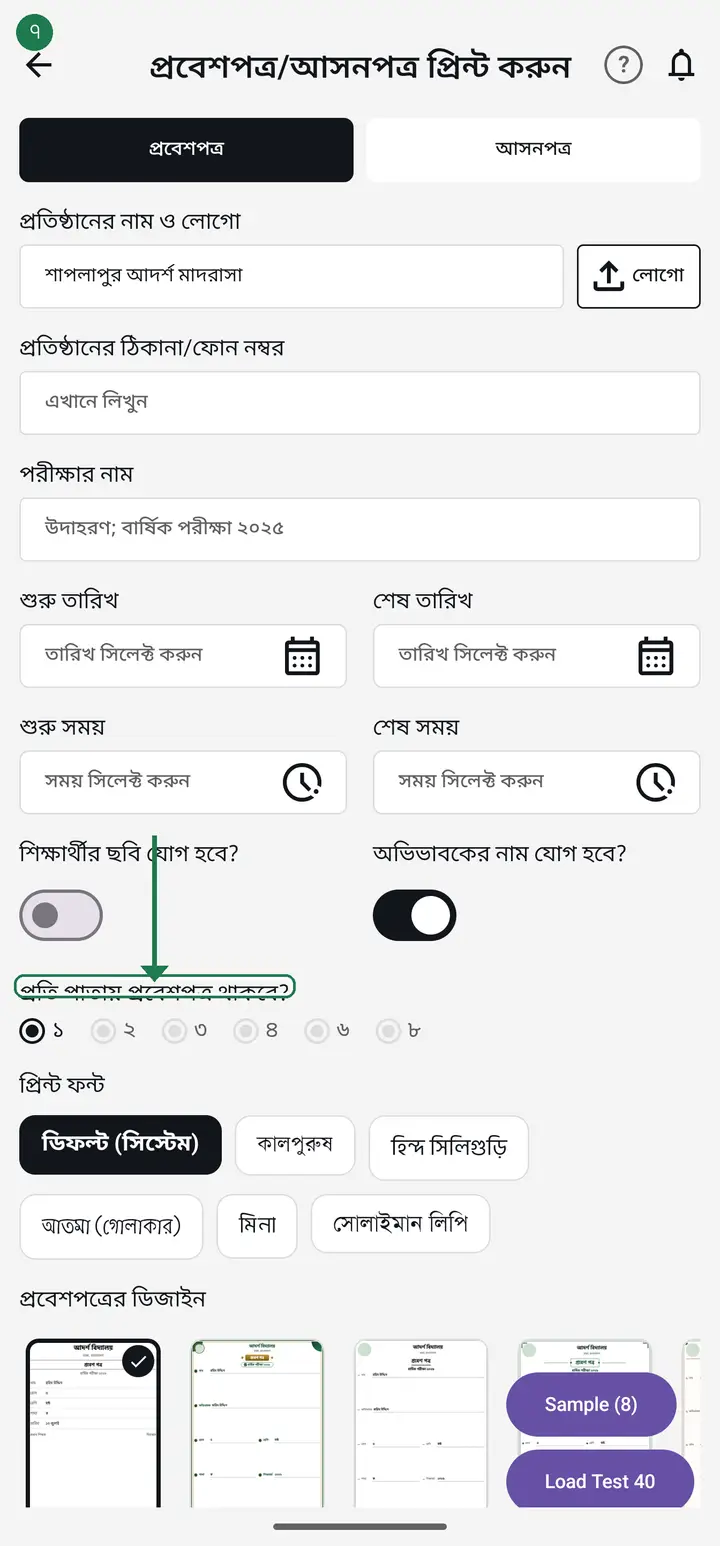
"প্রতি পাতায় প্রবেশপত্র থাকবে?" থেকে ঠিক করুন এক পাতায় কয়টা কার্ড ছাপবেন — ২ বা ৪ দিলে কাগজ বাঁচে।
-
ছাত্রের ছবি দিতে চাইলে "শিক্ষার্থীর ছবি যোগ হবে?" চালু করুন। অভিভাবকের নামও দিতে চাইলে সেটাও চালু করুন।
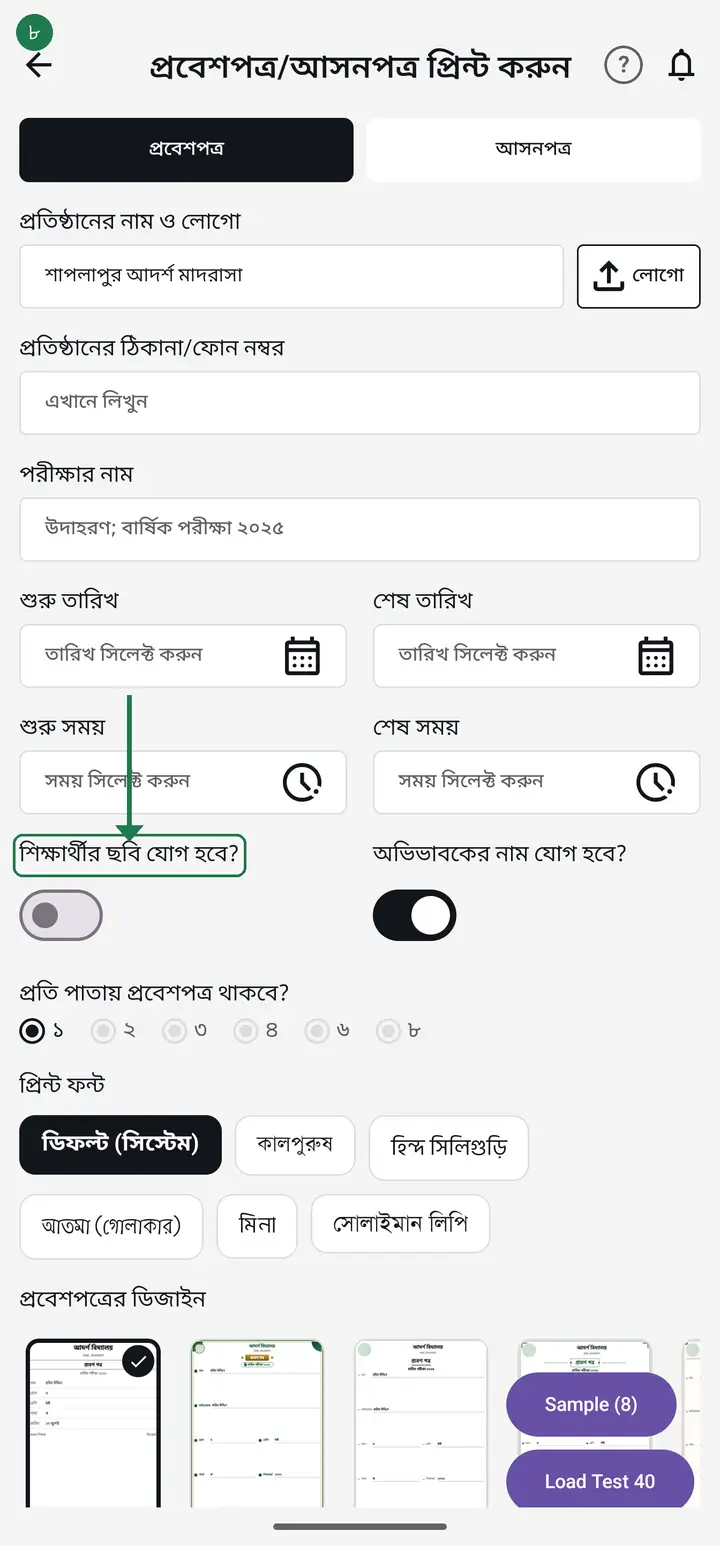
ছাত্রের প্রোফাইলে আগে ছবি না তোলা থাকলে ঘরটা ফাঁকাই ছাপা হবে — অ্যাপ কিছু বলবে না। ছবি দিতে চাইলে আগে প্রোফাইলে ছবি যোগ করে নিন।
-
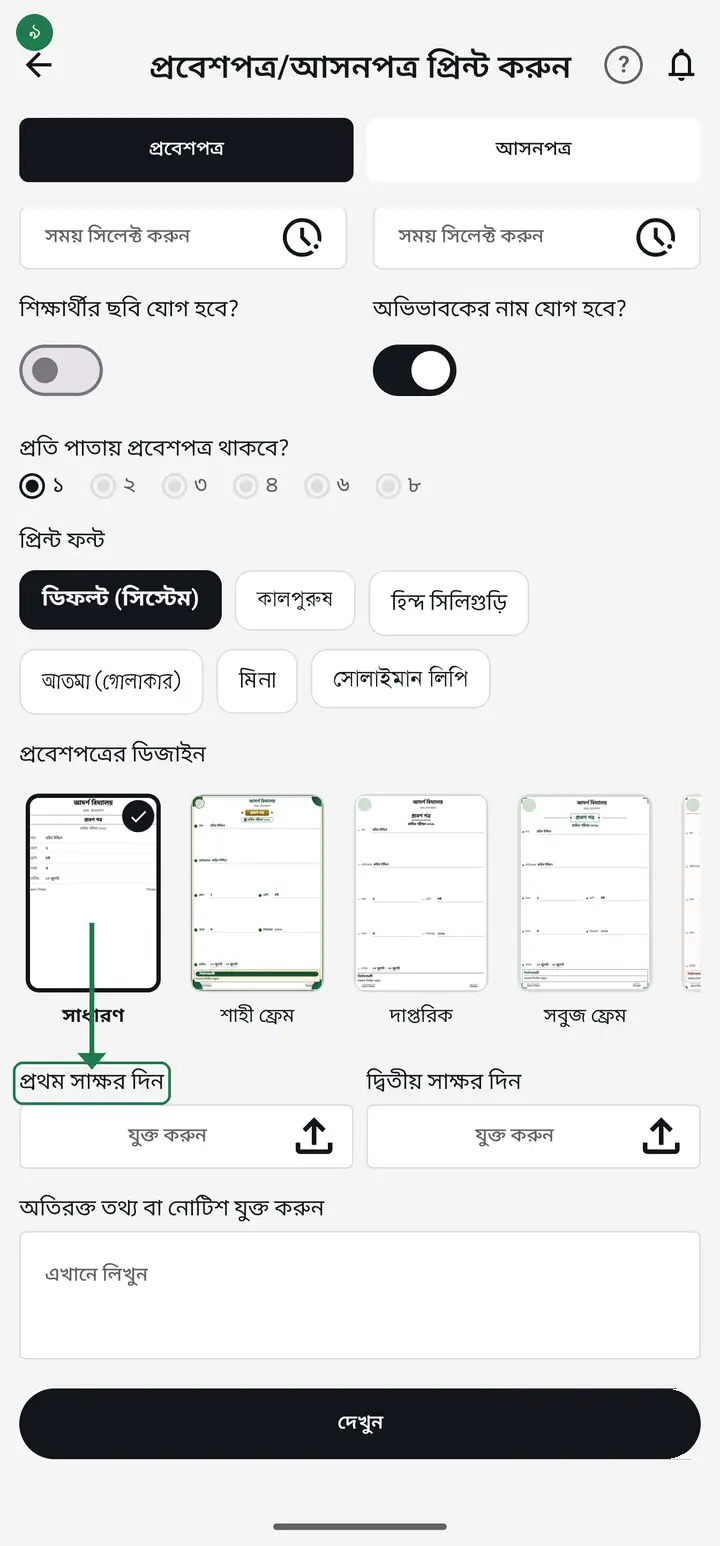
দরকার হলে "প্রথম সাক্ষর দিন" চেপে সাক্ষর আঁকুন বা ছবি তুলে দিন। নিচে অতিরিক্ত নোটিশও লিখতে পারেন।
-
লেখা ছোট মনে হলে "প্রিন্ট ফন্ট"-এর ঠিক নিচে "লেখার আকার" আছে — "+" চেপে বড় করুন, "−" চেপে ছোট। ১০০% মানে আগের মতোই।
"+" দিয়ে খুব বেশি বড় করা যায় না, আর সেটা ইচ্ছা করেই — সীমার উপরে গেলে কার্ডের নিচের অংশ, এমনকি স্বাক্ষরের ঘরটাও কাগজের বাইরে চলে যায়, অথচ পর্দায় কিছু বোঝা যায় না। বড় লেখা লাগলে আসল কাজটা হলো "প্রতি পাতায়" সংখ্যাটা কমানো — ৮ থেকে ২ করলে লেখা প্রায় চার গুণ বড় হয়, "+" চেপে যতটা হয় তার চেয়ে অনেক বেশি।
-
কার্ডের চারপাশের বর্ডার বা নকশা বদলাতে চাইলে "লেখার আকার"-এর ঠিক নিচে নামুন — ছোট ছোট ছবিসহ ছয়টা ডিজাইন আছে: সাধারণ, শাহী ফ্রেম, দাপ্তরিক, সবুজ ফ্রেম, নকশি, আধুনিক। যেটা পছন্দ, তার ছবিতে চাপ দিন। "সাধারণ" মানে আগের মতোই, আর পুরো কালো বর্ডার চাইলে "দাপ্তরিক" নিন।
ঘরটার নাম আপনার ভার্সন অনুযায়ী দুই রকম হতে পারে। পুরানো ভার্সনে দুই ট্যাবেই লেখা থাকে "প্রবেশপত্রের ডিজাইন" — আসনপত্র ট্যাবে থাকলেও ওটাই কাজ করে, ভুল ঘর নয়। নতুন আপডেটে আসনপত্র ট্যাবে লেখা থাকবে "আসনপত্রের ডিজাইন"। দুই ট্যাবের ডিজাইন কিন্তু একটাই — একটা বদলালে অন্যটাও বদলাবে, এটা ইচ্ছা করেই এমন রাখা।
-
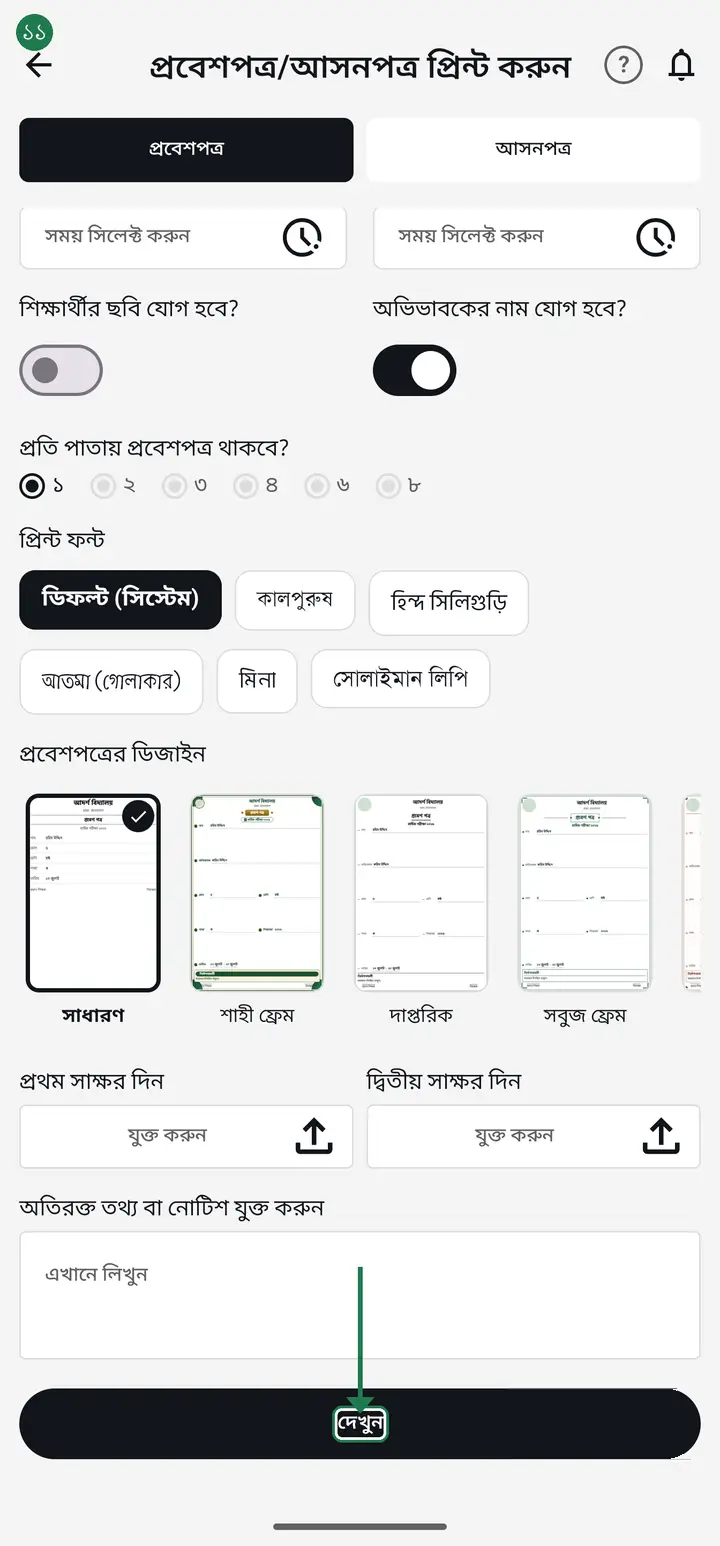
"দেখুন" চেপে আগে দেখে নিন কেমন হলো। উপরে "প্রিন্ট ফন্ট" আর "লেখার আকার" থাকবে — এখান থেকেও বদলাতে পারবেন, নিচের কার্ডটা সাথে সাথেই বদলে যাবে। পছন্দ হলে "প্রিন্ট করুন" চেপে PDF বানিয়ে ফেলুন।
সাধারণ প্রশ্ন
প্রবেশপত্রে রোলের সাথে রেজিস্ট্রেশন নম্বরও ছাপানো যায়?
৩.২.২৭৩ ভার্সন থেকে যায়। আগে প্রত্যেক ছাত্রের তথ্যের পাতায় "রেজিস্ট্রেশন নম্বর" ঘরে নম্বরটা লিখে রাখুন ("রোল/আইডি (আবশ্যক)"-এর ঠিক নিচে)। তারপর যেকোনো ডিজাইনে প্রিন্ট করুন — "সাধারণ"-এ রোল আর শ্রেণীর নিচে "রেজি:" দিয়ে আসবে, বাকি পাঁচটায় শিক্ষাবর্ষের নিচে আলাদা লাইনে। "দেখুন" চাপলে আগেই দেখে নিতে পারবেন। যার নম্বর লেখা নাই, তার কার্ড আগের মতোই থাকবে।
ক্লাসের সব ছাত্রের প্রবেশপত্র কি একসাথে প্রিন্ট করা যায়, নাকি একটা একটা করে বের করতে হয়?
একসাথেই হয়, আর ওইটাই এই পর্দার স্বাভাবিক নিয়ম — আলাদা করে ছাত্র বাছার কিছু নাই। ক্লাসে ঢুকে "প্রবেশপত্র/আসনপত্র প্রিন্ট করুন" চাপলে ওই ক্লাসের সব ছাত্রের প্রবেশপত্র একসাথে একটা পিডিএফে চলে আসে। উপরে "প্রতি পাতায় প্রবেশপত্র থাকবে?" ঘরে ১, ২, ৩, ৪, ৬ বা ৮ বেছে দিলে অ্যাপ সেই হিসাবে পাতায় পাতায় সাজিয়ে দেয় — ৪০ জনের ক্লাসে ৪ করে দিলে ১০ পাতা আসবে। আসনপত্রও একইভাবে চলে।
প্রবেশপত্রের লেখা ছোট আসে, বড় করব কীভাবে?
"প্রবেশপত্র/আসনপত্র প্রিন্ট করুন" স্ক্রিনে নিচের দিকে নামুন — "প্রিন্ট ফন্ট"-এর ঠিক নিচেই "লেখার আকার" আছে, পাশে "−" আর "+" বোতাম। "+" চাপলে শতকরা সংখ্যাটা বাড়ে, "দেখুন" চাপলে উপরেই আবার একই ঘর পাবেন আর নিচের কার্ডে সাথে সাথে বদলটা দেখতে পাবেন। একবার ঠিক করলে পরের বারও ঐটাই থাকবে। তবে সবচেয়ে বড় পার্থক্যটা "+" আনে না — আনে "প্রতি পাতায় প্রবেশপত্র থাকবে?" সংখ্যাটা। ৮ থেকে ২ করলে লেখা প্রায় চার গুণ বড় হয়। আগে ওটা কমান, তারপর দরকার হলে "+"। (অ্যাপের ৩.২.১৭১ ভার্সনের আগে এই ঘরটা শুধু "দেখুন"-এর ভিতরে কার্ডের অনেক নিচে ছিল, তাই খুঁজে পাওয়া যেত না — অ্যাপ আপডেট করে নিন।)
"+" চাপলে আর বড় হচ্ছে না কেন?
কারণ ওখানেই কার্ডটা ভরে গেছে। বড় লেখা ধরাতে গেলে নিচের সারিগুলা — তারিখ, সময়, স্বাক্ষরের ঘর — কাগজের বাইরে চলে যেত, আর প্রিন্ট না দেওয়া পর্যন্ত সেটা কেউ টেরও পেত না। তাই অ্যাপ প্রতিটা মাপের জন্য আলাদা সীমা রাখে আর সীমায় পৌঁছালে নিচে লিখে জানায়। আরও বড় লাগলে "+" নয়, "প্রতি পাতায় প্রবেশপত্র থাকবে?" সংখ্যাটা কমান (৮ → ৪ → ২ → ১) — লেখা তখন অনেক বেশি বড় হয়। (পুরনো ভার্সনে "+" আরও উপরে যেত, কিন্তু ঐ বাড়তিটুকু আসলে কাগজে ধরত না — ১ প্রতি পাতায় ১৯০% দিলে স্বাক্ষরের ঘরটাই ছাপা হতো না। নতুন ভার্সনে বদলে ডিফল্ট লেখাটাই বড় করে দেওয়া হয়েছে, তাই "+" ছাড়াই আগের চেয়ে বড় আসবে।)
প্রবেশপত্র/আসনপত্রের বর্ডারটা বদলানো যায়? দুই সাইডে রঙ বা পুরো কালো বর্ডার দিতে চাই।
বর্ডার বদলানো যায়, রঙ নিজে বেছে দেওয়া যায় না। "প্রবেশপত্র/আসনপত্র প্রিন্ট করুন" পর্দায় "লেখার আকার"-এর ঠিক নিচে ছয়টা ডিজাইন ছবিসহ সাজানো আছে — অনেকে এটা খেয়াল করেন না, কারণ ওটা একটু নিচে। "দাপ্তরিক" নিলে পুরো কার্ডের চারপাশে সাদামাটা কালো বর্ডার আসে, "শাহী ফ্রেম" সবুজ-সোনালি, "সবুজ ফ্রেম" সবুজ, "নকশি" মেরুন, "আধুনিক" নীল। এই মুহূর্তে হলুদ বর্ডারের কোনো ডিজাইন নাই, আর নিজের রঙ বসানোর ঘরও নাই — চাইলে সাপোর্ট গ্রুপে জানান, নতুন ডিজাইন যোগ করা যায়।
কোন ছাত্রদের প্রবেশপত্র হবে সেটা কোথায় বাছব?
আলাদা করে বাছতে হয় না — যে ক্লাস থেকে ঢুকেছেন, সেই ক্লাসের সব ছাত্রের প্রবেশপত্র তৈরি হবে। তাই ঠিক ক্লাস থেকে ঢুকেছেন কিনা দেখে নিন।
বড় ক্লাসে প্রিন্টের মান নিয়ে একটা বার্তা আসে। কী করব?
অনেক ছাত্র একসাথে হলে ছবির মান কমে যায়, অ্যাপ সেটাই জানায়। ভালো প্রিন্ট চাইলে অ্যাপ যে সংখ্যায় ভাগ করে নিতে বলে, সেভাবে ভাগে ভাগে প্রিন্ট করুন।
PDF তৈরি হচ্ছে না।
আবার একবার চেষ্টা করুন। বারবার না হলে ফোনের স্টোরেজের অনুমতি দেওয়া আছে কিনা দেখুন, আর ক্লাসে ছাত্র যোগ করা আছে কিনা মিলিয়ে নিন।
প্রবেশপত্র বানাতে নেট লাগবে?
ফর্ম পূরণ আর PDF বানানো নেট ছাড়াই চলে। শুধু ছাত্রদের ছবি নামাতে নেট লাগতে পারে।
তারিখ দিতে গেলে শনিবারের কোনো তারিখ আসে না। বন্ধের দিন কি এর কারণ?
না, বন্ধের দিনের সাথে এর কোনো সম্পর্ক নেই — সেটিংসে কিছু বদলাতে হবে না। ক্যালেন্ডারটা সাত ঘরের, রবি থেকে শনি। ফোনের পর্দা ছোট হলে বা ডিসপ্লে সাইজ/ফন্ট সাইজ বড় করা থাকলে শেষ ঘরটা পর্দার বাইরে পড়ে যায়, আর শেষ ঘরটাই শনিবার। তারিখগুলো আছে, শুধু দেখা যায় না বলে চাপা যায় না। এখনই কাজ চালাতে চাইলে ফোনের Settings → Display → Display size (বা ফন্ট সাইজ) একটু ছোট করে নিন, তারপর আবার তারিখ দিন। নতুন ভার্সনে এটা ঠিক করে দেওয়া হয়েছে, তাই অ্যাপ আপডেট থাকলে আর হবে না।
AI-কে জিজ্ঞেস করুন
এই পাতাটা নিয়ে AI অ্যাপকে সহজ বাংলায় বুঝিয়ে দিতে বলুন।
কপি হয়েছে — এখন পেস্ট করুন
গুগল প্লে থেকে ফ্রি ডাউনলোড করুন
আরও টিউটোরিয়াল
- বেতন আদায় করবেন কীভাবে মাসের বেতন একবার তৈরি করুন, তারপর যে টাকা দিল তার ঘরে বসিয়ে দিন। কে কত বাকি, নিজেই হিসাব হয়ে যাবে।
- একেক ছাত্রের বেতন আলাদা হলে কী করবেন কারো বেতন ১০০০, কারো ২০০০, কারো মাফ — প্রত্যেকের অঙ্ক আলাদা বসানো যায়। পুরনো বকেয়াও এভাবেই তোলা হয়।
- পূর্বের বকেয়া — পুরনো বাকি টাকা তোলা আর প্রতি মাসে যোগ হওয়া অ্যাপ চালু করার আগের বকেয়া একবারে বসিয়ে দিন, আর প্রতি মাসের বাকি টাকা যেন নিজে থেকেই পরের মাসে চলে আসে।
- মার্কশিট বানাবেন কীভাবে বিষয়ের নম্বরপত্র তৈরি করুন, নম্বর বসান, তারপর পুরো ক্লাসের মার্কশিট প্রিন্ট করে নিন।
- সবার ফলাফল একসাথে বের করবেন কীভাবে এক ক্লিকে পুরো ক্লাসের ফলাফল এক PDF-এ — প্রতি ছাত্রের আলাদা পাতা। একটা একটা করে বের করার দরকার নাই। প্রিন্ট দিন, অথবা নিজের Google Drive-এ রেখে দিন — ১০ বছর পরেও নাম দিয়ে খুঁজে পাবেন।
- পরিচয়পত্র বানাবেন কীভাবে ছাত্রদের পরিচয়পত্র নিজেই বানিয়ে প্রিন্ট করে নিন — লোগো আর ছবিসহ।
- শিক্ষক ও কর্মচারীর পরিচয়পত্র বানাবেন কীভাবে শিক্ষক, অফিস স্টাফ, দারোয়ান, আয়া — সবার পরিচয়পত্র এক পাতায় প্রিন্ট করুন।
- মেশিন থেকে হাজিরা আনবেন কীভাবে আঙুলের ছাপের মেশিন থেকে ফাইল নামিয়ে সেটা অ্যাপে তুলে দিন — হাজিরা নিজে থেকেই বসে যাবে।