
শিক্ষক ও কর্মচারীর পরিচয়পত্র বানাবেন কীভাবে
শিক্ষক, অফিস স্টাফ, দারোয়ান, আয়া — সবার পরিচয়পত্র এক পাতায় প্রিন্ট করুন।
-
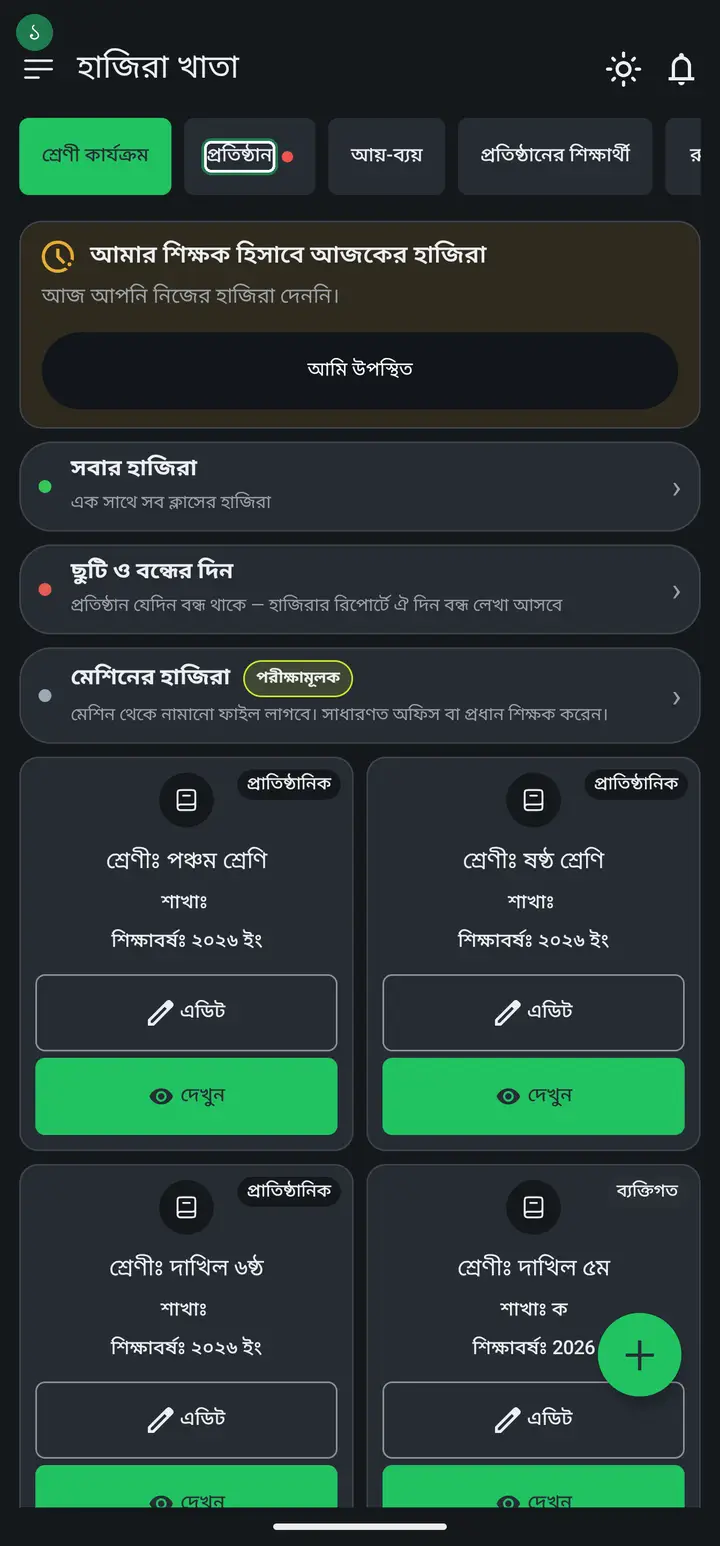
হোম স্ক্রিনে "প্রতিষ্ঠান" ট্যাবে চাপুন।
-
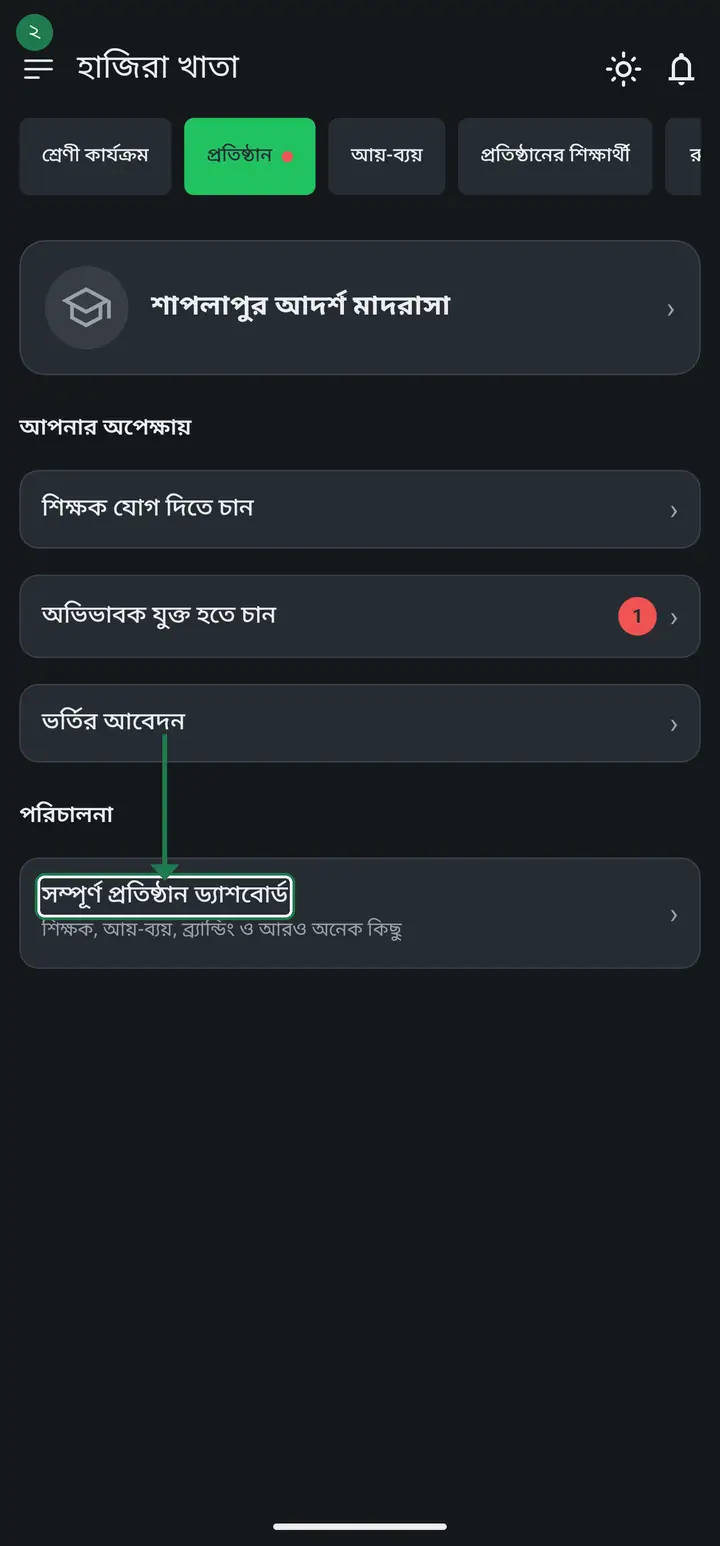
"সম্পূর্ণ প্রতিষ্ঠান ড্যাশবোর্ড" চাপুন।
-
একটু নিচে নামলে "কর্মকর্তা-কর্মচারী পরিচয়পত্র" পাবেন। ওখানে চাপুন।
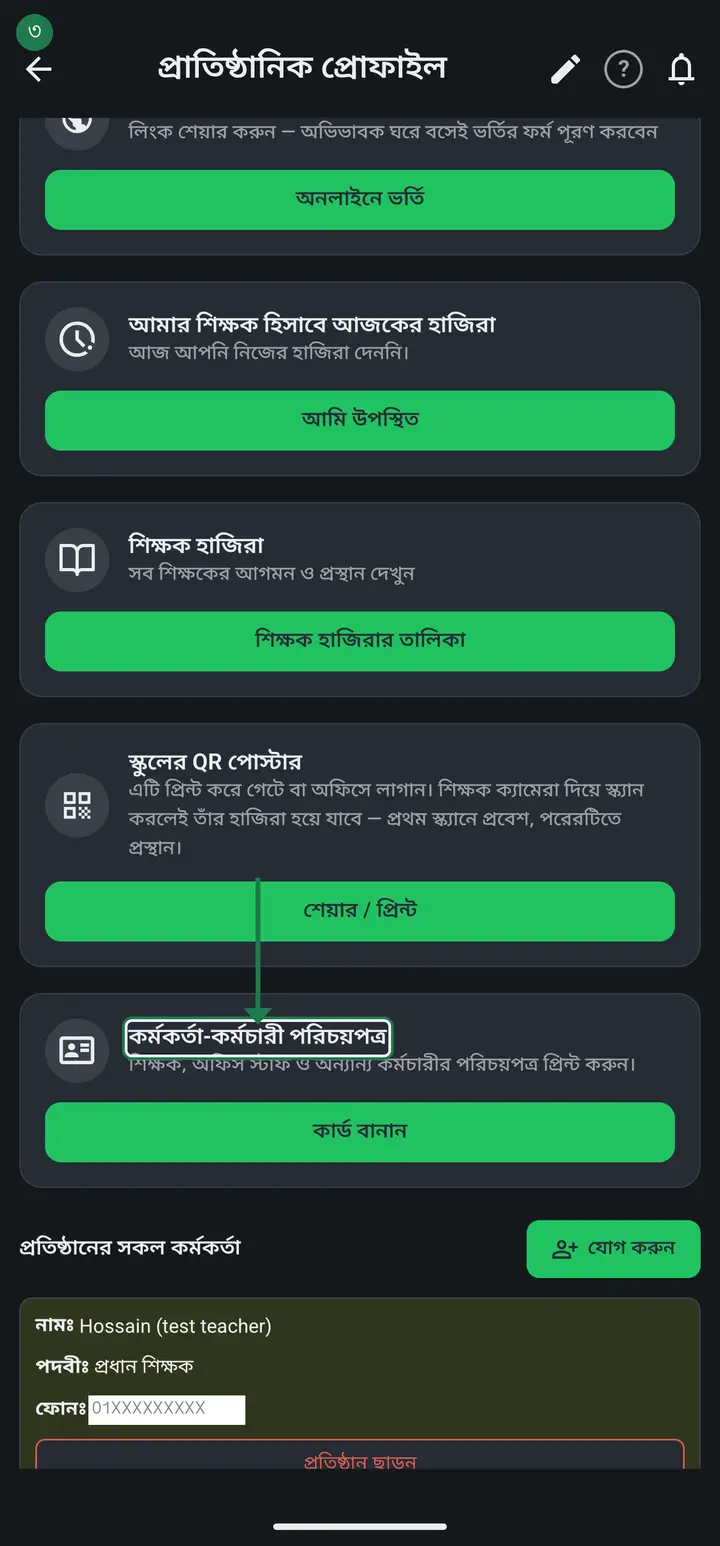
এই অপশনটা শুধু প্রধান শিক্ষক আর অ্যাডমিন দেখতে পান। সাধারণ শিক্ষকের ফোনে এটা আসবে না — এটা ভুল নয়, ইচ্ছা করেই এমন।
-
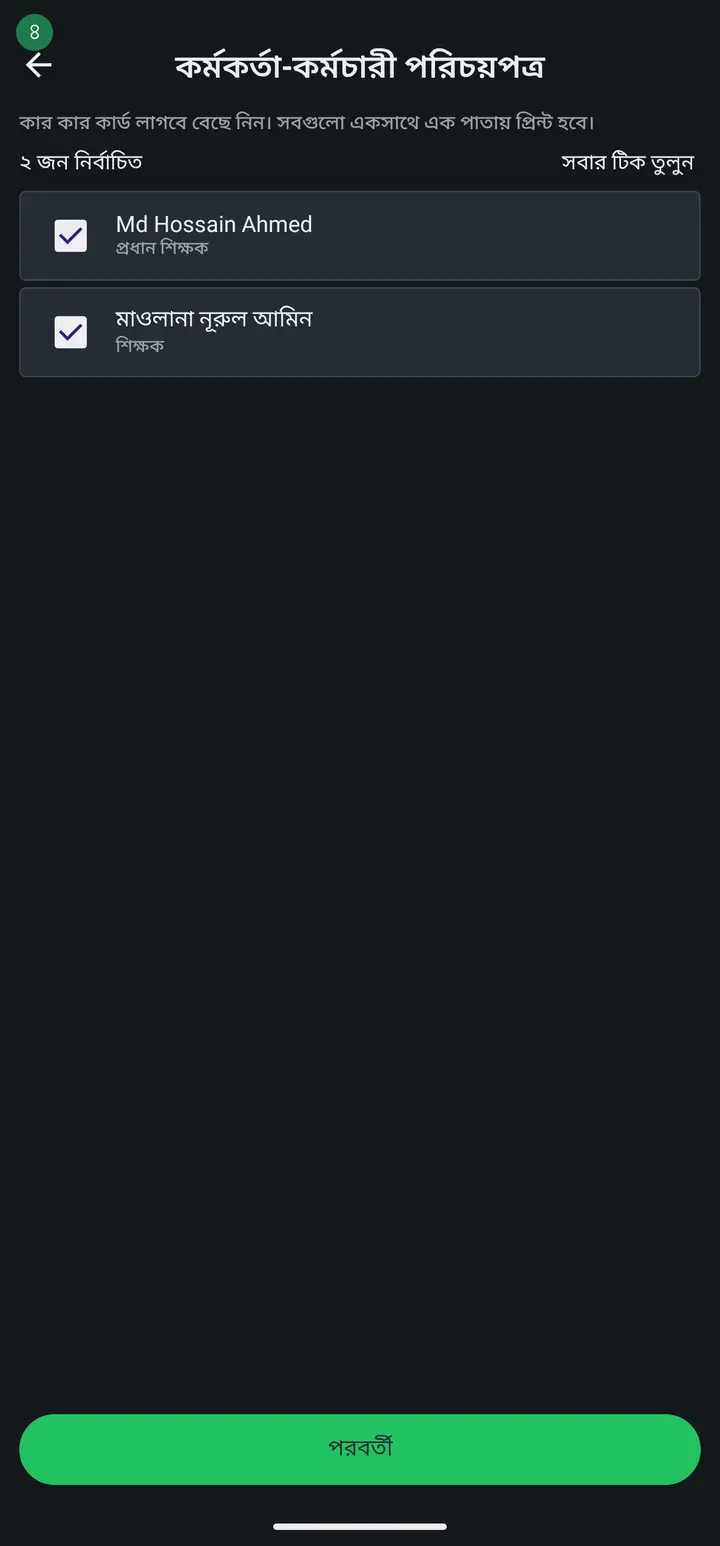
প্রতিষ্ঠানের সবার নাম একসাথে টিক দেওয়া থাকবে। যার কার্ড লাগবে না, তার টিক তুলে দিন। তারপর "পরবর্তী" চাপুন।
-
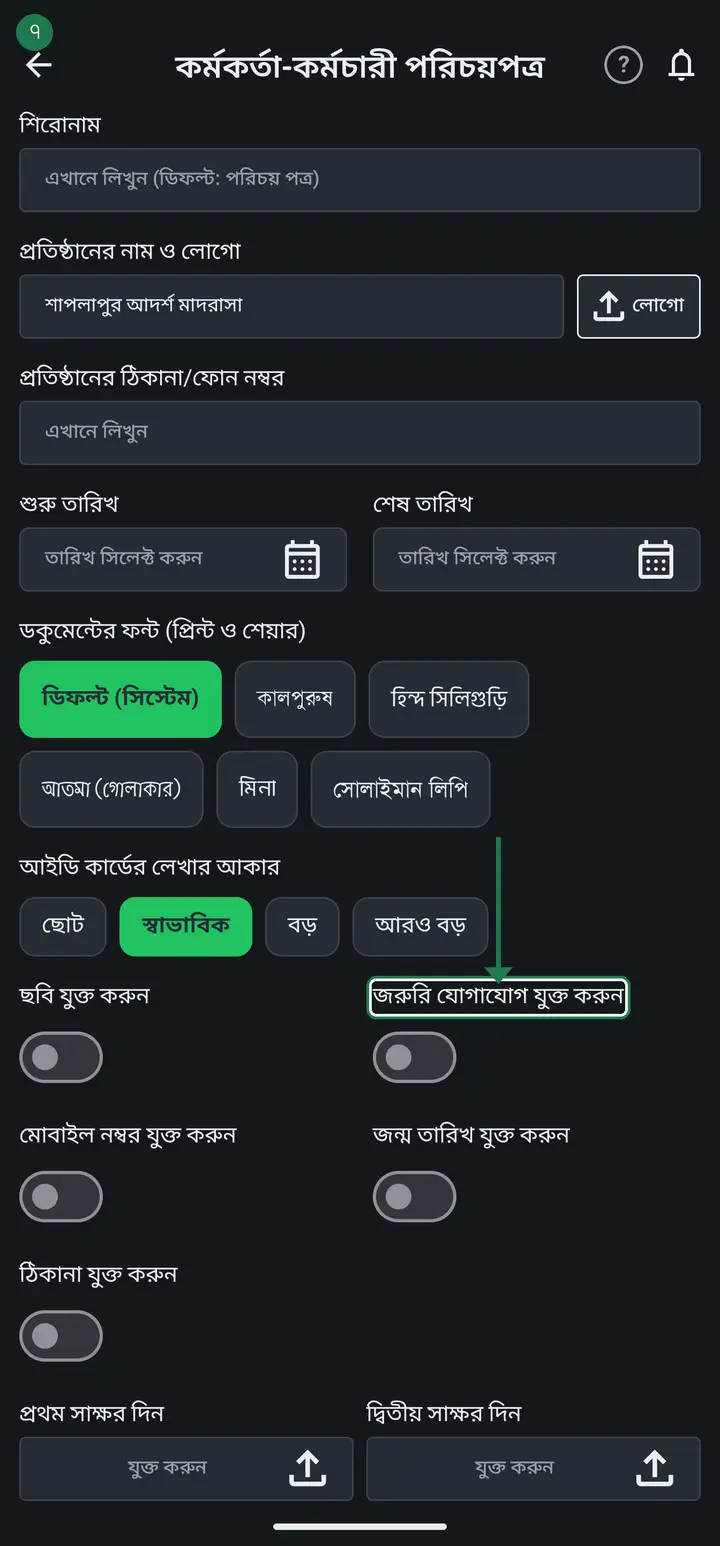
এরপরের ফর্মটা ছাত্রদের পরিচয়পত্রের মতোই। প্রতিষ্ঠানের নাম, ঠিকানা, লোগো আর মেয়াদ বসান। ছবি, মোবাইল নম্বর, জন্ম তারিখ, ঠিকানা, জরুরি যোগাযোগ — যেটা কার্ডে রাখতে চান সেটার সুইচ চালু করুন।
-
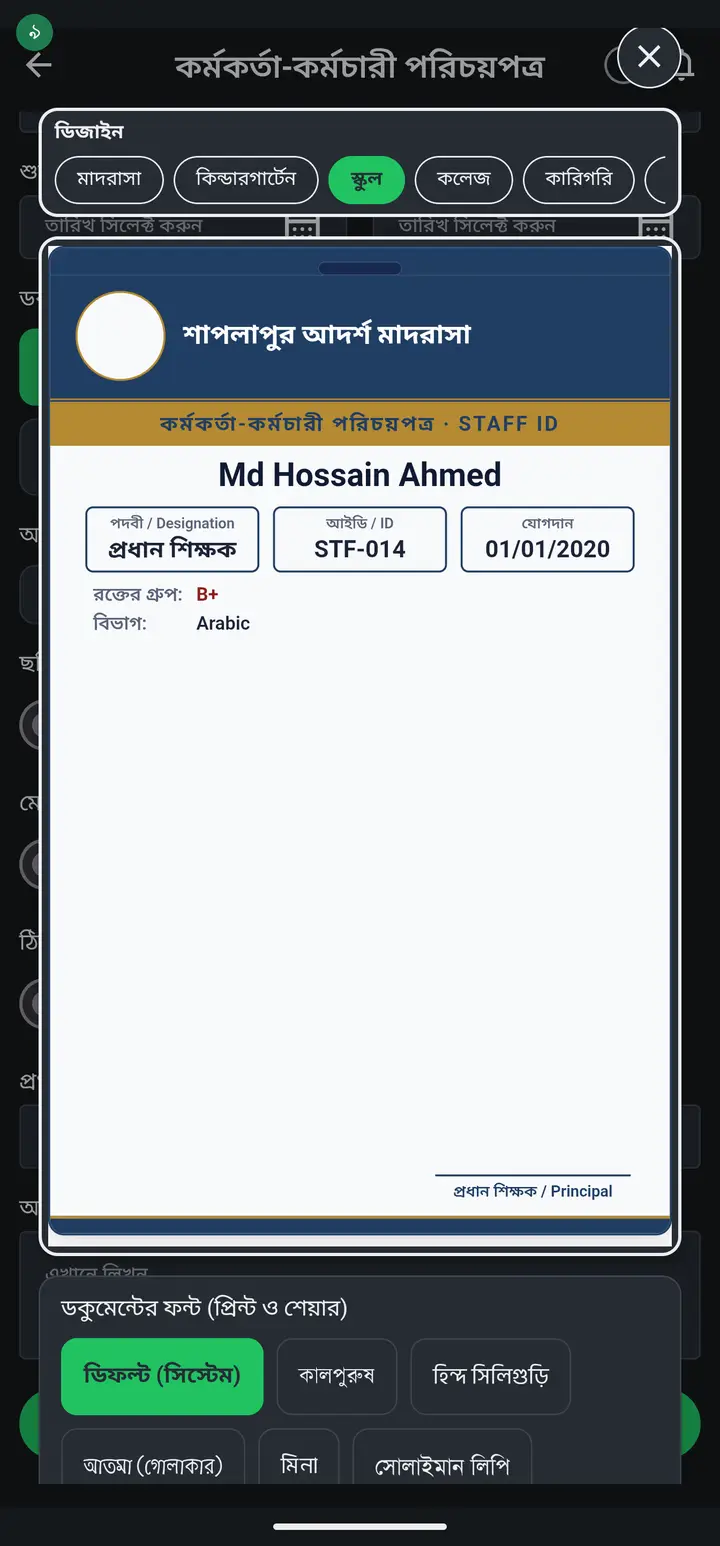
"দেখুন" চেপে কার্ডটা আগে দেখে নিন। উপরে ৬টা ডিজাইন, নিচে ফন্ট আর লেখার আকার — যেটা পছন্দ সেটা বেছে নিয়ে "প্রিন্ট করুন" চাপুন। সবগুলো কার্ড এক পাতায় এসে যাবে।
-
পদবি আর মোবাইল নম্বর এমনিতেই চলে আসে — প্রতিষ্ঠানের তালিকায় যাঁকে যে পদবি দেওয়া আছে, কার্ডেও সেটাই বসে। কিন্তু আইডি, বিভাগ, রক্তের গ্রুপ, যোগদানের তারিখ, জন্ম তারিখ, জরুরি যোগাযোগ — এগুলো আসে "শিক্ষকের তথ্য" থেকে।
কার্ডে নাম আর পদবি ছাড়া আর কিছু না উঠলে সেটা কার্ডের সমস্যা নয় — ঐ ব্যক্তির "শিক্ষকের তথ্য" এখনো ফাঁকা। প্রতিষ্ঠানের তালিকা থেকে তাঁর নামে চাপ দিয়ে ঘরগুলো পূরণ করুন, তারপর আবার কার্ড বানান। যেসব ঘর ফাঁকা, কার্ডে ঐ লাইনগুলো একেবারেই ছাপা হয় না — খালি লেবেল পড়ে থাকে না।
সাধারণ প্রশ্ন
শিক্ষকের কার্ডের পিছনটাও সামনের মতো রঙিন হবে, আর নিচে প্রতিষ্ঠানের যোগাযোগ দেওয়া যাবে?
৩.২.২১৯ থেকে দুইটাই। পিছনের পাতা সামনের ডিজাইনের রঙই নেয় — উপরে রঙিন বার আর চারপাশে বর্ডার। আর "কার্ডের পিছনের পাতা" চালু করলে লেখার ঘরের নিচে "নিচে প্রতিষ্ঠানের যোগাযোগ" নামে একটা ঘর আসে; ওখানে মোবাইল নম্বর, ইমেইল, ঠিকানা লিখে দিলে প্রত্যেক কার্ডের পিছনে ছাপা হবে। খালি রাখলে কিছুই আসবে না।
শিক্ষকের কার্ডের পিছনের পাতাও ছাপাতে চাই।
৩.২.২১৭ থেকে যায়, শিক্ষার্থীর কার্ডের মতোই। "দেখুন" চাপলে যেই পাতা আসে, ওখানে নিচে "কার্ডের পিছনের পাতা" সুইচটা চালু করুন। কার্ড হারালে কোথায় ফেরত দিতে হবে — এই লেখাটা আগে থেকেই বসানো, চাইলে বদলাতে পারবেন। লেখার ভিতরে {নাম} {পদবী} {আইডি} {বিভাগ} {মোবাইল} লিখলে প্রত্যেকের কার্ডে তার নিজেরটা বসবে। কাগজ দ্বিগুণ লাগবে।
ছাপানোর পর কার্ড হোল্ডারে ঢোকে না, বা দুই পিঠ মেলে না।
শিক্ষার্থীর কার্ডের মতোই — কার্ড আসল মাপে (৫৩.৯৮ × ৮৫.৬ মিলিমিটার) বানানো, তাই ছাপার সময় সাইজ "১০০%" বা "Actual size" রাখতে হবে, "Fit to page" বন্ধ। আর দুই পিঠে ছাপালে "Flip on long edge" (লম্বা দিক ধরে উল্টানো) দিতে হবে, "Short edge" না। সেটিং দুইটা অ্যাপে নাই, ছাপার যন্ত্রের।
শিক্ষকের কার্ডের সামনে আর পিছনে মিলছে না, পিছনেরগুলা এক ঘর সরে যাচ্ছে।
শিক্ষার্থীর কার্ডেও একই জিনিস হয়, কারণ দুইটা একই নিয়মে ছাপা হয়। এক পাতায় পাশাপাশি ৩টা কার্ড বসে; শেষ সারিতে ৩টার কম থাকলে এখনকার ভার্সনে ওই সারির পিছনের কার্ডগুলা এক ঘর সরে ছাপা হয়, একজনের পিছনে আরেকজনেরটা পড়ে যায়। ভরা সারিতে কোনো সমস্যা নাই। ঠিক করা হয়েছে, পরের আপডেটে পাবেন — ততদিন শেষ পাতাটা কাটার আগে উল্টায়ে একবার মিলায়ে নিন।
একই শিক্ষকের নাম তালিকায় দুইবার আসছে কেন?
কারণ ঐ একজন মানুষের নাম অ্যাপে দুইবার বসানো আছে — একবার তিনি নিজে অ্যাকাউন্ট খুলে প্রতিষ্ঠানে যুক্ত হয়েছেন, আরেকবার আপনি "ফোন নেই এমন শিক্ষক বা কর্মী" হিসেবে তাঁর নাম হাতে লিখে দিয়েছেন। অ্যাপের কাছে ওগুলো দুইটা আলাদা এন্ট্রি, তাই তালিকায় দুইবারই আসে। সাধারণত এটা হয় যখন কারো ফোন ছিল না বলে আগে হাতে নাম লিখে রাখা হয়েছিল, পরে তিনি নিজেই অ্যাপ চালানো শুরু করেছেন। ঠিক করার নিয়ম: শিক্ষক হাজিরার পাতায় "ফোন নেই এমন শিক্ষক বা কর্মী" তালিকাটা খুলুন, হাতে লেখা নামটার উপর চাপ দিন, তারপর "এখন ফোন ব্যবহার করছেন" চেপে তাঁর নিজের অ্যাকাউন্টটা বেছে দিন। দুইটা এক হয়ে যাবে — আগের হাজিরা আর তথ্যও তাঁর নামের নিচেই চলে যাবে, কিছু হারাবে না। যদি হাতে লেখা নামটার আর দরকারই না থাকে, ঐ একই জায়গা থেকে ওটা বন্ধ করে দিলেও তালিকা থেকে চলে যাবে।
শিক্ষক-কর্মচারীর ঠিকানা প্রোফাইলে দেওয়া আছে, কিন্তু কার্ডে আসছে না।
ঠিকানা নিজে থেকে বসে না। ফর্মে "ঠিকানা যুক্ত করুন" নামে একটা সুইচ আছে — ওটা চালু করলেই প্রত্যেকের কার্ডে তার নিজের ঠিকানা বসবে। উপরের নমুনা কার্ডটা তালিকার প্রথম জনকে দেখায়, তাই তার প্রোফাইলে ঠিকানা না থাকলে নমুনায় কিছু বদলাবে না, অথচ বাকিদের কার্ডে ঠিকই ছাপা হবে।
AI-কে জিজ্ঞেস করুন
এই পাতাটা নিয়ে AI অ্যাপকে সহজ বাংলায় বুঝিয়ে দিতে বলুন।
কপি হয়েছে — এখন পেস্ট করুন
গুগল প্লে থেকে ফ্রি ডাউনলোড করুন
আরও টিউটোরিয়াল
- বেতন আদায় করবেন কীভাবে মাসের বেতন একবার তৈরি করুন, তারপর যে টাকা দিল তার ঘরে বসিয়ে দিন। কে কত বাকি, নিজেই হিসাব হয়ে যাবে।
- একেক ছাত্রের বেতন আলাদা হলে কী করবেন কারো বেতন ১০০০, কারো ২০০০, কারো মাফ — প্রত্যেকের অঙ্ক আলাদা বসানো যায়। পুরনো বকেয়াও এভাবেই তোলা হয়।
- পূর্বের বকেয়া — পুরনো বাকি টাকা তোলা আর প্রতি মাসে যোগ হওয়া অ্যাপ চালু করার আগের বকেয়া একবারে বসিয়ে দিন, আর প্রতি মাসের বাকি টাকা যেন নিজে থেকেই পরের মাসে চলে আসে।
- মার্কশিট বানাবেন কীভাবে বিষয়ের নম্বরপত্র তৈরি করুন, নম্বর বসান, তারপর পুরো ক্লাসের মার্কশিট প্রিন্ট করে নিন।
- সবার ফলাফল একসাথে বের করবেন কীভাবে এক ক্লিকে পুরো ক্লাসের ফলাফল এক PDF-এ — প্রতি ছাত্রের আলাদা পাতা। একটা একটা করে বের করার দরকার নাই। প্রিন্ট দিন, অথবা নিজের Google Drive-এ রেখে দিন — ১০ বছর পরেও নাম দিয়ে খুঁজে পাবেন।
- প্রবেশপত্র ও আসনপত্র (সিট কার্ড) বানাবেন কীভাবে পরীক্ষার প্রবেশপত্র আর আসনপত্র (সিট কার্ড) নিজেই বানিয়ে প্রিন্ট করে নিন — লোগো, সাক্ষর, তারিখ সবসহ। দুইটাই একই পর্দায়, উপরে দুইটা ট্যাব।
- পরিচয়পত্র বানাবেন কীভাবে ছাত্রদের পরিচয়পত্র নিজেই বানিয়ে প্রিন্ট করে নিন — লোগো আর ছবিসহ।
- মেশিন থেকে হাজিরা আনবেন কীভাবে আঙুলের ছাপের মেশিন থেকে ফাইল নামিয়ে সেটা অ্যাপে তুলে দিন — হাজিরা নিজে থেকেই বসে যাবে।