
সবার ফলাফল একসাথে বের করবেন কীভাবে
এক ক্লিকে পুরো ক্লাসের ফলাফল এক PDF-এ — প্রতি ছাত্রের আলাদা পাতা। একটা একটা করে বের করার দরকার নাই। প্রিন্ট দিন, অথবা নিজের Google Drive-এ রেখে দিন — ১০ বছর পরেও নাম দিয়ে খুঁজে পাবেন।
-
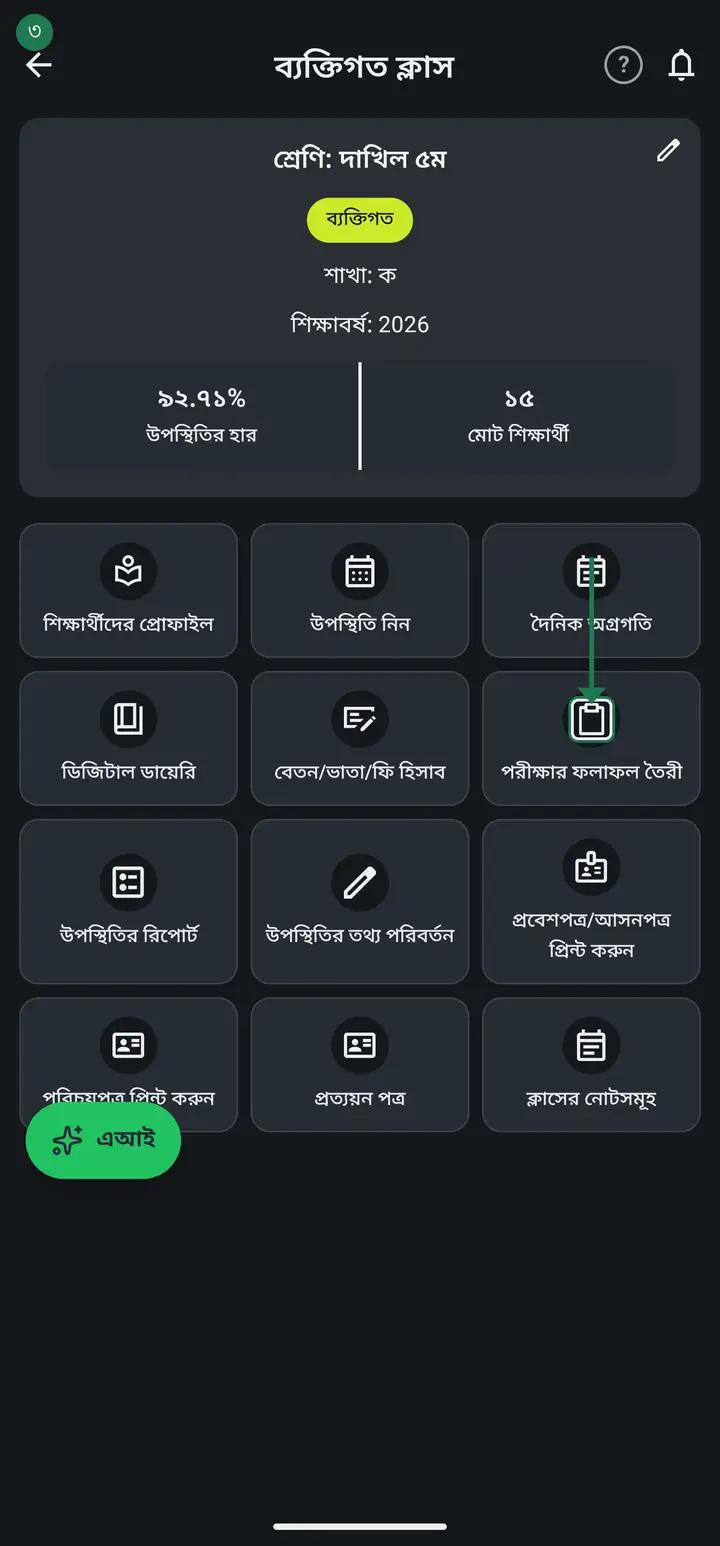
ক্লাসের কার্ডে "দেখুন" চেপে ভিতরে ঢুকুন, তারপর "পরীক্ষার ফলাফল তৈরী" চাপুন।
-
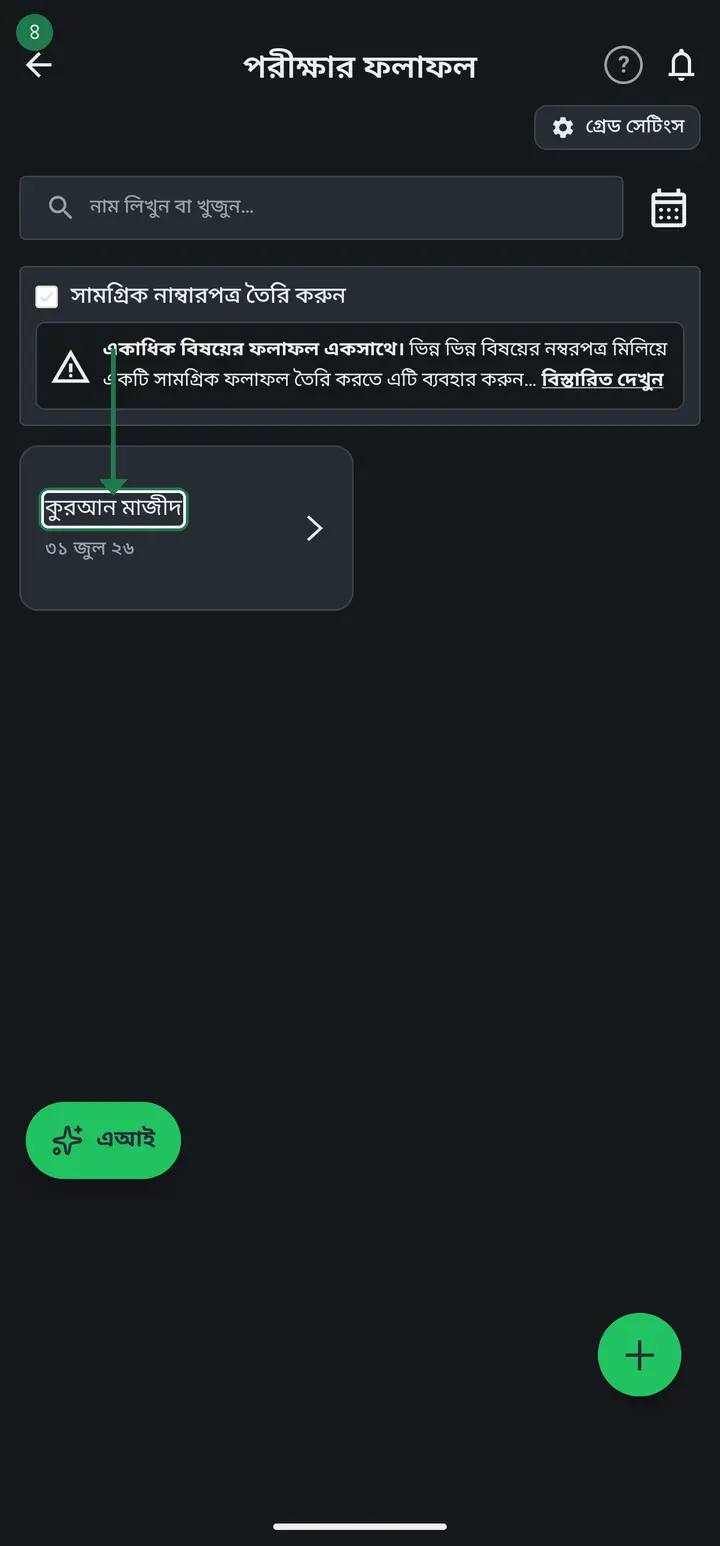
যে পরীক্ষার ফলাফল রাখতে চান সেটার নম্বরপত্রে ঢুকুন। সব বিষয় একসাথে চাইলে "সামগ্রিক নাম্বারপত্র তৈরি করুন" দিয়ে বিষয়গুলো বেছে নিন।
-
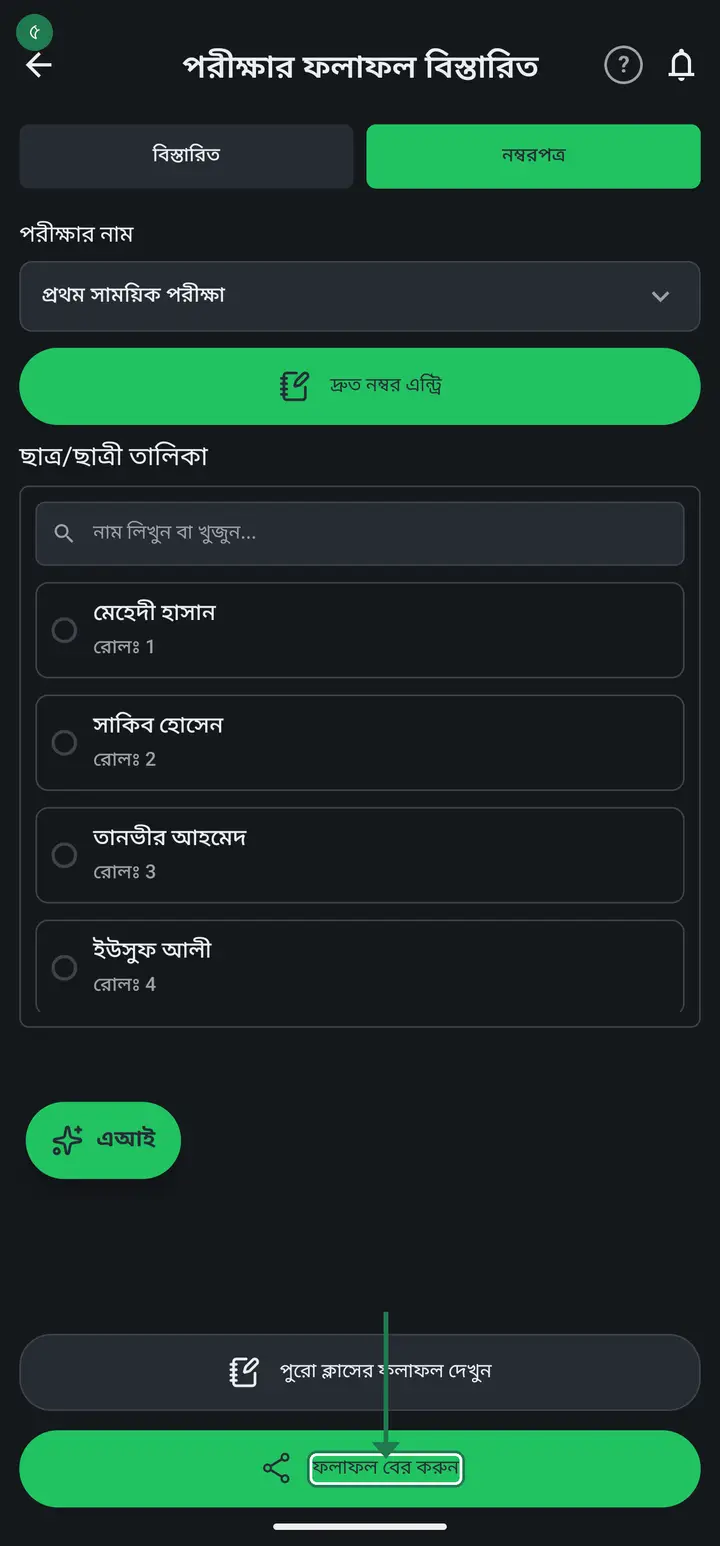
উপরে "নম্বরপত্র" ট্যাবে যান। নিচে নেমে সবুজ "ফলাফল বের করুন" বোতাম চাপুন।
-
"সব ছাত্রের ফলাফল PDF/প্রিন্ট" (৩.২.৩০৯-এর আগের ভার্সনে "ফলাফল সংরক্ষণ (PDF)") চাপুন। এইটাই সবার ফলাফল একসাথে বের করার ঘর — নামটা "সংরক্ষণ" বলে অনেকে পার হয়ে যান।
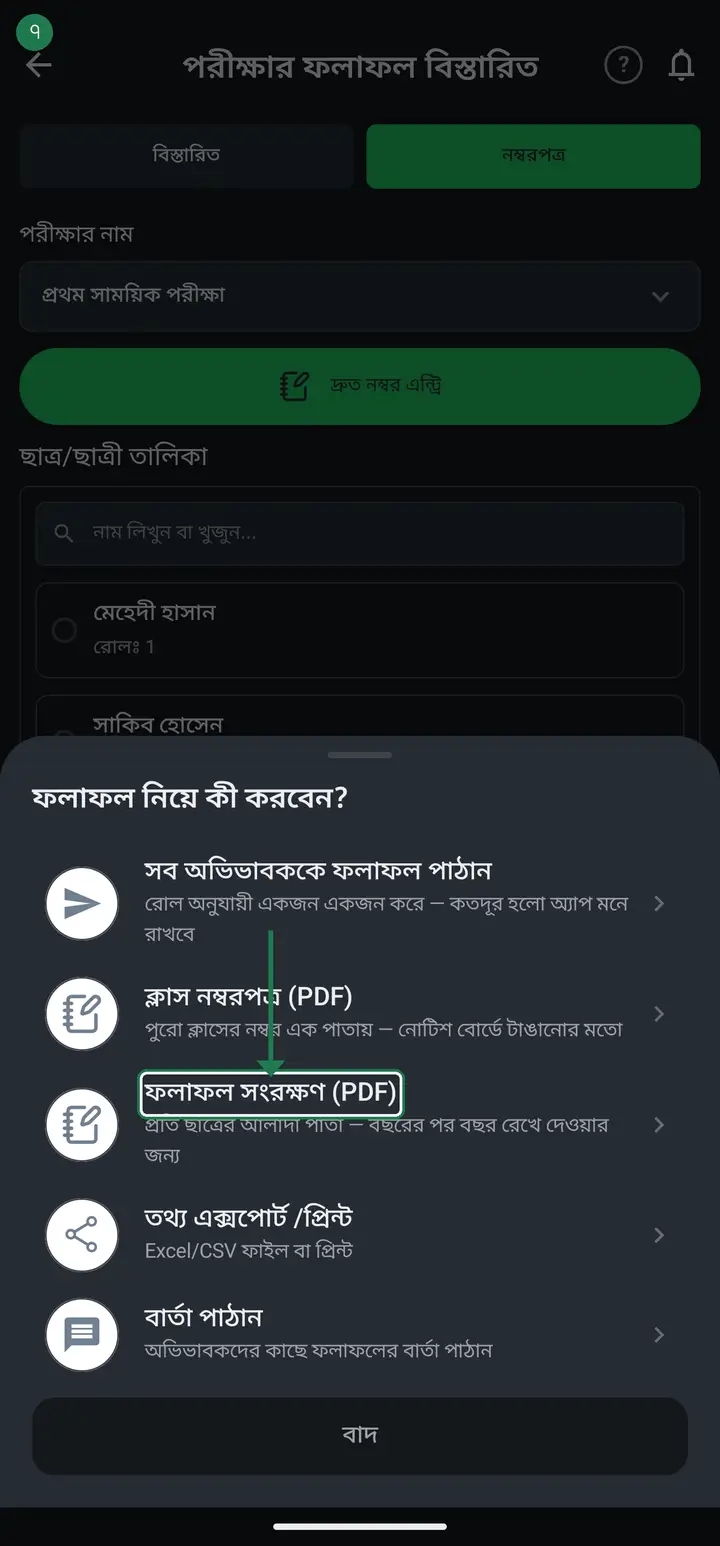
নিচের ছোট লেখাটা অ্যাপের ভার্শন অনুযায়ী দুই রকম হতে পারে। পুরানো ভার্শনে লেখা "প্রতি ছাত্রের আলাদা পাতা — বছরের পর বছর রেখে দেওয়ার জন্য", নতুনটাতে "সব ছাত্রের ফলাফল একসাথে এক PDF-এ"। দুইটা একই জিনিস, একই বোতাম।
-
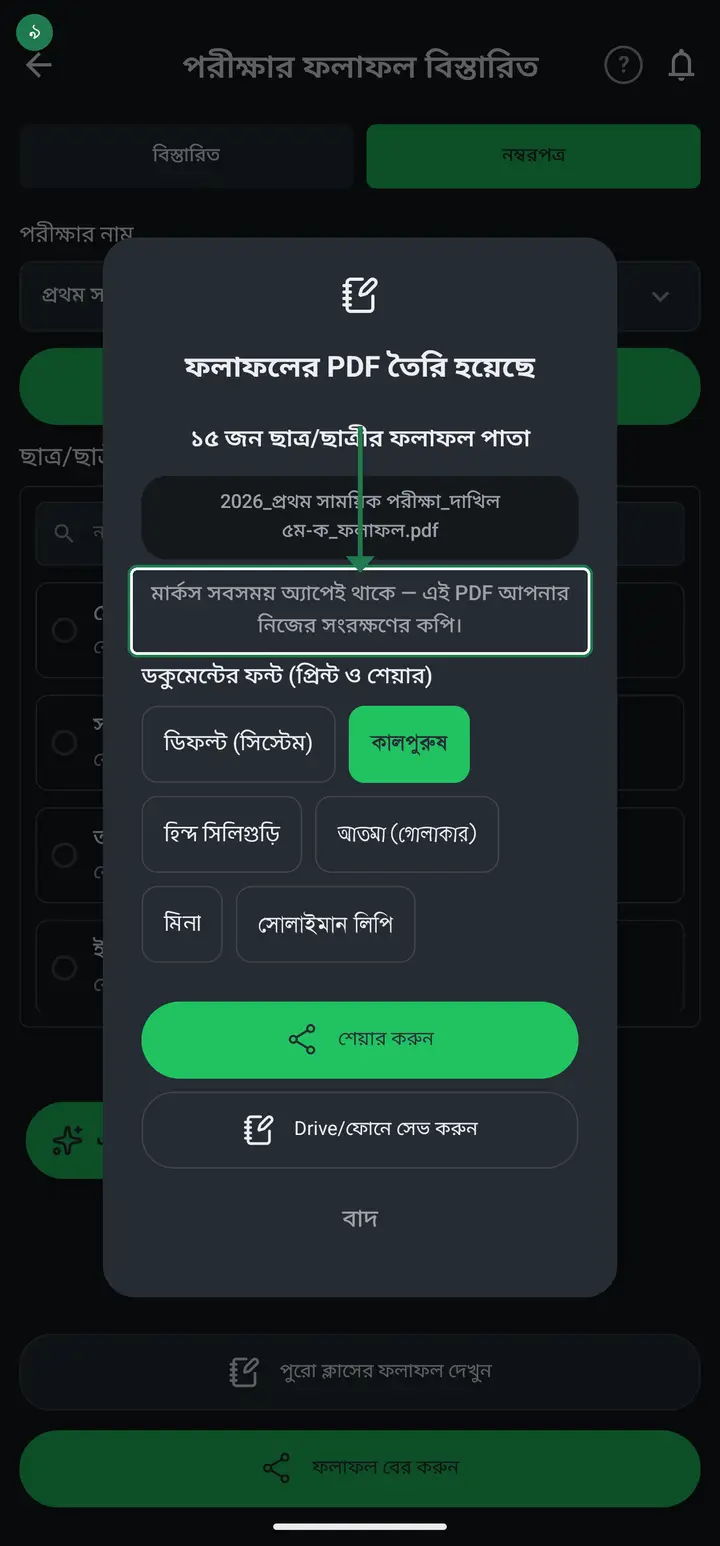
একটু সময় নেবে, তারপর ফাইলের নাম দেখাবে — যেমন ২০২৬_প্রথম সাময়িক পরীক্ষা_পঞ্চম শ্রেণি_ফলাফল.pdf। কতজন ছাত্রের পাতা আছে সেটাও লেখা থাকবে। ওখানেই লেখা আছে "মার্কস সবসময় অ্যাপেই থাকে — এই PDF আপনার নিজের সংরক্ষণের কপি।" মানে এই PDF না রাখলেও নম্বর হারায় না।
-
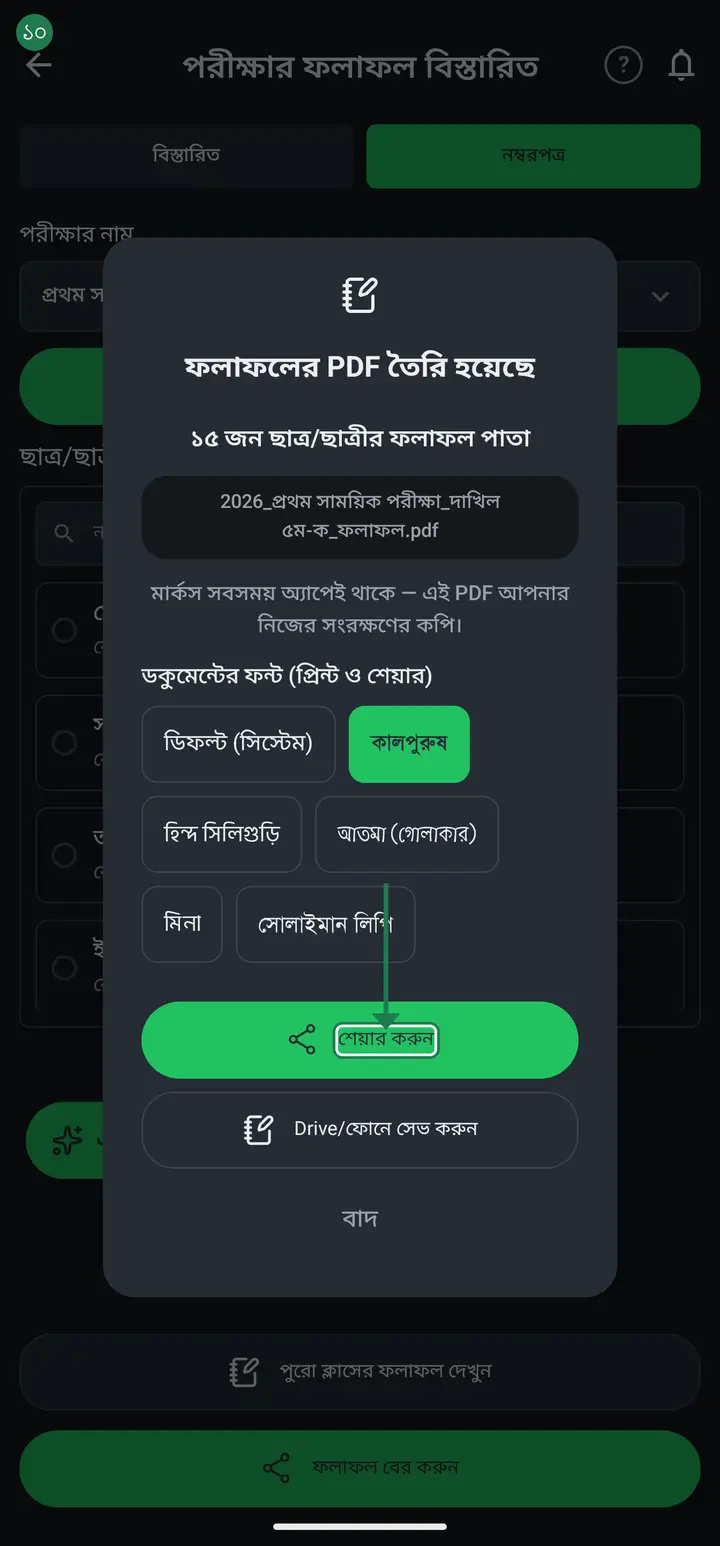
"শেয়ার করুন" চাপলে ফোনের শেয়ার তালিকা আসবে। সেখান থেকে Google Drive বেছে নিন — ফাইলটা আপনার নিজের Drive-এ চলে যাবে। WhatsApp বা imo-তেও পাঠাতে পারেন।
-
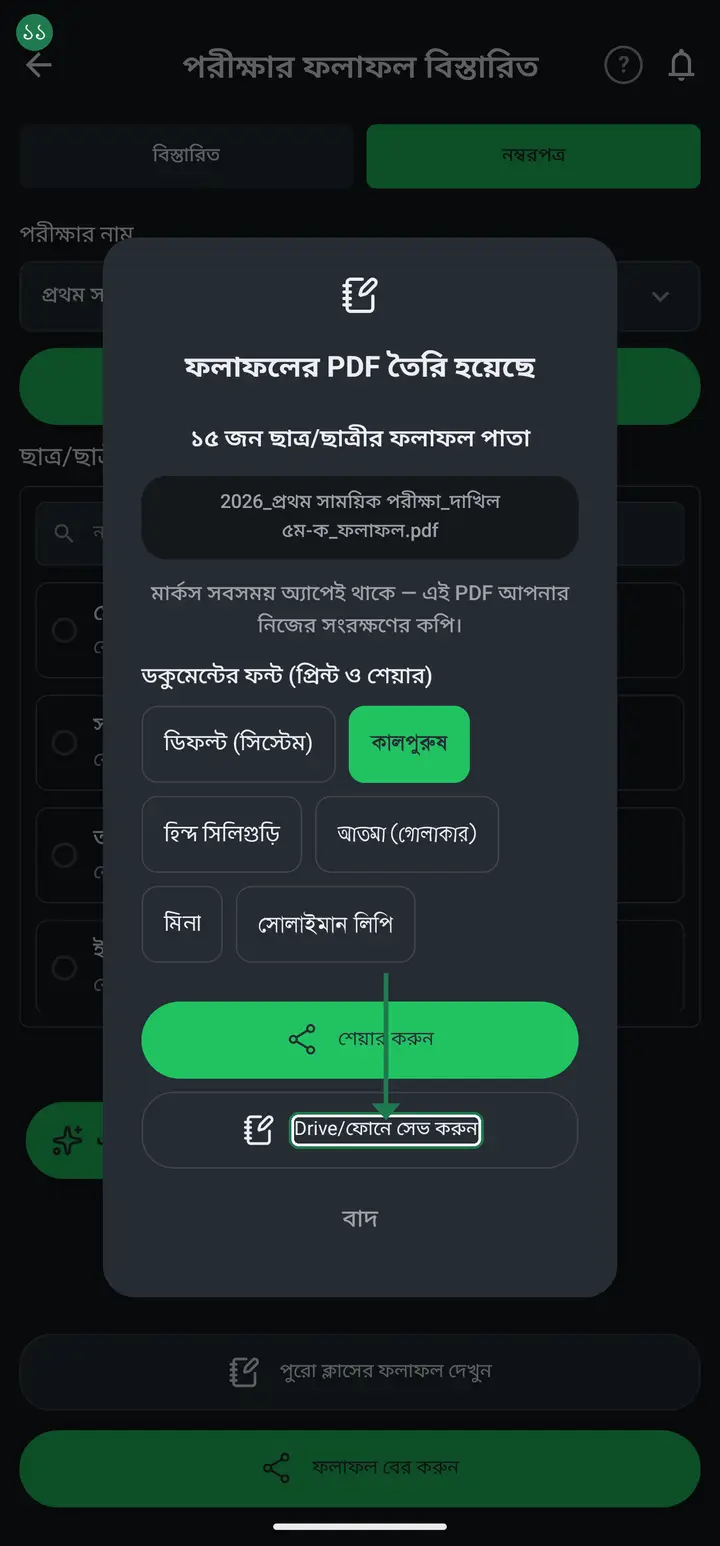
অথবা "Drive/ফোনে সেভ করুন" চাপুন — তাহলে কোন ফোল্ডারে রাখবেন সেটা নিজে বেছে দিতে পারবেন।
ফাইলটা একবার Drive-এ রেখে দিলে সেটা আপনার প্রতিষ্ঠানের নিজের জিনিস — আমরা ওটা মুছতে পারি না, আপনি ছাড়া কেউ দেখতেও পায় না। প্রতিষ্ঠানের নিজস্ব Gmail দিয়ে Drive-এ রাখাই ভালো, কোনো একজন শিক্ষকের ব্যক্তিগত Gmail দিয়ে নয় — উনি চলে গেলে ফাইলগুলোও তার সাথে চলে যাবে।
সাধারণ প্রশ্ন
অ্যাপে যে ফলাফল তৈরি করি, সেটা কি অ্যাপে থাকে? না থাকলে কোথায় যায়? ফলাফল কোথায় পাব?
থাকে, হারায় না। নম্বর একবার বসিয়ে দিলে সেটা অ্যাপেই জমা থাকে — আলাদা করে কোথাও সেভ করতে হয় না, আর পুরানো পরীক্ষার ফলাফলও মুছে যায় না। খুঁজে পাবেন এখানে: ক্লাসে ঢুকে "পরীক্ষার ফলাফল"-এ যান, ওখানে আগের সব পরীক্ষা তারিখসহ সাজানো থাকে। যেকোনোটায় চাপ দিলে নম্বরগুলা আবার দেখতে পাবেন, আর যতবার খুশি প্রিন্ট বা PDF করতে পারবেন। || অ্যাপে সব খালি দেখালে ভয় পাবেন না, ওটা সাধারণত অন্য কারণ — আপনি হয়তো অন্য দরজা দিয়ে ঢুকেছেন। ফোন নম্বর দিয়ে খোলা আইডিতে জিমেইল দিয়ে ঢুকলে (বা উল্টোটা) অ্যাপ আপনাকে নতুন মানুষ ভাবে আর সব ফাঁকা দেখায়। বাঁ পাশের মেনু খুললে উপরে আপনার নম্বর বা ইমেইল লেখা থাকে — ওইটাই আপনার আসল দরজা।
একটা একটা করে ফলাফল বের করতে হচ্ছে — সবারটা একসাথে হয় না?
হয়, আর এইটা অনেক আগে থেকেই আছে। "ফলাফল বের করুন" চেপে "সব ছাত্রের ফলাফল PDF/প্রিন্ট" (৩.২.৩০৯-এর আগের ভার্সনে "ফলাফল সংরক্ষণ (PDF)") নিলে পুরো ক্লাসের সবার ফলাফল একটা PDF-এ চলে আসে — প্রতি ছাত্রের জন্য আলাদা একটা পাতা, প্রবেশপত্র যেভাবে এক ক্লিকে সবার আসে ঠিক সেভাবে। নামে "সংরক্ষণ" লেখা বলে অনেকে ভাবেন এইটা শুধু জমা রাখার জন্য — না, এইটাই প্রিন্ট করার ফাইল।
"ক্লাস নম্বরপত্র (PDF)" আর "সব ছাত্রের ফলাফল PDF/প্রিন্ট" (৩.২.৩০৯-এর আগে "ফলাফল সংরক্ষণ (PDF)") — এই দুইটার পার্থক্য কী?
ক্লাস নম্বরপত্র হলো এক পাতায় পুরো ক্লাসের নম্বরের ছক — নোটিশ বোর্ডে টাঙানোর জন্য। ফলাফল সংরক্ষণ হলো প্রতি ছাত্রের নিজের আলাদা পাতা — অভিভাবকের হাতে দেওয়ার বা ফাইলে রাখার জন্য। একজন ছাত্রকে দেওয়ার মতো কাগজ চাইলে দ্বিতীয়টা।
এই PDF না রাখলে কি নম্বরগুলো হারিয়ে যাবে? আপনারা কি কিছুদিন পর মুছে দেবেন?
না। নম্বর একবার অ্যাপে বসালে সেটা সার্ভারে জমা থাকে — আমরা কখনো মুছি না, আর কোনো মেয়াদও নেই যে সময় পার হলে চলে যাবে। একমাত্র আপনি নিজে ক্লাস বা নম্বরপত্রটা ডিলিট করলেই সেটা যাবে, নাহলে থেকেই যাবে; যেকোনো দিন আবার এই PDF নতুন করে বানিয়ে নিতে পারবেন। তাহলে এই PDF কেন দরকার? — এটা আপনার নিজের হাতের কপি, অ্যাপের বাইরেও যেন এক জায়গায় থাকে: প্রতিষ্ঠানের Drive-এ, অফিসের কম্পিউটারে, বা প্রিন্ট করে ফাইলে। দুই জায়গায় থাকলে নিশ্চিন্ত।
এটা (৩.২.৩০৯-এর আগের ভার্সনে নাম "ফলাফল সংরক্ষণ (PDF)") আর "ক্লাস নম্বরপত্র (PDF)" — পার্থক্য কী?
ক্লাস নম্বরপত্র = পুরো ক্লাসের নম্বর এক পাতায়, নোটিশ বোর্ডে টাঙানোর মতো। ফলাফল সংরক্ষণ = প্রতি ছাত্রের আলাদা এক পাতা, সব একসাথে একটা PDF-এ। প্রথমটা দেখানোর জন্য, দ্বিতীয়টা রেখে দেওয়ার জন্য।
১০ বছর পর কোনো ছাত্র এসে তার রেজাল্ট চাইলে?
দুইভাবে পাবেন। এক, Drive-এ রাখা PDF-টা খুলে ছাত্রের নাম দিয়ে সার্চ করুন — নামগুলো ছবি নয়, আসল লেখা, তাই Drive নিজেই খুঁজে দেবে। দুই, নম্বরগুলো অ্যাপেই থেকে যায়, নিজে না মুছলে হারায় না — ক্লাসটা থাকলে ১০ বছর পরেও আবার নতুন করে PDF বানিয়ে নিতে পারবেন। তাই ছাত্র ফিরে এলে খালি হাতে ফিরতে হবে না।
নেট ছাড়া কাজ করবে?
PDF বানানো নেট ছাড়াই হবে। শুধু Drive-এ পাঠাতে গেলে নেট লাগবে।
বাটনটা খুঁজে পাচ্ছি না।
অ্যাপটা একবার পুরোপুরি বন্ধ করে আবার খুলুন — Settings → Apps → হাজিরা খাতা → Force stop, তারপর অ্যাপ খুলুন। শুধু পিছনে পাঠিয়ে আবার খুললে পুরানো সেটিং রয়ে যায়। আর দেখে নিন ক্লাসে ছাত্র আছে কি না — ছাত্র না থাকলে বাটনটা আসে না।
AI-কে জিজ্ঞেস করুন
এই পাতাটা নিয়ে AI অ্যাপকে সহজ বাংলায় বুঝিয়ে দিতে বলুন।
কপি হয়েছে — এখন পেস্ট করুন
গুগল প্লে থেকে ফ্রি ডাউনলোড করুন
আরও টিউটোরিয়াল
- বেতন আদায় করবেন কীভাবে মাসের বেতন একবার তৈরি করুন, তারপর যে টাকা দিল তার ঘরে বসিয়ে দিন। কে কত বাকি, নিজেই হিসাব হয়ে যাবে।
- একেক ছাত্রের বেতন আলাদা হলে কী করবেন কারো বেতন ১০০০, কারো ২০০০, কারো মাফ — প্রত্যেকের অঙ্ক আলাদা বসানো যায়। পুরনো বকেয়াও এভাবেই তোলা হয়।
- পূর্বের বকেয়া — পুরনো বাকি টাকা তোলা আর প্রতি মাসে যোগ হওয়া অ্যাপ চালু করার আগের বকেয়া একবারে বসিয়ে দিন, আর প্রতি মাসের বাকি টাকা যেন নিজে থেকেই পরের মাসে চলে আসে।
- মার্কশিট বানাবেন কীভাবে বিষয়ের নম্বরপত্র তৈরি করুন, নম্বর বসান, তারপর পুরো ক্লাসের মার্কশিট প্রিন্ট করে নিন।
- প্রবেশপত্র ও আসনপত্র (সিট কার্ড) বানাবেন কীভাবে পরীক্ষার প্রবেশপত্র আর আসনপত্র (সিট কার্ড) নিজেই বানিয়ে প্রিন্ট করে নিন — লোগো, সাক্ষর, তারিখ সবসহ। দুইটাই একই পর্দায়, উপরে দুইটা ট্যাব।
- পরিচয়পত্র বানাবেন কীভাবে ছাত্রদের পরিচয়পত্র নিজেই বানিয়ে প্রিন্ট করে নিন — লোগো আর ছবিসহ।
- শিক্ষক ও কর্মচারীর পরিচয়পত্র বানাবেন কীভাবে শিক্ষক, অফিস স্টাফ, দারোয়ান, আয়া — সবার পরিচয়পত্র এক পাতায় প্রিন্ট করুন।
- মেশিন থেকে হাজিরা আনবেন কীভাবে আঙুলের ছাপের মেশিন থেকে ফাইল নামিয়ে সেটা অ্যাপে তুলে দিন — হাজিরা নিজে থেকেই বসে যাবে।