
মার্কশিট বানাবেন কীভাবে
বিষয়ের নম্বরপত্র তৈরি করুন, নম্বর বসান, তারপর পুরো ক্লাসের মার্কশিট প্রিন্ট করে নিন।
-
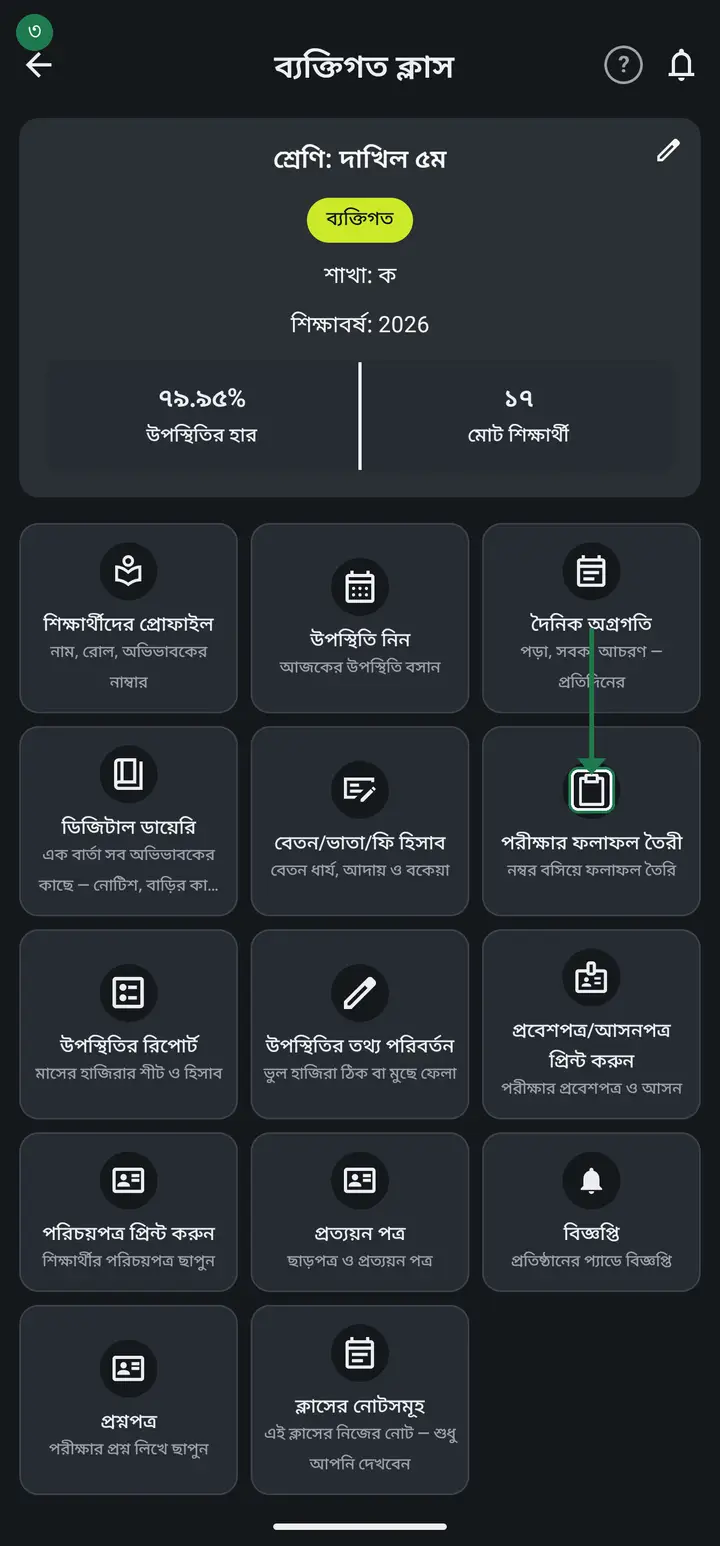
ক্লাসের কার্ডে "দেখুন" চেপে ভিতরে ঢুকুন, তারপর "পরীক্ষার ফলাফল তৈরী" চাপুন।
-
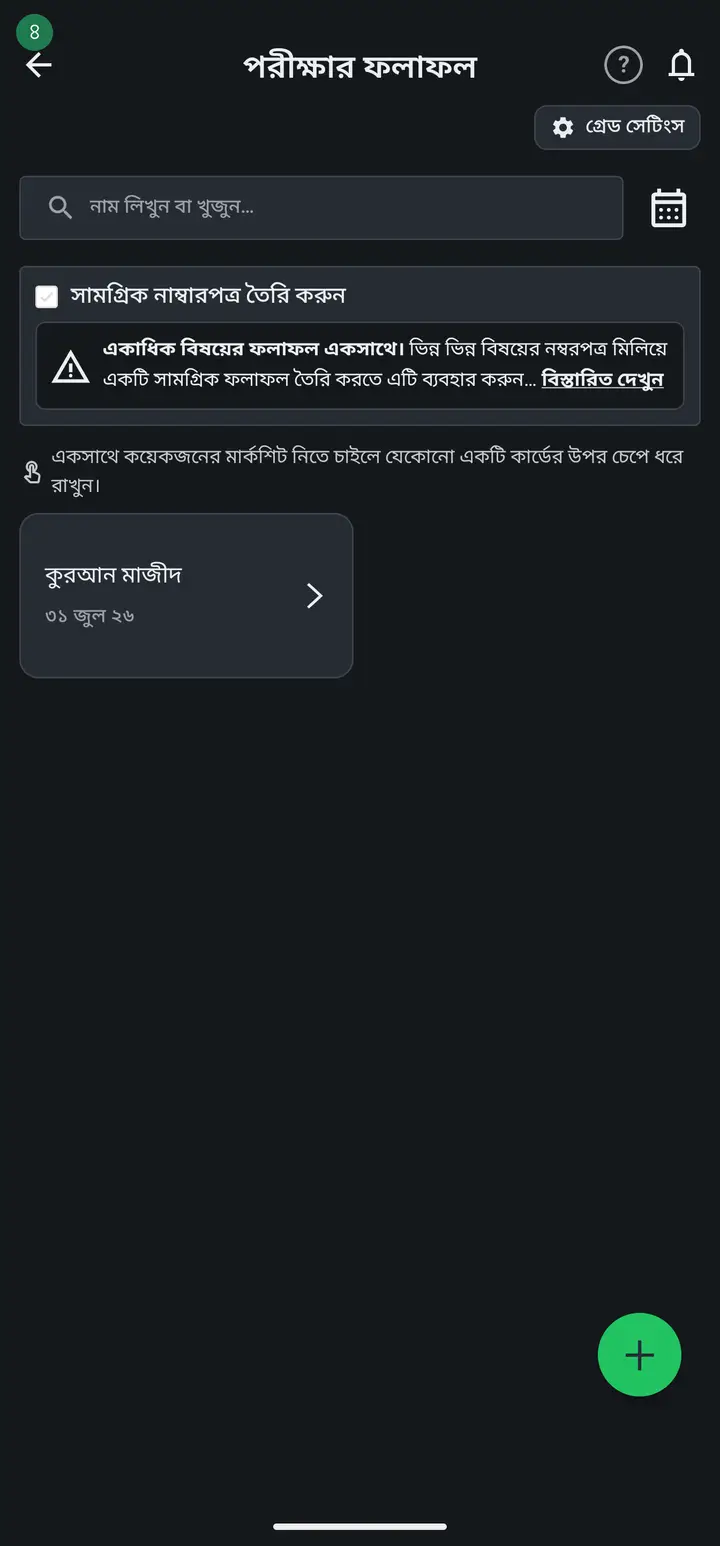
নিচের প্লাস (+) বাটনে চাপ দিন। "নতুন নম্বরপত্র যুক্ত করুন" খুলবে।
-
"বিষয়ভিত্তিক নম্বরপত্রের নাম (আবশ্যক)" ঘরে বিষয়ের নাম লিখুন — যেমন বাংলা ১ম পত্র।
-
"পূর্ণমান/নম্বর (আবশ্যক)" ঘরে পূর্ণমান লিখুন — যেমন ১০০। তারপর কোন সাময়িক পরীক্ষা সেটা বেছে নিন।
-
পূর্ণমানের ঘরের ডান পাশে "মানবন্টন" নামে একটা ছোট টিক-ঘর আছে। এক বিষয়ের পরীক্ষা যদি এক খাতাতেই শেষ হয় — যেমন গণিত, পুরা ১০০ এক খাতায় — তাহলে টিক দেওয়ার দরকার নাই, পরের চারটা ধাপ বাদ দিয়ে সোজা নিচে চলে যান। আর এক বিষয়ের পরীক্ষা যদি কয়েক ভাগে হয় — যেমন বাংলা: লিখিত ৭০ + MCQ ৩০ — তাহলে টিক দিন।
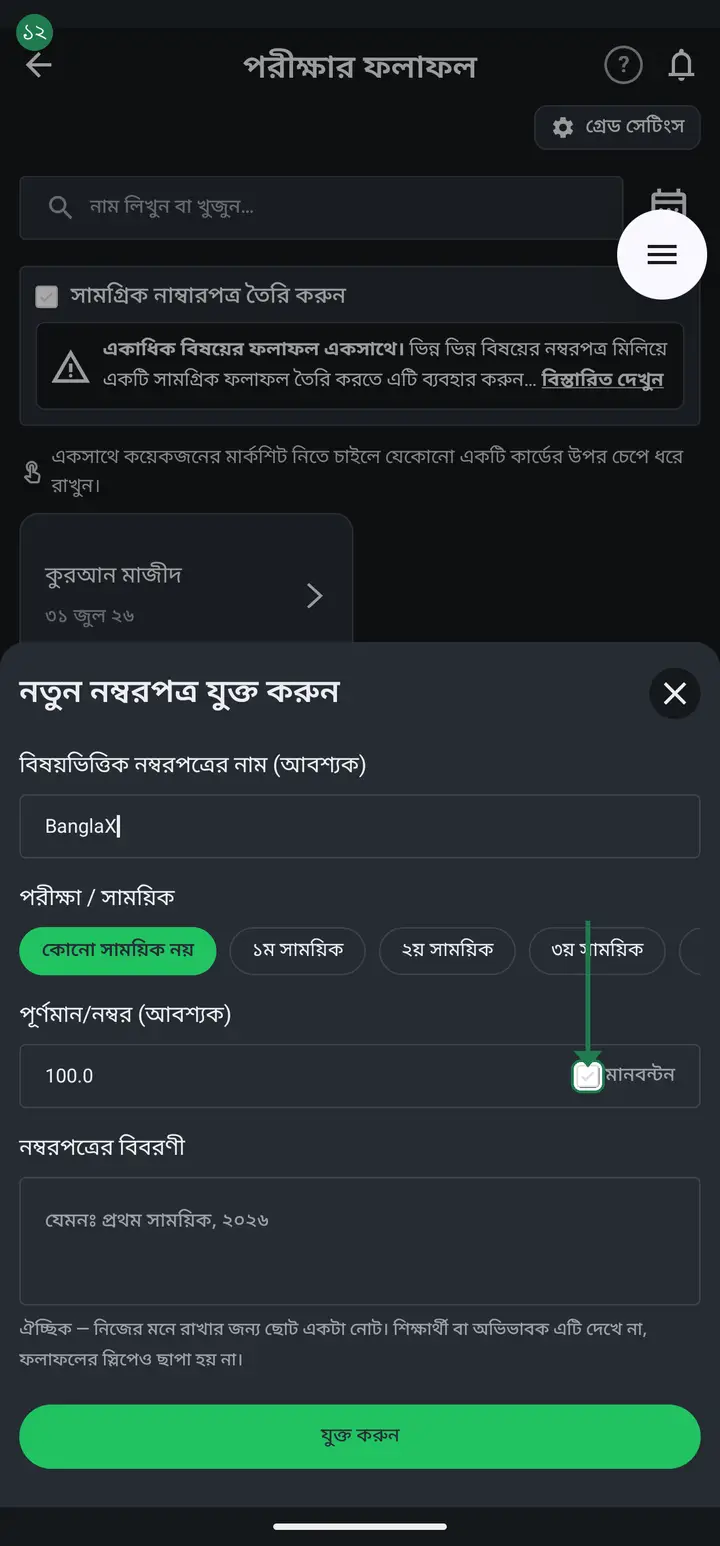
-
টিক দিলে "মানবন্টন সংখ্যা (আবশ্যক)" লেখা একটা সারি আসবে — ১ ২ ৩ ৪ ৫ লেখা গোল বোতাম। বিষয়টা কয় ভাগে ভাগ করা, ঠিক সেই সংখ্যাটায় চাপ দিন। লিখিত + MCQ হলে ২। লিখিত + মৌখিক + ব্যবহারিক হলে ৩। যে সংখ্যায় চাপবেন, ঠিক তত জোড়া ঘর নিচে খুলবে।
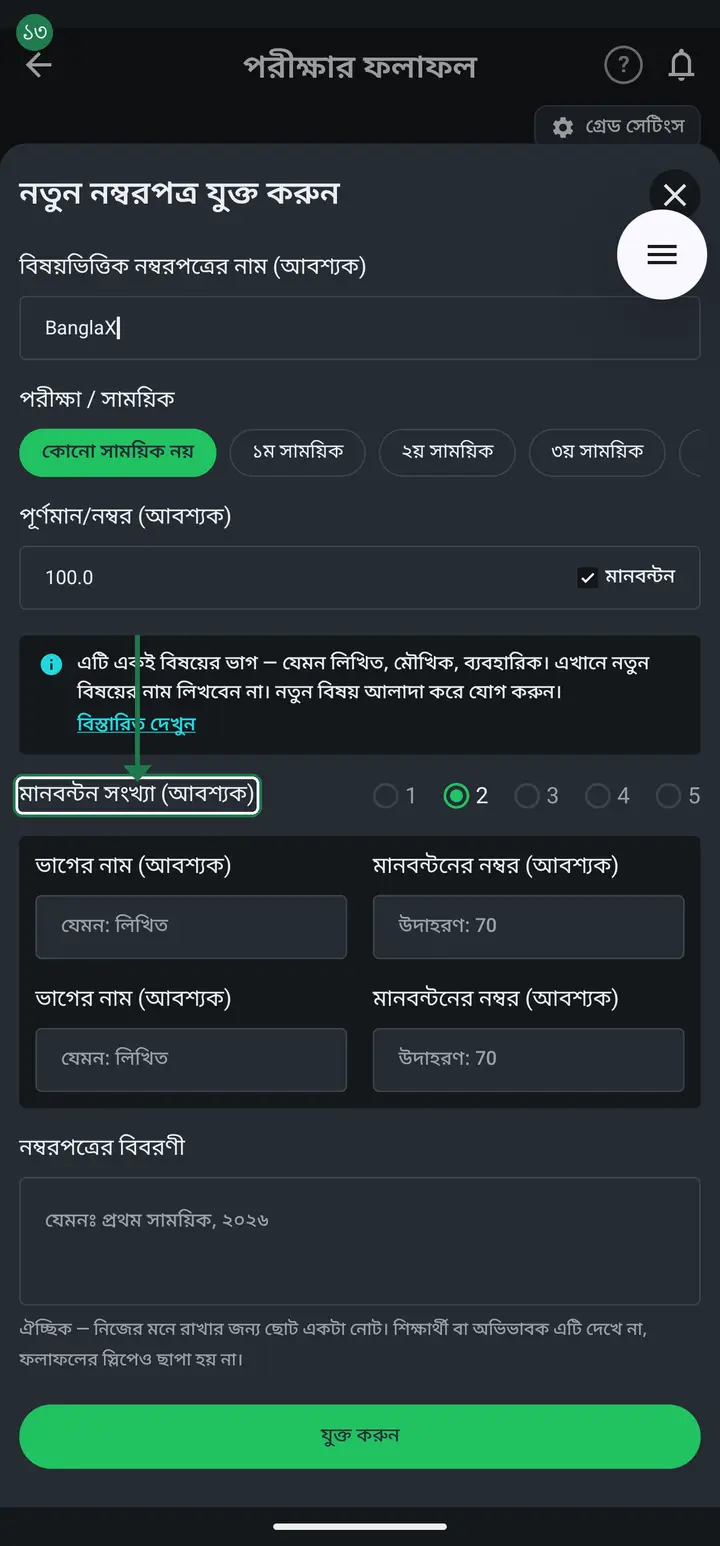
-
প্রতিটা ভাগের জন্য দুইটা ঘর — বাঁয়ে "ভাগের নাম (আবশ্যক)", ডানে "মানবন্টনের নম্বর (আবশ্যক)"। দুইটাই ভরতে হবে, একটাও ফাঁকা রাখলে সেভ হবে না। নাম মানে ভাগটাকে আপনি কী বলে ডাকেন — লিখিত, মৌখিক, ব্যবহারিক, MCQ, ১ম পত্র। নম্বর মানে ওই ভাগে সর্বোচ্চ কত নম্বর আছে — ৭০, ৩০। ছাত্র কত পেয়েছে সেটা এখানে না, ওটা পরে "দ্রুত নম্বর এন্ট্রি"-তে বসাবেন। ঘরের ভিতরে হালকা করে লেখা "যেমন: লিখিত" আর "উদাহরণ: 70" — ওগুলা কিছু লেখা না, শুধু উদাহরণ; আপনি লিখতে শুরু করলেই মুছে যাবে।
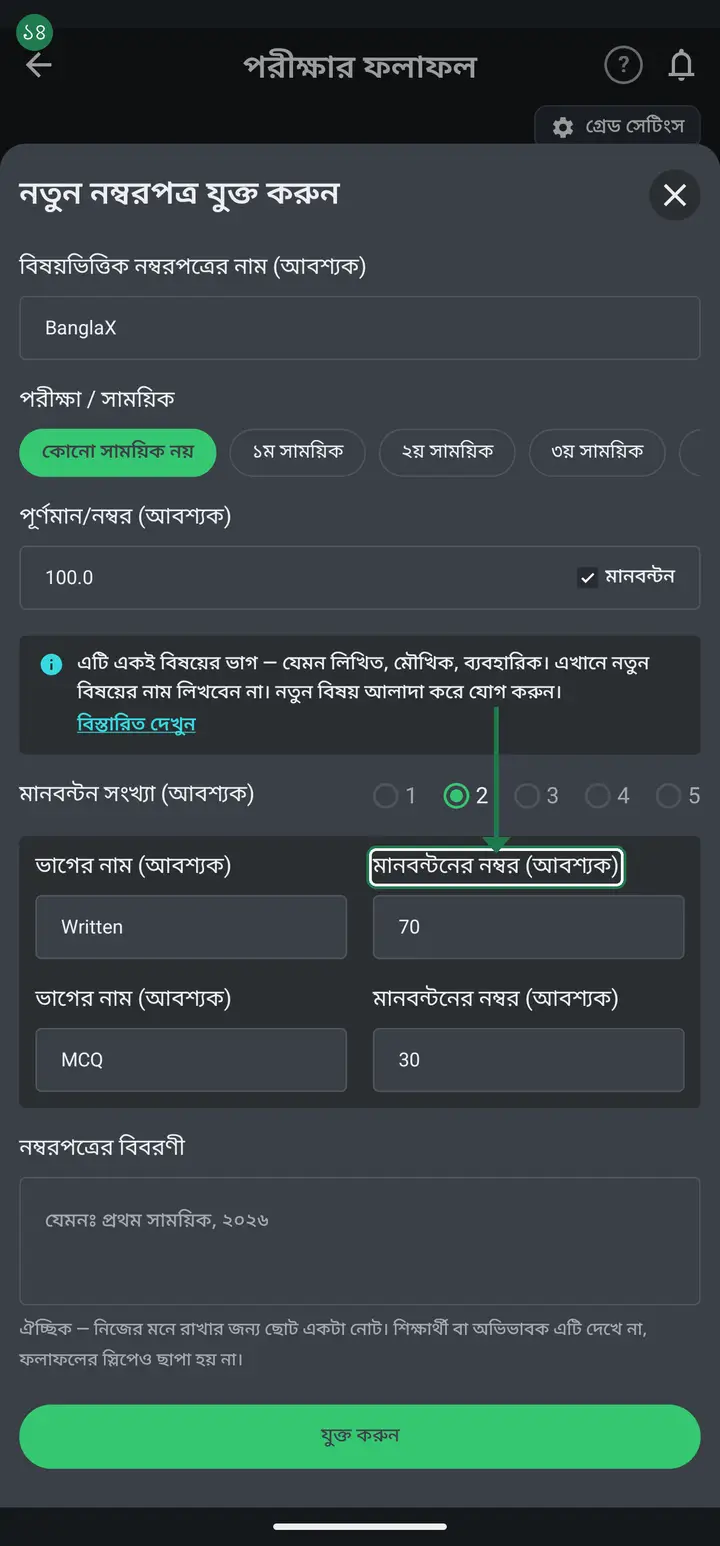
ভাগের নামের ঘরে কখনো অন্য বিষয়ের নাম লিখবেন না। "বাংলা"-র ভাগে "গণিত" লিখলে নাম দুইটা জোড়া লেগে "বাংলা - গণিত" হয়ে যায়, আর একই বিষয় দুইবার দেখায়। গণিত আলাদা বিষয় হলে প্লাস (+) চেপে ওটার আলাদা নম্বরপত্র বানান।
-
"যুক্ত করুন" চাপার আগে একবার যোগ করে দেখুন — সব ভাগের নম্বর যোগ করলে উপরের "পূর্ণমান/নম্বর" ঘরের সংখ্যাটার সমান হতে হবে। ৭০ + ৩০ = ১০০, পূর্ণমানও ১০০, তাই মিলল। না মিললে অ্যাপ সেভ করবে না, লেখা আসবে "মানবন্টনের মোট নম্বর পূর্ণমানের সমান হতে হবে"। এরপর "যুক্ত করুন" চাপুন।
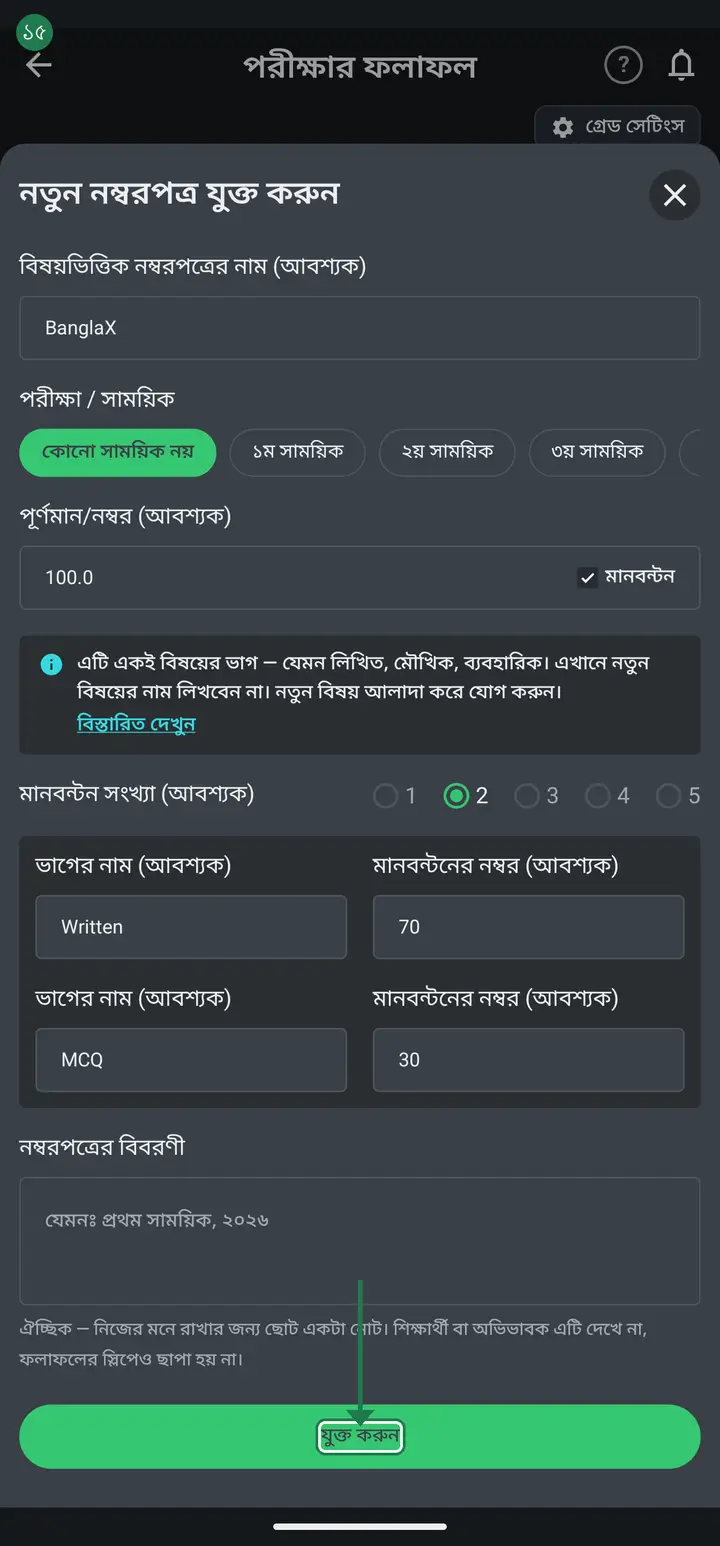
ভাগের সংখ্যা আর প্রতি ভাগের নম্বর — এই দুইটা একবার "যুক্ত করুন" চেপে ফেললে আর বদলানো যায় না। পরে ভিতরে ঢুকলে ওই ঘরগুলা শুধু দেখা যায়, লেখা যায় না; শুধু ভাগের নামটা বদলানো যায়। তাই চাপার আগে সংখ্যা আর নম্বর দুইটা মিলিয়ে নিন।
-
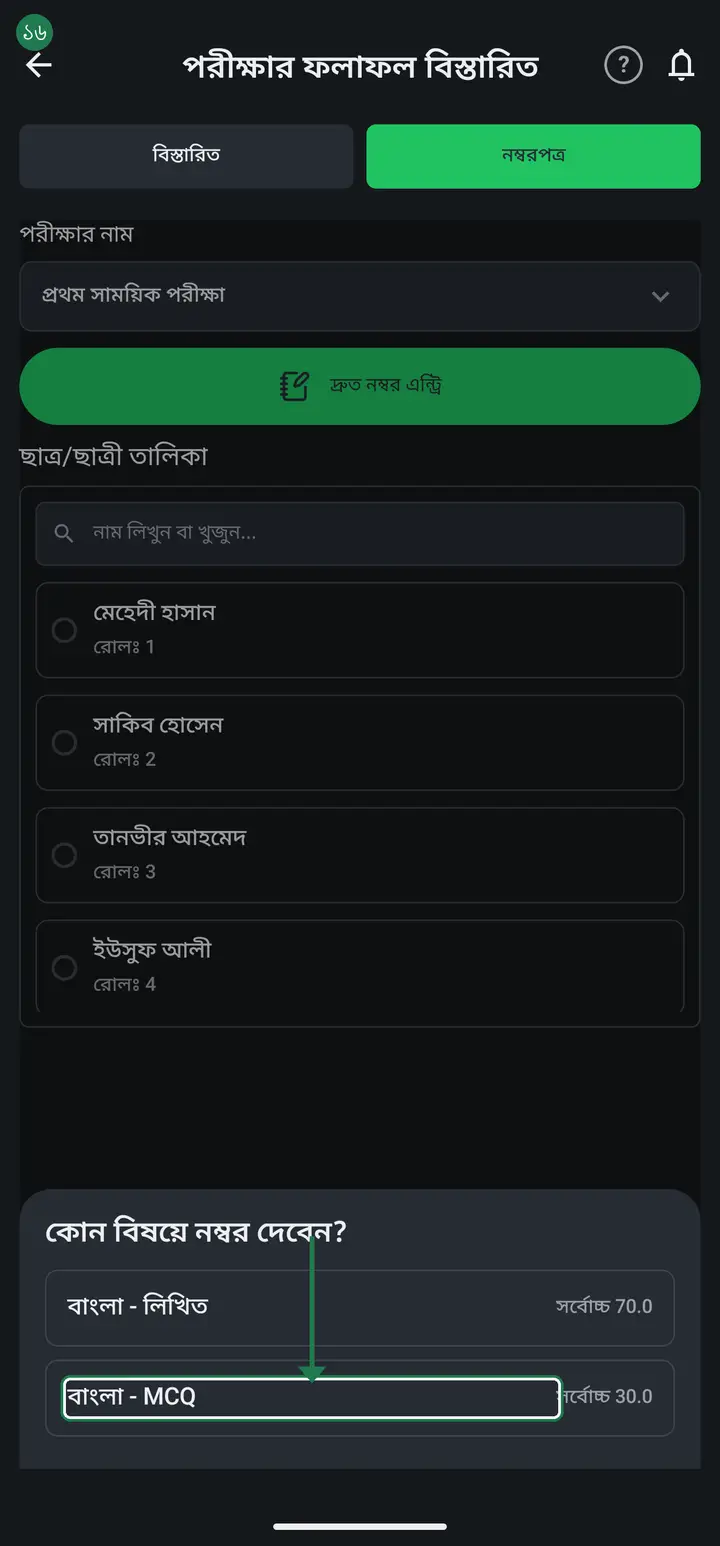
মানবন্টন দিলে নম্বর বসানোর সময় প্রতিটা ভাগের জন্য আলাদা ঘর আসে — উপরে লেখা থাকে "বাংলা - লিখিত", "বাংলা - MCQ"। দুইটাতে আলাদা করে নম্বর লিখবেন, মোট নম্বরটা অ্যাপ নিজেই যোগ করে নেয়।
-
নিচের "নম্বরপত্রের বিবরণী" ঘরটা ফাঁকা রেখে দিতে পারেন — ওটা লাগবেই না। নিজের মনে রাখার জন্য কিছু লিখতে চাইলে লিখুন, যেমন "প্রথম সাময়িক, ২০২৬"।
-
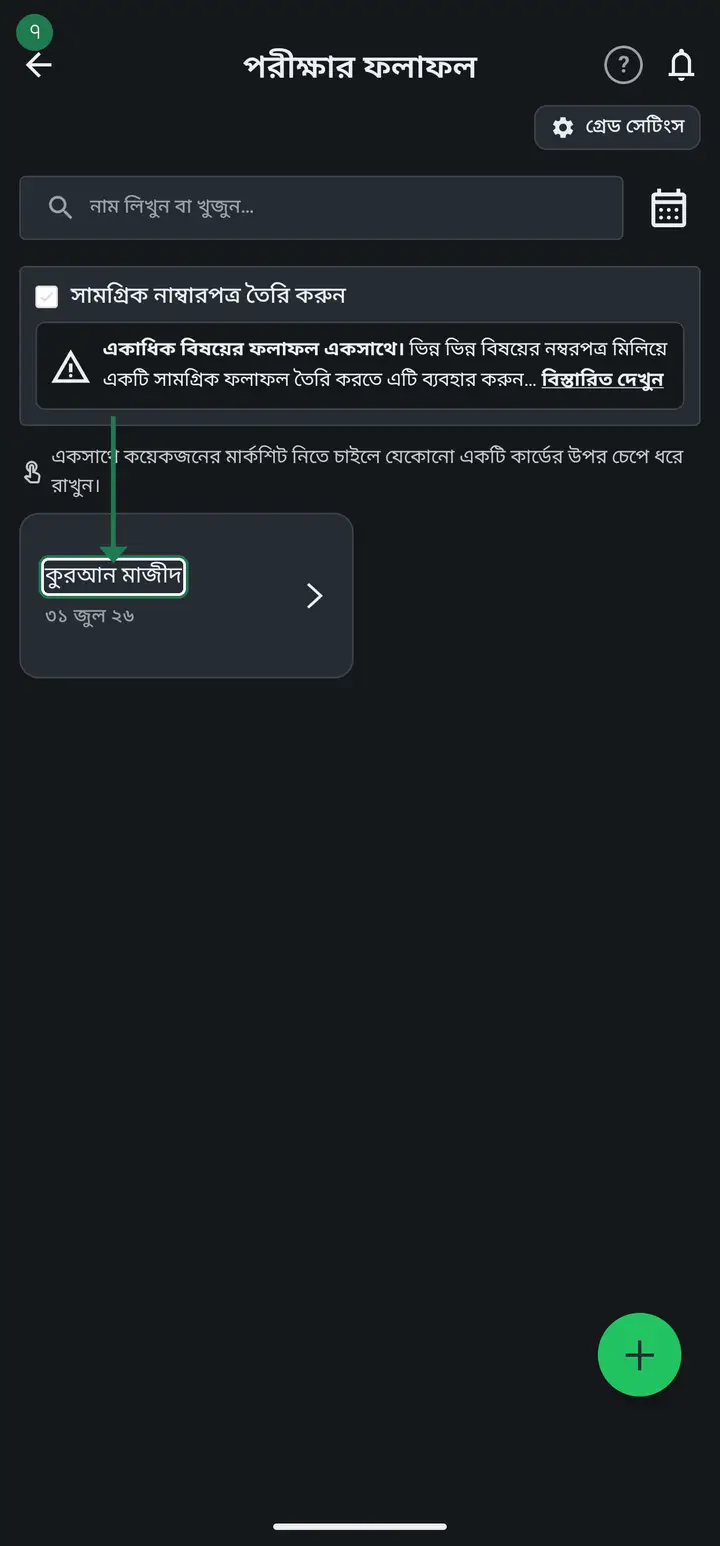
"যুক্ত করুন" চাপুন। প্রতিটা বিষয়ের জন্য এভাবে একটা করে নম্বরপত্র বানাতে হবে।
-
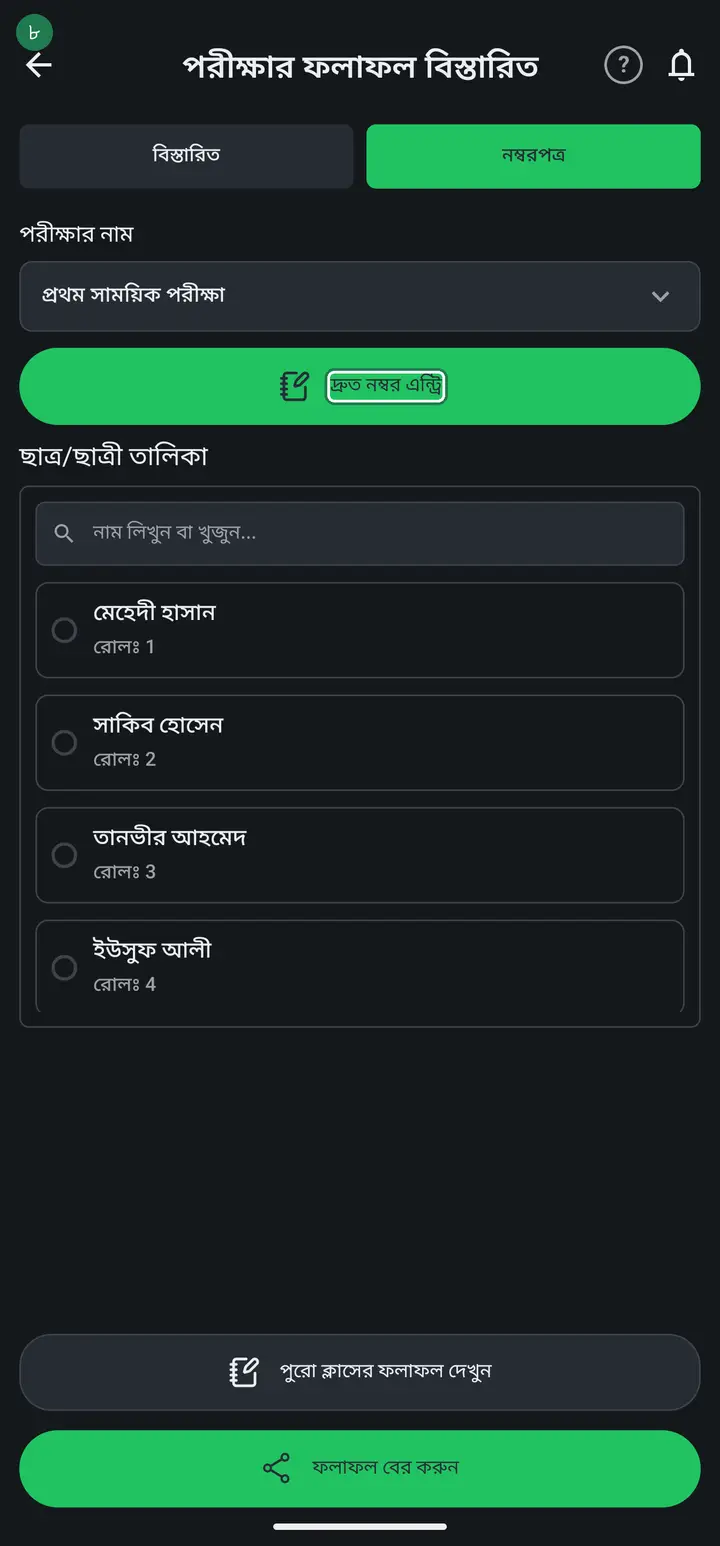
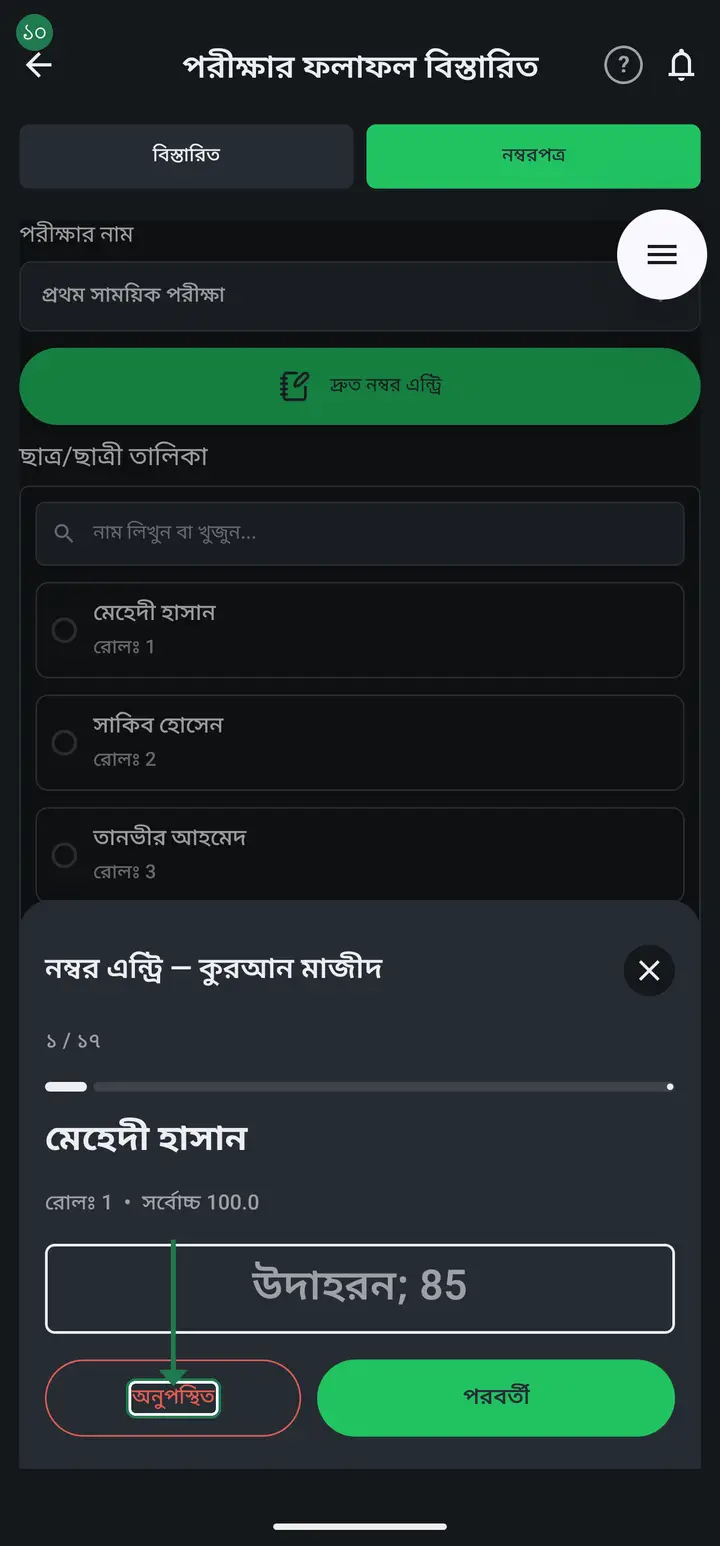
নতুন কার্ডে চাপ দিন, তারপর "দ্রুত নম্বর এন্ট্রি" চাপুন — একজন একজন করে নম্বর বসাতে এটাই সবচেয়ে সহজ।
-
প্রত্যেক ছাত্রের নম্বর লিখে "পরবর্তী" চাপুন। কিবোর্ডের কোণায় যে Next লেখা বোতামটা আছে ওটা চাপলেও একই কাজ হয় — নম্বর সেভ হয়ে পরের ছাত্রে চলে যায়, তাই আঙুল কিবোর্ড থেকে সরাতে হয় না। কেউ পরীক্ষা না দিলে "অনুপস্থিত" চাপুন। শেষ হলে "শেষ" চাপুন।
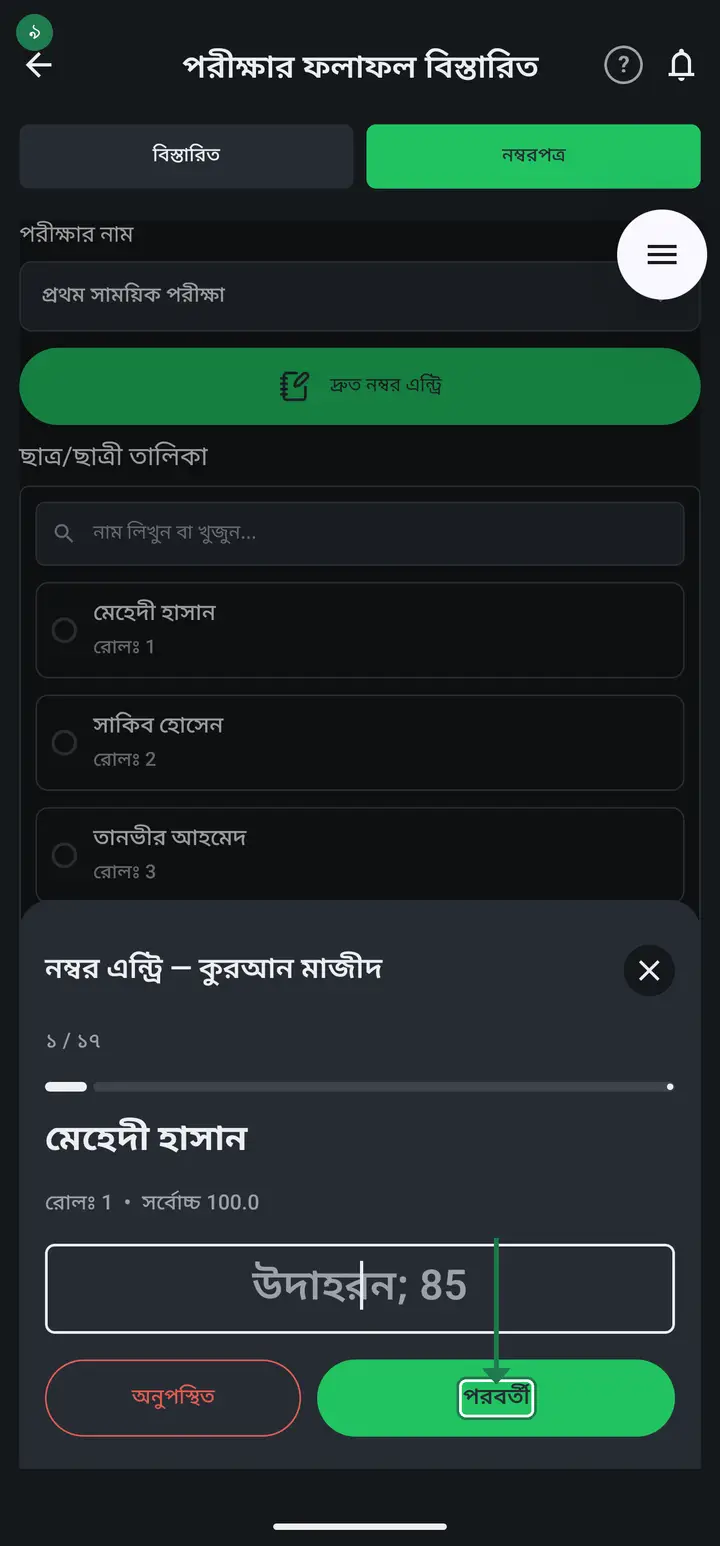
কেউ পরীক্ষা দিয়েছে কিন্তু একটাও নম্বর পায়নি — তার ঘরে ০ লিখুন, "অনুপস্থিত" চাপবেন না। ০ মানে "খাতা দিয়েছে, নম্বর পায়নি"; অনুপস্থিত মানে "পরীক্ষাই দেয়নি"। নম্বরপত্রে দুইটা দুই রকম ছাপা হয়।
-
"সেভ করুন" চাপুন।
-
পুরো ক্লাসের ফলাফল নিয়ে কিছু করতে নিচের সবুজ "ফলাফল বের করুন" বোতাম চাপুন — PDF, ওয়েবসাইট, এক্সপোর্ট আর বার্তা পাঠানো সব ওখানেই একসাথে আছে। একজনের ফল অভিভাবককে পাঠাতে আগে তালিকা থেকে তার নাম চাপুন, তারপর "রেজাল্ট পাঠান" চাপুন।
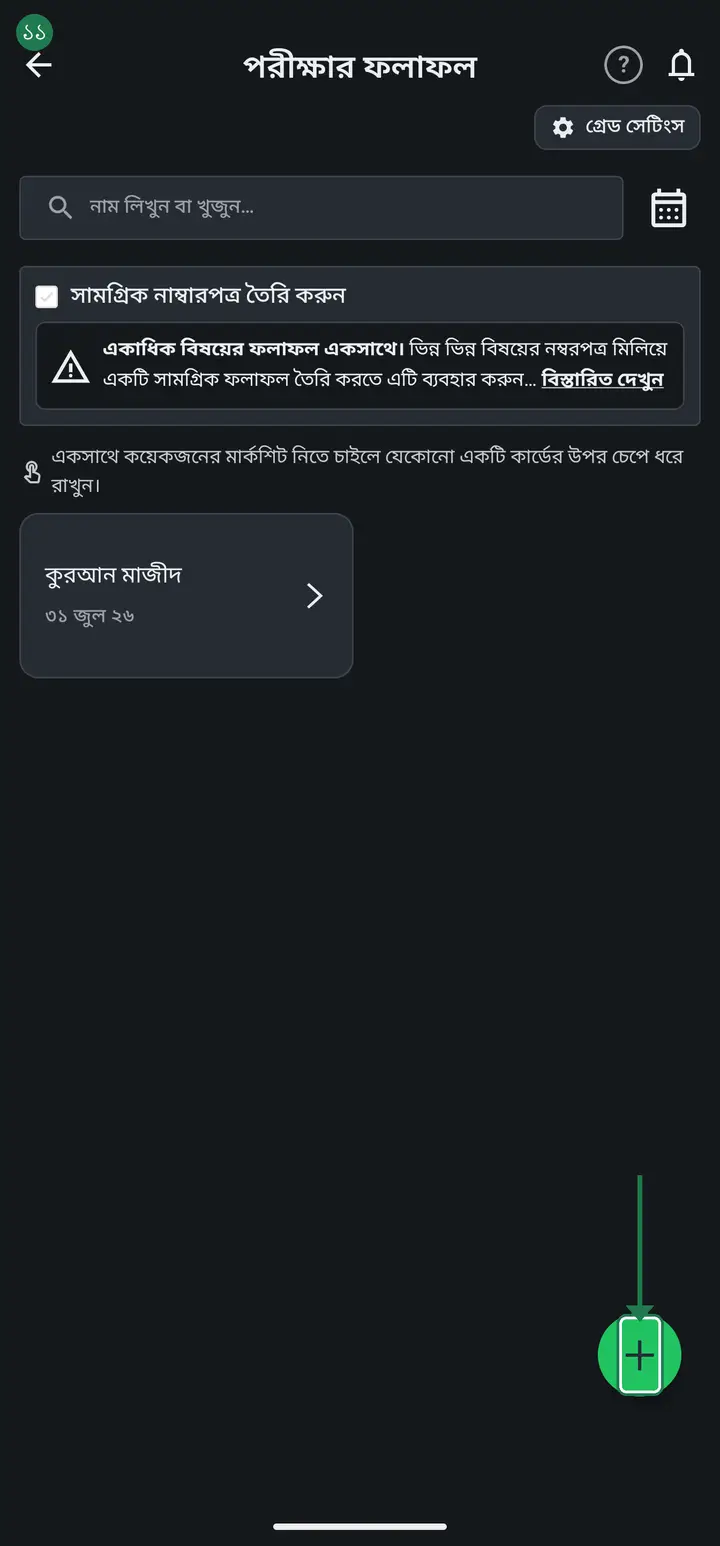
প্রিন্ট করার আগে একবার "গ্রেড সেটিংস" দেখে নিন। গ্রেড বা GPA-র হিসাব ওখান থেকেই আসে — পরে বদলালে আগের প্রিন্ট করা কাগজগুলো আর মিলবে না।
-
নম্বরপত্রে বিষয়ের কলামগুলা কোন ক্রমে আসবে সেটা আপনি ঠিক করে দিতে পারেন। "পরীক্ষার ফলাফল" পর্দার উপরের দিকে "বিষয়ের ক্রম" লেখাটায় চাপ দিন — তালিকা আসবে, প্রতিটার পাশে উপরে-নিচের তীর। "উপরে নিন" / "নিচে নিন" চেপে সাজিয়ে "সংরক্ষণ করুন" চাপুন।
এই ক্রমটা এক জায়গার জন্য না — নম্বরপত্র, ট্যাবুলেশন শিট, রেজাল্ট স্লিপ আর ওয়েবসাইট, চার জায়গাতেই ঠিক এই ক্রমেই আসবে। তাই একবার সাজিয়ে নিলে সব কাগজে মিলে যাবে। ইন্টারনেট না থাকলে সংরক্ষণ হবে না, "ক্রম সংরক্ষণ করা যায়নি" লেখা আসবে — নেট দেখে আবার চাপুন। একটা কথা জানিয়ে রাখি: ৩.২.২৫১ ভার্সন থেকে এটা কাজ করে। এর আগের ভার্সনে আমাদের একটা ভুলের কারণে চাপ দিলে কিছুই হতো না — আপনার ফোনে পুরানো ভার্সন থাকলে আগে আপডেট করে নিবেন।
সাধারণ প্রশ্ন
পুরো ক্লাসের ফলাফল কি Word ফাইলে পাওয়া যায়? কম্পিউটারে নিজের মতো ফন্ট, লোগো, লেখা বদলাতে চাই।
৩.২.২৭৩ ভার্সন থেকে যায়। "পুরো ক্লাসের ফলাফল দেখুন" দিয়ে PDF বানানোর পর যে বার্তা আসে, সেখানে "Word ফাইল — কম্পিউটারে এডিট করুন" বোতাম আছে। চাপলে ফাইলটা পাঠানোর তালিকা খুলবে — নিজের হোয়াটসঅ্যাপে, ইমেইলে বা Google Drive-এ পাঠিয়ে কম্পিউটারে খুলুন। Word-এ ফন্ট বদলানো, লোগো সরানো, উপরের লেখা নিচে নেওয়া বা নিচেরটা উপরে আনা — সবই নিজের মতো করা যাবে। নম্বর, মোট, জিপিএ আর মেধাক্রম PDF-এর সাথে হুবহু এক, কারণ দুইটা একই হিসাব থেকে বানানো। ফোনে Word ফাইল ঠিকমতো দেখা নাও যেতে পারে — এটা কম্পিউটারের জন্য; ফোনে PDF-ই ভালো।
পূর্ণমান ভুল দিয়ে ফেলেছি — ১০০ এর জায়গায় ৫০ হবে। বিষয়টা ডিলিট করা ছাড়া উপায় আছে?
আছে, ডিলিট করার দরকার নাই। বিষয়টার কার্ডে চাপ দিন, "বিস্তারিত" পাতায় "পূর্ণমান/নম্বর" ঘরটা এখন এডিট করা যায় — পুরানো সংখ্যাটা মুছে নতুনটা লিখে নিচের "এডিট" বোতাম চাপুন। বসানো নম্বরগুলা ঠিক থাকবে। বিষয়টার যদি মানবন্টন থাকে (যেমন লিখিত ৭০ + মৌখিক ৩০), তাহলে ভাগের নম্বরগুলাও মিলিয়ে বদলাইতে হবে — যোগফল পূর্ণমানের সমান না হলে অ্যাপ সেভ করবে না। আর মানবন্টন না থাকলে ভাগের নম্বরটা নিজে থেকেই পূর্ণমানের সমান হয়ে যাবে। ⚠️ বিষয় ডিলিট করলে ওই বিষয়ে বসানো সব নম্বরও চলে যায়, তাই নম্বর বসানো শুরু করার পর ডিলিট না করাই ভালো।
নম্বরপত্রে বিষয়গুলা এলোমেলো ক্রমে আসে — লিখিত আগে, মৌখিক পরে করব কীভাবে?
"পরীক্ষার ফলাফল" পর্দার উপরের দিকে "বিষয়ের ক্রম" বলে একটা লেখা আছে, ওইখানে চাপ দিন। প্রতিটা বিষয়ের পাশে উপরে-নিচের তীর পাবেন — "উপরে নিন" আর "নিচে নিন"। যেভাবে চান সাজিয়ে নিচে "সংরক্ষণ করুন" চাপুন। এরপর নম্বরপত্র, ট্যাবুলেশন শিট, রেজাল্ট স্লিপ আর ওয়েবসাইট — চার জায়গাতেই ঐ ক্রমেই আসবে। আগে ক্রমটা অ্যাপ নিজে ঠিক করত, তাই এলোমেলো লাগত; এখন এটা আপনার হাতে।
একটা বিষয়ের নম্বরপত্র বানালাম, বাকি বিষয়গুলো যুক্ত করব কীভাবে?
যেভাবে প্রথমটা বানিয়েছেন, ঠিক সেভাবেই — নিচের প্লাস (+) বাটনে আবার চাপ দিন, নতুন বিষয়ের নাম আর পূর্ণমান লিখে "যুক্ত করুন" চাপুন। প্রতিটা বিষয়ের জন্য আলাদা আলাদা নম্বরপত্র বানাতে হয়, একটার ভিতরে সব বিষয় একসাথে বসানো যায় না। প্রতিটা বিষয় যোগ করলে ক্লাসের তালিকায় ওটার একটা আলাদা কার্ড দেখা যাবে। সব বিষয় একসাথে মিলিয়ে একটা মার্কশিট চাইলে নিচের প্রশ্নটা দেখুন।
শিক্ষার্থীর প্রাপ্ত নম্বর ০ দেওয়া যাচ্ছে না, "অবৈধ নম্বর" লেখা আসে।
এটা অ্যাপের একটা সমস্যা ছিল, ৩.২.১৯৫-এ ঠিক করা হয়েছে আর এখন সবার অ্যাপেই চলে গেছে। ০ লিখতে না পারলে বুঝবেন অ্যাপটা পুরানো — Play Store এ গিয়ে একবার আপডেট করে নিন। আগে ০ লিখলে অ্যাপ আটকে দিত, ফলে যে ছাত্র পরীক্ষা দিয়ে একটাও নম্বর পায়নি তাকে লেখারই উপায় ছিল না। পুরানো ভার্সনে যেটা করতে পারেন: ভুলেও "অনুপস্থিত" চাপবেন না, কারণ ওটা অন্য কথা বলে — অনুপস্থিত মানে সে পরীক্ষাই দেয়নি, আর নম্বরপত্রে ওভাবেই ছাপা হবে। আপডেটটা পেলে ০ সরাসরি লিখে দিতে পারবেন, আর ঘরে ফিরে দেখলে ০ বসানোই থাকবে।
নম্বর বসানোর সময় "সংরক্ষণ ব্যর্থ হয়েছে" লেখা আসে — কী করব?
ওই নম্বরটা সেভ হয়নি, আবার বসাতে হবে। লেখাটা আসে যখন নম্বরটা সার্ভার পর্যন্ত পৌঁছাতে পারে না — বেশিরভাগ সময় নেটের সমস্যা। নতুন আপডেটে লেখাটায় কোন ছাত্রের নম্বর সেভ হয়নি সেই নামটাও থাকবে, তখন শুধু ওই ছাত্রের ঘরে আবার নম্বর বসিয়ে দিলেই হবে। আপনার অ্যাপে যদি শুধু "সংরক্ষণ ব্যর্থ হয়েছে" লেখা আসে, নাম না থাকে — তাহলে একটা জিনিস খেয়াল রাখবেন: লেখাটা সাথে সাথে নাও আসতে পারে, আপনি ততক্ষণে পরের দুই-তিনজনে চলে গেছেন। তাই নম্বরপত্রের তালিকায় ফিরে গিয়ে ঐ কয়েকজনের ঘর দেখে নিন — যেটা ফাঁকা বা ভুল, সেখানে আবার নম্বর বসিয়ে দিন। নেট ভালো জায়গায় গিয়ে একবার অ্যাপটা খুলে মিলিয়ে নিলে সবচেয়ে নিশ্চিত হওয়া যায়।
নেট ঠিক আছে, তবুও প্রতিটা নম্বরেই "সংরক্ষণ ব্যর্থ হয়েছে" আসছে — বারবার চেষ্টা করেও সেভ হচ্ছে না।
এটা আপনার নেটের দোষ না, অ্যাপের একটা সমস্যা। ফোন অনেকক্ষণ অ্যাপটা পেছনে রেখে দিলে মাঝে মাঝে অ্যাপটা বন্ধ করে দেয়, আর পরে খুললে সরাসরি ফলাফলের পাতায় ফিরে আসে — তখন অ্যাপ আপনার প্রতিষ্ঠানের তথ্য আর নতুন করে নেয় না, তাই নম্বর সেভ হয় না। সমাধান সহজ: ফোনের সাম্প্রতিক অ্যাপের তালিকা (নিচের চারকোনা বা তিন দাগের বোতাম) খুলে হাজিরা খাতা উপরে বা পাশে সরিয়ে পুরোপুরি বন্ধ করুন, তারপর আইকনে চাপ দিয়ে আবার খুলুন। প্রথম পাতা থেকে শ্রেণী → পরীক্ষার ফলাফল তৈরী হয়ে আবার নম্বর বসান, এবার সেভ হবে। যে নম্বরগুলো আগে সেভ হয়নি সেগুলো আবার বসাতে হবে। পরের আপডেটে এই সমস্যাটা ঠিক হয়ে যাবে।
ফলাফলের স্লিপে "মোট" সংখ্যাটা উপরের বিষয়গুলার যোগফলের সাথে মিলতেছে না।
এটা অ্যাপের একটা সমস্যা ছিল, ৩.২.২২৯-এ ঠিক করা হয়েছে আর এখন সবার অ্যাপেই চলে গেছে। এখনো মোট বেশি দেখালে বুঝবেন অ্যাপটা পুরানো — Play Store এ গিয়ে একবার আপডেট করে নিন। কারণটা এই: কোনো বিষয়ের নম্বর আপনি পরে সংশোধন করলে পুরান নম্বরটা ভিতরে রয়ে যাইত। তালিকায় নতুন নম্বরটাই দেখাইত, কিন্তু মোট করার সময় পুরান আর নতুন দুইটাই যোগ হইয়া যাইত — তাই মোট বেশি আসত, কখনো পূর্ণমানের চেয়েও বেশি। বিষয়ের ঘরে যা দেখেন সেগুলা ঠিকই থাকে, জিপিএ, গ্রেড আর মেধাস্থানও ঠিক থাকে। ততদিন যেটা করতে পারেন: নিচের "পুরো ক্লাসের ফলাফল দেখুন" বোতামে গিয়ে মোটটা মিলিয়ে নিন — ওইখানকার হিসাব সবসময় ঠিক ছিল। আপডেট পাওয়ার পর ওই পরীক্ষার স্লিপগুলা আরেকবার বের করে নিবেন।
"নম্বরপত্রের বিবরণী" ঘরে কী লিখব বুঝতে পারছি না।
ওটা ঐচ্ছিক, ফাঁকা রাখলেও কোনো সমস্যা নেই — নম্বরপত্র ঠিকঠাক তৈরি হবে। ওখানে যা লেখেন সেটা শুধু আপনিই দেখবেন, ওই ঘরটা আবার খুললে। শিক্ষার্থী বা অভিভাবক এটা দেখে না, ক্লাস নম্বরপত্রের PDF বা রেজাল্টের স্লিপেও এটা ছাপা হয় না। তাই নিজের মনে রাখার জন্য ছোট একটা নোট লিখতে পারেন — যেমন "প্রথম সাময়িক, ২০২৬" — নাহলে ফাঁকাই থাক।
রেজাল্ট পাঠাতে গেলে ফোনের সব অ্যাপের লিস্ট চলে আসে, WhatsApp-এ নম্বর আসে না কেন?
ওই শিক্ষার্থীর প্রোফাইলে কোনো নম্বর সেভ করা নেই। নম্বর সেভ থাকলে অ্যাপ নিজেই WhatsApp/এসএমএস/imo-তে ওই নম্বর ধরে খুলে দেয়; না থাকলে কাকে পাঠাবে বুঝতে পারে না, তাই সব অ্যাপের লিস্ট দেখায়। শেয়ারের ঘরে লেখা থাকবে "এই শিক্ষার্থীর কোনো নম্বর সেভ করা নেই" আর সাথে "নম্বর যোগ করুন" বোতাম — ওটা চাপলেই ওই ছাত্রের প্রোফাইল খুলবে, সেখানে অভিভাবকের নম্বরটা একবার সেভ করে দিন। একবার দিলেই পরেরবার থেকে সরাসরি যাবে।
"ক্লাস নম্বরপত্র (PDF)" আর "সব ছাত্রের ফলাফল PDF/প্রিন্ট" (৩.২.৩০৯-এর আগে "ফলাফল সংরক্ষণ (PDF)") — দুইটার পার্থক্য কী?
ক্লাস নম্বরপত্র = পুরো ক্লাসের নম্বর এক পাতায়, নোটিশ বোর্ডে টাঙানোর মতো। ফলাফল সংরক্ষণ = প্রতি ছাত্রের আলাদা এক পাতা, সব একসাথে একটা PDF-এ — বছরের পর বছর রেখে দেওয়ার জন্য, পরে কোনো ছাত্র এসে পুরনো রেজাল্ট চাইলে খুঁজে বের করা যায়। দুইটাই "ফলাফল বের করুন" বোতামের ভিতরে পাবেন।
নম্বরপত্র না বানিয়ে সোজা নম্বর বসানো যায় না?
না। আগে বিষয়ের নম্বরপত্রটা বানাতে হবে — কোন বিষয়, পূর্ণমান কত, কোন পরীক্ষা। তারপরই নম্বর বসানোর ঘর আসবে।
সব বিষয় মিলিয়ে একটা মার্কশিট চাই।
নম্বরপত্র তৈরির সময় "সামগ্রিক নাম্বারপত্র তৈরি করুন" ঘরে টিক দিন, তারপর কোন কোন বিষয় মিলাবেন সেগুলো বেছে নিন। অন্তত দুইটা বিষয় বাছতে হবে, একটা দিলে হবে না।
নম্বর বসাতে নেট লাগবে?
না। নম্বর বসানো আর PDF বানানো নেট ছাড়াই চলে। শুধু প্রতিষ্ঠানের ওয়েবসাইটে ফল দিতে চাইলে নেট লাগবে।
মানবন্টন কীভাবে দেব?
একদম সহজ করে বলি। মানবন্টন মানে — এক বিষয়ের পরীক্ষা যদি কয়েক ভাগে হয়, সেই ভাগগুলা অ্যাপকে বলে দেওয়া। ধরুন বাংলা পরীক্ষা ১০০ নম্বরের, তার মধ্যে লিখিত ৭০ আর MCQ ৩০। তাহলে এইভাবে করবেন — ১) "পূর্ণমান/নম্বর (আবশ্যক)" ঘরে লিখুন ১০০। ২) পাশের "মানবন্টন" টিক-ঘরে টিক দিন। ৩) "মানবন্টন সংখ্যা (আবশ্যক)"-এ ২ চাপুন, কারণ ভাগ দুইটা। ৪) প্রথম জোড়ায় নাম লিখুন লিখিত, নম্বর লিখুন 70। ৫) দ্বিতীয় জোড়ায় নাম লিখুন MCQ, নম্বর লিখুন 30। ৬) "যুক্ত করুন" চাপুন। ৭০ + ৩০ = ১০০, আর পূর্ণমানও ১০০ — মিলে গেল, তাই সেভ হবে। ভুল করে যদি ৭০ আর ২০ দেন, যোগফল হয় ৯০ কিন্তু পূর্ণমান ১০০ — মিলল না, তাই অ্যাপ সেভ করবে না। আর আপনার বিষয়ের পরীক্ষা যদি ভাগ করা না থাকে, পুরা নম্বর এক খাতাতেই হয়, তাহলে মানবন্টনের টিকটাই দেওয়ার দরকার নাই।
"ভাগের নাম" আর "মানবন্টনের নম্বর" — দুইটাতেই (আবশ্যক) লেখা। ঠিক কী লিখব?
(আবশ্যক) মানে ঘরটা ফাঁকা রাখা যাবে না — প্রতিটা ভাগের একটা নাম আর একটা নম্বর, দুইটাই লাগবে। ভাগের নাম হলো ওই ভাগটাকে আপনি কী বলে ডাকেন: লিখিত, মৌখিক, ব্যবহারিক, MCQ, ১ম পত্র, ২য় পত্র — এই ধরনের। এখানে অন্য বিষয়ের নাম (গণিত, ইংরেজি) লিখবেন না, ওগুলা আলাদা নম্বরপত্র হবে। মানবন্টনের নম্বর হলো ওই ভাগে সর্বোচ্চ কত নম্বর আছে: লিখিত ৭০ নম্বরের হলে 70, MCQ ৩০ নম্বরের হলে 30। কোন ছাত্র কত পেয়েছে সেটা এখানে লিখবেন না — সেটা পরে "দ্রুত নম্বর এন্ট্রি"-তে বসাবেন। ঘরের ভিতরে যে হালকা লেখা দেখছেন — "যেমন: লিখিত", "উদাহরণ: 70" — ওগুলা কিছু লেখা নাই, শুধু উদাহরণ দেখাচ্ছে; আপনি লিখতে শুরু করলেই মুছে যাবে। নাম ফাঁকা রাখলে অ্যাপ বলবে "প্রতিটি মানবন্টনের একটি নাম দিতে হবে", আর নম্বরে ০ দিলে বলবে "মানবন্টনের নম্বর শূন্যের চেয়ে বড় হতে হবে"।
মানবন্টন ভুল দিয়ে ফেলেছি, এখন বদলাব কীভাবে?
ভাগের নামটা বদলানো যায় — ওই বিষয়ের কার্ডে চাপ দিন, "বিস্তারিত" ঘরে গিয়ে নামটা ঠিক করে "এডিট" চাপুন। কিন্তু ভাগের সংখ্যা আর প্রতি ভাগের নম্বর আর বদলানো যায় না, ওই ঘরগুলা তখন শুধু দেখা যায়, লেখা যায় না। ওই দুইটা ভুল হলে একটাই রাস্তা — একই জায়গায় নিচে "ডিলিট" চেপে নম্বরপত্রটা মুছে দিয়ে নতুন করে বানানো। মনে রাখবেন, মুছলে ওই বিষয়ে যত নম্বর বসিয়েছেন সেগুলাও চলে যাবে। তাই "যুক্ত করুন" চাপার আগেই সংখ্যা আর নম্বর দুইবার দেখে নেওয়া ভালো।
এতকিছু পড়েও বুঝতে পারছি না, কাকে জিজ্ঞেস করব?
অ্যাপের ভিতরেই একটা "এআই" বোতাম আছে — আপনি যে পাতায় আটকে গেছেন ঠিক সেই পাতার কোণায়। ওটায় চাপ দিলে অ্যাপ নিজেই আপনার প্রশ্নটা তৈরি করে দেয়, আপনি শুধু ChatGPT বা Gemini বেছে দেবেন। তারপর ওটাকে যত খুশি প্রশ্ন করতে পারবেন, একদম সহজ বাংলায় বুঝিয়ে দেবে — রাত তিনটায়ও, যতবার খুশি ততবার। এই টিউটোরিয়াল পাতার নিচেও "AI-কে জিজ্ঞেস করুন" ঘরে "প্রশ্ন কপি করুন" বোতাম আছে — চাপলে প্রশ্নটা কপি হয়ে যায়, AI অ্যাপে গিয়ে পেস্ট করলেই হলো। কীভাবে করবেন ছবিসহ দেখানো আছে এখানে — hazirakhata.xyz/bn/tutorials/ask-ai/
পাস নম্বর ৩৩% ধরা আছে — এটা বদলে ৪০ বা ৫০ করা যাবে?
যাবে। ৩৩ শুধু শুরুর ধরা মান, অ্যাপে বসানো নিয়ম না। ফলাফলের পাতায় "গ্রেড সেটিংস" খুলুন — সেখানে "পাস মার্ক (%)" ঘরে যা লিখবেন সেটাই পাস নম্বর হবে, আর ফেল-এর সীমাটাও ওটার সাথে নিজে থেকেই সরে যাবে। একটা কথা মাথায় রাখবেন: পাস মার্ক ক্লাসের সাথে বাঁধা, আলাদা আলাদা পরীক্ষার সাথে না। তাই মানোন্নয়ন পরীক্ষার জন্য ৫০ করে দিলে ওই ক্লাসের আগের পরীক্ষাগুলোর ফলাফলও নতুন হিসাবেই দেখাবে — আগে যে ছাত্র ৩৩ পেয়ে পাস ছিল, সে এখন ফেল দেখাবে। তাই আগের কোনো ফলাফল ছাপানো থাকলে সংখ্যাটা বদলানোর আগে ভেবে নিন।
ফলাফল শিটে বিষয়ের ঘরগুলা সিরিয়াল ভাবে সাজানো যায়? যেমন লিখিত বিষয় আগে, মৌখিক বিষয় পরে
যায়। "পরীক্ষার ফলাফল" পর্দায় বিষয়ের ঘরগুলার ঠিক উপরে "বিষয়ের ক্রম" বলে একটা লেখা আছে — ওইখানে চাপ দিলে বিষয়ের তালিকা আসবে, প্রতিটার পাশে উপরে-নিচের তীর। "উপরে নিন" / "নিচে নিন" চেপে আপনার মতো করে সাজিয়ে "সংরক্ষণ করুন" চাপুন। লিখিত বিষয়গুলা উপরে তুলে মৌখিকগুলা নিচে নামিয়ে দিলেই হলো। || ৩.২.২৫১ এর আগের ভার্সনে এটা কাজ করত না — সোজা কথায় বলি, দুইটা ভুল ছিল আমাদের। এক, "সামগ্রিক নাম্বারপত্র তৈরি করুন"-এ টিক দেওয়া থাকলে "বিষয়ের ক্রম" লেখাটাই দেখা যেত না। দুই, লেখাটা খুঁজে পেয়ে চাপ দিলেও ভিতরের পর্দাটা ঢাকা পড়ে থাকত, তাই কিছুই হতো না। দুইটাই ঠিক করা হয়েছে। আপনার ফোনে যদি এখনো পুরানো ভার্সন থাকে, চাপ দিলে কিছু হবে না — আগে আপডেট করে নিবেন। || ক্রমটা এক জায়গার জন্য না — নম্বরপত্র, ট্যাবুলেশন শিট, রেজাল্ট স্লিপ আর ওয়েবসাইট, চার জায়গাতেই ঐ ক্রমেই আসবে। আর নতুন কোনো বিষয় পরে যোগ করলে সেটা সাজানো বিষয়গুলার পরে, একদম শেষে বসবে — মাঝখানে ঢুকে যাবে না; ওটাকে জায়গামতো আনতে আবার একবার "বিষয়ের ক্রম" খুলে নিবেন। || একটা কথা খেয়াল রাখবেন: ক্রম বদলালে আগে ছাপানো কাগজের সাথে নতুন কাগজের ঘরের সাজ আর মিলবে না। নম্বর বা হিসাব কিছুই বদলায় না, শুধু ঘরের ক্রম।
কোনো ছাত্র এক-দুইটা বিষয়ে ৮০ এর কম পেয়েও A+ পাচ্ছে কেন?
কারণ এখন গ্রেডটা বসে মোট নম্বরের শতকরা দেখে, প্রতি বিষয়ের গ্রেড দেখে না। যেমন ৯০, ৭০, ৮৮, ৮০, ৯৫, ১০০ — মোট ৫২৩/৬০০ = ৮৭.২%, তাই A+ আসে; অথচ বাংলায় ৭০ পেয়েছে। জাতীয় নিয়মে হিসাবটা হওয়ার কথা প্রতি বিষয়ের গ্রেড পয়েন্টের গড় — ৫, ৪, ৫, ৫, ৫, ৫ = ৪.৮৩, মানে A। এটা ঠিক করা হচ্ছে: পরের আপডেট থেকে বাংলাদেশের প্রতিষ্ঠানে জিপিএ নিজে থেকেই প্রতি বিষয়ের গ্রেড থেকে হিসাব হবে, আলাদা করে কিছু চালু করতে হবে না। যে ছাত্র সত্যিই সব বিষয়ে ভালো করেছে তার A+ আগের মতোই থাকবে; শুধু যাদের গড়ের কারণে A+ আসছিল তাদেরটা বদলাবে। একটা কথা আগেই বলে রাখি — আপডেটের পর পুরানো পরীক্ষার রেজাল্ট আবার প্রিন্ট করলে নতুন নিয়মের গ্রেড আসবে, অভিভাবকের হাতে থাকা কাগজের সাথে তা নাও মিলতে পারে। কোনো প্রতিষ্ঠান পুরানো নিয়মেই চালাতে চাইলে ক্লাসের "গ্রেড সেটিংস" এ গিয়ে সুইচটা বন্ধ করে দিতে পারবেন। আপডেটটা বের হলে হোয়াটসঅ্যাপ গ্রুপে জানানো হবে। ততদিন রেজাল্ট সিটের বদলে মার্কশিট বের করলে প্রতি বিষয়ের আলাদা গ্রেড দেখতে পাবেন।
মেধাক্রম সিরিয়াল অনুযায়ী হয় নাই — এক আছে, দুই আছে, তিন নাই। এর পরের গুলা আবার আছে। ভুল হচ্ছে নাকি?
ভুল হয় নাই, আর কোনো ছাত্রও বাদ পড়ে নাই। মেধাক্রম বসে মোট নম্বর দেখে। দুইজনের মোট হুবহু এক হলে দুইজনেই একই ক্রম পান, আর তাঁরা মিলে যে কয়টা জায়গা দখল করলেন সেই কয়টা জায়গা এগিয়ে গিয়ে পরের জন বসেন। || একটা উদাহরণ দিলে পরিষ্কার হবে। পাঁচজনের মোট যদি হয় ৫৯০, ৫৮৭, ৫৮৭, ৫৮৭, ৫৩৬ — তাহলে মেধাক্রম আসবে ১, ২, ২, ২, ৫। তিনজন সমান ৫৮৭ পেয়ে তিনজনই দ্বিতীয়। তাঁরা ২, ৩ আর ৪ — এই তিনটা জায়গাই ভরে ফেলেছেন, তাই পরের জন সরাসরি ৫। ৩ আর ৪ অ্যাপ বাদ দেয় নাই, ওই দুইটা জায়গায় মানুষ বসা আছে। স্কুল-মাদরাসায় সারা দেশে এই নিয়মেই মেধাক্রম হয় — দুইজন সমান পেলে দুইজনই দ্বিতীয়, কেউ তৃতীয় হয় না। || পুরানো ভার্সনে উপরের তিনজনের ঘরে ১ম, ২য়, ৩য় আর নিচের সবার ঘরে শুধু সংখ্যা আসত — দুই রকম লেখা এক কলামে থাকায় মনে হতো মাঝখান থেকে কয়েকটা জায়গা হারিয়ে গেছে। এখন মেধাক্রমের ঘরে সবার জন্য শুধু সংখ্যা আসে, আর প্রথম তিন মেধাক্রমের ছাত্রদের সারিতে একটা ★ থাকে (ফেল করলে ★ থাকে না)। আপনার কাগজে এখনো ১ম, ২য়, ৩য় দেখলে অ্যাপটা আপডেট করে কাগজটা আবার বানান। || কারা কারা সমান পেয়েছেন সেটা মিলাতে চাইলে "মোট" কলামটা দেখুন — একই ক্রম যাঁদের, তাঁদের মোট হুবহু এক পাবেন। শতকরার ঘরে দশমিকও যোগ করা হয়েছে (যেমন ৯৯.৮ আর ১০০.০ আলাদা করে দেখা যায়) — না দেখলে অ্যাপটা আপডেট করে নিন।
ফলাফলে ১ম, ২য়, ৩য় যারা, তাদের নাম আর নম্বর আলাদা করে বোঝা যায়?
৩.২.২৭৫ ভার্সন থেকে যায়, আলাদা কিছু চাপতে হয় না। "পুরো ক্লাসের ফলাফল দেখুন" দিয়ে বানানো নম্বরপত্রে মেধাক্রম ১, ২ আর ৩ যাদের, তাদের নামের আগে একটা ★ বসে, আর তাদের মোট, শতকরা, GPA, গ্রেড আর মেধাক্রম মোটা (বোল্ড) অক্ষরে ছাপা হয়। রঙ দিয়ে না — তাই সাদা-কালো প্রিন্টেও বোঝা যায়। দুইজনের মোট সমান হলে দুইজনেই ★ পান। মেধাক্রম ১, ১, ৩ হলে ২য় বলে কেউ থাকে না, তাই ★ পান ওই তিনজনই। যিনি ফেল করেছেন (গ্রেড F), তাঁর মেধাক্রম আগের মতোই লেখা থাকে কিন্তু ★ আর বোল্ড পান না। Word ফাইলেও একইভাবে আসে। এর আগের ভার্সনে নম্বরপত্র আগের মতোই, কোনো ★ নাই।
ফলাফলের তালিকায় যার নম্বর বেশি সে উপরে (১ নম্বরে) আসবে — মেধা অনুযায়ী সাজানো যায়?
৩.২.৩০২ ভার্সন থেকে যায় (এখন শুধু টেস্টারদের কাছে, সবার অ্যাপে পরে আসবে)। নম্বরপত্রের নিচে "পুরো ক্লাসের ফলাফল দেখুন" চাপুন। খোলা পাতার নিচে "রোল অনুযায়ী" আর "মেধাক্রম অনুযায়ী" দুইটা বোতাম আছে — "মেধাক্রম অনুযায়ী" চাপলে উপরের ছবিতেই তালিকা বদলে যায়: যে ১ম সে সবার উপরে, তারপর ২য়, ৩য়…। সমান নম্বর পাওয়া দুইজন পাশাপাশি থাকে (রোল ছোট যার সে আগে), আর যার কোনো নম্বর বসানো হয়নি সে সবার নিচে। এরপর "এই সাইজে পিডিএফ বানান" চাপুন। শুধু সাজানোর ক্রম বদলায় — রোল, নম্বর, মেধাক্রম সব আগের মতোই ছাপা হয়; এই বোতাম চাপলে ছাত্রদের রোল বদলায় না (রোল বদলাতে চাইলে নিচের প্রশ্নটা দেখুন)। অ্যাপ আপনার বাছাই মনে রাখে; আগের মতো রোল অনুযায়ী চাইলে "রোল অনুযায়ী" চেপে আবার পিডিএফ বানান।
পরীক্ষার পর মেধাক্রম অনুযায়ী ছাত্রদের নতুন রোল অ্যাপ নিজে বসিয়ে দিতে পারে? (যে ১ম সে রোল ১)
৩.২.৩০৩ ভার্সন থেকে পারে (এখন শুধু টেস্টারদের কাছে, সবার অ্যাপে পরে আসবে)। "পুরো ক্লাসের ফলাফল দেখুন" চাপুন → নিচে "মেধাক্রম অনুযায়ী" চাপুন → তখন "এই ক্রমে নতুন রোল বসান" বোতাম আসবে, চাপুন। সাথে সাথে কিছু বদলায় না — আগে "নতুন রোল বসানোর আগে দেখে নিন" পাতায় প্রত্যেক ছাত্রের আগের রোল → নতুন রোল দেখাবে, কোন পরীক্ষার কয়টা বিষয়ের মোট নম্বর ধরে হিসাব হলো সেটাও লেখা থাকবে। সব ঠিক থাকলে "ঠিক আছে, বসান" চাপুন, না চাইলে "বাদ"। নিয়ম: যে ১ম সে রোল ১, তারপর ২, ৩…; দুইজনের নম্বর সমান হলে আগে যার রোল ছোট ছিল সে আগে; যার কোনো নম্বর বসানো নেই সে সবার শেষে। যে ছাত্রের রোল আগে থেকেই ঠিক আছে তার রোল ছোঁয়া হয় না। চলে যাওয়া কোনো ছাত্রের রোলের সাথে নতুন রোল মিলে গেলে সতর্ক করে দেবে। ভুল হলে একই ফোন থেকে আবার "পুরো ক্লাসের ফলাফল দেখুন" খুলে "আগের রোল ফিরিয়ে আনুন" চাপলে আগের রোলগুলো ফিরে আসে। বোতামটা তাঁরাই দেখবেন যাঁরা এই ক্লাসের শিক্ষার্থীর তথ্য বদলাতে পারেন।
AI-কে জিজ্ঞেস করুন
এই পাতাটা নিয়ে AI অ্যাপকে সহজ বাংলায় বুঝিয়ে দিতে বলুন।
কপি হয়েছে — এখন পেস্ট করুন
গুগল প্লে থেকে ফ্রি ডাউনলোড করুন
আরও টিউটোরিয়াল
- বেতন আদায় করবেন কীভাবে মাসের বেতন একবার তৈরি করুন, তারপর যে টাকা দিল তার ঘরে বসিয়ে দিন। কে কত বাকি, নিজেই হিসাব হয়ে যাবে।
- একেক ছাত্রের বেতন আলাদা হলে কী করবেন কারো বেতন ১০০০, কারো ২০০০, কারো মাফ — প্রত্যেকের অঙ্ক আলাদা বসানো যায়। পুরনো বকেয়াও এভাবেই তোলা হয়।
- পূর্বের বকেয়া — পুরনো বাকি টাকা তোলা আর প্রতি মাসে যোগ হওয়া অ্যাপ চালু করার আগের বকেয়া একবারে বসিয়ে দিন, আর প্রতি মাসের বাকি টাকা যেন নিজে থেকেই পরের মাসে চলে আসে।
- সবার ফলাফল একসাথে বের করবেন কীভাবে এক ক্লিকে পুরো ক্লাসের ফলাফল এক PDF-এ — প্রতি ছাত্রের আলাদা পাতা। একটা একটা করে বের করার দরকার নাই। প্রিন্ট দিন, অথবা নিজের Google Drive-এ রেখে দিন — ১০ বছর পরেও নাম দিয়ে খুঁজে পাবেন।
- প্রবেশপত্র ও আসনপত্র (সিট কার্ড) বানাবেন কীভাবে পরীক্ষার প্রবেশপত্র আর আসনপত্র (সিট কার্ড) নিজেই বানিয়ে প্রিন্ট করে নিন — লোগো, সাক্ষর, তারিখ সবসহ। দুইটাই একই পর্দায়, উপরে দুইটা ট্যাব।
- পরিচয়পত্র বানাবেন কীভাবে ছাত্রদের পরিচয়পত্র নিজেই বানিয়ে প্রিন্ট করে নিন — লোগো আর ছবিসহ।
- শিক্ষক ও কর্মচারীর পরিচয়পত্র বানাবেন কীভাবে শিক্ষক, অফিস স্টাফ, দারোয়ান, আয়া — সবার পরিচয়পত্র এক পাতায় প্রিন্ট করুন।
- মেশিন থেকে হাজিরা আনবেন কীভাবে আঙুলের ছাপের মেশিন থেকে ফাইল নামিয়ে সেটা অ্যাপে তুলে দিন — হাজিরা নিজে থেকেই বসে যাবে।