
মেশিন থেকে হাজিরা আনবেন কীভাবে
আঙুলের ছাপের মেশিন থেকে ফাইল নামিয়ে সেটা অ্যাপে তুলে দিন — হাজিরা নিজে থেকেই বসে যাবে।
-
একটা পেনড্রাইভ নিন। মেশিনের গায়ে ছোট চারকোনা ঘর আছে — ওখানে ঢোকান।
-
মেশিনের বড় বোতামটা চাপুন। ওটাতে সাধারণত MENU বা M/OK লেখা থাকে।
-
তালিকা থেকে পেনড্রাইভের ঘরটা খুঁজুন। লেখা থাকতে পারে USB, PenDrive, বা USB Disk।
-
ভিতরে ঢুকে হাজিরা নামানোর লেখাটা চাপুন — Download AttLog।
পেনড্রাইভ যদি কাজ না করে — মেশিনে USB ঘরই নাই, বা লাগানোর পর মেশিন কিছু বলছে না, বা এই লেখাটাই মেনুতে খুঁজে পাচ্ছেন না — তাহলে এখানে আটকে থাকবেন না। নিচের প্রশ্নগুলোতে "পেনড্রাইভ কাজ করছে না" দেখুন, কম্পিউটার দিয়ে আরেকটা রাস্তা আছে।
-
এবার নামের তালিকাটাও নিন। একই জায়গায় আরেকটা লেখা আছে — Download User।
নামের তালিকাটা না নিলে অ্যাপে শুধু আইডি নম্বর আসবে, নাম আসবে না — তখন কোন আইডি কোন ছাত্র সেটা আপনাকে হাতে মিলাতে হবে। এই ধাপটা বাদ দেবেন না। 🙏
-
পর্দায় সফল লেখা এলে পেনড্রাইভ খুলে নিন। পেনড্রাইভটা ফোনে লাগান (বা কম্পিউটারে দিয়ে ফোনে পাঠান)।
-
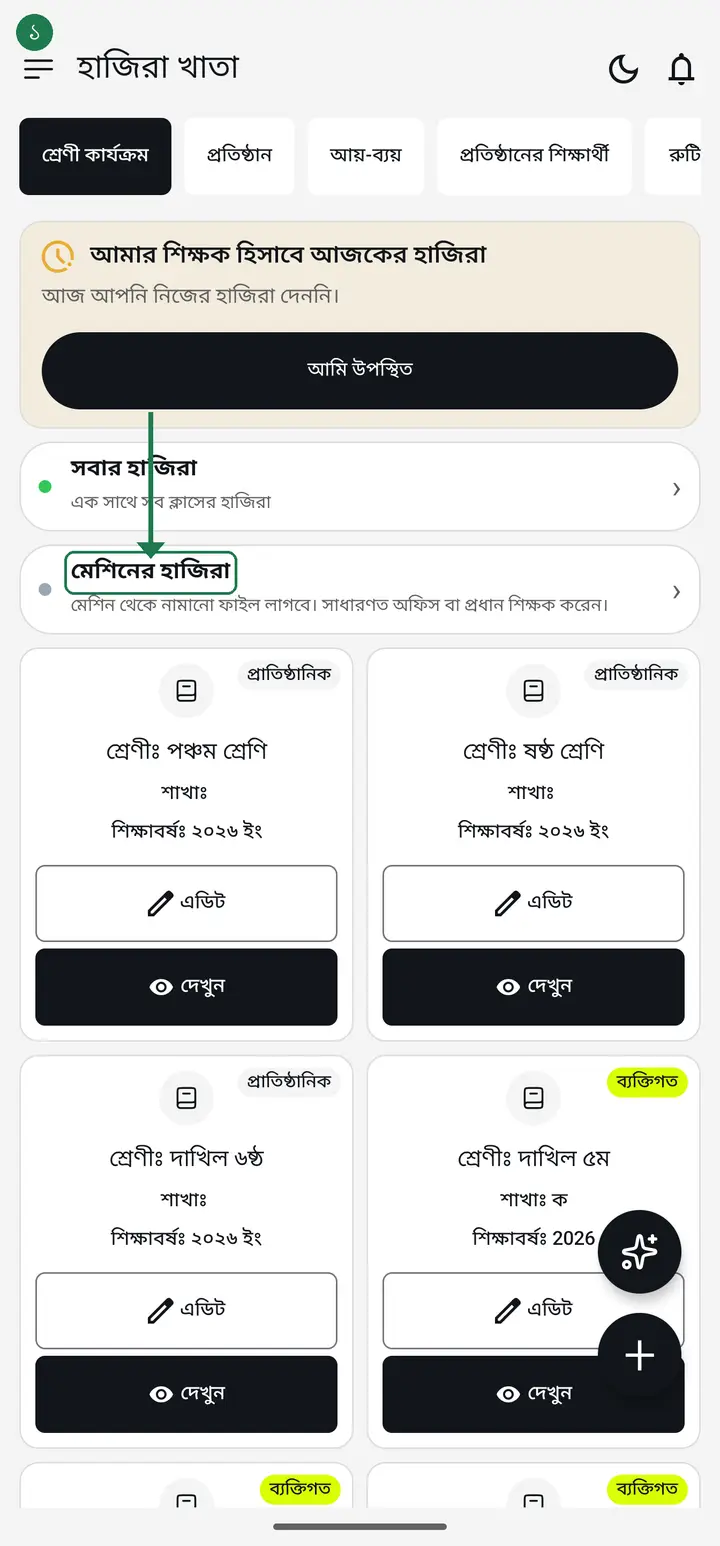
অ্যাপ খুলুন। হোম পাতায় "মেশিনের হাজিরা" ঘরটাতে চাপ দিন।
-
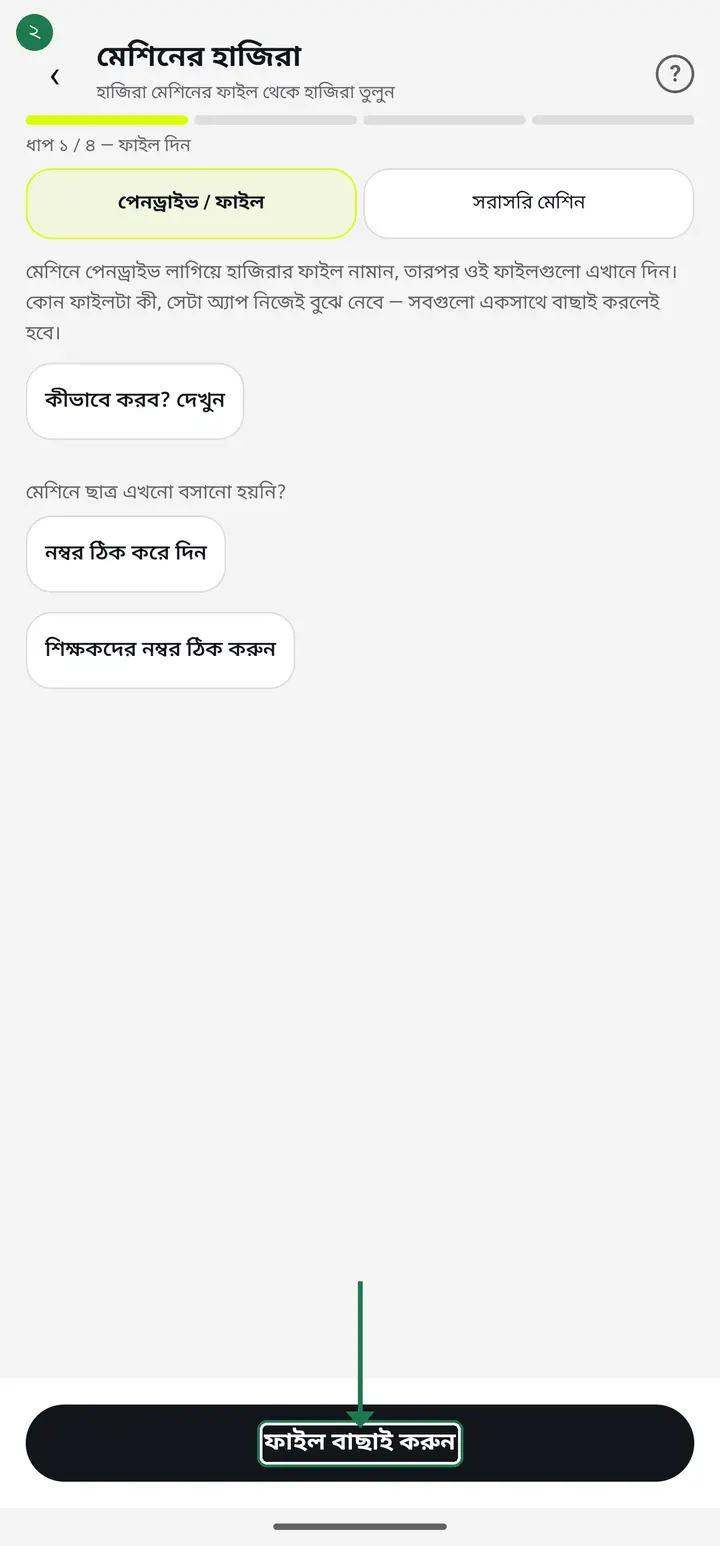
"ফাইল বাছাই করুন" চেপে পেনড্রাইভের ফাইলগুলো বাছুন — সবগুলো একসাথে। তারপর "এগিয়ে যান" চাপুন।
-
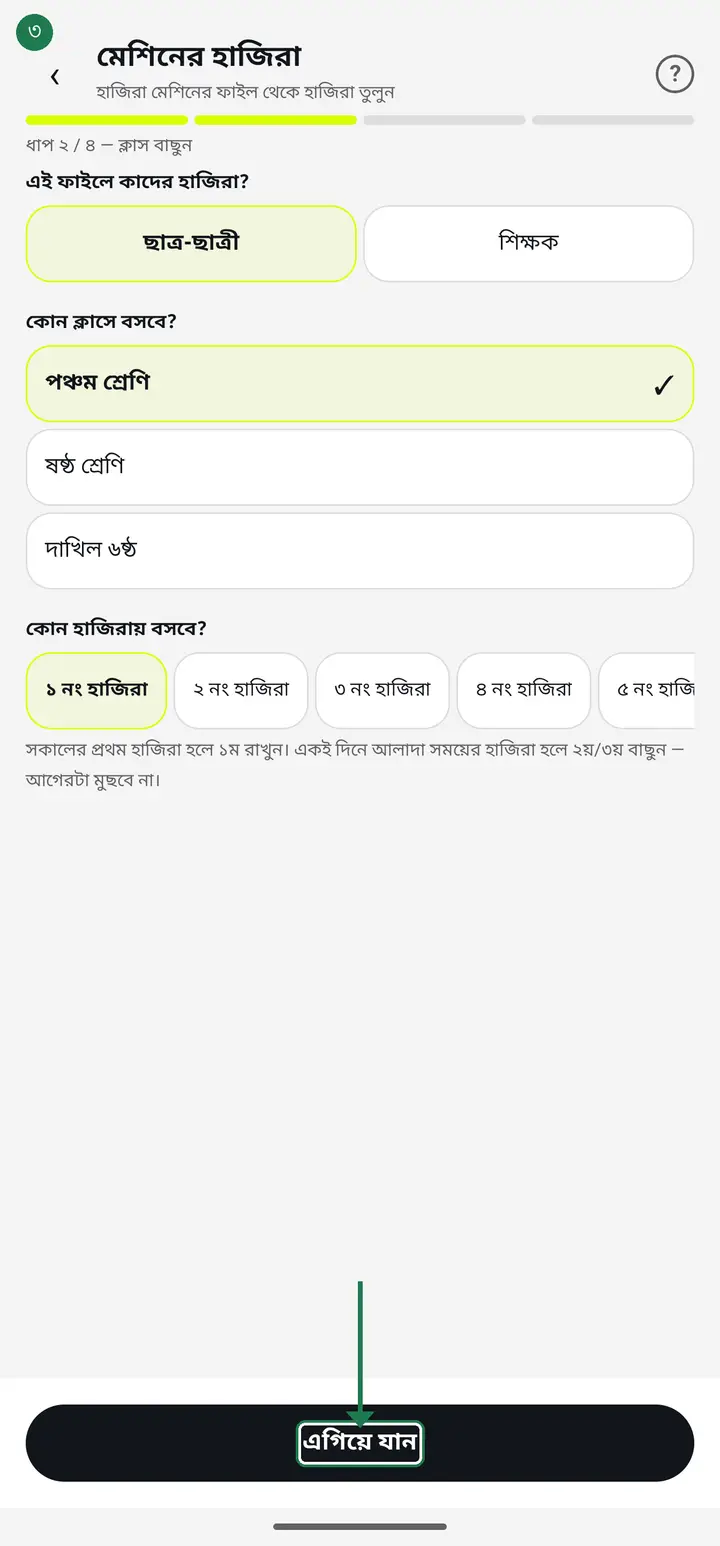
"এই ফাইলে কাদের হাজিরা?" — "ছাত্র-ছাত্রী" বাছুন, তারপর কোন ক্লাসে আর কোন হাজিরায় বসবে সেটা বেছে "এগিয়ে যান" চাপুন।
-
মেশিনের আইডি আর ছাত্রের নাম মিলেছে কিনা দেখে নিন। ভুল থাকলে ওই লাইনে চাপ দিয়ে ঠিক ছাত্রটা বেছে দিন। তারপর "দেখে নিন" চাপুন।
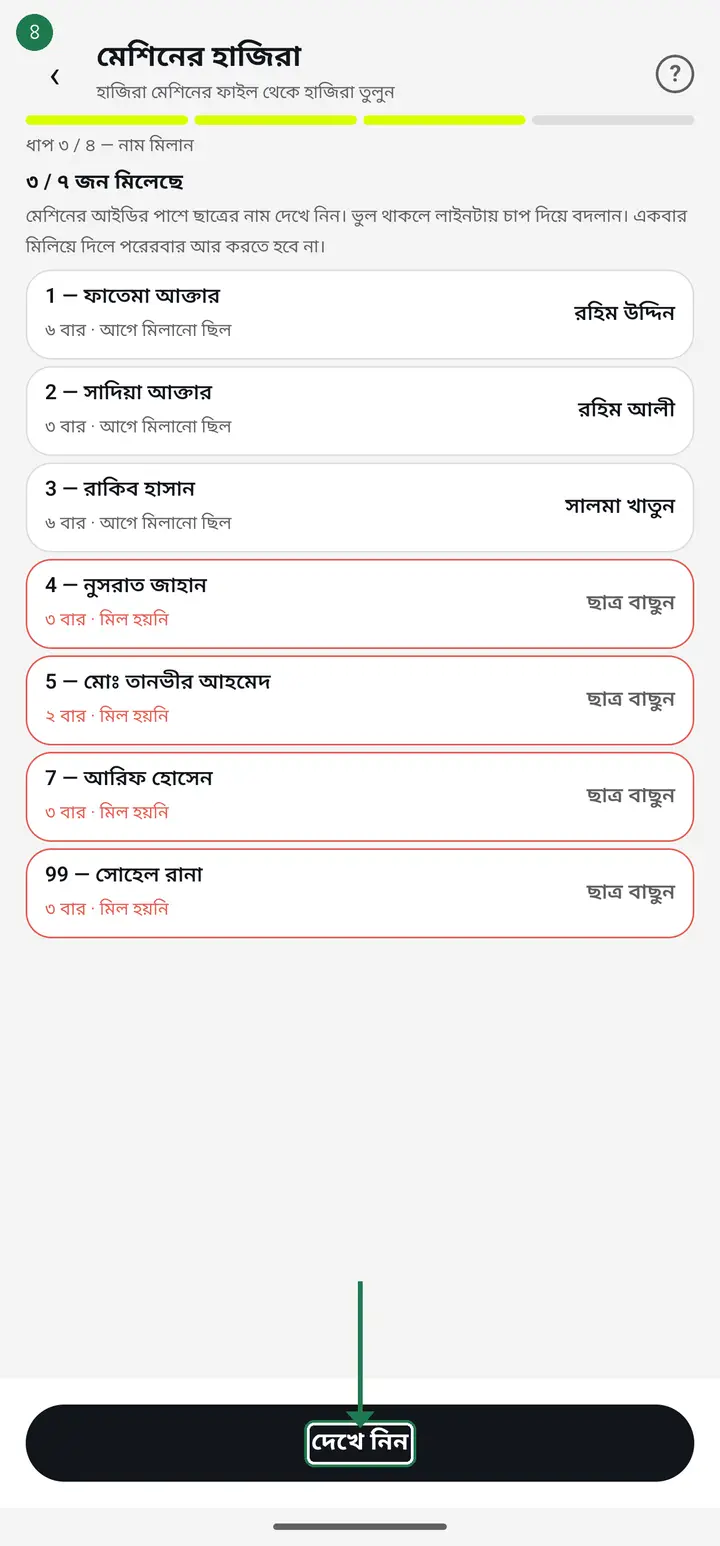
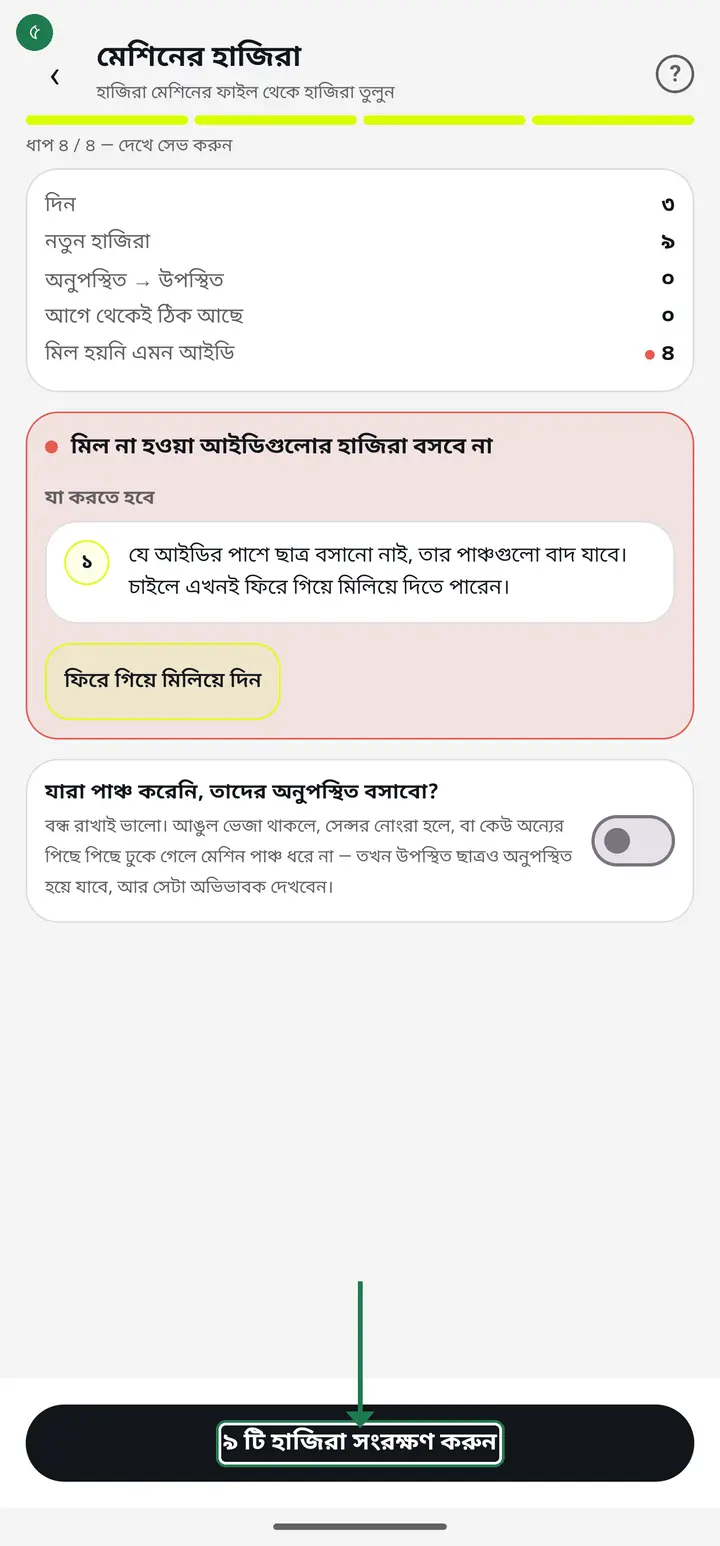
যে আইডিগুলো কোনো ছাত্রের সাথে মেলেনি, তাদের হাজিরা বসবে না — অ্যাপ সেটা আগেই জানিয়ে দেবে। মিলিয়ে দিয়ে আসাই ভালো।
-
কী কী বসবে সেটা পড়ে নিন, তারপর সংরক্ষণের বাটনে চাপ দিন। "হাজিরা তোলা হয়েছে" দেখলে "শেষ" চাপুন।
-
মেশিনে যদি আগে থেকেই নম্বর বসানো থাকে (যেমন ১০০১, ১০০২…), তাহলে আগে সেটা অ্যাপকে জানিয়ে দিন। "মেশিনের হাজিরা" পাতার নিচে "শিক্ষকদের নম্বর ঠিক করুন" চাপুন।
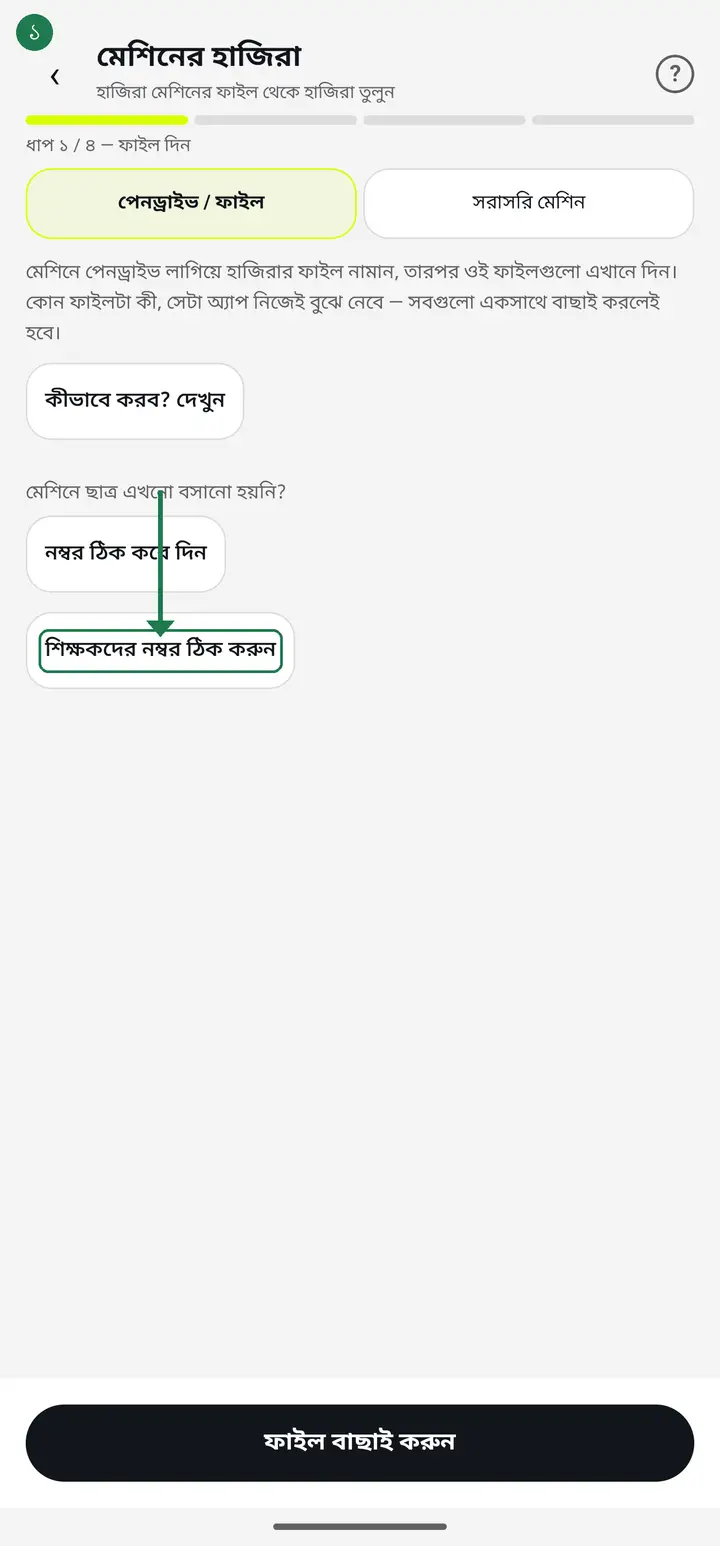
এই ধাপটা বাদ দিলে অ্যাপ নিজে থেকে নতুন নম্বর (৯০০১, ৯০০২…) দিয়ে দেবে। তখন মেশিনের ফাইলে যে নম্বর আছে সেটার সাথে কারো মিলবে না — হাজিরা তোলা যাবে, কিন্তু কারো নামে বসবে না।
-
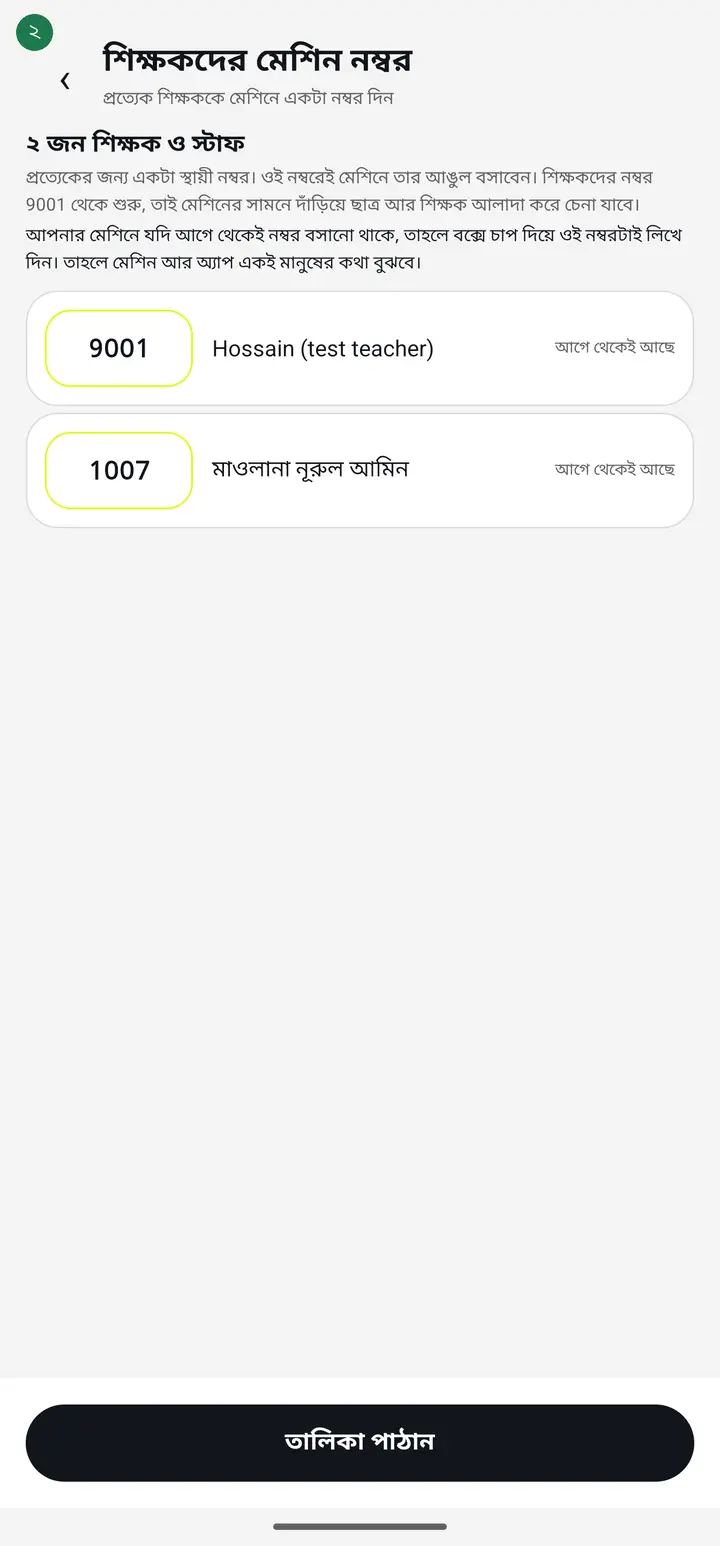
প্রত্যেক নামের পাশে একটা বক্স দেখবেন। বক্সে চাপ দিয়ে মেশিনে ওই মানুষটার যে নম্বর, সেটাই লিখে দিন। নম্বরগুলো ইংরেজি অঙ্কেই থাকবে — মেশিনের বোতামে বাংলা নাই।
-
একই নম্বর দুইজনকে দিলে বক্সটা লাল হয়ে নিচে কারণ লেখা থাকবে, আর সেভ বোতাম কাজ করবে না। লাল লেখাটা ঠিক করে দিলেই আবার কাজ করবে।
একই নম্বরে দুইজন হলে মেশিনে পরের জনের আঙুল আগের জনেরটা মুছে দেয়। তাই অ্যাপ এটা আটকায় — বিরক্ত হবেন না, এটা আপনাকে বাঁচাচ্ছে।
-
সব ঠিক থাকলে নিচের "নম্বর সেভ করুন" বোতামটা চাপুন। আবার পাতাটা খুললে নামের পাশে "আগে থেকেই আছে" লেখা দেখবেন — তার মানে সেভ হয়ে গেছে।
-
ছাত্রদের জন্যও একই কাজ। "মেশিনের হাজিরা" পাতায় "নম্বর ঠিক করে দিন" চাপুন, ক্লাস বাছুন, তারপর একইভাবে নম্বর লিখে সেভ করুন।
-
শিক্ষকদের হাজিরা তুলতে চাইলে ফাইল দেওয়ার পর "এই ফাইলে কাদের হাজিরা?" প্রশ্নে "ছাত্র-ছাত্রী" এর বদলে "শিক্ষক" বাছুন। তখন আর ক্লাস বাছতে হবে না।
শিক্ষক নিজে যেদিন অ্যাপে হাজিরা দিয়েছেন, সেদিনটা মেশিনের ফাইল দিয়ে বদলাবে না — তার নিজের দেওয়া হাজিরাই থাকবে।
সাধারণ প্রশ্ন
পেনড্রাইভ ছাড়া, সরাসরি ওয়াইফাই দিয়ে মেশিন থেকে হাজিরা আনা যায়?
হ্যাঁ, যায় — তবে এইটা এখনো পরীক্ষামূলক, আর সব মেশিনে চলবে এমন নিশ্চয়তা নাই। পেনড্রাইভ আর কম্পিউটারের রাস্তা দুইটাই আগের মতো আছে, ওই দুইটা সব ব্র্যান্ডের মেশিনে চলে — তাই ওই দুইটাই প্রধান রাস্তা। শর্ত দুইটা: মেশিনটা তার দিয়ে রাউটারের সাথে লাগানো থাকতে হবে, আর আপনার ফোন ওই একই ওয়াইফাইতে থাকতে হবে। মেশিনের নম্বরটা (যেমন 192.168.1.201) মেশিনের মেনু → Comm/Network এ পাবেন। অ্যাপে "মেশিনের হাজিরা" খুলে উপরে "সরাসরি মেশিন" বাছুন, নম্বরটা বসান, তারপর "যুক্ত হন"। একবার কাজ করলে অ্যাপ নম্বরটা মনে রাখে — পরেরবার থেকে শুধু "হাজিরা আনুন" চাপলেই হয়।
সরাসরি আনলে কি সব হাজিরা চলে আসে? অনেক পুরানো তারিখেরটাও?
মেশিন তার ভিতরে জমা থাকা সব হাজিরাই রাখে — বছরের পর বছর, ছাত্রদেরটাও। এক প্রতিষ্ঠানে ১৩ জন স্টাফের মেশিনে প্রায় আট হাজার হাজিরা জমা ছিল। রোজ ওই আট হাজার দেখে "ঠিক আছে কিনা" বোঝা কারো পক্ষে সম্ভব না, তাই অ্যাপে উপরে বেছে নেওয়ার ঘর আছে — আজকের / গত ৩০ দিনের / মেশিনে যা আছে সব, আর চাইলে নিজে শুরু ও শেষ তারিখ বেছে নেওয়া। শুরুতে "আজকের" বসানো থাকে। সংখ্যা কম দেখলে ঘাবড়াবেন না, কিছু হারায় নাই — অন্য ঘরটা বাছলেই বাকিগুলা চলে আসবে।
সরাসরি যুক্ত হতে গিয়ে আটকে গেলে কী করব?
পর্দায় একটা রিপোর্ট কার্ড আসবে — ওইটা এক চাপে আমাদের পাঠিয়ে দিতে পারবেন, হোয়াটসঅ্যাপে। ওই কার্ডে লেখা থাকে কোন ধাপ পর্যন্ত গেছে, তাই আন্দাজ করতে হয় না। তার আগে দুইটা জিনিস নিজে দেখে নিতে পারেন — (১) অফিসের কম্পিউটারে মেশিনের সফটওয়্যার (যেমন ZKTime) চালু থাকলে ওইটা পুরাপুরি বন্ধ করেন, ছোট করে রাখলে হয় না, কারণ মেশিন একসাথে একটার বেশি কানেকশন নেয় না। (২) ফোনটা মোবাইল ডাটায় না থেকে স্কুলের ওয়াইফাইতে আছে কিনা দেখেন। কাজ না করলেও কার্ডটা পাঠাবেন — ওইটা দিয়েই আমরা ঠিক করি।
শিক্ষক আঙুল দেওয়ার সাথে সাথে হাজিরা অ্যাপে বসবে? প্রতিবার "হাজিরা আনুন" চাপতে হবে?
"সাথে সাথে হাজিরা" নামে একটা বোতাম আছে, এটা এখনো পরীক্ষামূলক। এটা শুধু "সরাসরি মেশিন" রাস্তায় চলে — তাই আগে অন্তত একবার "যুক্ত হন" দিয়ে মেশিনের সাথে যুক্ত হতে হবে, তারপরই "মেশিনের হাজিরা" পাতায় বোতামটা দেখা যাবে। "সাথে সাথে হাজিরা চালু করুন" চাপুন। স্ক্রিন খোলা থাকলে অ্যাপ নিজে থেকে কয়েক সেকেন্ড পরপর মেশিনে দেখে নেয় নতুন কেউ আঙুল দিয়েছে কিনা, আর নতুন হলে তাঁর হাজিরা বসিয়ে নাম-সময় নিচের তালিকায় দেখায়। উপরে লেখা থাকে "● চালু আছে — অ্যাপ নিজে থেকে বারবার মেশিন দেখছে" আর "শেষবার মেশিন দেখা হয়েছে …" — ওই সময়টা এগোতে থাকলেই বুঝবেন এটা চলছে। উপরে যদি "● চালু আছে — আঙুল দিলেই হাজিরা বসছে" লেখা দেখেন, তাহলে আপনার অ্যাপটা পুরানো — ওই ভার্সনে কিছু মেশিনে (যেমন ZKTeco K40) আসলে কিছু আসত না। প্লে স্টোর থেকে আপডেট করে নিন; ততক্ষণ "হাজিরা আনুন" চাপুন, কিছু হারায় না। কয়েকটা কথা - (১) এটা শুধু শিক্ষকদের জন্য; ছাত্রছাত্রীদের হাজিরা আগের মতো "হাজিরা আনুন" দিয়ে আনবেন। (২) স্ক্রিনটা খোলা রাখুন, ফোন চার্জে রাখলে ভালো। পাতা থেকে বের হয়ে আবার ঢুকলে, আগে চালু রেখে গেলে নিজেই আবার চালু হয়। (৩) নেট চলে গেলে হাজিরা হারায় না — অপেক্ষায় থাকে, নেট ফিরলে বসে। (৪) আগমন = মেশিনের প্রথম আঙুল, প্রস্থান = শেষ আঙুল। সকালে ১০ মিনিটের মধ্যে দুইবার আঙুল দিলে একবারই আগমন ধরা হয় — আঙুলের ছাপ প্রথমবার না নিলে আবার দিলেও প্রস্থান হবে না ("হাজিরা আনুন"-এও তাই)। যাওয়ার সময় পরপর দুইবার দিলে শেষেরটাই প্রস্থান — "হাজিরা আনুন" আর "সাথে সাথে হাজিরা" দুইটাতেই। আর যে শিক্ষক নিজে অ্যাপে হাজিরা দিয়েছেন, তাঁরটা মেশিন বদলায় না। (৫) মেশিনের ঘড়ির তারিখ ভুল থাকলে ওই পাঞ্চগুলো বসানো হয় না, পর্দায় সেটা লেখা আসে — মেশিনের তারিখ-সময় ঠিক করে নিন।
"সাথে সাথে হাজিরা" চালু রেখে অপেক্ষা করলাম, কিন্তু আগের দিনের (যেমন গত বৃহস্পতিবারের) প্রস্থানের সময় এলো না। কেন?
"সাথে সাথে হাজিরা" শুধু আজকের আঙুল আনে — আগের কোনো দিনের আঙুল এটা আনে না, যত সময়ই অপেক্ষা করুন, উপরে "গত ৩০ দিনের" বাছা থাকলেও না। আগের দিনের হাজিরা আনতে: "কোন দিনের হাজিরা আনবেন" থেকে "গত ৩০ দিনের" (বা "তারিখ বেছে নিন (শুরু ও শেষ)") রেখে "হাজিরা আনুন" চাপুন, তারপর "কাদের হাজিরা" প্রশ্নে "শিক্ষক" বেছে এগিয়ে যান আর সেভ করুন। ওই দিন যাওয়ার সময় মেশিনে আঙুল দেওয়া থাকলে প্রস্থানের সময় বসে যাবে — দিনের প্রথম আঙুল আগমন, শেষ আঙুল প্রস্থান। যে শিক্ষক নিজে অ্যাপে হাজিরা দিয়েছেন, তাঁর দিনটা মেশিন বদলায় না। আজকেরটা "সাথে সাথে হাজিরা" নিজেই আনতে থাকবে।
"সাথে সাথে হাজিরা"-র কার্ডে শিক্ষকের নাম এলো — সেটা কি শুধু ওখানেই থাকবে, নাকি হাজিরাতেও উঠে গেছে?
হাজিরাতেও উঠে গেছে — আর কিছু চাপতে হবে না। কার্ডে নাম আর সময়ের পাশে ✓ আসা মানেই ওই শিক্ষকের সেদিনের হাজিরা "শিক্ষক হাজিরা"-তে সেভ হয়ে গেছে; "শিক্ষক হাজিরা" খুললেই দেখবেন। (৩.২.২৭৪-এ লাইনটা শুধু "নাম — সময় ✓", ৩.২.২৭৫ থেকে "নাম — সময় ✓ হাজিরা সেভ হয়েছে"।) কার্ডের নিচে লাল লেখায় "আগে "হাজিরা আনুন" চাপুন। মেশিন থেকে হাজিরা নামলে তবেই এগোনো যাবে।" আর ধূসর "এগিয়ে যান" দেখলে ঘাবড়াবেন না — ওটা ছাত্রছাত্রীদের হাজিরা তোলার ধাপের কথা, শিক্ষকের হাজিরার সাথে এর সম্পর্ক নেই। ৩.২.২৭৪-এ লাইনটা এভাবেই আসে; ৩.২.২৭৫ থেকে সাথে সাথে হাজিরা চালু থাকলে ওখানে লেখা থাকবে "শিক্ষকের হাজিরা নিজে থেকেই সেভ হচ্ছে — এর জন্য "এগিয়ে যান" লাগবে না।" (নতুন সংস্করণে লাইনটা শুরু হয় "আজকের শিক্ষক হাজিরা…" দিয়ে — কারণ এটা শুধু আজকের হাজিরা আনে) কার্ড যদি ফাঁকা থাকে, তার মানে স্ক্রিন খোলার পর থেকে এখনো কোনো শিক্ষক আঙুল দেননি — আগে দেওয়া আঙুল আনতে একবার "হাজিরা আনুন" চাপুন।
অ্যাপটা কি শুধু স্কুলে থাকলে চলবে? বাইরে থেকে হাজিরা দেখতে পারব?
যেকোনো জায়গা থেকেই চলবে — বাসা থেকে, রাস্তা থেকে, নেট থাকলেই হলো। হাজিরা, রিপোর্ট, বেতন, কার্ড সবই বাইরে থেকে দেখতে ও করতে পারবেন। ব্যতিক্রম শুধু একটা জায়গায়: মেশিন থেকে সরাসরি হাজিরা টানার সময় ফোন আর মেশিন একই ওয়াইফাইতে থাকতে হয়, কারণ তখন ফোন সরাসরি মেশিনের সাথে কথা বলে। ওইটুকু একবার টেনে নিলেই হলো — এরপর ঐ হাজিরা বাসা থেকেই দেখতে পারবেন। আর ফাইলের নিয়মটা যেকোনো জায়গা থেকে চলে: অফিসে ফাইল বের করে রাখলে বাসায় গিয়ে ওটা দিয়েই হাজিরা তোলা যায়। প্রতিদিন কেউ স্কুলে গিয়ে না টেনে দূর থেকেই শিক্ষকদের হাজিরা পেতে চাইলে: স্কুলে একটা পুরনো/বাড়তি অ্যান্ড্রয়েড ফোন রেখে দিন — স্কুলের ওয়াইফাইতে, চার্জারে লাগানো। ওই ফোনে যে অ্যাকাউন্ট দিয়ে আপনি মেশিন থেকে হাজিরা আনেন (এডমিন, বা "সহকারী প্রধান শিক্ষক" পদবীর কেউ) সেটা দিয়ে লগইন করে "মেশিনের হাজিরা" পাতায় "সাথে সাথে হাজিরা চালু করুন" চাপুন, আর পাতাটা খোলা রাখুন (চালু থাকলে স্ক্রিন নিজে থেকে বন্ধ হয় না)। এরপর কোনো শিক্ষক আঙুল দিলে কয়েক সেকেন্ডের মধ্যে হাজিরা অ্যাপে উঠে যায়, আর আপনি বাসা থেকে নিজের ফোনে "শিক্ষক হাজিরা" খুলেই দেখতে পারবেন। মনে রাখবেন - এটা শুধু শিক্ষকদের জন্য; ছাত্রছাত্রীদের হাজিরা আনতে এখনো স্কুলের ওয়াইফাই থেকে "হাজিরা আনুন" চাপতে হয়। মেশিনকে ইন্টারনেট দিয়ে সরাসরি অ্যাপে পাঠানোর ব্যবস্থা (মেশিনের ক্লাউড সেটিং) হাজিরা খাতায় এখনো নেই। আর রাউটারে পোর্ট খুলে মেশিনকে ইন্টারনেটে খুলে দিবেন না — মেশিনে পাসওয়ার্ড না থাকলে বাইরের যে কেউ হাজিরা পড়তে বা মুছতে পারবে।
মেশিনে আগে থেকেই নম্বর বসানো — আবার নতুন করে আঙুল বসাতে হবে?
না, দরকার নাই। অ্যাপে গিয়ে ওই নম্বরগুলাই লিখে দিন ("শিক্ষকদের নম্বর ঠিক করুন" বা "নম্বর ঠিক করে দিন")। মেশিনে যা আছে তা যেমন আছে তেমনই থাকবে।
হোম পাতায় "মেশিনের হাজিরা" ঘরটাই দেখতে পাচ্ছি না।
এই সুবিধাটা এখন প্রতিষ্ঠানভিত্তিক — একটা প্রতিষ্ঠানের মেশিনের ফাইল একবার দেখে নিশ্চিত হওয়ার পর ওই প্রতিষ্ঠানের জন্য চালু করে দেওয়া হয়। আপনার প্রতিষ্ঠানে চালু করতে চাইলে হোয়াটসঅ্যাপ গ্রুপে মেশিনের ফাইলটা পাঠিয়ে বলুন।
একই ফাইল দুইবার তুললে হাজিরা দুইবার বসবে?
না। একই ফাইল আবার তুললে অ্যাপ বলবে নতুন কিছু নেই — এটা ঠিক আছে, ভয়ের কিছু নেই।
ফাইল তুললাম, কিন্তু আজকের হাজিরা নাই কেন?
ফাইলের রাস্তায় অ্যাপ মেশিনের সাথে লাইভ যুক্ত থাকে না। কম্পিউটার থেকে যখন ফাইলটা বের করেন, ঠিক তখন পর্যন্তই হাজিরা ওই ফাইলে থাকে। তারপর কেউ আঙুল দিলে সেটা ওই ফাইলে ঢোকে না। তাই পুরান ফাইল তুললে পুরান তারিখই আসবে — অ্যাপের দোষ না, ফাইলে ওই দিনগুলাই নাই। আজকেরটা পেতে চাইলে কম্পিউটার থেকে আবার নতুন করে ফাইলটা বের করে আনতে হবে। মেশিন যদি রাউটারে তার দিয়ে লাগানো থাকে, তাহলে উপরের "সরাসরি মেশিন" আর "সাথে সাথে হাজিরা" প্রশ্ন দুইটা দেখুন।
বারবার ফাইল বের করে ফোনে পাঠাতে বিরক্ত লাগছে। সহজ উপায় নাই?
একটা উপায় আছে — Google Drive দিয়ে। অফিসের কম্পিউটারে "Google Drive for Desktop" নামান, নিজের জিমেইল দিয়ে ঢুকুন। মেশিনের সফটওয়্যার যে ফোল্ডারে ফাইল রাখে, সেই ফোল্ডারটাই Drive-এর ভিতরে নিয়ে যান — তাহলে Export চাপলেই ফাইলটা এমনিতে Drive-এ চলে যাবে, হাতে পাঠানো লাগবে না। ফোনেও Google Drive অ্যাপ বসান, **একই জিমেইল দিয়ে** — এইটা ভুল হলে ফোনে কিছুই দেখা যাবে না। "ফাইল বাছাই করুন" চাপার পর উপরের মেনু থেকে Drive বেছে ফাইলটা নিন। দুইটা কথা মাথায় রাখবেন — কম্পিউটারে শুধু ওয়াইফাই/মেশিনের সাথে যুক্ত থাকলেই হবে না, ইন্টারনেটও চালু থাকতে হবে, নাহলে Drive-এ ফাইল যাবে না। আর ফোনেও ফাইল বাছার সময় নেট থাকতে হবে, নাহলে পুরান ফাইলই দেখাবে। এটা পুরাপুরি automatic না, শুধু হাতে পাঠানোর ঝামেলাটা কমায়।
পেনড্রাইভ কাজ করছে না — মেশিন থেকে ফাইল নামাতে পারছি না। তাহলে কি আর হবে না?
হবে। অফিসের কম্পিউটারে যদি মেশিনের সফটওয়্যারটা বসানো থাকে (ZKTime, eTimeTrackLite, BioTime, Attendance Management — যেকোনো একটা), পেনড্রাইভ ছাড়াই ফাইলটা বের করা যায়। ধাপগুলো - (১) কম্পিউটারে সফটওয়্যারটা খুলুন। (২) মেশিন থেকে নতুন হাজিরা নামানোর লেখাটা চাপুন — Download / Sync / Get Data জাতীয় কিছু একটা থাকবে। (৩) এবার রিপোর্ট বের করুন, আর এখানেই আসল কথাটা - **Attendance Records** (বা AttLog) নামের রিপোর্টটাই নেবেন। (৪) **CSV বা Text** করে সেভ করুন — এই দুইটা সব ভার্সনেই চলে। Excel-ও চলে, তবে সেটা ৩.২.২০৭ বা তার ৩.২.২৭৫ থেকে; অ্যাপ যদি আপনার Excel ফাইলটা না নেয়, একই রিপোর্ট CSV করে সেভ করে দিলেই হয়ে যাবে। (৫) ফাইলটা ফোনে নিন (ইমো/হোয়াটসঅ্যাপে নিজের কাছে পাঠালেই হয়), তারপর উপরের ৭ নম্বর ধাপ থেকে অ্যাপে তুলে দিন।
মেশিনের সফটওয়্যার থেকে রিপোর্ট বের করে দিলে হবে? কোন রিপোর্টটা?
হবে, কিন্তু রিপোর্টটা ঠিকটা হতে হবে। এই সফটওয়্যারগুলোতে দুইরকম রিপোর্ট থাকে আর নাম দুইটা প্রায় একই শোনায় — **Attendance Records / AttLog** হল কে কখন আঙুল দিল তার তালিকা, এইটাই লাগবে। আর **General / Statistic / Calculate** হল হিসাব করা রিপোর্ট — ওটাতে কে কখন পাঞ্চ করল সেই সময়টাই নাই, তাই ওটা দিয়ে হাজিরা তোলা যায় না। ভুলটা দিলে অ্যাপ নিজেই ধরে ফেলে জানিয়ে দেবে, কাজেই ভয়ের কিছু নাই — শুধু জেনে রাখলেন।
Export চেপেছি, কিন্তু অ্যাপ বলছে "সফটওয়্যারের কাজের লগ — হাজিরা না"। কেন?
ওই সফটওয়্যারে প্রায় প্রতিটা তালিকার উপরেই একটা Export বোতাম আছে, আর স্ক্রিনে যে তালিকাটা খোলা আছে সেটাই বের হয়। কাজের লগ (Operation Log) হল কে কখন কোন বোতাম চেপেছে তার হিসাব — কলামগুলো যদি **ID, Operator, DateTime, Device, Description** হয়, তাহলে ওটাই। এতে ছাত্র-শিক্ষকের হাজিরা নাই। ঠিক করার নিয়ম - আগে Report মেনু থেকে **Attendance Records** তালিকাটা খুলুন, তালিকাটা স্ক্রিনে আসুক, **তারপর** Export চাপুন। ঠিক ফাইলটার কলামে Name আর Date/Time থাকবে, আর একেকজনের একাধিক লাইন থাকবে — কারণ একজন দিনে কয়েকবার আঙুল দেয়।
হাজিরা তুলতে নেট লাগবে?
ফাইল পড়া আর মিলানো নেট ছাড়াই হয়। শুধু শেষে সংরক্ষণ করার সময় নেট লাগবে। না হলে অ্যাপ রিপোর্ট কপি করার সুযোগ দেবে — সেটা গ্রুপে পাঠিয়ে দিলে আমরা দেখে দেব।
যারা পাঞ্চ করেনি তাদের অনুপস্থিত বসিয়ে দেব?
প্রথমবার ওই সুইচটা বন্ধ রাখুন। মেশিনে কেউ পাঞ্চ করতে ভুলে গেলে বা মেশিন না চিনলে সে অনুপস্থিত হয়ে যাবে। আগে একবার দেখে নিন সব ঠিকঠাক আসছে কিনা।
মেশিন থেকে হাজিরা কে কে আনতে পারবে?
**অনুমতি** পাতায় প্রত্যেক শিক্ষকের জন্য আলাদা একটা সুইচ আছে, নাম **"মেশিন থেকে হাজিরা আনা"**। আগের মতোই সবার জন্য চালু থাকে — এডমিন বা প্রধান শিক্ষক যার জন্য বন্ধ করতে চান, শুধু তার সুইচটা বন্ধ করবেন। বন্ধ করলে তিনি আর মেশিন থেকে হাজিরা তুলতে পারবেন না, তবে হাতে হাজিরা দেওয়া আগের মতোই চলবে। যার ফোনে নতুন ভার্সন আছে, তার হোম পাতায় মেশিনের ঘরটাই আর দেখাবে না — পরিষ্কার। যার ফোনে পুরান ভার্সন, তার ঘরটা এখনো দেখাবে এবং সে ভিতরে ঢুকতেও পারবে, কিন্তু শেষে সেভ করার সময় সার্ভার আটকে দেবে — হাজিরা ঢুকবে না। মানে অনুমতিটা সবার ক্ষেত্রেই কাজ করে; শুধু পুরান ভার্সনে "না" টা একটু দেরিতে আর একটু কম সুন্দরভাবে আসে।
মেশিনে পাসওয়ার্ড (Comm Key) কীভাবে দেব, আর অ্যাপে কোথায় লিখব?
পাসওয়ার্ড দিলে আপনার স্কুলের ওয়াইফাইতে থাকা অন্য কেউ মেশিন থেকে হাজিরা পড়তে বা মুছতে পারে না। দুই জায়গায় একই নম্বর দিতে হয়। (১) মেশিনে — M/OK (বা MENU) চাপুন → Comm. → PC Connection → Comm Key → একটা নম্বর লিখে OK চাপুন (যেমন ছয় অঙ্কের একটা নম্বর, যেটা মনে থাকবে)। কিছু মেশিনে এটা Comm. → Security-র ভিতরে থাকে। (২) অ্যাপে — "মেশিনের হাজিরা" → "সরাসরি মেশিন"। মেশিন আগে একবার যুক্ত হয়ে থাকলে পাসওয়ার্ডের ঘর দেখা যায় না — "অন্য ঠিকানা দিন" চাপুন (৩.২.২৭৬ থেকে এই বোতামের নাম "ঠিকানা বা পাসওয়ার্ড বদলান"), তাহলে "মেশিনের নম্বর" আর "মেশিনের পাসওয়ার্ড (না থাকলে খালি রাখুন)" দুইটা ঘর আসবে। "মেশিনের নম্বর" ঘরে মেশিনের IP নম্বরটা আছে কিনা দেখুন, "মেশিনের পাসওয়ার্ড" ঘরে মেশিনে যে নম্বর দিয়েছেন সেটাই লিখে "যুক্ত হন" চাপুন। একবার মিলে গেলে অ্যাপ মনে রাখে, প্রতিবার লিখতে হয় না। "সাথে সাথে হাজিরা" চালু থাকলে পাসওয়ার্ড দেওয়ার পর একবার বন্ধ করে আবার চালু করুন। সাবধান — স্কুলের কম্পিউটারে ZKTeco-র সফটওয়্যার দিয়ে মেশিনে ঢুকলে, ওখানেও একই Comm Key দিতে হবে, নাহলে কম্পিউটার আর মেশিনের সাথে যুক্ত হবে না। অ্যাপে "মেশিনের পাসওয়ার্ড মিলছে না" লেখা এলে মেশিনের Comm Key আর অ্যাপের নম্বরটা মিলিয়ে দেখুন।
AI-কে জিজ্ঞেস করুন
এই পাতাটা নিয়ে AI অ্যাপকে সহজ বাংলায় বুঝিয়ে দিতে বলুন।
কপি হয়েছে — এখন পেস্ট করুন
গুগল প্লে থেকে ফ্রি ডাউনলোড করুন
আরও টিউটোরিয়াল
- বেতন আদায় করবেন কীভাবে মাসের বেতন একবার তৈরি করুন, তারপর যে টাকা দিল তার ঘরে বসিয়ে দিন। কে কত বাকি, নিজেই হিসাব হয়ে যাবে।
- একেক ছাত্রের বেতন আলাদা হলে কী করবেন কারো বেতন ১০০০, কারো ২০০০, কারো মাফ — প্রত্যেকের অঙ্ক আলাদা বসানো যায়। পুরনো বকেয়াও এভাবেই তোলা হয়।
- পূর্বের বকেয়া — পুরনো বাকি টাকা তোলা আর প্রতি মাসে যোগ হওয়া অ্যাপ চালু করার আগের বকেয়া একবারে বসিয়ে দিন, আর প্রতি মাসের বাকি টাকা যেন নিজে থেকেই পরের মাসে চলে আসে।
- মার্কশিট বানাবেন কীভাবে বিষয়ের নম্বরপত্র তৈরি করুন, নম্বর বসান, তারপর পুরো ক্লাসের মার্কশিট প্রিন্ট করে নিন।
- সবার ফলাফল একসাথে বের করবেন কীভাবে এক ক্লিকে পুরো ক্লাসের ফলাফল এক PDF-এ — প্রতি ছাত্রের আলাদা পাতা। একটা একটা করে বের করার দরকার নাই। প্রিন্ট দিন, অথবা নিজের Google Drive-এ রেখে দিন — ১০ বছর পরেও নাম দিয়ে খুঁজে পাবেন।
- প্রবেশপত্র ও আসনপত্র (সিট কার্ড) বানাবেন কীভাবে পরীক্ষার প্রবেশপত্র আর আসনপত্র (সিট কার্ড) নিজেই বানিয়ে প্রিন্ট করে নিন — লোগো, সাক্ষর, তারিখ সবসহ। দুইটাই একই পর্দায়, উপরে দুইটা ট্যাব।
- পরিচয়পত্র বানাবেন কীভাবে ছাত্রদের পরিচয়পত্র নিজেই বানিয়ে প্রিন্ট করে নিন — লোগো আর ছবিসহ।
- শিক্ষক ও কর্মচারীর পরিচয়পত্র বানাবেন কীভাবে শিক্ষক, অফিস স্টাফ, দারোয়ান, আয়া — সবার পরিচয়পত্র এক পাতায় প্রিন্ট করুন।