
ডায়েরি দিয়ে অভিভাবককে যুক্ত করুন
শিক্ষক একটা লিংক বা QR পাঠাবেন, অভিভাবক সেটাতে চাপ দিলেই যুক্ত হয়ে যাবেন — ক্লাসের বার্তা তাঁর ফোনে পৌঁছাবে।
ভিডিও দেখে শিখুন
চালাতে ছবিতে চাপ দিন। নিচে একই কাজের ছবিসহ ধাপও আছে।
-
শিক্ষক: আগে দেখে নিন শিক্ষার্থীর তথ্যে অভিভাবকের নাম্বারটা দেওয়া আছে কিনা — শিক্ষার্থীদের প্রোফাইল → এডিট → "পিতা/অভিভাবকের নাম্বার"। নাম্বারটা না থাকলে লিংকটা যে কেউ খুললেই যুক্ত হয়ে যাবে।
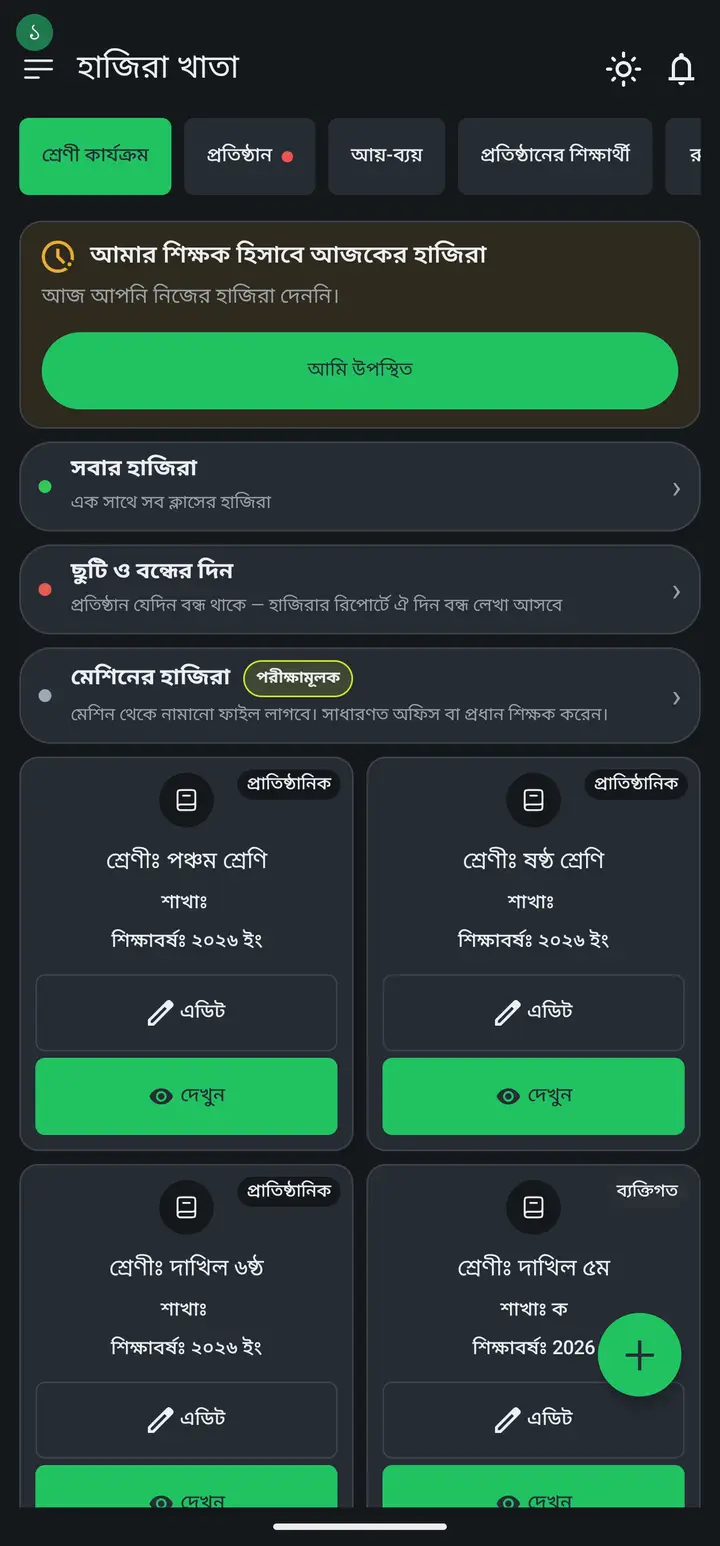
এই একটা ধাপই লিংকটাকে নিরাপদ করে। নাম্বার দেওয়া থাকলে লিংকটা শুধু ঐ নাম্বার দিয়েই কাজ করবে — অন্য কারও হাতে চলে গেলেও তিনি যুক্ত হতে পারবেন না। নাম্বার না থাকলে লিংকটা যার হাতেই যাক, সে-ই ঐ শিক্ষার্থীর সাথে যুক্ত হয়ে যাবে।
-
শিক্ষক: ক্লাসে ঢুকে "ডিজিটাল ডায়েরি" চাপুন।
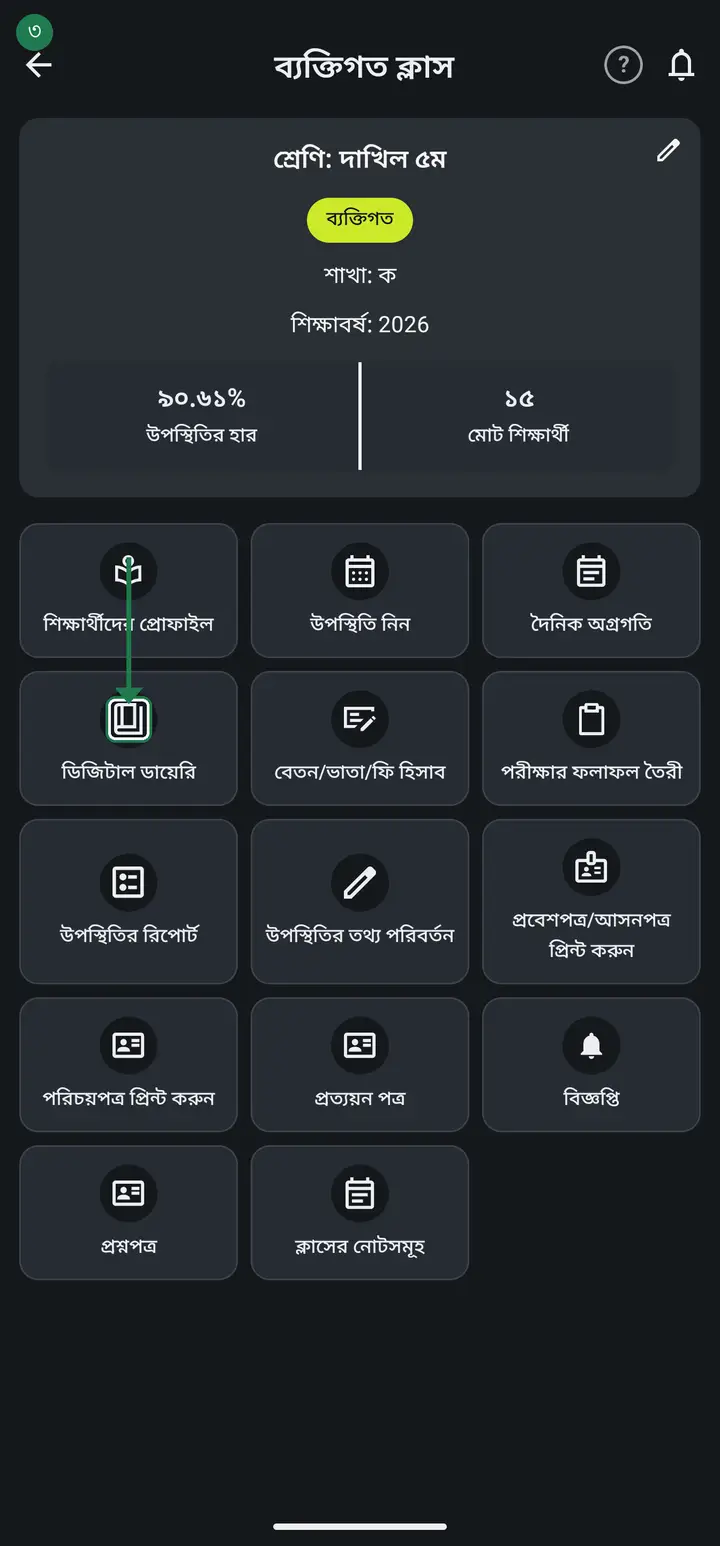
-
শিক্ষক: অভিভাবক যুক্ত করার বাটনে চাপ দিয়ে "একজন শিক্ষার্থীর কিউআর/লিংক" (আগের অ্যাপে "লিংক শেয়ার করুন") বেছে নিন, তারপর কোন শিক্ষার্থীর অভিভাবক সেটা বাছুন।
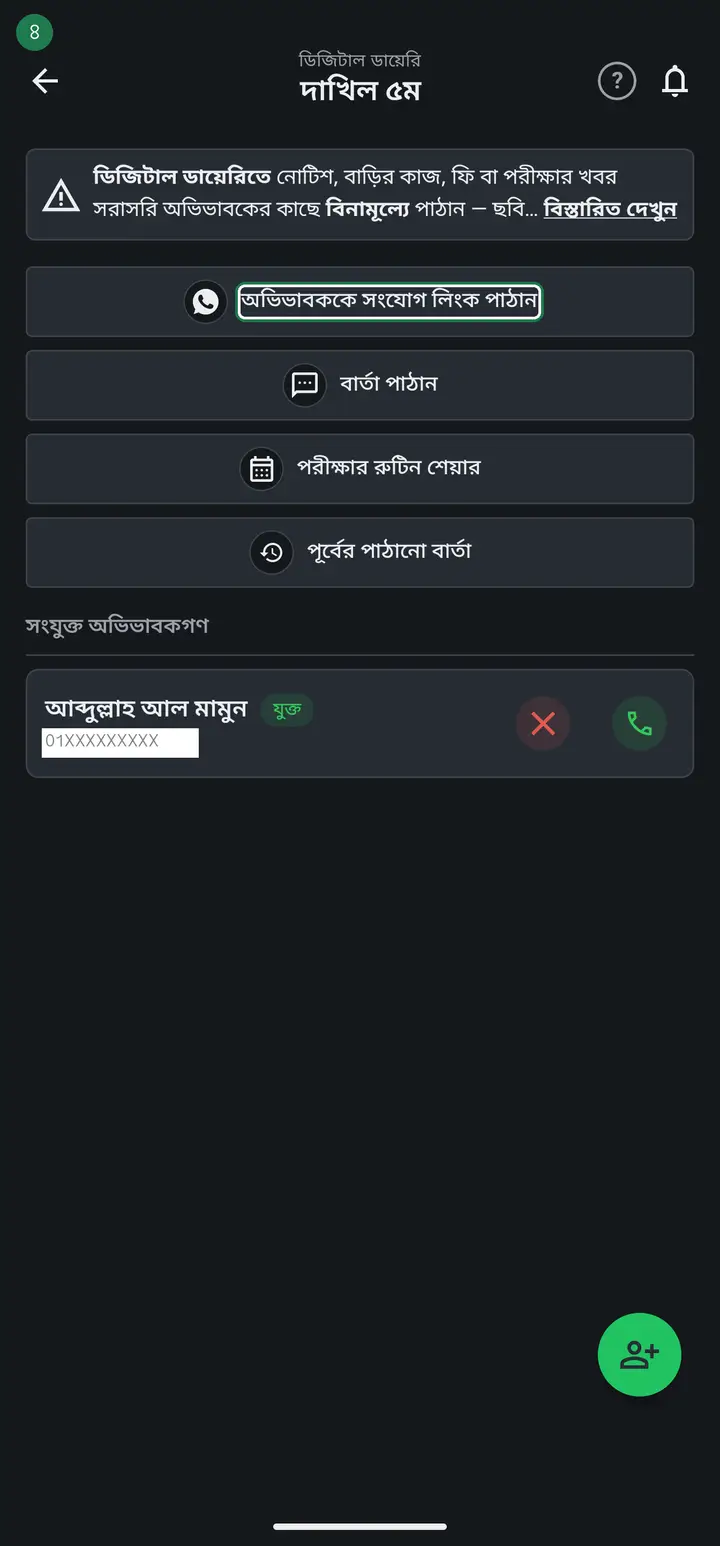
কিউআর-এর নিচে সবুজ লেখা \u2713 দেখলে বুঝবেন লিংকটা ঐ অভিভাবকের নাম্বারে বাঁধা আছে — নিরাপদ। লাল লেখা দেখালে ঐ শিক্ষার্থীর নাম্বার দেওয়া নাই, তখন লিংকটা যে কেউ ব্যবহার করতে পারবে; আগে নাম্বারটা বসিয়ে নিন। লিংক পাঠানোই সবচেয়ে সহজ পথ — হোয়াটসঅ্যাপে পাঠিয়ে দিলেই হয়। QR কোড দেখানোও যায়, কিন্তু তার জন্য অভিভাবকের আলাদা একটা ফোন লাগবে; যে ফোনে QR দেখা যাচ্ছে সেই ফোনে স্ক্যান করা যায় না।
-
শিক্ষক: হোয়াটসঅ্যাপ বা imo বেছে নিয়ে অভিভাবককে লিংকটা পাঠিয়ে দিন।
-
অভিভাবক: হোয়াটসঅ্যাপে আসা লিংকটাতে চাপ দিন। হাজিরা খাতা অ্যাপ খুলে যাবে।
-
অভিভাবক: নিজের ফোন নম্বর দিয়ে লগইন করুন — প্রতিষ্ঠানে যে নম্বরটা দেওয়া আছে, সেই নম্বরটাই দিতে হবে।
অন্য নম্বর দিয়ে লগইন করলে যুক্ত হবে না। কোন নম্বর দেওয়া আছে জানা না থাকলে শিক্ষককে জিজ্ঞেস করে নিন। 🙏
-
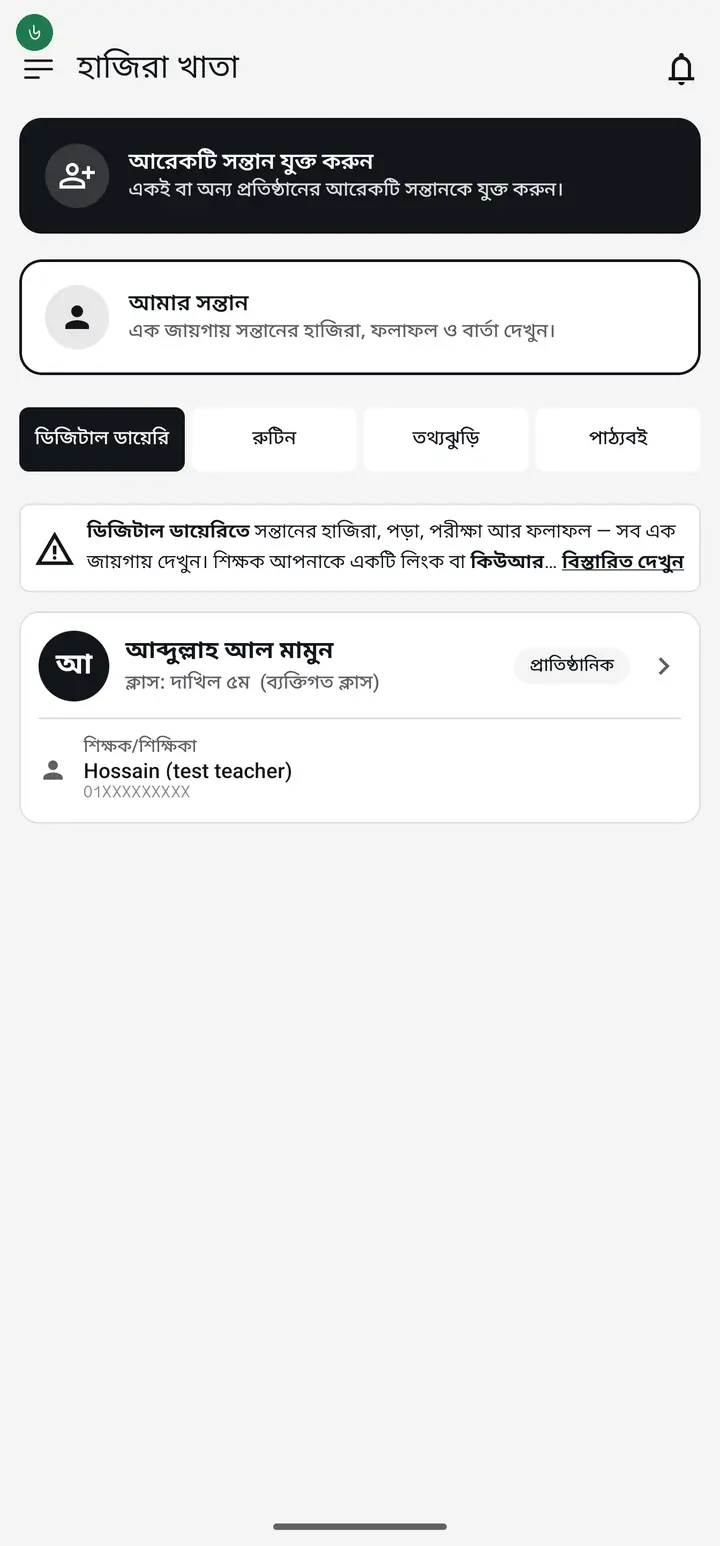
অভিভাবক: হোম পাতাতেই অনুরোধের কার্ডটা আসবে — সন্তানের নাম, ক্লাস আর শিক্ষকের নাম লেখা থাকবে। দেখে নিয়ে "প্রতিষ্ঠানের সাথে যুক্ত হোন" চাপুন। ভুল মনে হলে "বাতিল করুন"।
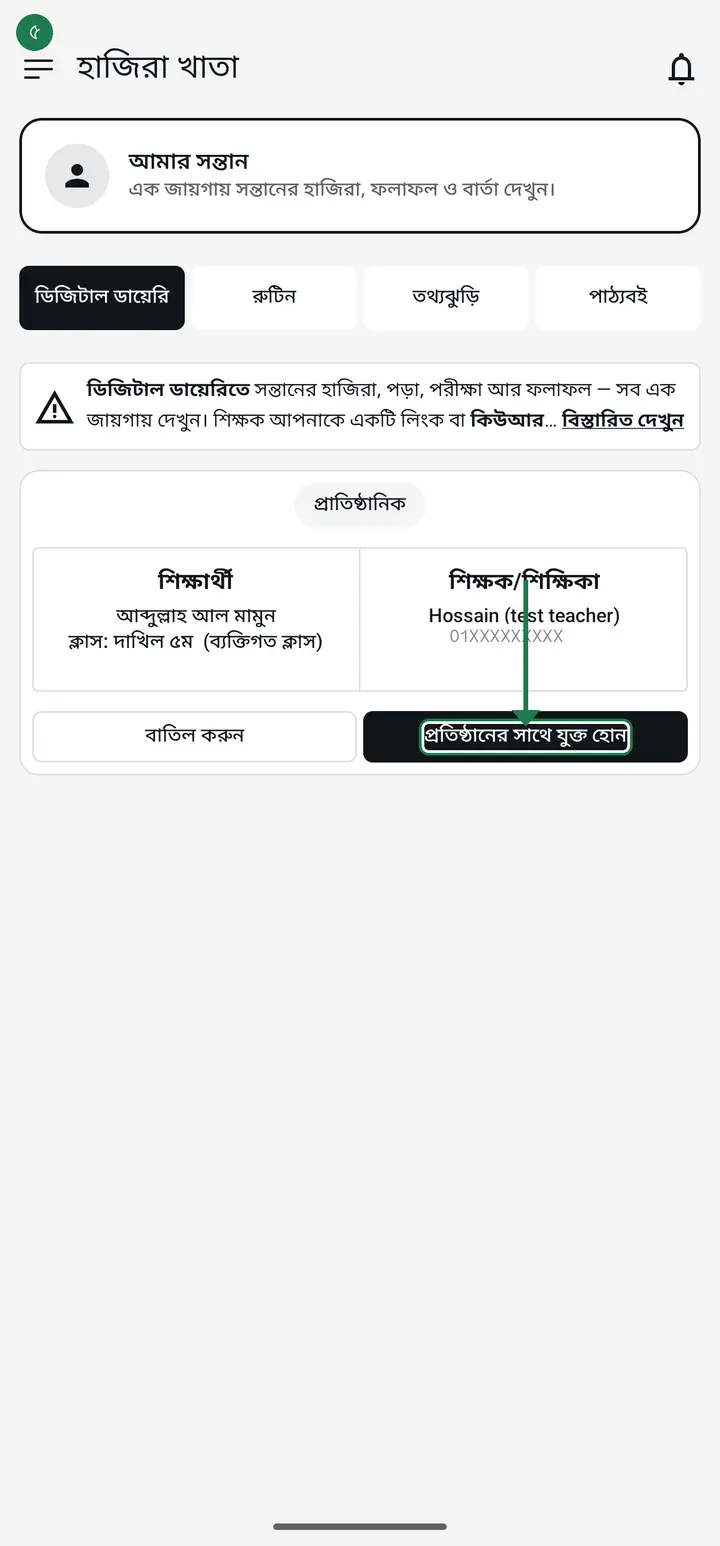
-
আগে থেকে নিজে সন্তানের নাম যোগ করা থাকলে অ্যাপ একবার জিজ্ঞেস করবে, "এটি আপনার কোন সন্তান?" — একই সন্তান হলে "আপনার সন্তানের সাথে মেলান", আলাদা হলে "নতুন সন্তান হিসেবে যোগ করুন"। কিছু যোগ করা না থাকলে এই প্রশ্নটা আসবে না।
-
অভিভাবক: যুক্ত হয়ে গেলে সন্তানের কার্ডটা "আমার সন্তান" এর নিচে বসে যাবে। ওটাতে চাপ দিলে শিক্ষকের পাঠানো বার্তা পড়তে পারবেন।
যুক্ত হওয়ার পর অভিভাবক শিক্ষকের পাঠানো বার্তাগুলো দেখতে পাবেন। প্রতিষ্ঠানের হাজিরার খাতা বা পরীক্ষার নম্বর এখনো অভিভাবকের অ্যাপে আসে না — সেটা নিয়ে কাজ চলছে।
সাধারণ প্রশ্ন
অভিভাবক অ্যাপ না খুললে নোটিফিকেশন আসে না কেন?
শিক্ষক নিজে হাতে যে বার্তা পাঠান, ওইটা অ্যাপ বন্ধ থাকলেও অভিভাবকের ফোনে আসে। কিন্তু হাজিরা নেওয়ার পর যে "উপস্থিত/অনুপস্থিত" বার্তা নিজে নিজে যায়, আর বেতন ও ফলাফলের স্লিপ — এই তিনটা এখনো শুধু অভিভাবক অ্যাপ খুললে দেখা যায়। এটা অ্যাপের একটা ভুল ছিল — ৩.২.২৭১ ভার্সনে ঠিক করা হয়েছে, আর ৩.২.২৭৩ থেকে হাজিরার বার্তায় সময়টাও থাকে, যেমন "লামিয়া আজ সকাল ৯:০৫-এ উপস্থিত হয়েছে ✅" — সময়টা হল শিক্ষক যখন হাজিরা সেভ করেছেন তখনকার; পুরান কোনো দিনের হাজিরা পরে দিলে বার্তায় সময় থাকে না। মেশিন থেকে ছাত্রদের হাজিরা আনলেও (৩.২.২৭৩ থেকে) অভিভাবক বার্তা পান — শুধু আজকের যারা উপস্থিত, আর সময়টা হয় বাচ্চা মেশিনে যখন আঙুল দিয়েছে তখনকার। পুরান তারিখের জন্য বা অনুপস্থিতের জন্য মেশিন থেকে কোনো বার্তা যায় না। ওই ভার্সন প্লে স্টোরে এলে শিক্ষকের অ্যাপ আপডেট করলেই হবে — বার্তাটা শিক্ষকের ফোন থেকে যায়, তাই অভিভাবকের অ্যাপ আপডেট করা লাগবে না। তারপরও যদি কারো ফোনে না আসে, ঐ ফোনে দেখবেন Settings → Apps → হাজিরা খাতা → Battery, ওইখানে Unrestricted করা আছে কিনা। আর অ্যাপের নোটিফিকেশন অনুমতি বন্ধ থাকলে সেটাও চালু করে দিবেন।
একই বার্তা দুইবার আসছে কেন?
আপাতত এইটা হতে পারে — একবার বার্তা আসার সাথে সাথে, আরেকবার অভিভাবক অ্যাপ খুললে। এইটা কোনো সমস্যা না, আর কিছুই দুইবার পাঠানো হচ্ছে না। পুরানো অ্যাপ জানে না যে ফোন ইতিমধ্যে দেখিয়ে ফেলেছে, তাই আবার দেখায়। পরের আপডেটে এইটা এমনিতেই ঠিক হয়ে যাবে।
লিংক পাঠাতে নেট লাগবে?
শিক্ষকের লিংক তৈরি করার সময় নেট লাগবে, আর অভিভাবকের যুক্ত হওয়ার সময়ও লাগবে। তবে অভিভাবক যখন চাপ দেবেন তখন শিক্ষকের অনলাইনে থাকার দরকার নেই।
লিংক কতদিন কাজ করে?
৭ দিন। এর মধ্যে অভিভাবক না চাপলে লিংকটা আর কাজ করবে না — শিক্ষক নতুন করে আরেকটা পাঠাবেন। আর নতুন লিংক বানালে ঐ শিক্ষার্থীর আগের লিংকগুলো সাথে সাথেই বন্ধ হয়ে যায়, তাই ভুল জায়গায় লিংক চলে গেলে নতুন একটা বানিয়ে নিলেই পুরানটা আর কাজ করবে না। || এখানে একটা জিনিস খেয়াল রাখা খুব দরকার। ৩.২.২৫১ এর আগের ভার্সনে লিংক পাঠানোর পর্দাটা শুধু আবার খুললেই অ্যাপ নিজে থেকে নতুন একটা লিংক বানিয়ে ফেলত — আর তখনই আপনার পাঠানো আগের লিংকটা বন্ধ হয়ে যেত। কোনো বোতাম চাপা লাগত না, দেখতে যাওয়াটাই যথেষ্ট ছিল। অভিভাবক তখন লিংকে চাপ দিয়ে দেখতেন কাজ করছে না, আর আপনি বুঝতেই পারতেন না কেন। ৩.২.২৫১ থেকে এটা আর হয় না — পর্দা যতবার খুশি খুলুন, লিংক একই থাকবে। নতুন লিংক লাগলে "নতুন লিংক বানান" বোতামটা নিজে চাপতে হবে।
লিংকে চাপ দিলে অ্যাপ না খুলে ব্রাউজার খুলে যাচ্ছে।
ফোনে অ্যাপটা আগে ইনস্টল করা থাকলে সাধারণত অ্যাপই খোলে। ব্রাউজার খুললে প্লে স্টোর থেকে অ্যাপটা ইনস্টল করে নিয়ে লিংকটাতে আবার চাপ দিন।
অভিভাবক লিংকে চাপ দিলে লেখা আসছে \"এই লিংকটি অন্য একজন শিক্ষার্থীর অভিভাবকের জন্য বানানো\"।
এটা ভুল না — অ্যাপ ইচ্ছা করেই আটকাচ্ছে। লিংকটা যে শিক্ষার্থীর, তাঁর তথ্যে যে নাম্বারটা দেওয়া আছে ঠিক সেই নাম্বার দিয়ে লগইন করলেই যুক্ত হবে। দুইটার একটা কারণ: (১) অভিভাবক অন্য নাম্বার দিয়ে লগইন করেছেন, বা (২) শিক্ষার্থীর তথ্যে অভিভাবকের নাম্বারটা ভুল বা পুরান। শিক্ষক শিক্ষার্থীদের প্রোফাইল → এডিট এ গিয়ে "পিতা/অভিভাবকের নাম্বার" ঠিক করে দিলে, বা মায়ের নাম্বারটা "মাতা/২য় অভিভাবক" ঘরে বসিয়ে দিলে, তারপর নতুন একটা লিংক পাঠালেই কাজ করবে। || ৩.২.২৫১ থেকে পাঠানোর আগেই মিলিয়ে নিতে পারবেন — লিংক পাঠানোর পর্দাতেই লেখা থাকে লিংকটা কোন নাম্বারের জন্য। ওইটা অভিভাবকের নিজের লগইন নাম্বার কিনা এক নজরে দেখে নিবেন, তাহলে আর পরে খুঁজতে হবে না।
মা আর বাবা দুজনেই যুক্ত হতে চান।
দুজনের নাম্বারই শিক্ষার্থীর তথ্যে বসিয়ে দিন — একজনের \"পিতা/অভিভাবকের নাম্বার\" ঘরে, আরেকজনের \"মাতা/২য় অভিভাবকের নাম্বার\" ঘরে। তাহলে একই লিংক দুজনের জন্যই কাজ করবে। যাঁর নাম্বার দেওয়া নাই তিনি যুক্ত হতে পারবেন না।
ভুল সন্তানের সাথে যুক্ত হয়ে গেছে।
এই সংযোগটা অভিভাবক নিজে সরাতে পারবেন না — শিক্ষককে বলতে হবে। শিক্ষক ক্লাসের "ডিজিটাল ডায়েরি" খুলে "সংযুক্ত অভিভাবকগণ" তালিকা থেকে ওই সারির লাল ✕ চেপে সংযোগটা কেটে দেবেন, তারপর ঠিক শিক্ষার্থীর লিংক পাঠাবেন। শিক্ষক না কাটা পর্যন্ত কার্ডটা অভিভাবকের ফোনে থেকেই যাবে।
"সংযোগ সরান" চাপলাম, কিন্তু "এটি আপনার কোন সন্তান?" কার্ডটা আবার ফিরে আসছে।
এটা আপনার ভুল না — অ্যাপের একটা সীমাবদ্ধতা। "সংযোগ সরান" শুধু আপনার ফোনে রাখা সন্তানের নাম থেকে সংযোগটা আলাদা করে; শিক্ষকের পাঠানো সংযোগটা সার্ভারে থেকেই যায়, তাই কার্ডটা আবার দেখায়। সন্তানের নাম মুছে দিলেও একই ব্যাপার হবে। পুরোপুরি সরাতে শিক্ষককে বলুন তাঁর ডায়েরি থেকে লাল ✕ চেপে সংযোগটা কেটে দিতে। ঠিক করার কাজ চলছে।
AI-কে জিজ্ঞেস করুন
এই পাতাটা নিয়ে AI অ্যাপকে সহজ বাংলায় বুঝিয়ে দিতে বলুন।
কপি হয়েছে — এখন পেস্ট করুন
গুগল প্লে থেকে ফ্রি ডাউনলোড করুন
আরও টিউটোরিয়াল
- আমার সন্তান দেখবেন কীভাবে অ্যাকাউন্ট ছাড়াই সন্তানের হিসাব রাখুন — টিকার তারিখ, স্মৃতি, নিজের রাখা হাজিরা।
- অভিভাবক নিজে থেকে যুক্ত হতে চাইলে কী করবেন অভিভাবক প্রতিষ্ঠানের ওয়েবসাইটে গিয়ে সন্তানের নাম লিখে অনুরোধ পাঠান। সেই অনুরোধ প্রতিষ্ঠানের ট্যাবে জমা হয়। আপনি শুধু দেখিয়ে দেবেন এটা কোন শিক্ষার্থী — বাকিটা অভিভাবক নিজেই করবেন।
- সব অভিভাবককে একসাথে যুক্ত করুন এক এক করে লিংক পাঠাতে গেলে ৪০ জন অভিভাবকে সারা দিন লেগে যাবে। এক চাপে পুরো ক্লাসের অভিভাবকের কাছে রিকোয়েস্ট পাঠান, আর যিনি সামনে দাঁড়িয়ে আছেন তাঁকে কিউআর কোড দেখিয়ে সাথে সাথে যুক্ত করুন।
- অভিভাবককে বার্তা পাঠাবেন কীভাবে নোটিশ, বাড়ির কাজ, বেতনের কথা বা পরীক্ষার খবর — সরাসরি অভিভাবকের ফোনে, বিনামূল্যে। ছবি বা পিডিএফও পাঠানো যায়। কে বার্তাটা পাবেন আর কে পাবেন না, পাঠানোর আগেই অ্যাপ বলে দেয়।
- কোন অভিভাবক যুক্ত হয়েছেন, দেখবেন কীভাবে রিকোয়েস্ট পাঠানোর পর সবচেয়ে বড় প্রশ্ন — কাজ হলো কি? ডায়েরির নিচের তালিকাটাই উত্তর দেয়। কার নামের পাশে "যুক্ত" লেখা, কাকে ফোন দেবেন, আর লাল ✕ চাপলে কী হয় — সবই এখানে।
- পরীক্ষার রুটিন অভিভাবকদের পাঠাবেন কীভাবে রুটিনটা আপনি একবার অ্যাপে লিখে রেখেছেন। এখন এক চাপে সেটাই অভিভাবকের ফোনে চলে যাবে — নতুন করে টাইপ করতে হবে না, ছবি তুলতে হবে না।
- অভিভাবক শিক্ষককে কীভাবে যোগাযোগ করবেন ডিজিটাল ডায়েরিতে শিক্ষকের বার্তার নিচেই শিক্ষকের সাথে যোগাযোগের বোতাম আছে। ডায়েরিতে উত্তর লেখার ঘর নাই — কেন নাই আর কী করবেন, দুইটাই এখানে।
- এসএমএস কিনতে হয় না — বার্তার খরচ আসলে কার হাজিরা খাতা কোনো এসএমএস প্যাকেজ বিক্রি করে না, অ্যাপ নিজে থেকে একটা এসএমএসও পাঠাতে পারে না। অভিভাবকের কাছে বার্তা যাওয়ার পথ দুইটা — ডিজিটাল ডায়েরি পুরাই বিনামূল্যে, আর এসএমএসে টাকা কাটে আপনার নিজের সিম থেকে। এক ক্লাসে মাসে কত টাকার পার্থক্য, হিসাবসহ এখানে।