
কোন অভিভাবক যুক্ত হয়েছেন, দেখবেন কীভাবে
রিকোয়েস্ট পাঠানোর পর সবচেয়ে বড় প্রশ্ন — কাজ হলো কি? ডায়েরির নিচের তালিকাটাই উত্তর দেয়। কার নামের পাশে "যুক্ত" লেখা, কাকে ফোন দেবেন, আর লাল ✕ চাপলে কী হয় — সবই এখানে।
-
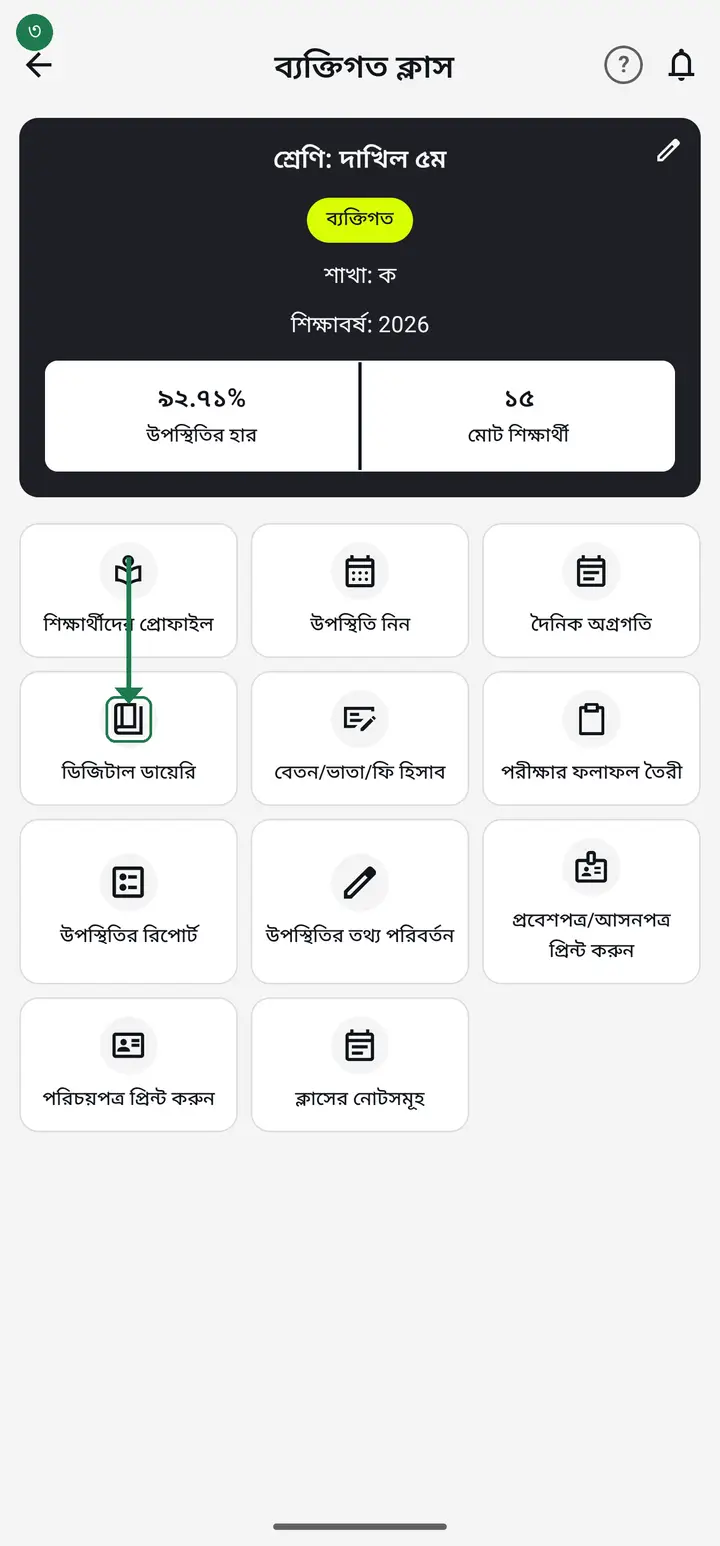
ক্লাসে ঢুকে "ডিজিটাল ডায়েরি" চাপুন।
-
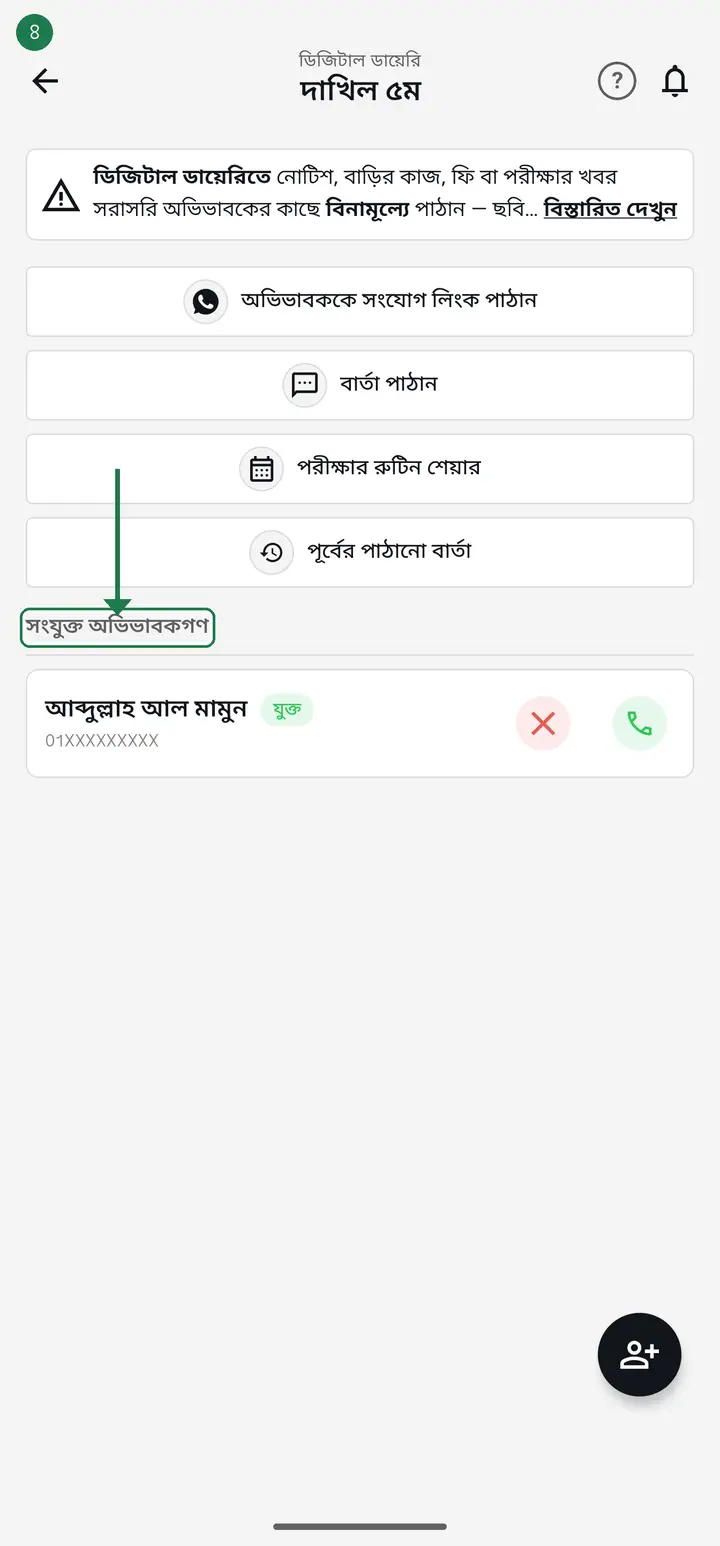
উপরের চারটা বোতামের নিচে লেখা আছে "সংযুক্ত অভিভাবকগণ"। এর নিচের তালিকাটাই এই ক্লাসের ডায়েরি যাঁদের কাছে পৌঁছায়, তাঁদের তালিকা।
-
প্রতিটা সারিতে উপরে শিক্ষার্থীর নাম, তার পাশে ছোট একটা সবুজ লেখা "যুক্ত"। ওই লেখাটাই আসল খবর — "যুক্ত" মানে ওই অভিভাবক আপনার বার্তা পাবেন। যাঁরা এখনো একসেপ্ট করেননি, তাঁদের নামের পাশে "যুক্ত" থাকবে না।
তালিকায় নামই না থাকলে বুঝবেন ওই অভিভাবকের কাছে এখনো কিছু পৌঁছায়নি। তাঁকে আবার একটা রিকোয়েস্ট পাঠান, বা কিউআর কোড দেখিয়ে সাথে সাথে যুক্ত করে নিন।
-
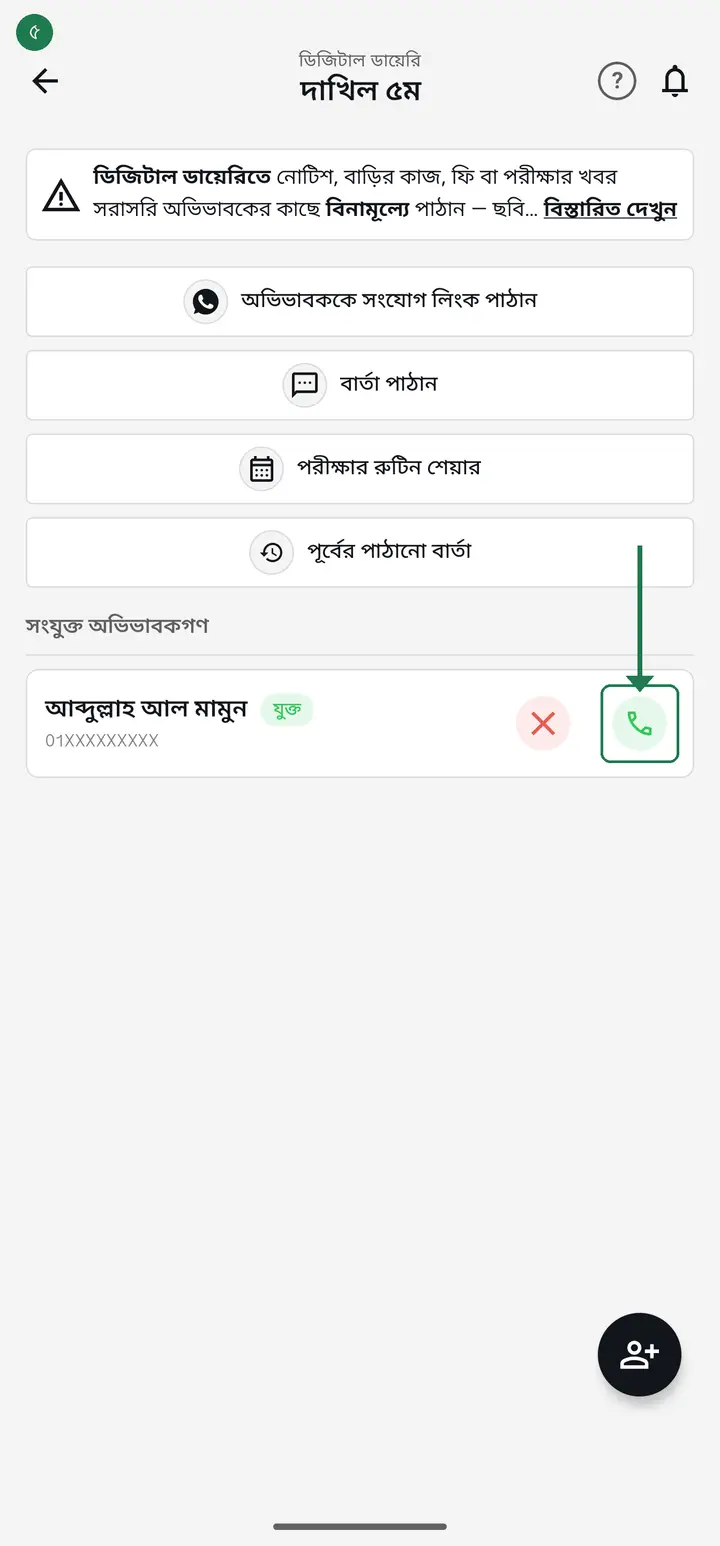
সারির ডান পাশে সবুজ ফোনের ছবিটা চাপলে ওই অভিভাবককে ফোন বা হোয়াটসঅ্যাপে ধরতে পারবেন — নাম্বার খুঁজে বের করতে হবে না।
-
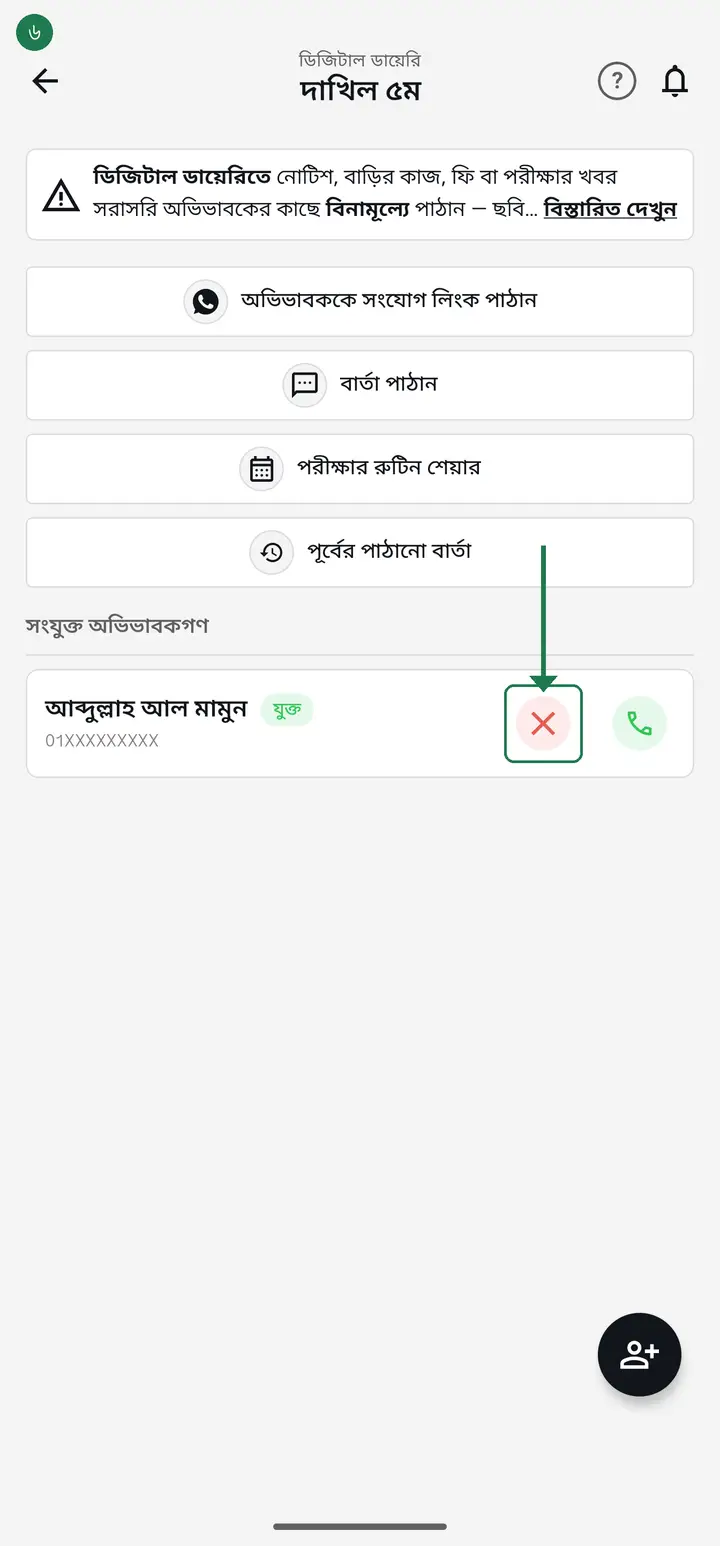
তার পাশেই লাল রঙের ✕। এটা ওই অভিভাবকের সংযোগ কেটে দেয় — তারপর থেকে তিনি আর এই ক্লাসের কোনো বার্তা, হাজিরা বা ফলাফল দেখতে পাবেন না।
-
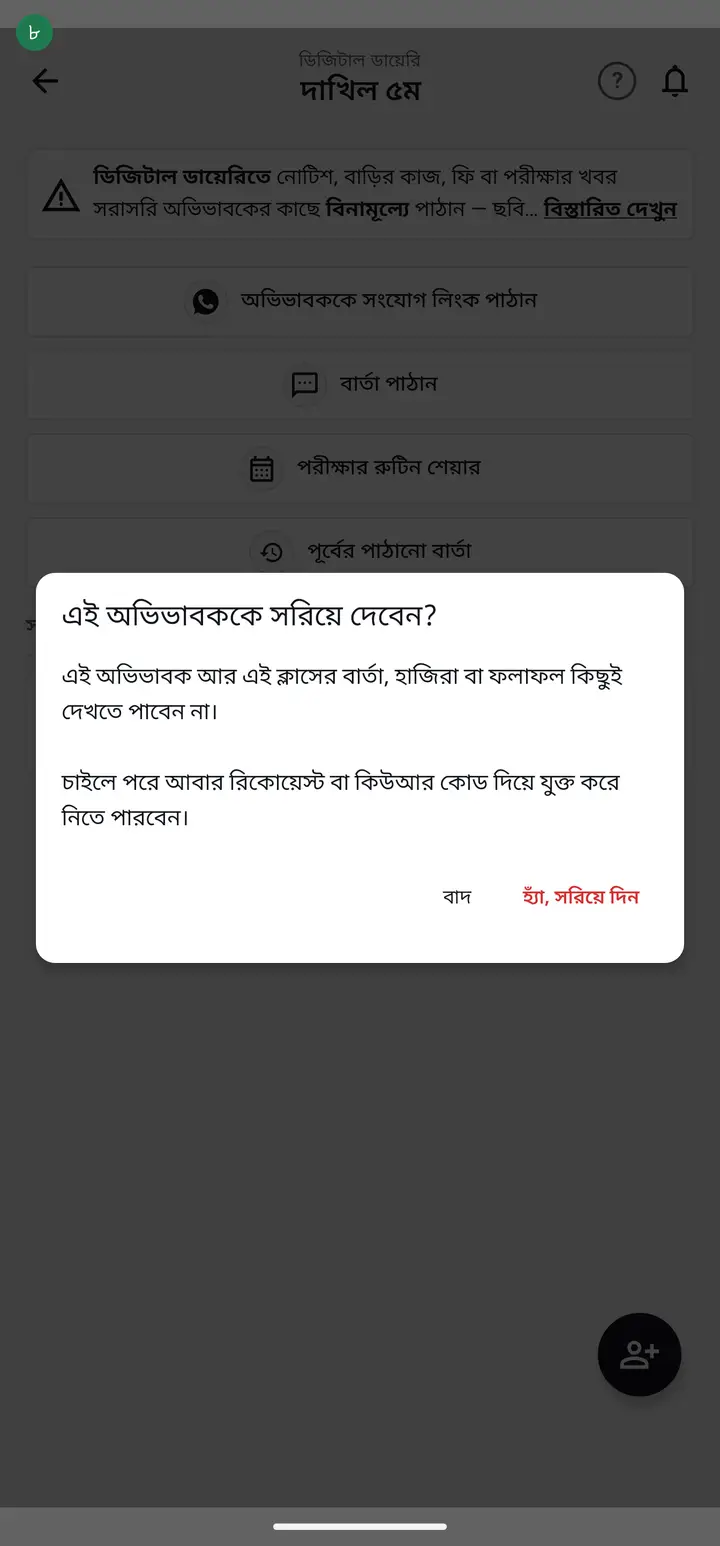
ভয় নেই — ✕ এ চাপ দিলেই কিছু হয়ে যায় না। অ্যাপ আগে জিজ্ঞেস করবে "এই অভিভাবককে সরিয়ে দেবেন?" আর বলে দেবে কী কী তিনি আর দেখতে পাবেন না।
-
ভুল করে চেপে ফেললে "বাদ" চাপুন — কিচ্ছু বদলাবে না। সত্যিই সরাতে চাইলে লাল লেখা "হ্যাঁ, সরিয়ে দিন" চাপুন।
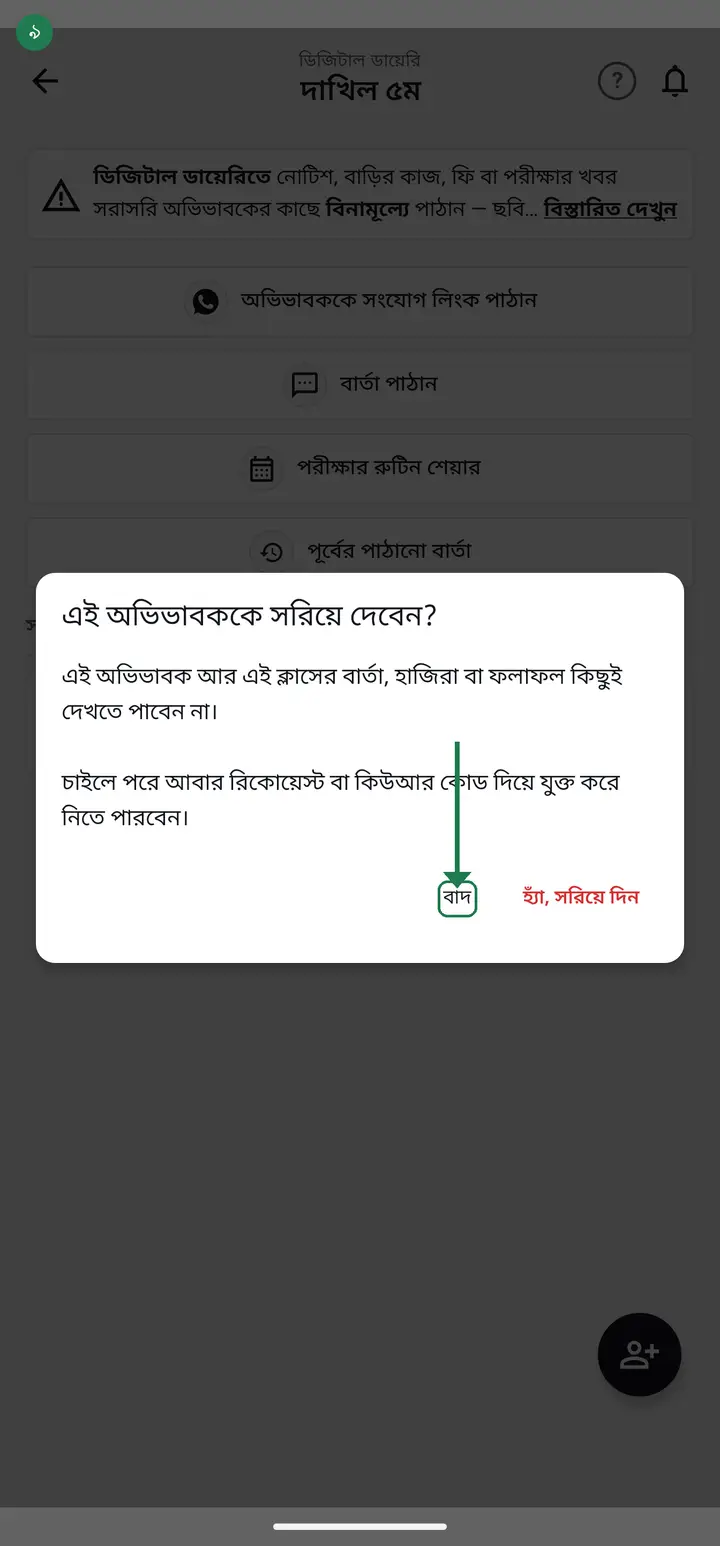
সরিয়ে দিলে ফেরানোর কোনো বোতাম নেই। তবে হারিয়ে যায় না কিছুই — অভিভাবককে আবার নতুন করে রিকোয়েস্ট বা কিউআর কোড দিয়ে যুক্ত করে নিতে পারবেন। লাল লেখা মানেই "এটা মুছে ফেলার কাজ", তাই তাড়াহুড়ো করে চাপবেন না।
-
সারির যেকোনো জায়গায় (দুই ছবির বাইরে) চাপ দিলে সরাসরি ওই এক শিক্ষার্থীর অভিভাবককে বার্তা লেখার পাতা খোলে — পুরো ক্লাসকে না পাঠিয়ে শুধু তাঁকে কিছু বলার সবচেয়ে সহজ পথ।
সাধারণ প্রশ্ন
একজন অভিভাবককে সরিয়ে দিলে তাঁর পুরনো বার্তাগুলো কি মুছে যায়?
তাঁর ফোনে আগে যা পৌঁছে গেছে সেটা তাঁর কাছেই থাকে। সরানোর পর থেকে নতুন কিছু আর যাবে না, আর তিনি নতুন হাজিরা বা ফলাফলও দেখবেন না।
ভুল করে ✕ চেপে ফেলেছি। ফেরানোর উপায়?
প্রথমেই দেখুন আপনি "হ্যাঁ, সরিয়ে দিন" চেপেছেন কিনা। শুধু ✕ চাপলে কিছুই হয় না — বাক্সটা আসে, "বাদ" চাপলেই আগের মতো। যদি সত্যিই সরিয়ে ফেলে থাকেন, ফেরানোর বোতাম নেই, তবে কাজটা সহজ — অভিভাবককে আবার রিকোয়েস্ট পাঠান, বা তাঁর সামনে থাকলে "একজন শিক্ষার্থীর কিউআর/লিংক" (পুরনো অ্যাপে "কিউআর কোড দেখান") চাপুন। তিনি একসেপ্ট করলেই আগের মতোই যুক্ত হয়ে যাবেন।
সরিয়ে দিলাম, কিন্তু ঘুরন্ত চাকাটা আর থামছে না — হলো কি হলো না?
কাজটা হয়ে গেছে। চাকাটা থামতে ভুলে যায় — এটা আমাদের দিকের একটা বাগ, সংযোগ কাটাটা ঠিকই হয়েছে। অ্যাপটা পুরো বন্ধ করে আবার খুলুন, দেখবেন নামটা তালিকায় আর নেই। আবার ✕ চাপার দরকার নেই। ঠিক করার কাজ চলছে।
একজন শিক্ষার্থীর দুইজন অভিভাবক যুক্ত হতে পারেন?
হ্যাঁ। বাবা আর মা দুইজনই আলাদা করে যুক্ত হতে পারেন — তালিকায় ওই শিক্ষার্থীর নামে দুইটা সারি দেখাবে, দুইজনই বার্তা পাবেন।
তালিকাটা খালি দেখাচ্ছে। কী করব?
মানে এই ক্লাসের কেউ এখনো যুক্ত হননি। ডায়েরির নিচের ডান পাশের (+) বোতাম চেপে পুরো ক্লাসকে রিকোয়েস্ট পাঠান, বা একজনকে কিউআর কোড দেখিয়ে শুরু করুন। ইন্টারনেট বন্ধ থাকলেও তালিকা খালি দেখাতে পারে — নেট চালু করে একবার পাতাটা আবার খুলুন।
অন্য শিক্ষক কি এই তালিকা দেখতে পান?
এই ক্লাসের সাথে যুক্ত শিক্ষক দেখতে পান, কারণ ডায়েরিটা ক্লাসের — একজন শিক্ষকের ব্যক্তিগত না। ক্লাস বদলে অন্য শিক্ষক এলে তিনিও এই একই তালিকা পাবেন, নতুন করে সবাইকে যুক্ত করতে হবে না।
AI-কে জিজ্ঞেস করুন
এই পাতাটা নিয়ে AI অ্যাপকে সহজ বাংলায় বুঝিয়ে দিতে বলুন।
কপি হয়েছে — এখন পেস্ট করুন
গুগল প্লে থেকে ফ্রি ডাউনলোড করুন
আরও টিউটোরিয়াল
- আমার সন্তান দেখবেন কীভাবে অ্যাকাউন্ট ছাড়াই সন্তানের হিসাব রাখুন — টিকার তারিখ, স্মৃতি, নিজের রাখা হাজিরা।
- অভিভাবক নিজে থেকে যুক্ত হতে চাইলে কী করবেন অভিভাবক প্রতিষ্ঠানের ওয়েবসাইটে গিয়ে সন্তানের নাম লিখে অনুরোধ পাঠান। সেই অনুরোধ প্রতিষ্ঠানের ট্যাবে জমা হয়। আপনি শুধু দেখিয়ে দেবেন এটা কোন শিক্ষার্থী — বাকিটা অভিভাবক নিজেই করবেন।
- সব অভিভাবককে একসাথে যুক্ত করুন এক এক করে লিংক পাঠাতে গেলে ৪০ জন অভিভাবকে সারা দিন লেগে যাবে। এক চাপে পুরো ক্লাসের অভিভাবকের কাছে রিকোয়েস্ট পাঠান, আর যিনি সামনে দাঁড়িয়ে আছেন তাঁকে কিউআর কোড দেখিয়ে সাথে সাথে যুক্ত করুন।
- ডায়েরি দিয়ে অভিভাবককে যুক্ত করুন শিক্ষক একটা লিংক বা QR পাঠাবেন, অভিভাবক সেটাতে চাপ দিলেই যুক্ত হয়ে যাবেন — ক্লাসের বার্তা তাঁর ফোনে পৌঁছাবে।
- অভিভাবককে বার্তা পাঠাবেন কীভাবে নোটিশ, বাড়ির কাজ, বেতনের কথা বা পরীক্ষার খবর — সরাসরি অভিভাবকের ফোনে, বিনামূল্যে। ছবি বা পিডিএফও পাঠানো যায়। কে বার্তাটা পাবেন আর কে পাবেন না, পাঠানোর আগেই অ্যাপ বলে দেয়।
- পরীক্ষার রুটিন অভিভাবকদের পাঠাবেন কীভাবে রুটিনটা আপনি একবার অ্যাপে লিখে রেখেছেন। এখন এক চাপে সেটাই অভিভাবকের ফোনে চলে যাবে — নতুন করে টাইপ করতে হবে না, ছবি তুলতে হবে না।
- অভিভাবক শিক্ষককে কীভাবে যোগাযোগ করবেন ডিজিটাল ডায়েরিতে শিক্ষকের বার্তার নিচেই শিক্ষকের সাথে যোগাযোগের বোতাম আছে। ডায়েরিতে উত্তর লেখার ঘর নাই — কেন নাই আর কী করবেন, দুইটাই এখানে।
- এসএমএস কিনতে হয় না — বার্তার খরচ আসলে কার হাজিরা খাতা কোনো এসএমএস প্যাকেজ বিক্রি করে না, অ্যাপ নিজে থেকে একটা এসএমএসও পাঠাতে পারে না। অভিভাবকের কাছে বার্তা যাওয়ার পথ দুইটা — ডিজিটাল ডায়েরি পুরাই বিনামূল্যে, আর এসএমএসে টাকা কাটে আপনার নিজের সিম থেকে। এক ক্লাসে মাসে কত টাকার পার্থক্য, হিসাবসহ এখানে।