
আয়-ব্যয়ের হিসাব রাখবেন কীভাবে
প্রতিষ্ঠানের টাকা কোথা থেকে এলো আর কোথায় গেল — সবই এক খাতায়।
-
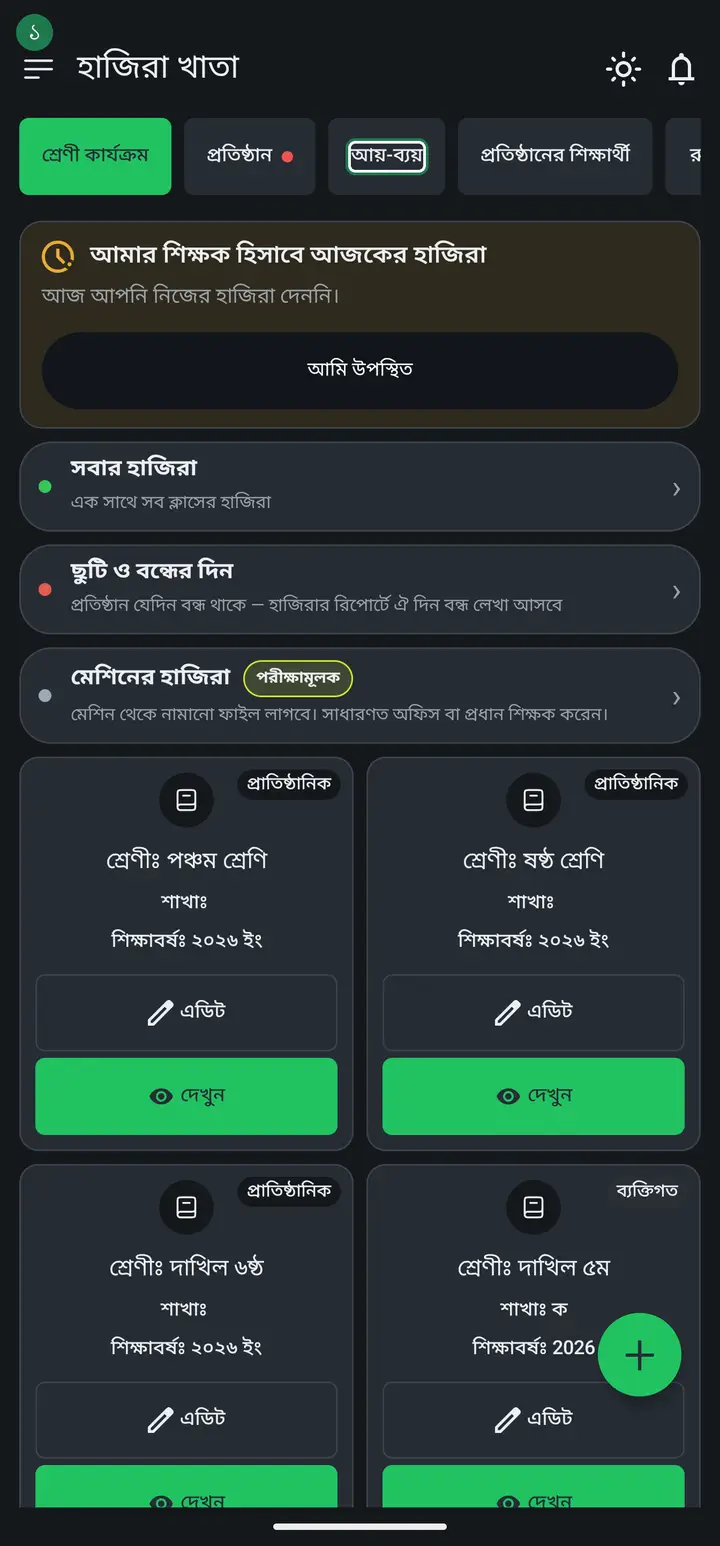
হোম পাতার উপরে "আয়-ব্যয়" ট্যাবে চাপ দিন।
-
খাতাটা খুলবে। এখান থেকে আয় বা ব্যয়ের নতুন এন্ট্রি যোগ করতে পারবেন।
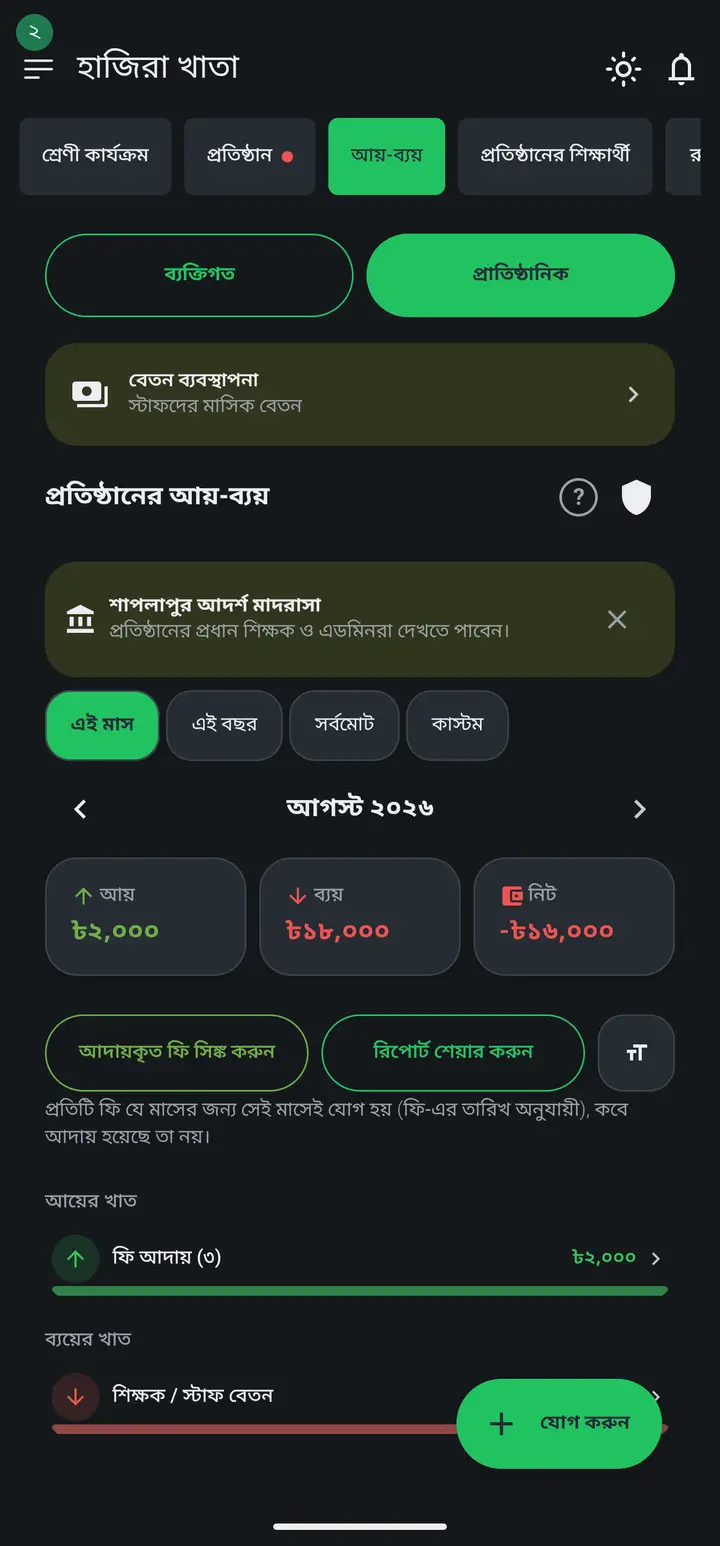
টাকার প্রতিটা এন্ট্রি কে কখন লিখেছে সেটাও জমা থাকে, তাই পরে মিলিয়ে দেখা যায়।
-
নিচের সবুজ "যোগ করুন" চাপলে নতুন লেনদেনের পাতা খুলবে। উপরে আয় নাকি ব্যয় বেছে নিন, "পরিমাণ" ঘরে টাকার অঙ্ক লিখুন, নিচের খাতগুলো থেকে একটা বেছে নিন, তারপর "সংরক্ষণ করুন"।
-
একদিনের কয়েকটা খরচ পর পর লিখতে হলে প্রতিবার পাতাটা বন্ধ করে আবার খুলবেন না। "সংরক্ষণ করুন"-এর ঠিক নিচে "সেভ করে আরেকটি যোগ করুন" আছে — ওটা চাপলে এন্ট্রিটা জমা হয়ে যাবে কিন্তু পাতাটা খোলাই থাকবে। শুধু টাকার অঙ্ক আর নোট মুছে যাবে; আয়/ব্যয়, খাত আর তারিখ যেমন ছিল তেমনই থাকবে, তাই পরের খরচটা শুধু অঙ্ক লিখেই বসিয়ে দেওয়া যায়।
বোতামটা ৩.২.১৯৫ থেকে আছে আর এখন সবার অ্যাপেই চলে গেছে। না দেখলে বুঝবেন অ্যাপটা পুরানো — Play Store এ গিয়ে একবার আপডেট করে নিন; ততক্ষণ প্রতিটা এন্ট্রির পর আবার "যোগ করুন" চেপে নিতে হবে, হিসাব একই থাকবে, শুধু সময় বেশি লাগবে।
সাধারণ প্রশ্ন
একসাথে কয়েকটা লেনদেন যোগ করার কোনো ব্যবস্থা নাই?
আছে — "সেভ করে আরেকটি যোগ করুন"। নতুন লেনদেনের পাতায় "সংরক্ষণ করুন"-এর নিচেই বোতামটা আছে (নতুন এন্ট্রির সময়ই দেখাবে, পুরনো এন্ট্রি এডিট করার সময় নয়)। প্রতিটা চাপে এন্ট্রিটা জমা হয় আর পাতাটা খোলা থাকে, শুধু অঙ্ক আর নোট খালি হয়। বাজারের দশটা খরচ একবারে লিখতে হলে এটাই সবচেয়ে দ্রুত।
"ব্যক্তিগত" আর "প্রাতিষ্ঠানিক" — কোনটায় লিখব?
উপরে দুইটা বোতাম আছে, আর কোনটা বেছে রেখেছেন সেটা নতুন লেনদেনের পাতার উপরেই লেখা থাকে। "ব্যক্তিগত হিসাবে যোগ হবে — শুধু আপনি দেখবেন" মানে এটা আপনার নিজের খাতা, প্রতিষ্ঠানের কেউ দেখবে না। "প্রাতিষ্ঠানিক হিসাবে যোগ হবে — এডমিনরা দেখবেন" মানে এটা প্রতিষ্ঠানের খাতা। প্রতিষ্ঠানের খরচ লিখতে গিয়ে ব্যক্তিগত খাতায় পড়ে যাওয়াটাই সবচেয়ে বেশি হওয়া ভুল — তাই টাকার অঙ্ক লেখার আগে ঐ লাইনটা একবার পড়ে নিন।
ক্লাসের বেতন/ফি থেকে কেউ টাকা দিলে, সেটা কি আয়-ব্যয়ের হিসাবেও নিজে থেকে যোগ হয়ে যায়?
হ্যাঁ, নিজে থেকেই যোগ হয়ে যায়, হাতে করে কিছু লিখতে হয় না। ক্লাসের ভিতরের "বেতন/ভাতা/ফি হিসাব"-এ কারো কাছ থেকে টাকা তোলা হলে, সেই টাকা "আয়-ব্যয়" খাতায় আয়ের ঘরে "ফি আদায়" নামে নিজে থেকেই বসে যায় — "আয়-ব্যয়" ট্যাব খোলার সাথে সাথেই, কোনো বোতাম চাপার দরকার নাই। হাতে করে আরেকবার মিলিয়ে নিতে চাইলে "আদায়কৃত ফি সিঙ্ক করুন" নামে একটা বোতামও আছে, চাইলে ব্যবহার করতে পারেন। ফি যে মাসের জন্য, সেই মাসেই যোগ হয় — কবে টাকাটা তোলা হয়েছে সেই তারিখে না। দুইবার সিঙ্ক করলেও টাকা দুইবার যোগ হয়ে যায় না। আয়ের তালিকায় "ফি আদায়" লাইনে চাপ দিলে প্রতিষ্ঠানের সব ফি আদায়ের তালিকাটা দেখা যায় — তবে এই লাইনটা এখান থেকে বদলানো বা মোছা যায় না, বদলাতে হলে বেতন/ফি-র নিজের স্ক্রিনে গিয়ে বদলাতে হবে। (এটা ক্লাসের ছাত্রদের বেতন/ফি নিয়ে — আয়-ব্যয়ের ভিতরের "বেতন ব্যবস্থাপনা" আলাদা জিনিস, ওটা স্টাফদের বেতন, ওটার জন্য এই সিঙ্ক হয় না।)
ব্যয়ের ঘরে বেতনের লাইনে কার বেতন সেইটা কীভাবে বুঝব?
৩.২.২২৫ থেকে বেতনের লাইনের নিচেই যাঁর বেতন তাঁর নাম বসে। তার আগের ভার্সনে বসত না — ওইখানে শুধু "শিক্ষক / স্টাফ বেতন" আর টাকার অঙ্ক থাকত, আর নিচে যেই নামটা দেখা যাইত ওইটা ছিল যিনি এন্ট্রিটা করেছেন তাঁর নাম, যাঁকে টাকা দেওয়া হয়েছে তাঁর না। এই দুইটা গুলাইয়া অনেকে ভাবতেন প্রধান শিক্ষক নিজেই টাকাটা নিয়েছেন। এখন যাঁর বেতন তাঁর নাম উপরে, আর যিনি লিখেছেন তাঁর নামের আগে "লিখেছেন" — দুইটা আলাদা করে বোঝা যায়। পুরান লাইনগুলাতে নামটা পিছন থেকে বসানো যায় না, নতুন যেগুলা হবে সেগুলাতে আসবে। কোন লাইনটা কার, সেইটা মিলাইতে চাইলে "বেতন ব্যবস্থাপনা"-য় গিয়ে ওই মাসের তালিকা দেখলেই বুঝবেন।
কয়েকজন শিক্ষক মিলে আয়-ব্যয় লিখলে কার এন্ট্রি কে লিখেছে বোঝা যাবে? নাকি কারো নামই দেখাবে না?
প্রাতিষ্ঠানিক খাতায় বোঝা যায়। প্রতিটা লাইনের নিচে তারিখের পাশেই যিনি ওই এন্ট্রিটা লিখেছেন তাঁর নাম বসে। ৩.২.২২৫ থেকে নামের আগে "লিখেছেন" কথাটাও থাকে — "১২ আগস্ট • লিখেছেন আব্দুল করিম" এভাবে; তার আগের ভার্সনে শুধু নামটাই থাকত — "১২ আগস্ট • আব্দুল করিম"। একই জিনিস, শুধু কে টাকা পেয়েছে আর কে লিখেছে — এই দুইটা যাতে না গুলায়, সেইজন্য কথাটা যোগ করা হয়েছে। তিনজন শিক্ষক লিখলে তিনজনের নামই আলাদা আলাদা দেখাবে, একজনের এন্ট্রি আরেকজনের নামে যাবে না। নামটা এন্ট্রির সাথেই জমা থাকে, তাই খাত বা নাম পরে বদলালেও ওই লাইনে যা ছিল তাই থাকে। ব্যক্তিগত খাতায় নাম দেখায় না — ওটা তো আপনার একারই খাতা, কার নাম লিখবে। একটা জিনিস খেয়াল রাখবেন: কারো নামের জায়গা যদি খালি থাকে, তার মানে ওই শিক্ষকের প্রোফাইলে নামটাই বসানো নাই। ফোন নম্বর দিয়ে লগইন করলে অ্যাপ নাম পায় না, নিজে থেকে বসাতে হয় — বাঁ পাশের মেনু → প্রোফাইল → নাম লিখে সেভ। এরপর থেকে তাঁর নতুন এন্ট্রিগুলোয় নাম আসবে; আগের যেগুলো নাম ছাড়া বসে গেছে সেগুলোয় পিছন থেকে নাম বসে না।
ভুল করে একটা লেনদেন লিখে ফেলেছি — মুছব কীভাবে?
যে লাইনটা ভুল, সেই লাইনটার উপরেই একবার চাপ দিন। লেনদেনটা আবার খুলবে, আর সবার নিচে "মুছে ফেলুন" বোতামটা পাবেন। চাপলে একটা প্রশ্ন আসবে, সেখানে চাইলে কারণও লিখে দিতে পারেন। একসাথে কয়েকটা মুছতে হলে যেকোনো একটা লাইনের উপর আঙুল চেপে ধরে রাখুন — তখন প্রতিটা লাইনের পাশে টিক দেওয়ার ঘর আসবে, যেগুলো লাগবে টিক দিয়ে নিচের মুছে ফেলার বোতামে চাপুন। টাকার হিসাব থেকে বাদ গেলেও কে কখন কেন বাদ দিয়েছে সেটা ইতিহাসে থেকে যায়, তাই পরে কিছু না মিললে খুঁজে বের করা যায়।
"শিক্ষক / স্টাফ বেতন"-এর লাইনটা চাপলে বা চেপে ধরলে মুছে ফেলার কিছু আসে না কেন?
কারণ ওই লাইনগুলো আয়-ব্যয় খাতার নিজের না — ওগুলো "বেতন ব্যবস্থাপনা" স্ক্রিনের ছায়া, ওখানে যা লেখা আছে এখানে সেটাই দেখাচ্ছে। তাই এখান থেকে বদলানো বা মোছা যায় না। লাইনটার পাশে একটা ছোট তালার চিহ্ন থাকে, আর তালিকাটার উপরেই লেখা থাকে "এই এন্ট্রিগুলো বেতন ব্যবস্থাপনা থেকে স্বয়ংক্রিয়ভাবে আসে…" — তার নিচেই "বেতন স্ক্রিনে যান" বোতামটা আছে, ওটাই সবচেয়ে সহজ রাস্তা। বেতন ব্যবস্থাপনায় গিয়ে যে স্টাফের বেতনটা ভুল, তাঁর লাইনের ডান পাশের লাল ডাস্টবিন চিহ্নে চাপ দিন — ওখান থেকে বাদ দিলে আয়-ব্যয়ের এই লাইনটাও নিজে থেকে ঠিক হয়ে যাবে। ফি আদায়ের লাইনগুলোও একই নিয়মে চলে, ওগুলো বদলাতে হয় ক্লাসের ফি-র স্ক্রিন থেকে।
নিজের যোগ করা খাত মুছব কীভাবে?
নতুন ভার্সন (3.2.307) থেকে খাত মোছা যায় না, তবে লুকানো যায় — আর কাজ প্রায় একই। "নতুন লেনদেন"-এর পাতায় নিজের যোগ করা খাতের পাশে তিন-ডট (⋮) বোতাম আছে। সেটা চেপে "খাতটি লুকান" বেছে নিন, তারপর "লুকান" চাপুন — খাতটা আর নতুন লেনদেনের তালিকায় আসবে না। নামটা ভুল হলে "নাম বদলান" দিয়ে ঠিক করুন। আগের যে লেনদেনগুলো ওই খাতে লেখা আছে সেগুলো আগের নামেই থাকে, হিসাব বদলায় না। ভুল করে লুকালে "লুকানো খাত" চেপে খাতটার পাশে "আবার দেখান" দিন। আপনার ফোনে যদি 3.2.307-এর আগের ভার্সন থাকে তাহলে এখন লুকানোর উপায় নেই — শুধু লেনদেন লেখার সময় ওই খাতটা বেছে নেবেন না।
AI-কে জিজ্ঞেস করুন
এই পাতাটা নিয়ে AI অ্যাপকে সহজ বাংলায় বুঝিয়ে দিতে বলুন।
কপি হয়েছে — এখন পেস্ট করুন
গুগল প্লে থেকে ফ্রি ডাউনলোড করুন
আরও টিউটোরিয়াল
- বেতন আদায় করবেন কীভাবে মাসের বেতন একবার তৈরি করুন, তারপর যে টাকা দিল তার ঘরে বসিয়ে দিন। কে কত বাকি, নিজেই হিসাব হয়ে যাবে।
- একেক ছাত্রের বেতন আলাদা হলে কী করবেন কারো বেতন ১০০০, কারো ২০০০, কারো মাফ — প্রত্যেকের অঙ্ক আলাদা বসানো যায়। পুরনো বকেয়াও এভাবেই তোলা হয়।
- পূর্বের বকেয়া — পুরনো বাকি টাকা তোলা আর প্রতি মাসে যোগ হওয়া অ্যাপ চালু করার আগের বকেয়া একবারে বসিয়ে দিন, আর প্রতি মাসের বাকি টাকা যেন নিজে থেকেই পরের মাসে চলে আসে।
- মার্কশিট বানাবেন কীভাবে বিষয়ের নম্বরপত্র তৈরি করুন, নম্বর বসান, তারপর পুরো ক্লাসের মার্কশিট প্রিন্ট করে নিন।
- সবার ফলাফল একসাথে বের করবেন কীভাবে এক ক্লিকে পুরো ক্লাসের ফলাফল এক PDF-এ — প্রতি ছাত্রের আলাদা পাতা। একটা একটা করে বের করার দরকার নাই। প্রিন্ট দিন, অথবা নিজের Google Drive-এ রেখে দিন — ১০ বছর পরেও নাম দিয়ে খুঁজে পাবেন।
- প্রবেশপত্র ও আসনপত্র (সিট কার্ড) বানাবেন কীভাবে পরীক্ষার প্রবেশপত্র আর আসনপত্র (সিট কার্ড) নিজেই বানিয়ে প্রিন্ট করে নিন — লোগো, সাক্ষর, তারিখ সবসহ। দুইটাই একই পর্দায়, উপরে দুইটা ট্যাব।
- পরিচয়পত্র বানাবেন কীভাবে ছাত্রদের পরিচয়পত্র নিজেই বানিয়ে প্রিন্ট করে নিন — লোগো আর ছবিসহ।
- শিক্ষক ও কর্মচারীর পরিচয়পত্র বানাবেন কীভাবে শিক্ষক, অফিস স্টাফ, দারোয়ান, আয়া — সবার পরিচয়পত্র এক পাতায় প্রিন্ট করুন।